
给 AI 写小游戏开发需求:场景、节点、组件、交互怎么描述
你向 AI 描述「做个跳跃功能」,它给了你一堆无法运行的碎片代码。你想创建一个完整的游戏关卡,但不知道怎么把节点树结构讲清楚,AI 生成的层级乱成一团。
问题不在 AI 的能力。模糊的 Prompt 就像拿着菜谱做菜却没有配料表——AI 只能自由发挥,结果和你想的完全不一样。
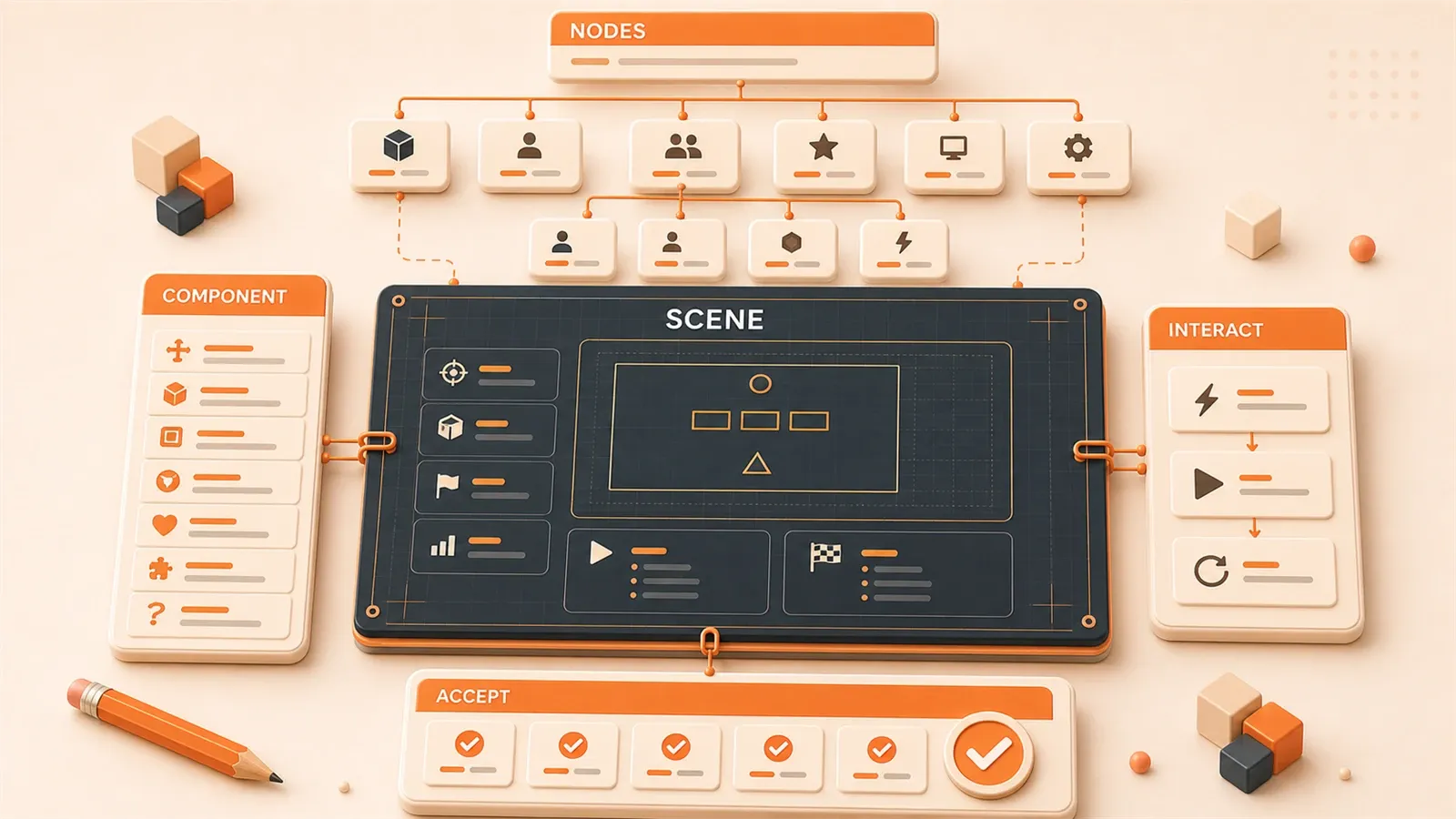
游戏开发的需求其实可以标准化。场景、节点、组件、交互,这四个核心概念都有对应的描述模板。这篇文章分享一套实战验证过的方法论:场景四要素法、节点树 JSON 格式、组件描述模板、交互五要素公式,外加 5 个可以直接复制使用的 Prompt 模板。
如果你在用 Cocos Creator 做小游戏,想靠 AI 提效率但又总是翻车,这里应该有你需要的答案。
为什么游戏需求需要标准化描述
模糊的需求描述是 AI 游戏开发的头号杀手。我试过直接说「帮我做个跳跃功能」,AI 给了一段 player.y += 10 的代码——没有物理系统、没有碰撞检测、没有动画过渡,跑起来角色直接瞬移到天上去了。
这类问题有三个典型症状。
第一个问题:AI 无法理解节点层级。你在 Cocos Creator 里创建一个 Player 节点,下面挂了 HealthBar 子节点显示血条。但如果你只说「创建一个玩家」,AI 不会知道 HealthBar 要作为子节点存在,它可能会把 HealthBar 当成独立节点放在场景根目录里。代码跑起来,血条不会跟随玩家移动。
看一眼对比:
❌ "创建一个玩家"
✅ "创建 Player 根节点,挂载 Sprite 组件显示角色贴图,子节点 HealthBar 显示血条,相对位置 (0, 32)"
第二个版本把父子关系讲清楚了,AI 生成的代码就不会层级混乱。
第二个问题:组件组合关系混乱。Cocos Creator 的核心架构是「节点 + 组件」——节点本身是空壳,组件赋予功能。一个 Player 节点可能挂载 Sprite(显示贴图)、RigidBody2D(物理刚体)、Collider(碰撞检测)、PlayerScript(自定义逻辑)四个组件。如果你只说「让角色能移动」,AI 可能只给你一个移动脚本,忘了挂物理组件,角色穿墙而过,毫无碰撞反馈。
正确的描述应该把组件清单列出来:
❌ "让角色能移动"
✅ "Player 节点挂载 RigidBody2D 组件(type: dynamic),子节点 Collider 组件(tag: 'player'),再加 PlayerScript 处理键盘输入"第三个问题:交互逻辑碎片化。你说「点击按钮跳一下」,AI 给你一段触摸事件监听代码,但跳多久、跳多高、跳的时候能不能再跳、跳完之后状态怎么恢复,这些细节都没处理。代码跑起来,点击按钮角色确实动了,但动画卡顿、状态锁定、连续点击会出 bug。
完整的交互描述应该包含五个要素:触发条件、事件类型、目标对象、响应行为、状态变化。这一点后面会展开讲,先记住公式:
交互描述 = 触发条件 + 事件类型 + 目标对象 + 响应行为 + 状态变化模糊描述的根源是缺少结构化思维。AI 需要明确的上下文、具体的指令、清晰的边界条件。Prompt 工程里有个 CREATE 框架,原本是通用编程的最佳实践,用在游戏开发上同样有效:
| 字段 | 游戏开发应用 |
|---|---|
| C - Context | 提供引擎版本(Cocos Creator 3.8)、项目结构、现有代码风格 |
| R - Role | 明确 AI 是「Cocos Creator 开发专家」 |
| E - Example | 给出期望的节点树 JSON 格式示例 |
| A - Action | 明确要做什么(创建节点、挂载组件、监听事件) |
| T - Tone | 指定代码风格(TypeScript + Cocos Creator API) |
| E - Edge | 说明约束条件(FPS ≥ 60、节点数 ≤ 50) |
这套框架的核心逻辑是:把「做什么」拆解成「在什么条件下」「用什么工具」「达成什么标准」。下面四个章节会围绕场景、节点、组件、交互四个维度,把 CREATE 框架落地成可复制的模板。
场景描述的四要素法
场景是游戏开发的顶层概念。一个完整的场景描述包含四个要素:类型、风格、元素、交互点。把这四项填清楚,AI 就能生成一个骨架完整的关卡。
先看四要素的定义:
| 要素 | 定义 | 描述方法 |
|---|---|---|
| 场景类型 | 游戏关卡 / 界面 / 菜单 | 「一个 {类型} 场景,包含 {元素}」 |
| 视觉风格 | 2D / 3D、像素 / 写实 | 「采用 {风格} 美术风格,参考 {游戏名}」 |
| 核心元素 | 玩家、敌人、道具、UI | 「包含 {数量} 个 {类型} 对象,位置 {坐标}」 |
| 交互点 | 可点击 / 可碰撞区域 | 「定义 {数量} 个交互区域,触发 {事件}」 |
这套方法的核心是:先确定场景的「骨架」(类型 + 风格),再填充「内容」(元素 + 交互点)。就像盖房子,先画蓝图,再往里面摆家具。

举个实战案例。你要做一个推箱子游戏关卡,描述怎么写?
【场景描述】

场景类型:一个推箱子游戏关卡场景
视觉风格:采用简约几何风格,背景为纯色,网格尺寸 64x64

核心元素:
  - 1 个 Player 节点(位置:第 1 行第 1 列)
  - 3 个 Box 节点(位置:第 2 行第 2 列、第 3 行第 4 列、第 5 行第 2 列)
  - 3 个 Target 节点(目标位置,显示为凹陷方格)
  - 墙壁节点(围绕场景边界)

交互点:
  - Player 可推动 Box,碰撞检测触发位移
  - Box 到达 Target 时触发胜利检测
  - 场景边界碰撞触发阻挡

【技术约束】

引擎:Cocos Creator 3.8
语言:TypeScript
性能:FPS ≥ 60,节点数 ≤ 50
这段描述把四要素都覆盖了。类型是「推箱子关卡」,风格是「简约几何」,元素列出了 Player、Box、Target、墙壁四个对象的具体位置,交互点定义了推箱子、胜利检测、边界阻挡三个核心逻辑。技术约束单独列出来,保证 AI 生成的代码符合性能要求。
这里有个细节:核心元素的位置用「第 N 行第 N 列」描述,而不是直接写像素坐标。这样做的好处是:AI 会根据网格尺寸(64x64)自动换算成像素坐标(第 1 行第 1 列 = (64, 64)),代码更灵活,改网格尺寸时不用手动调所有坐标。
再来一个模板,可以直接复制使用:
## 场景描述模板

【基本信息】

- 场景名称:{sceneName}
- 场景类型:{类型:战斗场景 / 菜单场景 / 结算场景}
- 视觉风格:{风格描述}

【核心元素清单】

1. {节点名}:{数量} 个,初始位置 ({x}, {y})
2. {节点名}:{数量} 个,功能描述
3. ...

【交互点定义】

- {交互点名称}:触发条件 {条件},响应行为 {行为}
- {交互点名称}:...

【技术要求】

- 引擎版本:{version}
- 语言:{TypeScript / JavaScript}
- 性能指标:{FPS / 节点数 / 内存}
这套模板适合大多数 2D 小游戏场景。填完四要素,AI 就能生成一个结构完整的关卡骨架。第三章会讲怎么把「核心元素清单」展开成节点树的 JSON 格式,让 AI 理解层级关系。
节点树的标准描述格式
节点树是 Cocos Creator 场景的核心数据结构。每个节点可以有子节点,子节点继承父节点的位置(相对坐标),形成一棵树。向 AI 描述节点树,最清晰的方式是用 JSON 格式。
为什么选 JSON?因为它是结构化的、可解析的、AI 能直接理解。你给一段 JSON,AI 就知道根节点是谁、子节点有哪些、每个节点挂什么组件、属性是什么。代码生成时,AI 会按照 JSON 的层级关系逐层创建节点,不会搞乱父子关系。
先看一个标准的节点树 JSON 结构:
{
  "rootNode": "Scene",
  "tree": {
    "Player": {
      "components": ["Sprite", "RigidBody2D", "PlayerScript"],
      "position": {"x": 100, "y": 200},
      "properties": {
        "size": {"width": 64, "height": 64},
        "anchor": {"x": 0.5, "y": 0.5}
      },
      "children": {
        "HealthBar": {
          "components": ["ProgressBar"],
          "position": {"x": 0, "y": 32}
        },
        "Weapon": {
          "components": ["Sprite"],
          "position": {"x": 48, "y": 0}
        }
      }
    },
    "Enemies": {
      "components": [],
      "children": {
        "Enemy1": {
          "components": ["Sprite", "EnemyScript"],
          "position": {"x": 300, "y": 150}
        },
        "Enemy2": {
          "components": ["Sprite", "EnemyScript"],
          "position": {"x": 400, "y": 250}
        }
      }
    },
    "UI": {
      "components": [],
      "children": {
        "ScoreLabel": {
          "components": ["Label"],
          "content": "Score: 0"
        },
        "PauseButton": {
          "components": ["Button"],
          "onClick": "pauseGame()"
        }
      }
    }
  }
}
这段 JSON 描述了一个简单的战斗场景。根节点是 Scene,下面有三个顶层节点:Player(玩家)、Enemies(敌人容器)、UI(界面)。Player 下面又挂了 HealthBar 和 Weapon 两个子节点。AI 读到这段 JSON,就知道 HealthBar 要作为 Player 的子节点创建,位置是相对 Player 的 (0, 32)。
节点树描述有三个关键点需要记住。
第一个关键点:父子关系必须明确。子节点的 position 是相对父节点的偏移量。比如 HealthBar 的 position 是 (0, 32),意思是它在 Player 正上方 32 像素的位置。如果 Player 移动到 (200, 300),HealthBar 会自动跟随到 (200, 332)。这个机制保证了血条始终跟着玩家走。
如果你把 HealthBar 放在场景根节点而不是 Player 的子节点,血条就不会跟随玩家。我踩过这个坑:AI 生成的代码把 UI 元素都放在根节点,跑起来发现血条和玩家分离,玩家移动时血条原地不动。后来改用 JSON 格式描述节点树,AI 生成的代码层级关系就对了。
第二个关键点:组件组合而非继承。Cocos Creator 的设计理念是「节点是实体,组件赋予功能」。一个节点本身没有任何行为,挂了 Sprite 组件才能显示图片,挂了 RigidBody2D 才有物理属性,挂了 Script 才有自定义逻辑。这种组合式设计比继承式设计更灵活——你可以给 Player 挂 Sprite + RigidBody + Script,给 Enemy 挂 Sprite + RigidBody + EnemyScript,两个节点共享部分组件,但各自有独立的脚本。
JSON 里用 components 数组描述组件清单。AI 会按照数组顺序逐个挂载组件,每个组件的属性可以在 properties 里补充。
第三个关键点:节点命名要规范。遵循驼峰命名(Player、Enemy、HealthBar),功能性节点可以用下划线(bg_sprite、ui_canvas)。命名清晰的好处是:AI 生成的代码变量名一致,你后续维护代码时一眼就能看出节点用途。
再来一个实战案例:射击游戏的节点树。这段 JSON 可以直接发给 AI,让它生成完整的场景代码:
{
  "rootNode": "GameScene",
  "tree": {
    "Player": {
      "components": [
        "Sprite(贴图路径: assets/player.png)",
        "RigidBody2D(type: dynamic, gravityScale: 0)",
        "Collider(tag: 'player')",
        "PlayerScript"
      ],
      "position": {"x": 200, "y": 400},
      "properties": {"size": {"width": 64, "height": 64}},
      "children": {
        "BulletSpawnPoint": {"position": {"x": 32, "y": 0}}
      }
    },
    "Enemies": {
      "children": [
        {
          "Enemy1": {
            "components": ["Sprite", "Collider(tag: 'enemy')"],
            "position": {"x": 600, "y": 200}
          }
        },
        {
          "Enemy2": {
            "components": ["Sprite", "Collider(tag: 'enemy')"],
            "position": {"x": 700, "y": 300}
          }
        }
      ]
    },
    "Bullets": {
      "components": [],
      "description": "子弹池容器,动态创建 Bullet 节点"
    },
    "UI": {
      "children": {
        "ScoreLabel": {"components": ["Label"], "content": "Score: 0"},
        "RestartButton": {"components": ["Button"], "onClick": "restartGame()"}
      }
    }
  }
}
这段 JSON 有几个细节值得注意:
- Player 下面有个 BulletSpawnPoint 子节点,位置是 (32, 0),这个节点是子弹发射点,相对玩家偏移 32 像素
- Enemies 是一个容器节点,下面用数组形式列出多个 Enemy 子节点
- Bullets 是子弹池容器,
description字段说明它是动态创建 Bullet 节点的父节点 - UI 下面的 RestartButton 有
onClick属性,直接绑定回调函数名
发给 AI 时,加上技术约束:
请根据以上节点树 JSON 创建 Cocos Creator 场景。

要求:
1. 使用 Cocos Creator 3.8 API
2. TypeScript 代码,包含类型注解
3. 脚本组件使用 @ccclass 装饰器
4. 事件监听使用 node.on() 方法
AI 会按照 JSON 的层级关系生成完整的场景创建代码,包含节点创建、组件挂载、属性设置三个步骤。你拿到代码后,只需要补充脚本组件的具体逻辑,场景骨架就完成了。
组件描述模板
组件是节点功能的载体。向 AI 描述组件,核心是讲清楚四个字段:功能、属性、依赖、示例配置。这套模板适合所有 Cocos Creator 内置组件和自定义脚本组件。
先看四字段定义:
| 字段 | 必填性 | 描述 |
|---|---|---|
| 功能 | 必填 | 组件做什么(一句话) |
| 属性 | 必填 | 配置参数(类型 + 描述) |
| 依赖 | 可选 | 需要节点具备什么属性 / 其他组件 |
| 示例配置 | 推荐 | 典型配置值 |
这套模板的逻辑是:先告诉 AI 组件的用途(功能),再列出可调参数(属性),最后说明前置条件(依赖)。AI 会按照这个结构生成组件挂载代码,属性值按示例配置填写。
举个实战案例:Sprite 组件描述。
## 组件名称:Sprite

**功能**:显示图片贴图,2D 游戏最常用的渲染组件

**属性**:

- spriteFrame:SpriteFrame - 图片资源 | 默认值:null
- sizeMode:SizeMode - 尺寸模式(CUSTOM / RAW / TRIMMED) | 默认值:TRIMMED
- type:SpriteType - 渲染类型(SIMPLE / SLICED / TILED / FILLED) | 默认值:SIMPLE

**依赖**:

- 需要节点具备:size 属性(当 sizeMode = CUSTOM 时)

**示例配置**:

spriteFrame: assets/player.png
sizeMode: RAW
这段描述把 Sprite 组件的核心属性都列出来了。AI 读到这段,会生成类似这样的代码:
const sprite = node.addComponent(Sprite);
sprite.spriteFrame = assets.player;
sprite.sizeMode = SizeMode.RAW;
再来一个物理组件案例:RigidBody2D。
## 组件名称:RigidBody2D

**功能**:2D 物理刚体,赋予节点物理属性(重力、碰撞)

**属性**:

- type:RigidBodyType - 刚体类型(STATIC / DYNAMIC / KINEMATIC) | 默认值:STATIC
- gravityScale:number - 重力系数 | 默认值:1.0
- linearVelocity:Vec2 - 线速度 | 默认值:(0, 0)

**依赖**:

- 需要其他组件:Collider2D(碰撞检测)

**示例配置**:

type: DYNAMIC
gravityScale: 0.5
linearVelocity: (100, 0)
这里有个依赖字段:RigidBody2D 需要配合 Collider2D 才能做碰撞检测。AI 读到这个依赖,会提醒你在同一个节点上挂 Collider2D 组件,或者自动帮你加上。

这里讲一个常见的坑。我之前向 AI 描述「让角色有物理属性」,AI 只给我挂了 RigidBody2D,没挂 Collider。代码跑起来,角色确实受重力影响往下掉,但碰到地面直接穿过去了——没有碰撞检测。后来改用组件描述模板,把依赖字段加进去,AI 生成的代码就同时挂了 RigidBody2D + Collider2D。
总结一下组件描述模板的标准格式:
## 组件名称:{ComponentType}

**功能**:{一句话描述组件功能}

**属性**:

- {属性名}:{类型} - {描述} | 默认值:{default}
- {属性名}:{类型} - {描述} | 默认值:{default}

**依赖**:

- 需要节点具备:{Node 属性}(如:size、anchor)
- 需要其他组件:{Component 名}(如:RigidBody2D)

**示例配置**:

{property}: {value}
{property}: {value}

**代码示例**:

```typescript
// 获取组件
const sprite = this.node.getComponent(Sprite);
sprite.spriteFrame = newSpriteFrame;
这套模板适合 Cocos Creator 的所有内置组件(Sprite、Label、Button、RigidBody2D、Collider2D 等),也适合自定义脚本组件。如果你要创建一个 PlayerScript 组件,用同样的模板描述:
## 组件名称:PlayerScript

**功能**:处理玩家移动、跳跃、碰撞响应的自定义逻辑

**属性**:

- moveSpeed:number - 移动速度 | 默认值:200
- jumpHeight:number - 跳跃高度 | 默认值:100
- health:number - 当前生命值 | 默认值:100

**依赖**:

- 需要节点具备:RigidBody2D 组件(用于物理移动)
- 需要节点具备:Collider2D 组件(用于碰撞检测)

**示例配置**:

moveSpeed: 300
jumpHeight: 150
health: 100
AI 读到这段描述,会生成一个完整的 PlayerScript TypeScript 类,包含 @property 装饰器定义的属性、onLoad / start / update 生命周期方法、move / jump / takeDamage 等自定义方法。你拿到代码后,只需要填充具体逻辑,骨架已经完成了。
交互描述公式
交互是游戏逻辑的核心。玩家点击按钮、角色碰撞敌人、子弹击中目标,这些都是交互。向 AI 描述交互,最清晰的方式是用五要素公式:
交互描述 = 触发条件 + 事件类型 + 目标对象 + 响应行为 + 状态变化五个要素的含义:
- 触发条件:什么情况下触发(碰撞、点击、键盘输入)
- 事件类型:具体事件名(TOUCH_START、onCollisionEnter)
- 目标对象:哪个节点 / 组件响应事件
- 响应行为:执行什么方法 / 函数
- 状态变化:数据 / 视觉如何变化
这套公式保证交互描述是完整的闭环。少了任何一个要素,AI 生成的代码都会有 bug。
举个例子。你说「点击按钮跳一下」,AI 只给你触摸事件监听代码,但没有说明跳多高、跳多久、跳完之后状态怎么恢复。代码跑起来,点击按钮角色确实动了,但动画卡顿、状态锁定、连续点击会出问题。
正确的描述应该把五个要素都写清楚:
## 交互名称:点击跳跃

【触发条件】

- 触发方式:触摸点击
- 触发对象:JumpButton 节点
- 触发时机:TOUCH_END(手指离开屏幕)

【事件监听】

- 监听节点:JumpButton
- 事件类型:Node.EventType.TOUCH_END
- 回调函数:onJumpButtonClicked

【响应行为】

- 执行方法:PlayerScript.jump()
- 参数传递:height = 100, duration = 0.3

【状态变化】

- 数据变化:Player.position.y += 100
- 视觉变化:Player 节点播放 jump 动画(scale: 1.0 → 1.2 → 1.0)
- 状态变化:Player.isJumping = true(持续 0.3 秒)

【代码实现】

```typescript
jumpButton.on(Node.EventType.TOUCH_END, (event) => {
  const playerScript = player.getComponent(PlayerScript);
  playerScript.jump({ height: 100, duration: 0.3 });
}, this);
这段描述把五个要素都覆盖了。AI 读到这段,会生成完整的触摸事件监听代码,包含回调函数、参数传递、状态管理。你拿到代码后,只需要补充 jump() 方法的具体实现逻辑。

再来一个碰撞交互案例:

```markdown
## 交互名称:碰撞伤害检测

【触发条件】

- 触发方式:碰撞检测
- 触发对象:Player 节点 Collider + Enemy 节点 Collider
- 触发时机:onCollisionEnter(碰撞开始)

【事件监听】

- 监听组件:Player 节点的 Collider 组件
- 事件类型:Collider2D.onCollisionEnter
- 回调函数:onPlayerHitEnemy

【响应行为】

- 执行方法:PlayerScript.takeDamage(amount)
- 参数传递:damage = 10

【状态变化】

- 数据变化:Player.health -= 10
- 视觉变化:Player 节点播放闪白动画(0.1 秒)
- 状态变化:Player.isHurt = true(持续 0.2 秒)

【代码实现】

```typescript
onCollisionEnter(self: Collider2D, other: Collider2D) {
  if (other.tag === 'enemy') {
    const playerScript = this.node.getComponent(PlayerScript);
    playerScript.takeDamage(10);
    this.flashWhite(0.1);
  }
}
这里有个细节:触发对象是两个节点的 Collider 组件,触发时机是 onCollisionEnter。AI 读到这段,会知道要在 Player 的 Collider 组件上监听碰撞事件,判断碰撞对象的 tag 是 'enemy' 后执行伤害逻辑。

交互描述有一个常见坑:状态变化没有讲清楚。我之前向 AI 描述「碰撞敌人扣血」,AI 给了一段 `health -= 10` 的代码,但没有加视觉反馈(闪白动画)和状态锁定(isHurt)。代码跑起来,玩家撞敌人确实扣血,但没有任何视觉提示,玩家不知道自己受伤了,连续碰撞会瞬间扣完血。

后来改用五要素公式,把状态变化补进去,AI 生成的代码就包含闪白动画和状态锁定,交互体验完整了。

这里给一个标准交互描述模板:

```markdown
## 交互名称:{交互描述}

【触发条件】

- 触发方式:{触摸 / 键盘 / 碰撞}
- 触发对象:{节点名}
- 触发时机:{TOUCH_START / TOUCH_END / onCollisionEnter}

【事件监听】

- 监听节点:{节点名}
- 事件类型:Node.EventType.{事件类型}
- 回调函数:{函数名}

【响应行为】

- 执行方法:{脚本名}.{方法名}
- 参数传递:{参数列表}

【状态变化】

- 数据变化:{变量名} = {新值}
- 视觉变化:{动画 / 颜色 / 位置变化}
这套模板适合触摸交互(点击按钮、滑动屏幕)、碰撞交互(角色撞敌人、子弹击目标)、键盘交互(方向键移动、空格键跳跃)。填完五个要素,AI 就能生成完整的事件监听代码。
Cocos Creator 的触摸事件有四种类型,这里列出来供参考:
| 事件类型 | 触发时机 |
|---|---|
| TOUCH_START | 手指按下屏幕 |
| TOUCH_MOVE | 手指在屏幕上滑动 |
| TOUCH_END | 手指离开屏幕 |
| TOUCH_CANCEL | 触摸被系统取消(如来电打断) |
监听方式是 node.on(Node.EventType.{事件类型}, callback, target)。销毁时用 node.off() 取消监听,避免内存泄漏。这些细节在模板里都有体现,AI 会按照规范生成代码。
5个实战Prompt模板
前面讲了场景四要素、节点树 JSON、组件描述模板、交互五要素公式。这四个方法论落地到 Prompt,需要一套标准格式。这里提供 5 个可以直接复制使用的模板,覆盖创建场景、创建节点、实现交互、创建脚本、优化性能五个场景。
模板 1:创建完整场景
【角色】你是 Cocos Creator 开发专家,精通 TypeScript 和节点组件架构。

【任务】创建以下游戏场景的完整代码。

【场景描述】

场景类型:{类型}
视觉风格:{风格}
核心元素:{节点列表}
交互点:{交互列表}

【节点树结构】

```json
{节点树 JSON}
【技术要求】
- 引擎:Cocos Creator 3.8
- 语言:TypeScript,使用 @ccclass 装饰器
- API:使用 Cocos Creator 官方 API(node.getComponent、node.on 等)
【输出要求】
- 场景代码(完整的节点创建逻辑)
- 脚本代码(包含类型注解和注释)
- 事件监听代码(交互逻辑)
### 模板 2:创建节点并挂载组件
【角色】Cocos Creator TypeScript 开发者
【任务】创建 {节点名} 节点并挂载 {组件列表} 组件
【节点属性】
- 名称:{nodeName}
- 位置:({x}, {y})
- 尺寸:{width}x{height}
- 锚点:({anchorX}, {anchorY})
【组件配置】
- {组件名}:
- {属性}:{值}
- {组件名}:
- {属性}:{值}
【输出要求】
- TypeScript 代码,包含类型注解
- 使用 Cocos Creator 3.8 API
- 添加中文注释解释每行代码
### 模板 3:实现交互逻辑
【角色】Cocos Creator 事件系统专家
【任务】实现以下交互逻辑
【交互描述】
触发条件:{触发条件}
事件类型:{事件类型}
目标对象:{节点名}
响应行为:{方法名}
状态变化:{变化描述}

【技术约束】
- 使用 node.on 监听事件
- 事件类型使用 Node.EventType 枚举
- 回调函数包含 event 参数
- 销毁时使用 node.off 取消监听
【输出要求】
- TypeScript 代码
- 包含完整的监听、回调、销毁逻辑
- 添加错误处理(节点不存在、组件缺失)
### 模板 4:创建脚本组件
【角色】Cocos Creator 脚本开发专家
【任务】创建 {脚本名} 脚本组件
【脚本功能】
{功能描述}
【属性定义】
@property({类型})
{属性名}:{类型} = {默认值}
【方法清单】
- {方法名}({参数}):{返回类型}
- 功能:{描述}
- {方法名}({参数}):{返回类型}
- 功能:{描述}
【生命周期】
- onLoad:{初始化逻辑}
- start:{启动逻辑}
- update(dt):{每帧更新逻辑}
【输出要求】
- TypeScript 代码,使用 @ccclass 和 @property 装饰器
- 包含完整的生命周期方法
- 添加类型注解和中文注释
### 模板 5:优化节点树性能
【角色】Cocos Creator 性能优化专家
【任务】优化以下节点树结构的性能
【当前节点树】
{节点树 JSON}【性能问题】
- 节点数量过多:{数量}
- DrawCall 过高:{次数}
- 内存占用过大:{大小}
【优化目标】
- FPS:≥ 60
- DrawCall:≤ 20
- 内存:≤ 100MB
【优化策略】
- 合并节点:{合并方案}
- 使用节点池:{复用方案}
- 优化组件:{组件优化方案}
【输出要求】
- 优化后的节点树 JSON
- TypeScript 优化代码
- 性能对比数据(优化前 vs 优化后)
这五个模板覆盖了 AI 游戏开发的完整流程:从场景创建到节点挂载,从交互实现到脚本编写,最后到性能优化。每个模板都遵循 CREATE 框架:Context(角色设定)、Action(任务描述)、Edge(技术约束、性能指标)、Example(节点树 JSON 示例)。

使用时,直接复制模板,替换 `{}` 里的内容。比如模板 2,你要创建一个 Player 节点,就把 `{nodeName}` 改成 `Player`,`{组件列表}` 改成 `Sprite, RigidBody2D, PlayerScript`,属性按实际需求填写。AI 会按照模板生成完整的代码,省去你从头写 Prompt 的时间。

## 总结

这篇文章讲了四套方法论和五个实战模板。回顾一下核心要点:

**场景描述四要素**:类型、风格、元素、交互点。先确定场景骨架,再填充内容,AI 生成一个结构完整的关卡。

**节点树 JSON 格式**:根节点 → 子节点 → 组件 → 属性 → 位置。用结构化格式描述层级关系,AI 按照树状结构逐层创建节点,不会搞乱父子关系。

**组件描述四字段**:功能、属性、依赖、示例配置。先讲用途,再列参数,最后说前置条件,AI 按照这个结构生成组件挂载代码。

**交互描述五要素**:触发条件、事件类型、目标对象、响应行为、状态变化。五个要素形成完整闭环,AI 生成的代码不会有遗漏。

这四套方法论落地到 Prompt,用五个实战模板承载:创建场景、创建节点、实现交互、创建脚本、优化性能。模板遵循 CREATE 框架,直接复制替换 `{}` 内容就能用。

下次向 AI 描述游戏需求时,试试用 JSON 格式描述节点树,用五要素公式描述交互逻辑。对比一下前后效果:模糊描述生成的代码碎片化、层级混乱、交互缺失;标准化描述生成的代码结构完整、层级清晰、交互闭环。效率的提升是实实在在的。
18 分钟阅读 · 发布于: 2026年5月23日 · 修改于: 2026年7月14日


评论
使用 GitHub 账号登录后即可评论