
Usare i LoRA in ComfyUI: pesi, stacking e coerenza del personaggio
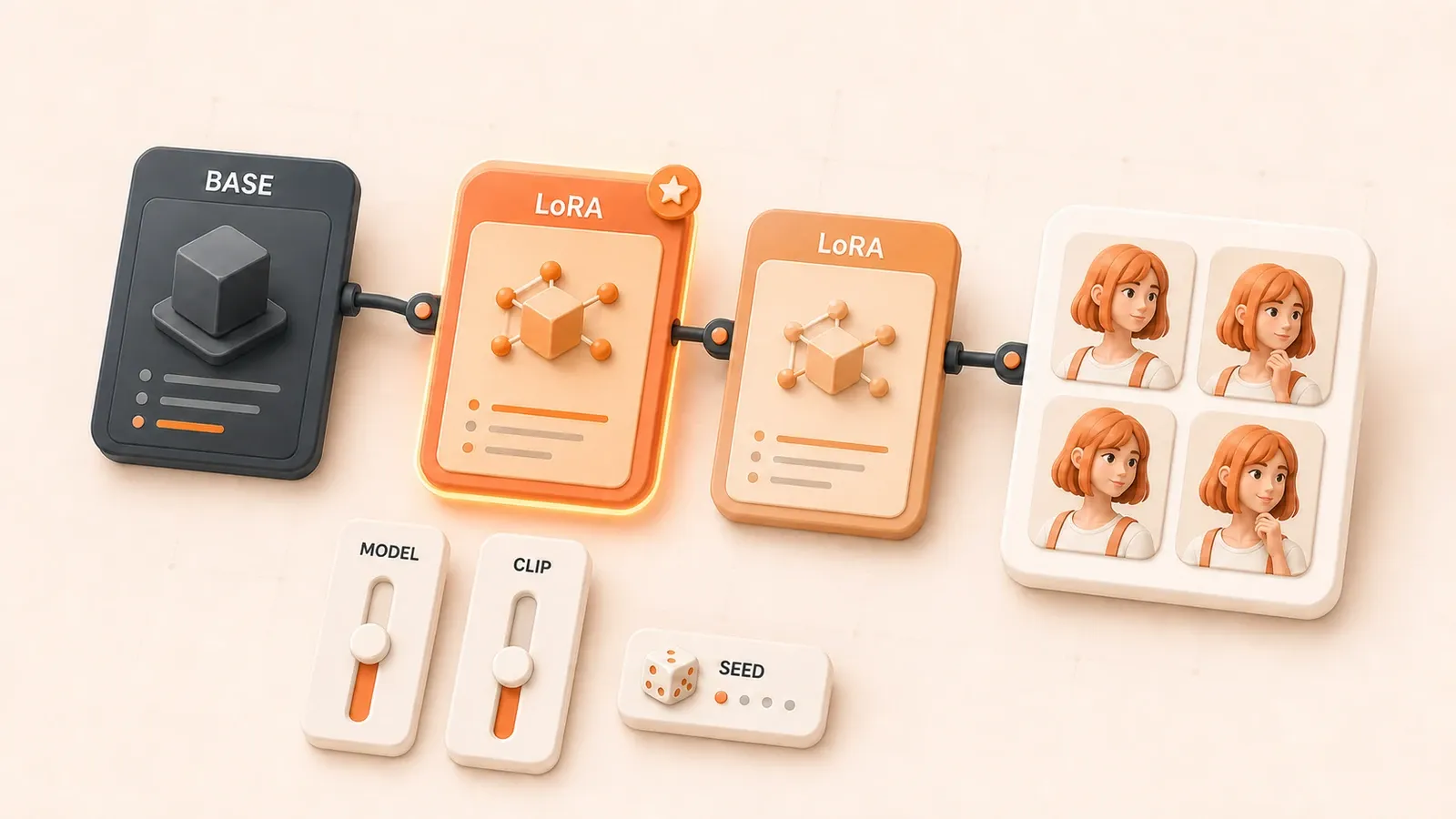
"La documentazione ufficiale LoraLoader conferma cartella LoRA, due percorsi di input/output, intervalli strength e concatenamento."
Generi quattro immagini con lo stesso LoRA di personaggio e ogni volto sembra appartenere a una persona diversa. Sposti il peso da 0,5 a 1,2 e quasi non noti differenze. Concateni due LoRA e gli stili iniziano a competere. ComfyUI espone più parametri di SD WebUI: offre regolazioni più precise, ma rende più facile sbagliare cablaggio o valori. Qui vengono esaminati tutti i parametri di Load LoRA, la differenza fra strength_model e strength_clip, concatenamento e pesi principali/secondari, più un metodo riproducibile per ridurre la deriva con compatibilità, trigger e diagnosi.
Concetti di base e preparazione della cartella LoRA
LoRA significa Low-Rank Adaptation. Aggiunge un insieme leggero di pesi al modello base durante l’esecuzione senza sostituire il checkpoint. Un LoRA occupa spesso decine di MB, mentre il modello base può richiedere vari GB. L’addestramento modifica questo livello ridotto, non l’intero checkpoint, abbassando costi e spazio.
Dove mettere i file LoRA
Il percorso standard è ComfyUI/models/loras/, incluse le sottocartelle. Scegli preferibilmente il .safetensors distribuito dall’autore, inseriscilo e aggiorna l’elenco. Riavvia ComfyUI se il menu non cambia. Il file deve comparire in lora_name. L’estensione non basta: controlla anche modello base e uso indicato nella scheda.
Come gestire le varianti
Lycoris, LoHa, LoKr e LoCon seguono lo stesso flusso di caricamento. Con il file nella cartella corretta, il workflow non cambia. Le differenze riguardano soprattutto addestramento e fattorizzazione e possono influire su dimensione e comportamento. Per l’utente, i passaggi restano uguali.
Parametri del nodo Load LoRA
Load LoRA applica i suoi pesi all’output del modello base. Ha due ingressi, due uscite e tre impostazioni.
Porte di ingresso e uscita
| Porta | Direzione | Tipo | Funzione |
|---|---|---|---|
| model | Ingresso | MODEL | Si collega all’uscita MODEL del Checkpoint Loader base |
| clip | Ingresso | CLIP | Si collega all’uscita CLIP del Checkpoint Loader base |
| model | Uscita | MODEL | MODEL con LoRA applicato, da inviare al sampler |
| clip | Uscita | CLIP | CLIP con LoRA applicato, da inviare al percorso del prompt |
Entrambe le uscite devono raggiungere i nodi corretti. Se colleghi model ma non clip, la risposta alla parola trigger può indebolirsi o scomparire.
Impostazioni del nodo
| Impostazione | Tipo | Intervallo | Funzione |
|---|---|---|---|
| lora_name | Menu | Elenco file | Carica da models/loras/; aggiorna per vedere nuovi file |
| strength_model | Numero | -100 a 100 | Effetto sui pesi del modello; di solito si prova intorno a 0-1 |
| strength_clip | Numero | -100 a 100 | Effetto sulla codifica CLIP; di solito si prova intorno a 0-1 |
Entrambi accettano valori negativi, ma un negativo non è una modalità universale per “ridurre”. Ogni LoRA reagisce in modo diverso. Provalo solo dopo aver verificato la compatibilità e fissato il seed. I due valori non devono per forza coincidere.
Differenza pratica fra strength_model e strength_clip
Load LoRA offre due forze. Vanno cambiate entrambe o una può rimanere fissa?
Cosa controlla ogni peso
strength_model agisce sulla generazione visiva. Modifica i pesi che determinano dettagli, stile, texture e luce.
strength_clip agisce sulla codifica testuale. Cambia il modo in cui CLIP interpreta prompt e parole trigger.
Il lato model decide quanto sono visibili le caratteristiche; il lato CLIP influenza la lettura del trigger. Per questo un valore più alto non è sempre migliore.

Punti di partenza per tipo di LoRA
| Tipo di LoRA | strength_model | strength_clip | Nota |
|---|---|---|---|
| Personaggio | 0,8-1,0 | 0,6-0,8 | model preserva i tratti; CLIP più basso limita un trigger dominante |
| Stile | 0,7-0,9 | 0,7-0,9 | Valori vicini bilanciano stile e interpretazione |
| Concetto | 0,6-0,8 | 0,8-1,0 | CLIP rafforza il trigger; model più basso evita eccesso visivo |
Sono punti di partenza empirici. L’intervallo utile dipende dall’addestramento e dalla forza del trigger.
Eseguire uno sweep con lo stesso prompt e seed
- Fissa prompt, seed, CFG e sampling steps.
- Cambia solo strength_model e prova 0,6, 0,8, 1,0 e 1,2.
- Confronta stile, dettagli e tratti del personaggio.
- Usa come partenza il valore più alto che non rompe l’immagine.
- Regola strength_clip osservando trigger e coerenza del prompt.
Il cambiamento CLIP è visivamente più indiretto. Regolalo dopo il model. Se lo stile funziona ma il volto si deforma, abbassa strength_clip di 0,1 o 0,2.
Trovare e usare le parole trigger
Il LoRA è selezionato e il peso non è zero, ma l’immagine cambia poco. Potrebbe mancare il trigger.
Che cos’è una parola trigger
È un termine definito durante l’addestramento per attivare i tratti appresi. I LoRA di personaggio e concetto ne hanno spesso bisogno. Alcuni LoRA di stile funzionano senza un trigger obbligatorio o ne offrono uno facoltativo.
Senza trigger l’effetto può restare debole: appare una leggera tendenza stilistica, ma non il volto, gli abiti o i capelli attesi.
Come trovarla
- Apri la scheda del modello, per esempio su CivitAI.
- Cerca “Trigger Words” o “Activation Text”.
- Copia il token nel prompt.
A volte compare solo nella descrizione. Leggi anche le istruzioni. Se non serve un trigger, la scheda dovrebbe dirlo esplicitamente.
Dove inserirla nel prompt
Mettila vicino al personaggio o concetto e separa gli elementi con virgole. Segui scheda e workflow per eventuale sintassi aggiuntiva. Posizionarla all’inizio non la rende automaticamente più forte.
Struttura di esempio:
character_name, 1girl, long hair, blue eyes, white dress, ...character_name rappresenta il trigger token della scheda. Il workflow standard di ComfyUI seleziona già il modello in Load LoRA, quindi non richiede la sintassi WebUI <lora:nome:peso>, salvo che un workflow personalizzato la supporti esplicitamente.
Dopo il trigger aggiungi tratti stabili, scena e composizione. Evita stili non collegati fra trigger e tratti che dovrebbe attivare.
Intervalli di peso per LoRA di stile e personaggio
Partire da 1,0 può rompere l’immagine o non produrre effetti visibili. Ogni tipo ha un intervallo utile diverso.
Intervalli di riferimento
| Tipo di LoRA | Intervallo suggerito | Partenza | Sintomi se troppo alto |
|---|---|---|---|
| Stile | 0,5-0,9 | 0,75 | Colori saturi, più rumore o soggetto deformato dallo stile |
| Personaggio | 0,7-1,2 | 0,8 per personaggi noti 1,0-1,1 per dataset piccoli | Anatomia rotta, volto esagerato, tratti sovraenfatizzati |
Non sono limiti ufficiali. Un dataset grande può funzionare vicino a 0,8; uno piccolo può richiedere 1,0-1,1.
Metodo rapido di sweep
- Fissa prompt, seed, CFG e sampling steps.
- Imposta strength_model a 0,6 e strength_clip a 0,8.
- Genera la prima immagine e verifica l’effetto.
- Porta strength_model a 0,8 per la seconda.
- Porta strength_model a 1,0 per la terza.
- Porta strength_model a 1,2 per la quarta.
- Confronta e scegli l’intervallo visibile senza degrado.
- Rifinisci nell’intervallo a passi di circa 0,1.
Se 0,6 non produce effetti, controlla trigger e base. Se 1,2 rompe l’output, l’intervallo può essere 0,7-0,9. Regola CLIP dopo.
Mantieni prompt e seed uguali, altrimenti entrano altre variabili.
Stacking di più LoRA: ordine e pesi principali
Combinare personaggio e stile, o più personaggi, richiede una catena di Load LoRA.
Come concatenare i nodi
Collega model e clip del primo Load LoRA agli ingressi equivalenti del secondo. Continua così con un terzo. Solo l’ultimo nodo va al sampler e alla codifica testuale.
I workflow ufficiali supportano il concatenamento. Nella pratica incidono modello base, addestramento, pesi e nodi personalizzati. Non presumere che l’ordine sia sempre neutro: fissa il seed e confronta entrambi. Il peso è spesso la prima variabile gerarchica.

Strategie di distribuzione
| Stack | Configurazione | Risultato atteso |
|---|---|---|
| Due LoRA | 0,5-0,6 ciascuno | Miscela bilanciata con meno conflitti |
| Tre o più | Principale 0,8, secondari 0,3-0,5 | Il principale domina e gli altri completano |
| Personaggio + stile | Personaggio 0,8-1,0, stile 0,5-0,7 | I tratti restano prioritari senza perdere lo stile |
Due LoRA a 0,8-1,0 possono diluire il personaggio e mettere gli stili in conflitto. Con tre o più, tienine uno vicino a 0,8 e abbassa gli altri a 0,3-0,5.
Rischi dello stacking
Due stili incompatibili tirano in direzioni opposte. Troppi LoRA forti diluiscono i tratti. Più valori vicini a 1,0 favoriscono anatomia rotta, colori saturi e output instabile.
Prova ogni LoRA da solo e assegna poi ruoli principale e secondari. Non iniziare con lo stesso peso per tutti.
Ricetta per la coerenza del personaggio
Anche un LoRA di personaggio può generare quattro volti diversi. Fornisce tratti, ma non garantisce identità; la riproducibilità dipende dal workflow completo.
Combinazione di base
Fissa LoRA, seed e struttura del prompt. Mantieni sampler, steps, CFG, dimensione e workflow, oltre a trigger, tratti, ordine della scena e pesi. La base è riproducibile nello stesso ambiente. Cambiare scena, composizione o controlli può reintrodurre deriva.
Struttura di esempio:
character_name, 1girl, long hair, blue eyes, white dress, school background, ...Cambia solo la parte della scena fra le generazioni. Conserva trigger e tratti.
Aggiungere controllo strutturale o di riferimento
ControlNet di posa, profondità o bordi può stabilizzare composizione e corpo. Per l’identità del volto, valuta un workflow di riferimento, IP-Adapter/FaceID o ritocco facciale compatibile con la stessa base. Controllano aspetti diversi dal LoRA e possono ridurre ulteriormente la deriva.
Fissa prima LoRA, seed e prompt; poi aggiungi un controllo compatibile. Non esiste una forza universale: parti da un valore medio e confronta gradualmente per evitare rigidità.
Limiti attesi
Questa combinazione non garantisce identità al 100%. Espressione, luce e dettagli cambiano. Parametri fissi riducono la deriva ma non clonano il personaggio.
Cambi a prompt, sampler, steps, CFG, dimensione, modello, peso o controlli causano spesso deriva. Alcuni hardware e operatori possono introdurre non determinismo. La struttura può restare fissa mentre capelli, abiti, espressione e sfondo variano.
La coerenza richiede iterazioni. Adatta pesi e struttura al LoRA e alla scena specifici.
Abbinare LoRA SD1.5, SDXL e FLUX alla base corretta
L’incompatibilità della base spiega molti casi senza effetto. Un LoRA SD1.5 richiede SD1.5, uno SDXL richiede SDXL e uno FLUX la versione FLUX e il workflow corrispondenti. Il fallimento può essere silenzioso o esplicito.
Regole di compatibilità
| Tipo di LoRA | Base corrispondente | Sintomo di mismatch |
|---|---|---|
| LoRA SD1.5 | Checkpoint SD1.5 | Nessun effetto, effetto debole o fallimento silenzioso |
| LoRA SDXL | Checkpoint SDXL | Errore di forma, output rotto o nessun effetto |
| LoRA FLUX | Modello FLUX e encoder corrispondenti | Errore di caricamento, key o dimensioni incompatibili, output anomalo |
Un LoRA SDXL su SD1.5 può fallire o non cambiare nulla. FLUX deve corrispondere a modello, encoder e workflow. Gli esempi ufficiali attuali usano nodi integrati come LoraLoaderModelOnly a seconda del caso; nessun nodo di terze parti è l’unica via.
Come controllare il modello base
- Apri la scheda del modello.
- Cerca “Base Model” o “Compatible Model”.
- Conferma SD1.5, SDXL o la versione FLUX esatta.
- Carica il checkpoint o diffusion model corrispondente in ComfyUI.
Anche quando sono dichiarate più basi, il risultato può variare. Dai priorità alla raccomandazione dell’autore.

Note sui LoRA FLUX
FLUX usa struttura e workflow diversi da SD1.5 e SDXL. Il LoRA deve corrispondere a versione e percorso di caricamento. Gli esempi attuali possono usare LoraLoaderModelOnly e caricare separatamente diffusion model, encoder e VAE.
L’ecosistema continua a cambiare. In caso di errore, controlla tutorial ufficiale attuale, scheda e versione della base. Il nome di un nodo in una guida vecchia non dimostra compatibilità.
Diagnosticare un effetto LoRA assente o debole
Se l’immagine cambia poco o nulla, segui questo ordine.
| Sintomo | Causa probabile | Controllo |
|---|---|---|
| Immagine invariata | LoRA fuori dal percorso attivo | Verificare che model e clip attraversino Load LoRA |
| Immagine invariata | Peso a 0 | Controllare strength_model e strength_clip |
| Effetto debole | Peso sotto circa 0,3 | Salire verso 0,6-1,0 ed eseguire sweep |
| Effetto debole | Trigger assente | Aggiungere al prompt i Trigger Words della scheda |
| Nessun effetto | Base incompatibile | Confermare SD1.5, SDXL o FLUX e cambiare base |
| Nessun effetto | Cartella errata | Verificare models/loras/ |
| Nessun effetto | File errato o non supportato | Controllare file distribuito e scheda, non solo estensione |
| LoRA assente dall’elenco | Elenco non aggiornato | Aggiornare o riavviare ComfyUI |
| Errore di caricamento, key o dimensione | LoRA FLUX e workflow incompatibili | Controllare versione FLUX, nodi ufficiali, encoder e scheda |
| Stili in conflitto o tratti diluiti | Distribuzione multi-LoRA errata | Abbassare i secondari e definire il principale |
Inizia da model/clip, poi pesi, trigger, base e posizione. La maggior parte degli effetti deboli si risolve con trigger, peso o compatibilità.
Passi successivi e letture correlate
Quando caricamento, regolazione e stacking sono stabili, passa a workflow specializzati.
Articoli correlati
- Guida iniziale a ComfyUI: installazione, cartelle, nodi e prima generazione
- Riutilizzare workflow ComfyUI: importare, ripristinare dipendenze e correggere percorsi
- Scegliere modelli Stable Diffusion: confrontare SD1.5, SDXL, FLUX e limiti
- Template di prompt per Stable Diffusion: organizzare struttura, sintassi dei pesi e iterazione
- ControlNet per posa, line art e profondità (link dopo la pubblicazione)
Direzioni avanzate
Per stack grandi, nodi di terze parti come rgthree Power LoRA Loader semplificano i pesi e possono offrire maschere o applicazione regionale secondo il workflow.
Una maschera LoRA limita l’effetto a una zona invece di stilizzare tutta l’immagine.
Addestrare un LoRA con Kohya_ss o altro strumento richiede un processo separato per dati, parametri, validazione ed esportazione.
LoRA è un adattamento comune di Stable Diffusion, ma pesi e stacking richiedono confronti controllati. Prova ogni LoRA da solo, combina dopo una base stabile e segui la tabella quando l’effetto scompare o l’output si rompe.
Caricare e regolare un LoRA in ComfyUI
Parti dal file, dal cablaggio e dalla parola trigger, quindi definisci i due pesi, lo stacking e i controlli di coerenza.
⏱️ Estimated time: 30 min
- 1
Step 1: Abbinare LoRA e modello base
Controlla sulla scheda SD1.5, SDXL o la versione FLUX esatta e annota le parole trigger richieste. - 2
Step 2: Inserire il file nella cartella LoRA
Salva il file dell’autore in ComfyUI/models/loras/, aggiorna l’elenco e verifica che compaia in lora_name. - 3
Step 3: Collegare MODEL e CLIP
Invia MODEL e CLIP del modello base a Load LoRA e riporta entrambe le uscite ai percorsi di sampling e codifica testuale. - 4
Step 4: Provare i pesi a condizioni fisse
Fissa prompt, seed, sampler, steps, CFG e dimensione; confronta 0,6, 0,8, 1,0 e 1,2 prima di restringere l’intervallo. - 5
Step 5: Combinare più LoRA
Concatena i nodi, convalida ogni LoRA da solo e poi confronta peso principale, pesi secondari e ordine. - 6
Step 6: Registrare e diagnosticare
Salva modello, LoRA, trigger, pesi e parametri. Se manca l’effetto, controlla cablaggio, pesi, trigger, compatibilità e percorso.
FAQ
Perché l’immagine cambia appena dopo aver caricato un LoRA?
Dove vanno i file LoRA in ComfyUI?
Qual è la differenza tra strength_model e strength_clip?
Come faccio lo stacking di più LoRA in ComfyUI?
Come riduco la deriva del personaggio tra le immagini?
Posso mescolare LoRA SD1.5, SDXL e FLUX?
Quale peso devo usare per un LoRA?
11 min di lettura · Pubblicato il: 20 lug 2026 · Aggiornato il: 20 lug 2026

Guida pratica a ComfyUI e Stable Diffusion
Se arrivi dalla ricerca, il modo più veloce per orientarti è passare all’articolo precedente o successivo della stessa serie.
Precedente
ControlNet in ComfyUI: controllare pose e composizione con OpenPose, Canny e Depth
Configura ControlNet in ComfyUI, abbina preprocessori e modelli, regola forza e intervallo, combina più controlli e risolvi i workflow senza effetto.
Parte 5 di 16
Successivo
ComfyUI IPAdapter: immagini di riferimento, stile, composizione e modelli
Abbina IPAdapter e CLIP Vision, regola weight e weight_type, controlla stile e composizione e risolvi gli errori nei workflow SD1.5, SDXL e FLUX.
Parte 7 di 16


Commenti
Accedi con GitHub per lasciare un commento