
Usar LoRA no ComfyUI: pesos, empilhamento e consistência de personagem
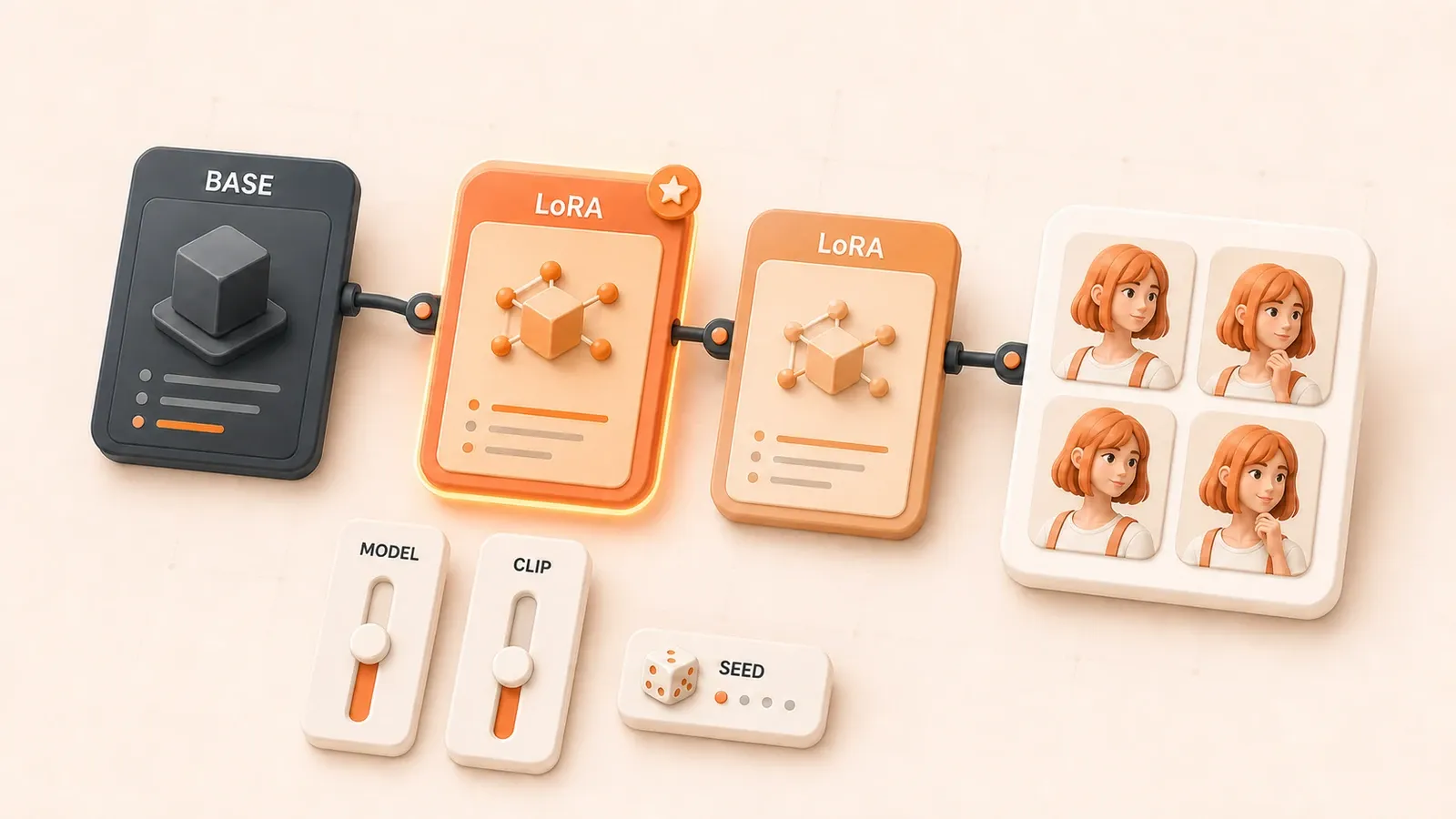
"A documentação oficial do LoraLoader confirma a pasta LoRA, os dois caminhos de entrada e saída, as faixas strength e o encadeamento."
Você gera quatro imagens com o mesmo LoRA de personagem e cada rosto parece pertencer a outra pessoa. Move o peso de 0,5 para 1,2 e quase não vê diferença. Encadeia dois LoRAs e os estilos começam a competir. O ComfyUI expõe mais parâmetros que o SD WebUI: isso permite ajuste fino, mas também facilita erros de ligação e configuração. A seguir, cada parâmetro do Load LoRA é analisado junto com a diferença entre strength_model e strength_clip, o encadeamento, os pesos principal e secundários e uma forma reproduzível de reduzir a variação por compatibilidade, ativadores e diagnóstico.
Conceitos básicos e preparação da pasta LoRA
LoRA significa Low-Rank Adaptation. Ele acrescenta um conjunto leve de pesos ao modelo base durante a execução, sem substituir o checkpoint. Um LoRA costuma ter dezenas de megabytes, enquanto o modelo base ocupa vários gigabytes. O treinamento altera essa camada reduzida, não o checkpoint inteiro, diminuindo custo e armazenamento.
Onde colocar os arquivos LoRA
O caminho padrão é ComfyUI/models/loras/, incluindo subpastas. Prefira o .safetensors distribuído pelo autor, coloque-o ali e atualize a lista. Reinicie o ComfyUI se o menu continuar sem mudar. O arquivo deve aparecer em lora_name. Não use a extensão como única prova: confira também o modelo base e o uso indicado na ficha.
Como lidar com as variantes
Lycoris, LoHa, LoKr e LoCon seguem o mesmo fluxo de carregamento. Com o arquivo na pasta correta, o workflow não muda. As diferenças estão principalmente no método de treinamento e fatoração, que pode alterar tamanho e comportamento. Para quem usa, as etapas são iguais.
Parâmetros do nó Load LoRA
O Load LoRA aplica seus pesos à saída do modelo base. Ele tem duas entradas, duas saídas e três ajustes.
Portas de entrada e saída
| Porta | Direção | Tipo | Função |
|---|---|---|---|
| model | Entrada | MODEL | Conecta à saída MODEL do Checkpoint Loader base |
| clip | Entrada | CLIP | Conecta à saída CLIP do Checkpoint Loader base |
| model | Saída | MODEL | MODEL com LoRA aplicado; segue para o sampler |
| clip | Saída | CLIP | CLIP com LoRA aplicado; segue para o caminho do prompt |
As duas saídas precisam chegar aos nós corretos. Se model estiver ligado e clip não, a resposta à palavra de ativação pode enfraquecer ou desaparecer.
Ajustes do nó
| Ajuste | Tipo | Faixa | Função |
|---|---|---|---|
| lora_name | Menu | Lista de arquivos | Carrega de models/loras/; atualize para ver arquivos novos |
| strength_model | Número | -100 a 100 | Efeito nos pesos do modelo; normalmente teste em torno de 0 a 1 |
| strength_clip | Número | -100 a 100 | Efeito na codificação CLIP; normalmente teste em torno de 0 a 1 |
Os dois valores aceitam números negativos, mas um negativo não é um modo universal de “reduzir”. Cada LoRA reage de forma diferente. Teste isso apenas depois de confirmar compatibilidade e fixar a seed. Também não é obrigatório que os dois valores sejam iguais.
Diferença prática entre strength_model e strength_clip
O Load LoRA oferece duas forças. É preciso alterar ambas ou uma pode permanecer fixa?
O que cada peso controla
strength_model atua na geração visual. Ele altera os pesos que determinam detalhes, estilo, textura e iluminação.
strength_clip atua na codificação de texto. Ele muda como o CLIP interpreta o prompt e as palavras de ativação.
O lado model decide quanto os traços aparecem; o lado CLIP influencia a leitura do ativador. Por isso, mais alto nem sempre é melhor.

Pontos de partida por tipo de LoRA
| Tipo de LoRA | strength_model | strength_clip | Observação |
|---|---|---|---|
| Personagem | 0,8-1,0 | 0,6-0,8 | model preserva traços; CLIP menor limita um ativador dominante |
| Estilo | 0,7-0,9 | 0,7-0,9 | Valores próximos equilibram estilo e interpretação |
| Conceito | 0,6-0,8 | 0,8-1,0 | CLIP reforça o ativador; model menor evita excesso visual |
São pontos de partida empíricos. A faixa útil depende do treinamento e da força do ativador.
Varrer um peso com o mesmo prompt e seed
- Fixe prompt, seed, CFG e sampling steps.
- Altere apenas strength_model e teste 0,6, 0,8, 1,0 e 1,2.
- Compare estilo, detalhes e traços do personagem.
- Use como início o valor mais alto que não danifique a imagem.
- Ajuste strength_clip observando ativador e coerência do prompt.
A mudança de CLIP é mais indireta visualmente. Ajuste-a depois do model. Se o estilo funcionar, mas o rosto se deformar, baixe strength_clip em 0,1 ou 0,2.
Como encontrar e usar palavras de ativação
O LoRA está selecionado e o peso não é zero, mas a imagem muda pouco. Pode faltar o ativador.
O que é uma palavra de ativação
É um termo definido no treinamento para chamar os traços aprendidos. LoRAs de personagem e conceito costumam precisar dele. Alguns de estilo funcionam sem um ativador obrigatório ou oferecem um opcional.
Sem ele, o efeito pode ficar fraco: surge uma leve tendência de estilo, mas não o rosto, roupa ou cabelo esperados.
Como encontrar a palavra
- Abra a ficha do modelo, por exemplo no CivitAI.
- Procure “Trigger Words” ou “Activation Text”.
- Copie o token para o prompt.
Às vezes ele aparece apenas na descrição. Leia também as instruções. Se não houver ativador obrigatório, a ficha deve indicar isso.
Onde colocar no prompt
Coloque o ativador perto do personagem ou conceito e separe os termos com vírgulas. Siga a ficha e o workflow para qualquer sintaxe adicional. Colocar no início não o torna automaticamente mais forte.
Estrutura de exemplo:
character_name, 1girl, long hair, blue eyes, white dress, ...character_name representa o trigger token da ficha. O workflow padrão do ComfyUI já seleciona o modelo no Load LoRA; não precisa da sintaxe do WebUI <lora:nome:peso>, exceto quando um workflow personalizado a aceita explicitamente.
Depois do ativador, adicione traços estáveis, cena e composição. Evite inserir estilos sem relação entre o ativador e os traços que ele deve chamar.
Faixas de peso para LoRA de estilo e personagem
Começar em 1,0 pode quebrar a imagem ou não produzir efeito visível. Cada tipo tem uma faixa útil diferente.
Faixas de referência
| Tipo de LoRA | Faixa sugerida | Início | Sintomas se alto demais |
|---|---|---|---|
| Estilo | 0,5-0,9 | 0,75 | Cores saturadas, mais ruído ou tema deformado pelo estilo |
| Personagem | 0,7-1,2 | 0,8 para personagens conhecidos 1,0-1,1 para conjuntos pequenos | Anatomia quebrada, rosto exagerado, traços superacentuados |
Não são limites oficiais. Um conjunto grande pode funcionar perto de 0,8; um pequeno pode exigir 1,0-1,1.
Método rápido de varredura
- Fixe prompt, seed, CFG e sampling steps.
- Defina strength_model como 0,6 e strength_clip como 0,8.
- Gere a primeira imagem e confira o efeito.
- Mude strength_model para 0,8 na segunda.
- Mude strength_model para 1,0 na terceira.
- Mude strength_model para 1,2 na quarta.
- Compare e escolha a faixa visível sem degradação.
- Refine dentro da faixa em passos de aproximadamente 0,1.
Se 0,6 não fizer nada, confira ativador e base. Se 1,2 quebrar a saída, a faixa pode estar perto de 0,7-0,9. Ajuste CLIP depois.
Mantenha prompt e seed iguais, senão outras variáveis entram na comparação.
Empilhar vários LoRAs: ordem e pesos principais
Combinar personagem e estilo, ou vários personagens, exige uma cadeia de Load LoRA.
Como encadear os nós
Conecte model e clip do primeiro Load LoRA às entradas equivalentes do segundo. Faça o mesmo com um terceiro. Apenas o último nó segue para sampler e codificação de texto.
Os workflows oficiais aceitam o encadeamento. Na prática, modelo base, treinamento, pesos e nós personalizados afetam o resultado. Não presuma que a ordem seja sempre neutra: fixe a seed e compare as duas. O peso costuma ser a primeira variável de hierarquia.

Estratégias de distribuição
| Pilha | Configuração | Resultado esperado |
|---|---|---|
| Dois LoRAs | 0,5-0,6 cada | Mistura equilibrada com menos conflito |
| Três ou mais | Principal 0,8, secundários 0,3-0,5 | O principal domina e os outros complementam |
| Personagem + estilo | Personagem 0,8-1,0, estilo 0,5-0,7 | Os traços mantêm prioridade sem perder o estilo |
Dois LoRAs em 0,8-1,0 podem diluir o personagem e colocar estilos em conflito. Com três ou mais, deixe um perto de 0,8 e reduza os demais para 0,3-0,5.
Riscos do empilhamento
Dois estilos incompatíveis puxam em direções opostas. Muitos LoRAs fortes diluem os traços. Vários valores perto de 1,0 favorecem anatomia quebrada, cores saturadas e saída instável.
Teste cada LoRA sozinho e só depois atribua papéis principal e secundário. Não comece com o mesmo peso para todos.
Receita para consistência do personagem
Mesmo um LoRA de personagem pode gerar quatro rostos diferentes. Ele oferece traços, mas não garante identidade; a reprodução depende do workflow inteiro.
Combinação básica
Fixe LoRA, seed e estrutura do prompt. Mantenha sampler, steps, CFG, tamanho e workflow, além de ativador, traços, ordem da cena e pesos. Essa base é reproduzível no mesmo ambiente. Alterar cena, composição ou controles pode reintroduzir variação.
Estrutura de exemplo:
character_name, 1girl, long hair, blue eyes, white dress, school background, ...Altere apenas a parte da cena entre gerações. Preserve ativador e traços.
Adicionar controle estrutural ou de referência
ControlNet de pose, profundidade ou bordas pode estabilizar composição e corpo. Para identidade facial, avalie um workflow de referência, IP-Adapter/FaceID ou refinamento facial compatível com a mesma base. Eles controlam aspectos diferentes do LoRA e podem reduzir mais a variação.
Fixe primeiro LoRA, seed e prompt; depois adicione um controle compatível. Não há força universal: comece no meio e compare gradualmente para evitar rigidez.
Limites esperados
Essa combinação não garante identidade de 100%. Expressão, luz e detalhes mudam. Parâmetros fixos reduzem a variação, mas não clonam o personagem.
Mudanças de prompt, sampler, steps, CFG, tamanho, modelo, peso ou controles costumam causar variação. Certos hardwares e operadores também podem introduzir não determinismo. A estrutura pode ficar fixa enquanto cabelo, roupa, expressão e fundo mudam.
A consistência exige iterações. Ajuste pesos e estrutura ao LoRA e à cena específicos.
Combinar LoRAs SD1.5, SDXL e FLUX com a base certa
Incompatibilidade de base explica muitos casos sem efeito. Um LoRA SD1.5 precisa de SD1.5, um SDXL precisa de SDXL e um FLUX exige a versão FLUX e o workflow correspondentes. A falha pode ser silenciosa ou explícita.
Regras de compatibilidade
| Tipo de LoRA | Base correspondente | Sintoma de incompatibilidade |
|---|---|---|
| LoRA SD1.5 | Checkpoint SD1.5 | Sem efeito, efeito fraco ou falha silenciosa |
| LoRA SDXL | Checkpoint SDXL | Erro de formato, saída quebrada ou sem efeito |
| LoRA FLUX | Modelo FLUX e codificadores correspondentes | Falha de carregamento, chaves ou dimensões incompatíveis, saída anormal |
Um LoRA SDXL sobre SD1.5 pode falhar ou não mudar nada. O FLUX precisa combinar com modelo, codificadores e workflow. Exemplos oficiais atuais usam nós integrados como LoraLoaderModelOnly conforme o caso; nenhum nó de terceiros é a única opção.
Como conferir o modelo base
- Abra a ficha do modelo.
- Procure “Base Model” ou “Compatible Model”.
- Confirme SD1.5, SDXL ou a versão FLUX exata.
- Carregue o checkpoint ou diffusion model correspondente no ComfyUI.
Mesmo quando várias bases são anunciadas, o resultado pode variar. Priorize a recomendação do autor.

Observações sobre LoRAs FLUX
O FLUX usa estrutura e workflow diferentes de SD1.5 e SDXL. O LoRA deve combinar com a versão e o caminho de carga. Exemplos atuais podem usar LoraLoaderModelOnly e carregar separadamente diffusion model, codificadores e VAE.
O ecossistema continua mudando. Em caso de falha, confira o tutorial oficial atual, a ficha e a versão da base. O nome de um nó em um guia antigo não comprova compatibilidade.
Diagnosticar efeito LoRA ausente ou fraco
Se a imagem mudar pouco ou nada, siga esta ordem.
| Sintoma | Causa provável | Verificação |
|---|---|---|
| Imagem sem mudança | LoRA fora do caminho ativo | Confirmar que model e clip passam pelo Load LoRA |
| Imagem sem mudança | Peso em 0 | Verificar strength_model e strength_clip |
| Efeito fraco | Peso abaixo de cerca de 0,3 | Subir para 0,6-1,0 e varrer |
| Efeito fraco | Falta ativador | Adicionar Trigger Words da ficha ao prompt |
| Sem efeito | Base incompatível | Confirmar SD1.5, SDXL ou FLUX e trocar a base |
| Sem efeito | Pasta errada | Verificar models/loras/ |
| Sem efeito | Arquivo incorreto ou não aceito | Conferir arquivo distribuído e ficha, não só extensão |
| LoRA ausente da lista | Lista não atualizada | Atualizar ou reiniciar o ComfyUI |
| Erro de carga, chave ou dimensão | LoRA FLUX e workflow incompatíveis | Conferir versão FLUX, nós oficiais, codificadores e ficha |
| Estilos em conflito ou traços diluídos | Distribuição multi-LoRA ruim | Baixar secundários e definir principal |
Comece por model/clip, depois pesos, ativador, base e localização. A maioria dos efeitos fracos se resolve com ativador, peso ou compatibilidade.
Próximos passos e leituras relacionadas
Quando carga, ajuste e empilhamento estiverem estáveis, avance para workflows especializados.
Artigos relacionados
- Guia inicial do ComfyUI: instalação, pastas, nós e primeira geração
- Reutilizar workflows do ComfyUI: importar, restaurar dependências e corrigir caminhos
- Escolher modelos do Stable Diffusion: comparar SD1.5, SDXL, FLUX e limites
- Templates de prompt para Stable Diffusion: organizar estrutura, sintaxe de peso e iteração
- ControlNet para pose, line art e profundidade (link após a publicação)
Direções avançadas
Para pilhas grandes, nós de terceiros como rgthree Power LoRA Loader simplificam pesos e podem oferecer máscaras ou aplicação regional conforme o workflow.
Uma máscara LoRA limita o efeito a uma região em vez de estilizar a imagem inteira.
Treinar um LoRA próprio com Kohya_ss ou outra ferramenta exige um processo separado para dados, parâmetros, validação e exportação.
LoRA é uma adaptação comum do Stable Diffusion, mas pesos e empilhamento exigem comparações controladas. Teste cada LoRA sozinho, combine após criar uma base estável e siga a tabela quando o efeito desaparecer ou a saída quebrar.
Carregar e ajustar um LoRA no ComfyUI
Comece pelo arquivo, ligações e palavra de ativação; depois defina os dois pesos, a pilha de LoRAs e os controles de consistência.
⏱️ Estimated time: 30 min
- 1
Step 1: Combinar o LoRA com o modelo base
Confira na ficha se ele usa SD1.5, SDXL ou uma versão específica do FLUX e anote as palavras de ativação. - 2
Step 2: Colocar o arquivo na pasta LoRA
Salve o arquivo do autor em ComfyUI/models/loras/, atualize a lista e confirme que ele aparece em lora_name. - 3
Step 3: Conectar MODEL e CLIP
Envie MODEL e CLIP do modelo base para o Load LoRA e devolva as duas saídas aos caminhos de amostragem e codificação. - 4
Step 4: Varrer pesos com condições fixas
Fixe prompt, seed, sampler, steps, CFG e tamanho; compare 0,6, 0,8, 1,0 e 1,2 antes de estreitar a faixa. - 5
Step 5: Combinar vários LoRAs
Encadeie os nós, valide cada LoRA sozinho e depois compare peso principal, pesos secundários e ordem. - 6
Step 6: Registrar e diagnosticar
Guarde modelo, LoRA, ativadores, pesos e parâmetros. Sem efeito, verifique ligações, pesos, ativador, compatibilidade e caminho.
FAQ
Por que a imagem muda tão pouco depois de carregar um LoRA?
Onde ficam os arquivos LoRA no ComfyUI?
Qual é a diferença entre strength_model e strength_clip?
Como empilhar vários LoRAs no ComfyUI?
Como reduzir a variação do personagem entre imagens?
Posso misturar LoRAs de SD1.5, SDXL e FLUX?
Qual peso devo usar em um LoRA?
11 min de leitura · Publicado em: 20 jul 2026 · Atualizado em: 20 jul 2026

Guia prático de ComfyUI e Stable Diffusion
Se você chegou pela busca, o caminho mais rápido é ir para o post anterior ou próximo desta série.
Anterior
ControlNet no ComfyUI: controle poses e composição com OpenPose, Canny e Depth
Configure o ControlNet no ComfyUI, relacione pré-processadores e modelos, ajuste força e intervalo, combine controles e corrija workflows sem efeito.
Parte 5 de 16
Próximo
ComfyUI IPAdapter: imagem de referência, estilo, composição e modelos
Combine o IPAdapter com o CLIP Vision, ajuste weight e weight_type, controle estilo e composição e resolva erros em fluxos SD1.5, SDXL e FLUX.
Parte 7 de 16


Comentários
Entre com GitHub para comentar