
Usar LoRA en ComfyUI: pesos, apilamiento y consistencia del personaje
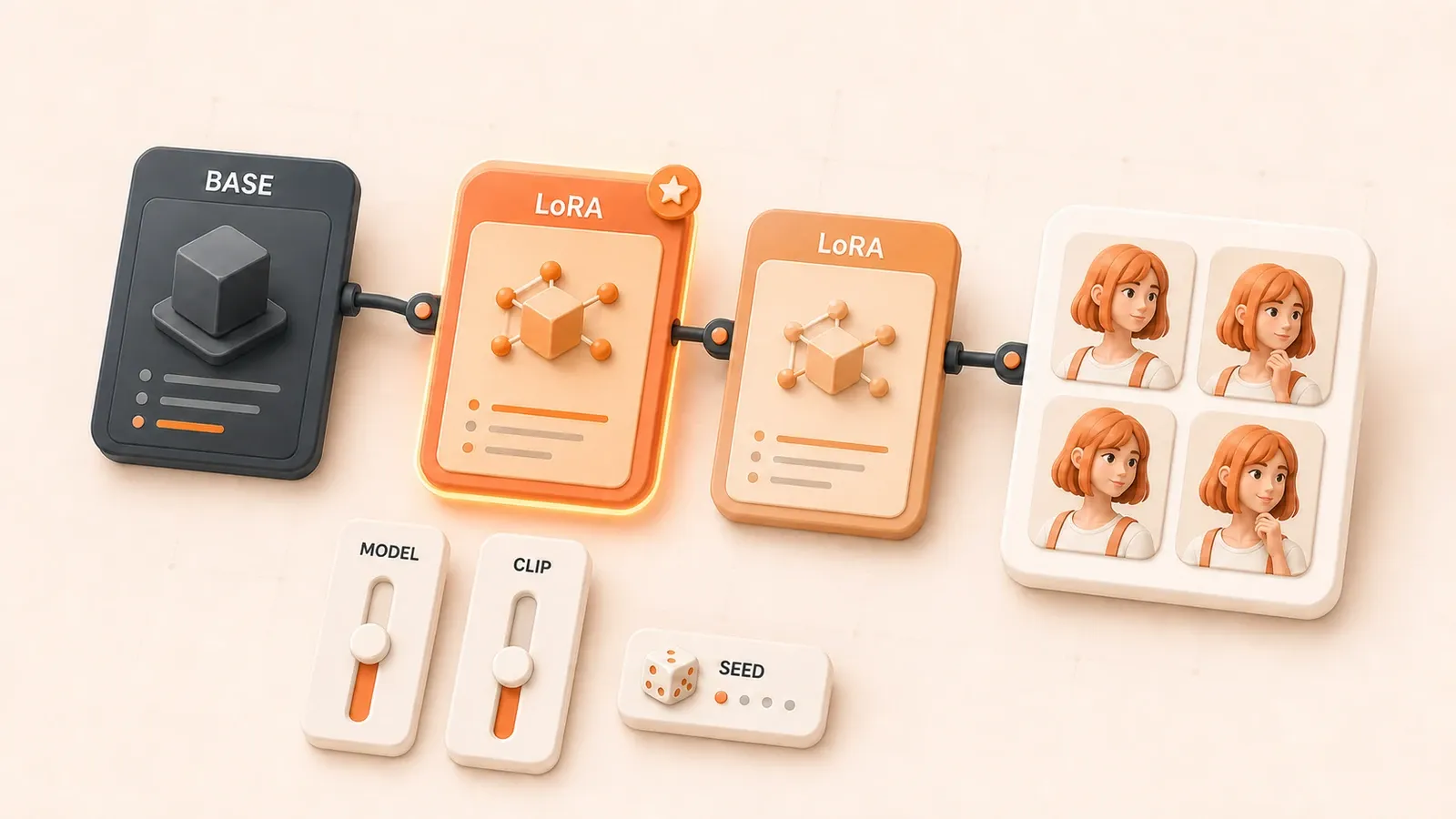
"La documentación oficial de LoraLoader confirma la carpeta LoRA, las dos rutas de entrada y salida, los rangos strength y el encadenamiento."
Generas cuatro imágenes con el mismo LoRA de personaje y cada rostro parece de una persona distinta. Mueves el peso de 0,5 a 1,2 y casi no ves diferencia. Encadenas dos LoRA y sus estilos empiezan a competir. ComfyUI expone más parámetros que SD WebUI: permite afinar más, pero también facilita un cableado o una configuración incorrectos. A continuación se revisan cada parámetro de Load LoRA, la diferencia entre strength_model y strength_clip, el encadenamiento y los pesos principal y secundarios, además de un método reproducible para reducir la deriva mediante compatibilidad, activadores y diagnóstico.
Conceptos básicos y preparación de la carpeta LoRA
LoRA significa Low-Rank Adaptation. Añade un conjunto ligero de pesos al modelo base durante la ejecución sin reemplazar el checkpoint. Un LoRA suele ocupar decenas de megabytes, frente a varios gigabytes del modelo base. El entrenamiento modifica esa capa reducida en lugar de todo el checkpoint, con menos costo y almacenamiento.
Dónde colocar los archivos LoRA
La ruta estándar es ComfyUI/models/loras/, incluidas sus subcarpetas. Elige preferentemente el .safetensors distribuido por el autor, colócalo allí y actualiza la lista. Reinicia ComfyUI si el desplegable sigue sin cambiar. El archivo debe aparecer en lora_name. No uses la extensión como única prueba: revisa también el modelo base y el uso indicado en la ficha.
Cómo tratar las variantes
Lycoris, LoHa, LoKr y LoCon siguen el mismo flujo de carga. Si el archivo está en la carpeta correcta, el workflow de nodos no cambia. Las diferencias están principalmente en el método de entrenamiento y factorización, que puede afectar tamaño y comportamiento. Para el usuario, los pasos son iguales.
Parámetros del nodo Load LoRA
Load LoRA aplica sus pesos a la salida del modelo base. Tiene dos entradas, dos salidas y tres ajustes.
Puertos de entrada y salida
| Puerto | Dirección | Tipo | Función |
|---|---|---|---|
| model | Entrada | MODEL | Se conecta a MODEL del Checkpoint Loader base |
| clip | Entrada | CLIP | Se conecta a CLIP del Checkpoint Loader base |
| model | Salida | MODEL | MODEL con LoRA aplicado; continúa al sampler |
| clip | Salida | CLIP | CLIP con LoRA aplicado; continúa a la ruta del prompt |
Ambas salidas deben llegar a los nodos adecuados. Si conectas model pero no clip, la respuesta a la palabra de activación puede debilitarse o desaparecer.
Ajustes del nodo
| Ajuste | Tipo | Rango | Función |
|---|---|---|---|
| lora_name | Desplegable | Lista de archivos | Carga desde models/loras/; actualiza para ver archivos nuevos |
| strength_model | Número | -100 a 100 | Efecto sobre los pesos del modelo; normalmente se prueba alrededor de 0 a 1 |
| strength_clip | Número | -100 a 100 | Efecto sobre la codificación CLIP; normalmente se prueba alrededor de 0 a 1 |
Ambos valores aceptan negativos, pero un negativo no es un modo universal de «reducir». Cada LoRA responde de forma distinta. Pruébalo solo después de confirmar compatibilidad y fijar la semilla. Tampoco es obligatorio que ambos valores coincidan.
Diferencia práctica entre strength_model y strength_clip
Load LoRA ofrece dos fuerzas. ¿Hay que mover las dos o puede una quedarse fija?
Qué controla cada peso
strength_model actúa sobre la generación visual. Modifica los pesos que determinan detalle, estilo, textura e iluminación.
strength_clip actúa sobre la codificación de texto. Cambia cómo CLIP interpreta el prompt y las palabras de activación.
El lado model decide cuánto se ven los rasgos; el lado CLIP influye en la lectura del activador. Por eso «más alto» no siempre significa «mejor».

Puntos de partida por tipo de LoRA
| Tipo de LoRA | strength_model | strength_clip | Nota |
|---|---|---|---|
| Personaje | 0,8-1,0 | 0,6-0,8 | model conserva rasgos; CLIP más bajo limita un activador dominante |
| Estilo | 0,7-0,9 | 0,7-0,9 | Valores similares equilibran estilo e interpretación |
| Concepto | 0,6-0,8 | 0,8-1,0 | CLIP refuerza el activador; model más bajo evita exceso visual |
Son puntos de partida empíricos. El rango útil depende del entrenamiento y de la fuerza del activador.
Barrer un peso con el mismo prompt y seed
- Fija prompt, seed, CFG y sampling steps.
- Cambia solo strength_model y prueba 0,6, 0,8, 1,0 y 1,2.
- Compara estilo, detalles y rasgos del personaje.
- Usa como punto de partida el valor más alto que no rompa la imagen.
- Ajusta strength_clip observando respuesta del activador y coherencia del prompt.
El cambio de CLIP es más indirecto visualmente. Ajústalo después de model. Si el estilo funciona pero el rostro se deforma, baja strength_clip 0,1 o 0,2.
Cómo buscar y usar palabras de activación
El LoRA está seleccionado y el peso no es cero, pero la imagen cambia poco. Puede faltar el activador.
Qué es una palabra de activación
Es un término definido durante el entrenamiento para activar los rasgos aprendidos. Los LoRA de personaje y concepto suelen necesitarlo. Algunos de estilo funcionan sin uno obligatorio o incluyen uno opcional.
Sin el activador, el efecto puede quedar débil: aparece una ligera tendencia de estilo, pero no el rostro, la ropa o el cabello esperados.
Cómo encontrarla
- Abre la ficha del modelo, por ejemplo en CivitAI.
- Busca «Trigger Words» o «Activation Text».
- Copia el token en el prompt.
A veces aparece solo en la descripción. Lee también las instrucciones. Si no requiere activador, la ficha debería indicarlo.
Dónde colocarla en el prompt
Ponla cerca del personaje o concepto y separa los términos con comas. Sigue la ficha y el workflow para cualquier sintaxis adicional. Colocarla al principio no la vuelve automáticamente más fuerte.
Estructura de ejemplo:
character_name, 1girl, long hair, blue eyes, white dress, ...character_name representa el trigger token de la ficha. El workflow estándar de ComfyUI ya selecciona el modelo en Load LoRA, por lo que no necesita la sintaxis de WebUI <lora:nombre:peso> salvo que un workflow personalizado la admita expresamente.
Después del activador, añade rasgos estables, escena y composición. Evita insertar estilos ajenos entre el activador y los rasgos que debe activar.
Rangos de peso para LoRA de estilo y personaje
Empezar en 1,0 puede romper la imagen o no producir efecto visible. Cada tipo tiene un rango útil diferente.
Rangos de referencia
| Tipo de LoRA | Rango sugerido | Inicio | Síntomas si es demasiado alto |
|---|---|---|---|
| Estilo | 0,5-0,9 | 0,75 | Colores saturados, más ruido o sujeto deformado por el estilo |
| Personaje | 0,7-1,2 | 0,8 para personajes conocidos 1,0-1,1 para conjuntos pequeños | Anatomía rota, facciones exageradas, rasgos sobrerrepresentados |
No son límites oficiales. Un conjunto grande puede funcionar cerca de 0,8; uno pequeño puede necesitar 1,0-1,1.
Método rápido de barrido
- Fija prompt, seed, CFG y sampling steps.
- Configura strength_model en 0,6 y strength_clip en 0,8.
- Genera la primera imagen y revisa el efecto.
- Cambia strength_model a 0,8 para la segunda.
- Cambia strength_model a 1,0 para la tercera.
- Cambia strength_model a 1,2 para la cuarta.
- Compara y elige el rango visible sin deterioro.
- Afina dentro del rango en pasos de aproximadamente 0,1.
Si 0,6 no hace nada, revisa activador y base. Si 1,2 rompe la salida, el rango puede estar cerca de 0,7-0,9. Ajusta CLIP después.
Mantén prompt y seed sin cambios; de lo contrario mezclas otras variables.
Apilar varios LoRA: orden y pesos principales
Combinar personaje y estilo, o varios personajes, requiere una cadena de Load LoRA.
Cómo encadenar los nodos
Conecta model y clip del primer Load LoRA a las entradas equivalentes del segundo. Continúa igual con un tercero. Solo el último nodo va al sampler y la codificación de texto.
Los workflows oficiales admiten el encadenamiento. En la práctica influyen el modelo base, el entrenamiento, los pesos y los nodos personalizados. No supongas que el orden siempre es neutro: fija la seed y compara ambos. El peso suele ser la primera variable de jerarquía.

Estrategias de reparto
| Pila | Configuración | Resultado esperado |
|---|---|---|
| Dos LoRA | 0,5-0,6 cada uno | Mezcla equilibrada con menos conflicto |
| Tres o más | Principal 0,8, secundarios 0,3-0,5 | El principal domina y los demás complementan |
| Personaje + estilo | Personaje 0,8-1,0, estilo 0,5-0,7 | Los rasgos mantienen prioridad sin perder estilo |
Dos LoRA en 0,8-1,0 pueden diluir el personaje y enfrentar estilos. Con tres o más, deja uno cerca de 0,8 y baja el resto a 0,3-0,5.
Riesgos del apilamiento
Dos estilos incompatibles tiran en direcciones opuestas. Demasiados LoRA fuertes diluyen rasgos. Varios valores cerca de 1,0 favorecen anatomía rota, colores saturados y resultados inestables.
Prueba cada LoRA solo y después asigna función principal y secundaria. No empieces con el mismo peso para todos.
Receta para la consistencia del personaje
Incluso un LoRA de personaje puede generar cuatro rostros distintos. Aporta rasgos, pero no garantiza identidad; la reproducibilidad depende del workflow completo.
Combinación básica
Fija LoRA, seed y estructura del prompt. Mantén sampler, steps, CFG, tamaño y workflow, además de activador, rasgos, orden de la escena y pesos. Esta base es reproducible en el mismo entorno. Cambiar escena, composición o controles puede reintroducir deriva.
Estructura de ejemplo:
character_name, 1girl, long hair, blue eyes, white dress, school background, ...Cambia solo la parte de escena entre generaciones. Conserva el activador y los rasgos.
Añadir control estructural o de referencia
ControlNet de pose, profundidad o bordes puede estabilizar composición y cuerpo. Para identidad facial, evalúa un workflow de referencia, IP-Adapter/FaceID o retoque facial compatible con la misma base. Controlan aspectos distintos a LoRA y pueden reducir más la deriva.
Fija primero LoRA, seed y prompt; añade después un control compatible. No hay fuerza universal: empieza en un valor medio y compara gradualmente para evitar rigidez.
Límites esperables
Esta combinación no garantiza identidad al 100 %. Expresión, luz y detalles cambian. Los parámetros fijos reducen la deriva, pero no clonan al personaje.
Los cambios de prompt, sampler, steps, CFG, tamaño, modelo, peso o controles suelen causar deriva. Cierto hardware u operadores también pueden introducir no determinismo. La estructura puede quedar fija mientras cabello, ropa, expresión y fondo varían.
La consistencia requiere iteraciones. Ajusta pesos y estructura al LoRA y a la escena concretos.
Hacer coincidir LoRA SD1.5, SDXL y FLUX con su base
La incompatibilidad de base explica muchos casos sin efecto. Un LoRA SD1.5 necesita SD1.5, uno SDXL necesita SDXL y uno FLUX requiere la versión FLUX y el workflow correspondientes. El fallo puede ser silencioso o explícito.
Reglas de compatibilidad
| Tipo de LoRA | Base correspondiente | Síntoma del desajuste |
|---|---|---|
| LoRA SD1.5 | Checkpoint SD1.5 | Sin efecto, efecto débil o fallo silencioso |
| LoRA SDXL | Checkpoint SDXL | Error de forma, salida rota o sin efecto |
| LoRA FLUX | Modelo FLUX y codificadores correspondientes | Fallo de carga, claves o dimensiones incompatibles, salida anormal |
Un LoRA SDXL sobre SD1.5 puede fallar o no cambiar nada. FLUX debe coincidir con modelo, codificadores y workflow. Los ejemplos oficiales actuales usan nodos integrados como LoraLoaderModelOnly según el caso; ningún nodo de terceros es la única vía.
Cómo comprobar el modelo base
- Abre la ficha del modelo.
- Busca «Base Model» o «Compatible Model».
- Confirma SD1.5, SDXL o la versión FLUX exacta.
- Carga el checkpoint o diffusion model correspondiente en ComfyUI.
Aunque se anuncien varias bases, el resultado puede variar. Prioriza la recomendación del autor.

Notas para LoRA FLUX
FLUX usa una estructura y workflow distintos de SD1.5 y SDXL. El LoRA debe coincidir con la versión y ruta de carga. Ejemplos actuales pueden usar LoraLoaderModelOnly y cargar por separado diffusion model, codificadores y VAE.
El ecosistema sigue cambiando. Ante un fallo, revisa el tutorial oficial actual, la ficha y la versión de base. El nombre de un nodo en una guía antigua no demuestra compatibilidad.
Diagnosticar un efecto LoRA ausente o débil
Si la imagen cambia poco o nada, sigue este orden.
| Síntoma | Causa probable | Comprobación |
|---|---|---|
| Imagen sin cambios | LoRA fuera de la ruta activa | Verificar que model y clip pasan por Load LoRA |
| Imagen sin cambios | Peso en 0 | Revisar strength_model y strength_clip |
| Efecto débil | Peso inferior a aproximadamente 0,3 | Subir hacia 0,6-1,0 y barrer |
| Efecto débil | Falta activador | Añadir Trigger Words de la ficha al prompt |
| Sin efecto | Base incompatible | Confirmar SD1.5, SDXL o FLUX y cambiar de base |
| Sin efecto | Carpeta incorrecta | Verificar models/loras/ |
| Sin efecto | Archivo incorrecto o no admitido | Revisar archivo distribuido y ficha, no solo extensión |
| LoRA ausente de la lista | Lista sin actualizar | Actualizar o reiniciar ComfyUI |
| Error de carga, clave o dimensión | LoRA FLUX y workflow incompatibles | Revisar versión FLUX, nodos oficiales, codificadores y ficha |
| Conflicto de estilos o rasgos diluidos | Reparto multi-LoRA incorrecto | Bajar secundarios y definir principal |
Empieza por model/clip, luego pesos, activador, base y ubicación. La mayoría de efectos débiles se resuelven con activador, peso o compatibilidad.
Próximos pasos y lecturas relacionadas
Cuando carga, ajuste y apilamiento sean estables, pasa a workflows especializados.
Artículos relacionados
- Guía inicial de ComfyUI: instalación, carpetas, nodos y primera generación
- Reutilizar workflows de ComfyUI: importar, restaurar dependencias y corregir rutas
- Elegir modelos de Stable Diffusion: comparar SD1.5, SDXL, FLUX y sus límites
- Plantillas de prompt para Stable Diffusion: ordenar estructura, sintaxis de peso e iteración
- ControlNet para pose, line art y profundidad (enlace tras la publicación)
Direcciones avanzadas
Para pilas grandes, nodos de terceros como rgthree Power LoRA Loader simplifican pesos y pueden ofrecer máscaras o aplicación regional según el workflow.
Una máscara LoRA limita el efecto a una zona en lugar de estilizar toda la imagen.
Entrenar un LoRA propio con Kohya_ss u otra herramienta requiere un proceso aparte para datos, parámetros, validación y exportación.
LoRA es una adaptación habitual de Stable Diffusion, pero pesos y apilamiento requieren comparaciones controladas. Prueba cada LoRA solo, combina después de crear una base estable y sigue la tabla cuando el efecto desaparezca o la salida se rompa.
Cargar y ajustar un LoRA en ComfyUI
Empieza por el archivo, el cableado y la palabra de activación; después establece los dos pesos, la pila de LoRA y los controles de consistencia.
⏱️ Estimated time: 30 min
- 1
Step 1: Hacer coincidir LoRA y modelo base
Comprueba en la ficha si corresponde a SD1.5, SDXL o una versión concreta de FLUX y anota las palabras de activación. - 2
Step 2: Colocar el archivo en la carpeta LoRA
Pon el archivo del autor en ComfyUI/models/loras/, actualiza la lista y confirma que aparece en lora_name. - 3
Step 3: Conectar MODEL y CLIP
Introduce MODEL y CLIP del modelo base en Load LoRA y devuelve ambas salidas a las rutas de muestreo y codificación de texto. - 4
Step 4: Barrer pesos con condiciones fijas
Fija prompt, seed, sampler, steps, CFG y tamaño; compara 0,6, 0,8, 1,0 y 1,2 antes de estrechar el rango. - 5
Step 5: Combinar varios LoRA
Encadena los nodos, valida cada LoRA por separado y luego compara peso principal, pesos secundarios y orden. - 6
Step 6: Registrar y diagnosticar
Guarda modelo, LoRA, activadores, pesos y parámetros. Si no hay efecto, revisa cableado, pesos, activador, compatibilidad y ruta.
FAQ
¿Por qué cambia tan poco la imagen después de cargar un LoRA?
¿Dónde se guardan los archivos LoRA en ComfyUI?
¿Qué diferencia hay entre strength_model y strength_clip?
¿Cómo apilo varios LoRA en ComfyUI?
¿Cómo reduzco la deriva del personaje entre imágenes?
¿Puedo mezclar LoRA de SD1.5, SDXL y FLUX?
¿Qué peso debo usar para un LoRA?
11 min de lectura · Publicado el: 20 jul 2026 · Actualizado el: 20 jul 2026

Guía práctica de ComfyUI y Stable Diffusion
Si llegaste desde búsqueda, lo más rápido es ir al artículo anterior o siguiente de esta misma serie.
Anterior
ControlNet en ComfyUI: controla poses y composición con OpenPose, Canny y Depth
Configura ControlNet en ComfyUI, relaciona preprocesadores y modelos, ajusta fuerza y rango, combina controles y corrige flujos sin efecto.
Parte 5 de 16
Siguiente
ComfyUI IPAdapter: imágenes de referencia, estilo, composición y modelos
Combina IPAdapter con CLIP Vision, ajusta weight y weight_type, controla estilo y composición, y corrige errores en flujos de SD1.5, SDXL y FLUX.
Parte 7 de 16


Comentarios
Inicia sesión con GitHub para dejar un comentario