
Guida ai prompt per Stable Diffusion: template per prodotti, avatar, poster e asset di gioco
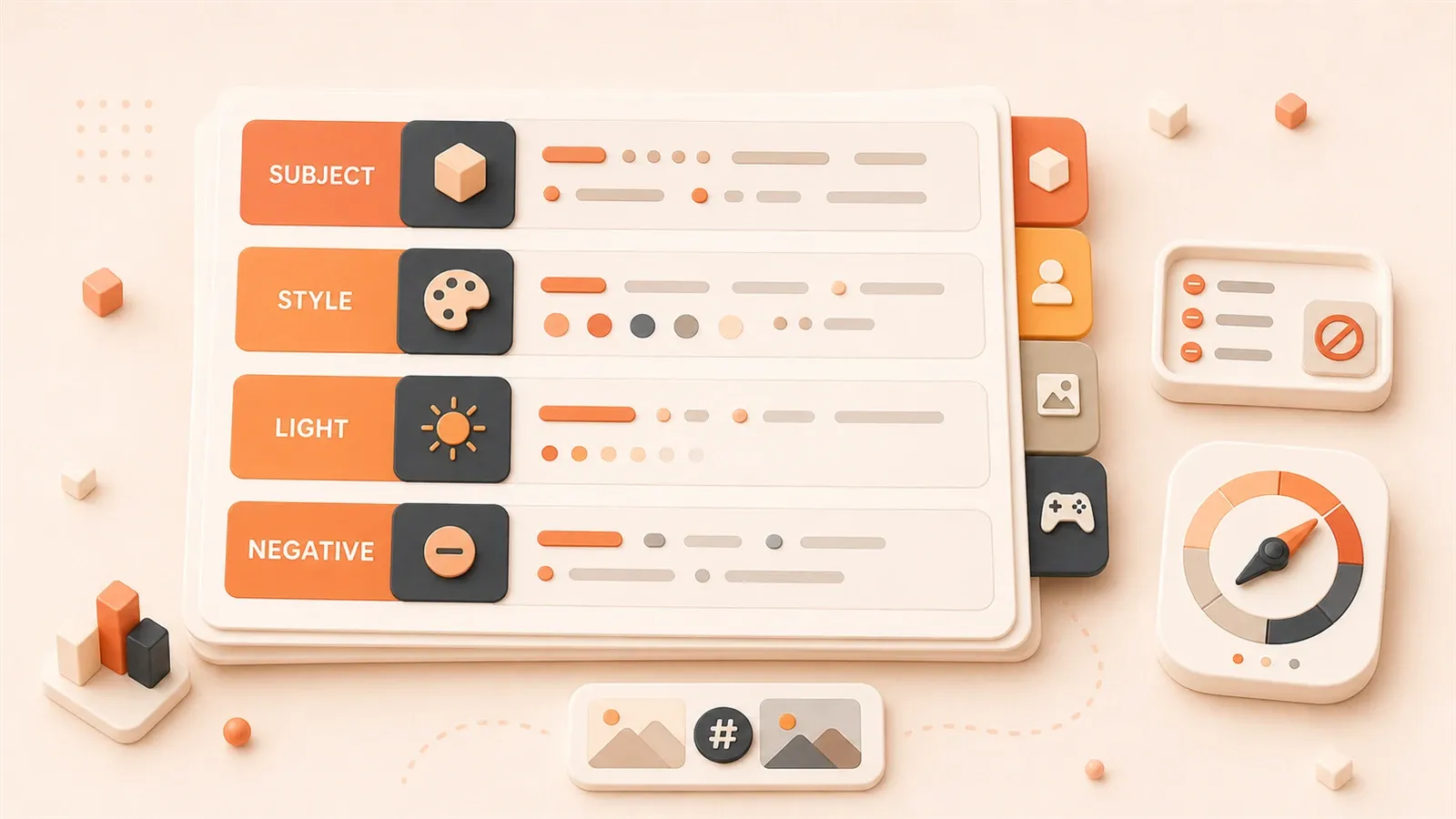
"La pagina di lancio di Stable Diffusion 3.5 di Stability AI è stata usata per confermare il posizionamento della serie SD 3.5 e il contesto di aderenza ai prompt."
"La pagina Stability AI License è stata usata per verificare i confini commerciali tra Community License ed Enterprise License; al 2026-06-23 indicava ancora 1 milione di dollari di ricavi annui come soglia chiave."
"La documentazione Hugging Face Diffusers è stata usata per confermare il contesto di base di prompt, Negative prompt, pipeline e parametri di inferenza."
"Il tutorial ComfyUI Text to Image è stato usato per confermare la posizione del prompt nel workflow text-to-image e le relazioni base tra nodi."
"La model card di SDXL Base 1.0 è stata usata per ricordare di controllare model card, modello base e limiti d'uso."
Il prompt non è un mucchio di parole chiave, ma design a livelli
Quando si scrive un prompt, l’errore è spesso lo stesso. Si vede masterpiece, best quality, 8k, ultra detailed, lo si copia e poi si aggiunge cinematic lighting, professional photography, award winning. Il risultato si rompe oppure si allontana molto dallo stile desiderato.
Il problema non sono quelle parole in sé. Il problema è che finiscono tutte sullo stesso livello. Soggetto, scena, composizione, stile e qualità non sono separati. Il modello riceve un insieme di parole con pesi simili, non una descrizione visiva con priorità.
La struttura corretta a livelli
Un prompt stabile contiene di solito quattro livelli. In ordine di priorità:
| Livello | Cosa scrivere | Elemento obbligatorio | Elemento opzionale | Esempio |
|---|---|---|---|---|
| Soggetto | L’oggetto centrale dell’immagine | Soggetto + azione/postura | Età, genere, abiti, espressione | a woman sitting on a wooden chair |
| Scena | Ambiente e sfondo | Luogo o spazio | Luce, meteo, orario, atmosfera | in a cozy library, warm afternoon light |
| Composizione | Lente e inquadratura | Tipo di piano o termine compositivo | Angolo, distanza, spazio vuoto, ritaglio | medium shot, from side angle |
| Qualità | Vincoli tecnici e stilistici | Stile base | Termini di qualità, riferimento artistico, tipo di rendering | digital illustration, soft color palette |
Perché questo ordine? Il meccanismo di attention dei modelli di diffusione tende a trattare con più peso l’inizio del prompt. Se il soggetto arriva per primo, il modello imposta prima l’elemento centrale. Scena e composizione a metà controllano il quadro. I termini di qualità vanno alla fine come vincoli di stile.
Esempio sbagliato vs esempio corretto
| Esempio sbagliato | Problema | Esempio corretto | Miglioramento |
|---|---|---|---|
masterpiece, best quality, 8k, beautiful woman, sitting, library, cinematic | I termini di qualità rubano spazio al soggetto; il modello non capisce cosa disegnare prima | a woman sitting in a cozy library, warm afternoon light, medium shot, digital illustration, best quality | Il soggetto è davanti e i livelli sono ordinati |
girl, cute, anime style, highly detailed, perfect face, white hair, blue eyes | Le caratteristiche sono mescolate e i pesi collidono facilmente | a girl with white hair and blue eyes, anime style portrait, close-up, clean line art | Le caratteristiche sono raggruppate e lo stile è chiaro |
product photo, professional, expensive watch, luxury, gold, macro, sharp focus | Accumula termini commerciali ma manca una composizione concreta | a gold luxury watch on marble surface, macro product shot, shallow depth of field, studio lighting, high resolution | Prima il prodotto, poi le condizioni di scatto |
I tre esempi dicono la stessa cosa: più parole non significano un risultato migliore. Livelli più chiari sì. Scrivi prima cosa deve essere disegnato, poi dove si trova, poi come viene inquadrato. Stile e qualità arrivano alla fine.
Elementi obbligatori e opzionali per livello
Elementi obbligatori del livello soggetto:
- Un soggetto centrale: persona, oggetto, edificio o animale
- Azione o postura di base: sitting, standing, walking, holding
Elementi opzionali del livello soggetto:
- Età, genere, colore della pelle, corporatura
- Abiti, acconciatura, accessori
- Espressione, sguardo, movimento delle mani
- Quantità: single, group, crowd
Elementi obbligatori del livello scena:
- Almeno un termine di luogo o spazio: indoor, outdoor, street, forest, studio
Elementi opzionali del livello scena:
- Tipo di luce: sunlight, soft light, hard light, neon
- Meteo e orario: morning, night, rainy
- Atmosfera: calm, tense, cozy, cinematic
- Dettaglio dello sfondo: simple background, busy background, bokeh
Elementi obbligatori del livello composizione:
- Un tipo di piano: portrait, medium shot, full body, landscape
Elementi opzionali del livello composizione:
- Angolo: front, side, back, from above, from below
- Inquadratura: close-up, wide shot, cropped
- Direzione dello spazio vuoto: centered, left aligned
Elementi obbligatori del livello qualità:
- Uno stile base: photography, illustration, anime, realistic
Elementi opzionali del livello qualità:
- Termini di qualità: best quality, high resolution, detailed
- Stile di artista: style of artist name
- Tipo di rendering: soft shading, hard edge, line art
- Termini di camera o attrezzatura: DSLR, film grain, HDR
Questa struttura non è una legge assoluta. È però un template stabile emerso da molte pratiche di community. Quando scrivi un prompt, riempi prima questa tabella e poi adatta alla scena concreta.
Sintassi dei pesi e tecniche di mix
La struttura a livelli risolve cosa scrivere e dove metterlo. A volte però serve controllo più fine: enfatizzare un termine, mescolare due stili o far passare l’immagine da uno stato a un altro durante la generazione. Qui entrano in gioco pesi e sintassi di mix.
Sintassi dei pesi: rafforzare o indebolire un termine
La forma più comune usa parentesi e numero:
(keyword:1.5)    # aumenta il peso a 1,5
(keyword:0.8)    # riduce il peso a 0,8
(keyword)        # peso predefinito circa 1,1 con una parentesi
((keyword))      # peso predefinito circa 1,21 con doppia parentesi
Esempio:
a woman sitting in a library, (soft lighting:1.3), warm atmosphereQui soft lighting riceve più peso e il modello presta più attenzione a una luce morbida. Se scrivi:
a woman sitting in a library, (harsh lighting:0.7), warm atmosphereharsh lighting viene attenuato e l’immagine può avvicinarsi a una luce più neutra.
Un peso più alto non è sempre migliore. Sopra 2,0 aumentano deformazioni, colori anomali e perdita di dettagli. In pratica, 0,7-1,5 è un intervallo più sicuro.
Sintassi di mix: alternare due concetti
Con parentesi quadre e barra verticale, il modello può alternare tra due termini:
[keyword1|keyword2]Esempio:
a [cat|dog] sitting on a chairIl modello usa cat in alcuni sampling step e dog in altri. Il risultato può sembrare un animale intermedio. Questa sintassi funziona meglio per mescolare stili, per esempio:
[anime style|realistic photography] portrait of a womanMix non significa però metà e metà. Il risultato dipende da steps, seed e modello. A volte domina il primo termine, a volte il secondo.
Sintassi di transizione: passare da uno stato a un altro
Con parentesi quadre e due punti, il prompt può cambiare durante la generazione:
[from:to:0.5]Il valore 0.5 significa che from viene sostituito da to dopo il 50% degli step di sampling. Esempio:
a [white:blue:0.3] dressNel primo 30% del sampling il modello usa white dress, poi nel restante 70% usa blue dress. Può risultare in un abito che tende gradualmente al blu.
La transizione è utile per azioni, espressioni o stili. Per esempio:

a woman [smiling:crying:0.5]La prima metà favorisce il sorriso, la seconda il pianto, quindi può emergere un’espressione intermedia. Questa sintassi è comunque sensibile al modello: un checkpoint diverso può cambiare molto il risultato.
Differenze di supporto tra UI
Pesi e mix non sono supportati allo stesso modo in tutte le UI. Sintesi:
| UI | (keyword:1.5) | [keyword1|keyword2] | [from:to:0.5] | Spiegazione |
| --- | --- | --- | --- | --- |
| Automatic1111 WebUI | Supportato | Supportato | Supportato | Supporto sintattico più comune |
| ComfyUI | Supportato nel nodo CLIP Text Encode | Supportato | Supportato | Basta scrivere il testo nel nodo |
| InvokeAI | Supportato | Supportato | Supporto parziale | La transizione può variare |
| Diffusers API | Implementazione manuale necessaria | Implementazione manuale necessaria | Implementazione manuale necessaria | La sintassi va gestita a livello di pipeline |
In ComfyUI, scrivi (keyword:1.5) direttamente nel campo prompt del nodo CLIP Text Encode. Non servono nodi o plugin aggiuntivi.
Trappole da evitare
-
Non impilare troppi pesi: se in un prompt compaiono più di 5 termini come
(keyword:1.5), la distribuzione dell’attention diventa instabile. -
Non usare il mix sul soggetto principale:
[man|woman] sittingpuò generare una persona ambigua. Se ti serve un soggetto preciso, scrivilo direttamente. -
La transizione richiede abbastanza step: con troppo pochi steps, per esempio 10, l’effetto si vede poco. Di solito conviene usare almeno 20 steps.
-
I pesi cambiano da modello a modello: lo stesso
(keyword:1.5)si comporta diversamente in SDXL e SD 1.5. Se cambi modello, ritesta. -
Non superare tre livelli di parentesi:
(((keyword)))equivale circa a 1,33. Oltre diventa difficile da controllare. Una forma numerica come(keyword:1.5)è più chiara.
La sintassi dei pesi e di mix è uno strumento di controllo fine, non un obbligo. In molti casi basta una struttura a livelli chiara. Aggiungila solo quando devi enfatizzare un elemento, mescolare stili o creare una transizione.
Il Negative prompt non migliora solo perché è più lungo
Il Negative prompt dice al modello cosa non disegnare. Molti copiano lunghe liste universali, per esempio:
low quality, worst quality, lowres, bad anatomy, bad hands, missing fingers, extra digits, cropped, blurry, text, watermark, signature, artist name, error, jpeg artifactsQueste liste avevano una certa efficacia ai tempi di SD 1.5. Con SDXL e SD 3.5 il funzionamento cambia. La documentazione Hugging Face Diffusers spiega che il Negative prompt influenza la direzione del classifier-free guidance (CFG). Se è troppo lungo o contraddittorio, può allontanare il modello dall’obiettivo.
Flusso di progettazione in 3 passaggi
Il metodo più solido è partire dal problema visibile.
Passaggio 1: individuare il problema nel risultato
Dopo aver generato un’immagine, capisci prima dove sta l’errore.
| Tipo di problema | Come si presenta | Negative prompt corrispondente |
|---|---|---|
| Mani | sei dita, dita contorte, dita fuse | bad hands, mutated hands, extra fingers, missing fingers |
| Volto | occhi fuori posizione, volto deformato, tratti asimmetrici | distorted face, asymmetrical eyes, malformed face |
| Composizione | soggetto non centrato, ritaglio troppo stretto, bilanciamento scarso | cropped, off-center, bad composition |
| Stile | stile atteso assente, stili mescolati | anime, realistic, sketch, oil painting per gli stili da escludere |
| Qualità | sfocatura, rumore, bassa risoluzione | blurry, low resolution, jpeg artifacts |
Passaggio 2: aggiungere per categoria, senza impilare
Correggi una categoria per volta. Se il problema riguarda solo le mani, aggiungi solo termini legati alle mani. Non inserire insieme qualità, composizione e stile. Esempio:
# Solo le mani hanno problemi
bad hands, mutated hands, extra fingers

# Solo la composizione ha problemi
cropped, bad composition, off-center
Poi genera di nuovo. Se le mani migliorano ma il volto peggiora, aggiungi allora i termini per il volto.
bad hands, mutated hands, extra fingers, distorted face, asymmetrical eyesPassaggio 3: limitare la lunghezza ed evitare contraddizioni
Un Negative prompt non è migliore perché è più lungo. Di solito bastano 15-20 termini. Oltre questa soglia, il modello riceve troppe istruzioni di “non disegnare” e capisce peggio la direzione.
Evita anche i termini contraddittori. Se il prompt positivo contiene anime style, il Negative prompt non dovrebbe contenere anime. Il Negative prompt non è l’opposto del positivo: è la lista di difetti e stili che vuoi davvero escludere.
Template di Negative prompt per scene frequenti
| Scena | Negative prompt consigliato | Spiegazione |
|---|---|---|
| Persona realistica | bad hands, mutated hands, extra fingers, distorted face, blurry, low quality | Controlla soprattutto mani e volto |
| Immagine prodotto | background, reflection, shadow, watermark, text, blurry, cropped | Evita disturbi di sfondo ed elementi indesiderati |
| Stile anime | realistic, photo, 3d render, low quality, bad anatomy, extra fingers | Esclude realismo ed elementi 3D |
| Interior design | person, cluttered, messy, low quality, blurry, watermark | Evita persone e sfondi disordinati |
Questi template sono punti di partenza, non risposte fisse. Adattali all’errore concreto.
Termini che conviene non impilare
Nel Negative prompt ci sono parole che aiutano poco o introducono nuovi problemi.
worst quality: troppo estremo. Il modello può interpretarlo come un abbassamento generale della qualità.normal quality: ambiguo. “normal” non indica chiaramente cosa escludere.artist name: se non devi evitare uno stile d’artista specifico, restringe inutilmente lo spazio stilistico.watermark, signature, text: possono servire, ma in eccesso fanno respingere al modello gli elementi testuali in generale. Anche i titoli desiderati nei poster diventano più difficili.
Tecnica pratica: osservare l’effetto puro del Negative prompt con CFG=0
Nella community esiste una tecnica: mettere CFG a 0 per osservare l’effetto del Negative prompt. Con CFG=0, il modello ignora il prompt positivo e usa solo il Negative prompt in direzione opposta. Così puoi capire cosa tende davvero a escludere.
Non è un metodo per la generazione normale. È uno strumento di debug. Nella generazione ordinaria, CFG è spesso tra 7 e 12, e prompt positivo e Negative prompt agiscono insieme.
Il Negative prompt cambia da modello a modello
SDXL e SD 3.5 dipendono meno dal Negative prompt rispetto a SD 1.5. Anche le model card ufficiali e la documentazione Diffusers indicano che i modelli recenti seguono meglio il prompt positivo e possono dare risultati stabili con meno termini negativi.
Se continui a impilare molti Negative prompt in SDXL o SD 3.5, rischi di limitare l’espressività del modello. Parti corto e aggiungi termini in modo graduale in base al risultato.
Quattro template per scenario: prodotto / avatar / poster / asset di gioco
I capitoli precedenti hanno spiegato la struttura generale. Qui trovi quattro template frequenti. Adattali al caso reale; non serve partire da zero ogni volta.
Confronto tra scenari
| Scenario | Definizione d’uso | Scelta dell’inquadratura | Spazio vuoto | Limite di formato | Esempio di stile |
|---|---|---|---|---|---|
| Prodotto | Vetrina prodotto, immagine principale e-commerce, pagina dettaglio | macro, close-up, frontale o leggermente dall’alto | Spazio sui lati, sfondo pulito | Dimensione secondo piattaforma, rapporto 1:1 o 3:4 | Sfondo bianco, studio lighting, minimal |
| Avatar | Social media, personal brand, personaggio di gioco | portrait, close-up, composizione centrata | Spazio attorno alla testa, evitare tagli sul volto | Rapporto 1:1, 512×512 o superiore | Realistico, anime, illustration |
| Poster | Promozione evento, copertina contenuto, materiale pubblicitario | wide shot, hero composition, centro o regola dei terzi | Spazio in alto per titolo, area logo in basso | Rapporto 2:3 o 9:16, alta risoluzione | cinematic, bold color, dynamic |
| Asset di gioco | Elementi UI, icone oggetto, character art | In base all’uso: icona frontale, personaggio intero | Icona con silhouette chiara, personaggio con margine di taglio | Icona 256×256, personaggio con rapporto variabile | pixel art, anime, concept art |
Template per prodotto
Uso: immagine principale e-commerce, pagina dettaglio, presentazione prodotto.
Requisito principale: prodotto chiaro, sfondo pulito, luce uniforme, nessun elemento estraneo.
Esempio di prompt:
a [nome prodotto] on white marble surface, macro product shot, shallow depth of field, studio lighting, clean background, high resolution, professional photography

Negative prompt:
background clutter, reflection, shadow, watermark, text, blurry, low quality
Punti di regolazione:
- Sostituisci il nome del prodotto con un oggetto concreto, per esempio
a gold luxury watchoa leather handbag. - Lo sfondo
white marble surfacepuò diventaresimple white background,wooden tableoglass display. shallow depth of fieldsfoca lo sfondo e mette in evidenza il prodotto.- Se devi aggiungere un logo in seguito, scrivi
centered, ample white spacenel prompt.
Template per avatar
Uso: avatar social, immagine di personal brand, avatar di personaggio di gioco.
Requisito principale: volto chiaro, espressione naturale, stile coerente, parti importanti non tagliate.
Esempio di prompt (stile realistico):
a [descrizione persona] portrait, close-up, looking at camera, soft natural lighting, shallow depth of field, high resolution, professional photography

Negative prompt:
bad hands, distorted face, asymmetrical eyes, blurry, low quality
Esempio di prompt (stile anime):
a [descrizione persona] anime style portrait, close-up, looking at camera, clean line art, vibrant color, high quality

Negative prompt:
realistic, photo, 3d render, low quality, bad anatomy
Punti di regolazione:
- La descrizione include genere, età, acconciatura, abiti ed espressione, per esempio
a young woman with short black hair, confident smile. looking at cameraaiuta a far guardare gli occhi verso la camera, utile per avatar.- Per realismo usa
professional photography; per anime usaanime style, clean line art. - È consigliato il rapporto 1:1, per esempio 512×512 o 1024×1024.
Template per poster
Uso: promozione eventi, copertina contenuti, materiale pubblicitario.
Requisito principale: impatto visivo, area libera per il titolo, elemento principale centrato o enfatizzato, stile coerente.
Esempio di prompt:
a [descrizione tema] scene, wide shot, cinematic composition, dramatic lighting, dynamic pose, bold color palette, high resolution, poster design

Negative prompt:
text, watermark, signature, blurry, low quality, cropped
Punti di regolazione:
- La descrizione del tema include personaggio, scena e azione, per esempio
a superhero standing on rooftop at sunsetoa concert crowd with neon lights. wide shotecinematic compositiondanno un effetto più cinematografico.bold color paletteè adatto all’impatto visivo di un poster.- Se devi aggiungere un titolo dopo, scrivi
top empty space for textoppure ritaglia in ComfyUI dopo la generazione.
Nota: i poster richiedono spesso compositing successivo per titolo e logo. L’immagine generata è solo il materiale base. Se vuoi generare direttamente un poster con testo, puoi provare FLUX o SD 3.5, più forti sugli elementi testuali.
Template per asset di gioco
Uso: elementi UI, icone oggetto, character art.
Requisito principale: stile coerente, silhouette chiara, ritagliabile, adatto al game engine.
Esempio di prompt (icona oggetto):
a [nome oggetto] icon, front view, clean outline, simple background, pixel art style, bright color, 256x256, game asset

Negative prompt:
realistic, photo, complex background, blurry, low quality
Esempio di prompt (personaggio intero):
a [descrizione personaggio] full body, anime style, dynamic pose, clean background, concept art, high resolution, character design

Negative prompt:
bad hands, extra fingers, distorted face, low quality, messy background
Punti di regolazione:

- Per icone oggetto, usa
front view, clean outlineper mantenere la silhouette leggibile. - Per character art, usa
full bodyper ottenere il personaggio intero. - Regola
pixel art styleoanime stylein base al tipo di gioco. - Gli asset di gioco richiedono spesso ritaglio, separazione in livelli ed export. L’immagine generata è solo il primo passo.
Il template non è una risposta fissa
Questi quattro template sono punti di partenza, non standard assoluti. Modelli, checkpoint e LoRA diversi generano risultati diversi. Scrivi il primo prompt con questa struttura e poi adatta in base all’effetto reale.
La cosa importante è ricordare il vincolo principale di ogni scenario: il prodotto deve essere pulito, l’avatar deve mostrare bene il volto, il poster deve avere impatto, l’asset di gioco deve essere ritagliabile. Questi vincoli contano più delle singole parole.
Come il modello influenza il Prompt: perché copiare non produce lo stesso risultato
Può capitare di vedere un buon prompt, copiarlo con gli stessi parametri e ottenere un risultato completamente diverso. Molti pensano a seed o parametri. Spesso, però, la causa sta nel modello.
Capacità di seguire il prompt nei diversi modelli
| Famiglia di modello | Caratteristiche di prompt following | Tendenza stilistica | Impatto sulla scrittura del prompt |
|---|---|---|---|
| SD 1.5 | Più debole, facilmente dominato dai termini di qualità | Checkpoint maturi per realismo, anime e illustrazione | Richiede più termini concreti; i termini di qualità pesano di più |
| SDXL | Più forte di SD 1.5, comprende meglio la struttura | Molto versatile, modello base ufficiale più realistico | Soggetto e scena diventano più importanti; i termini di qualità possono diminuire |
| Stable Diffusion 3.5 | Follow più alto, migliore comprensione dei prompt complessi | Posizionato come modello generalista di alta qualità | Puoi scrivere prompt più lunghi mantenendo la gerarchia |
| FLUX.1 | Forte prompt following e buona resa visiva, migliore sugli elementi testuali | Fotografia, cinema, poster | Puoi inserire più facilmente testo ed elementi legati al brand |
La tabella dice una cosa semplice: lo stesso prompt cambia da modello a modello. Non significa per forza che il prompt sia sbagliato. Significa che il modello lo interpreta in modo diverso.
Ai tempi di SD 1.5 molti prompt impilavano masterpiece, best quality, 8k, perché il modello reagiva molto a quei termini. Con SDXL e SD 3.5, il modello comprende meglio soggetto, scena e composizione. Se descrivi chiaramente il contenuto visivo, il risultato è più stabile. I termini di qualità diventano supporto, non protagonisti.
Come checkpoint e LoRA cambiano il risultato
Un “checkpoint ritratto realistico” o “checkpoint stile anime” scaricato è di solito un modello addestrato ulteriormente o fuso sopra un modello base. Cambia la risposta del modello a certe parole.
Per esempio, un checkpoint anime può rispondere molto bene a anime style, vibrant color, clean line art, ma peggio a realistic photography, studio lighting. Se copi un prompt realistico in un checkpoint anime, l’immagine può diventare confusa.
Un LoRA somiglia di più a un pacchetto di capacità aggiuntiva. Insegna al modello un personaggio, un abito, uno stile o un concetto. Se usi un LoRA, spesso conviene includere le sue trigger word nel prompt. Un cyberpunk style LoRA può richiedere cyberpunk o parole precise per attivarsi bene.
Checklist se lo stesso prompt peggiora dopo il cambio modello
Se il risultato peggiora dopo aver cambiato modello, controlla in questo ordine:
| Controllo | Possibile problema | Correzione |
|---|---|---|
| Famiglia del modello base | Prompt SD 1.5 inserito in workflow SDXL o FLUX | Usare workflow di esempio della famiglia corretta |
| Tipo di checkpoint | Prompt realistico in checkpoint anime | Scegliere un checkpoint coerente con lo stile |
| Trigger word del LoRA | LoRA caricato ma prompt senza trigger | Leggere la model card del LoRA e aggiungere trigger |
| Lunghezza del prompt | SDXL/SD 3.5 reggono prompt più lunghi, SD 1.5 può digerirli male | Semplificare il prompt mantenendo soggetto e scena |
| Sintassi dei pesi | I modelli reagiscono diversamente a (keyword:1.5) | Ridurre l’intervallo dei pesi e ritestare |
| Negative prompt | I modelli recenti dipendono meno dal negativo | Accorciare il Negative prompt e mantenere solo esclusioni chiave |
| Struttura del workflow | Il nuovo modello può richiedere una catena di nodi diversa | Usare workflow ufficiale o consigliato nella model card |
La logica è questa: un prompt non è testo isolato. È legato a modello, checkpoint, LoRA e struttura del workflow. Se cambi modello, devi adattare anche il prompt.
Un metodo di test pratico
Quando provi un nuovo modello, inizia con un gruppo fisso di prompt:
# Test 1: solo soggetto
a woman sitting on a chair

# Test 2: soggetto + scena
a woman sitting on a chair in a library

# Test 3: soggetto + scena + stile
a woman sitting on a chair in a library, digital illustration

# Test 4: soggetto + scena + stile + peso
a woman sitting on a chair in a library, digital illustration, (soft lighting:1.3)
Fissa seed, dimensione, steps e CFG. Genera 3 immagini per test e osserva come il modello risponde ai diversi livelli. Così capisci quanto è sensibile a soggetto, scena, stile e pesi, e puoi scrivere meglio i prompt successivi.
Pratica in ComfyUI: iterare il Prompt nel workflow
Finora abbiamo parlato di struttura e teoria. Ora passiamo a ComfyUI. Il vantaggio di ComfyUI è la visualizzazione a nodi: vedi dove si trova il prompt, con quali nodi interagisce e come influenza il risultato finale.
Dove si trova il nodo prompt nel workflow
Un workflow text-to-image minimo contiene di solito questi nodi:
Load Checkpoint → CLIP Text Encode (positive) → KSampler → VAE Decode → Save Image
                → CLIP Text Encode (negative)
Il prompt positivo va nel primo nodo CLIP Text Encode, il Negative prompt nel secondo. Entrambi passano l’output conditioning al KSampler. Il KSampler genera poi il latent in base a seed, steps, CFG, sampler e altri parametri.
Questo significa che il prompt non decide l’immagine da solo. Agisce insieme a modello, parametri di sampling e VAE. Quando modifichi il prompt in ComfyUI, controlla anche:
- Se il modello in
Load Checkpointè corretto. - Se il seed nel
KSamplerè fisso. - Se steps, CFG e sampler nel
KSamplerrestano stabili. - Se il VAE in
VAE Decodeè compatibile con il modello.
Fissare il seed per confrontare
Per testare l’effetto del prompt, la cosa più importante è fissare il seed. Nel nodo KSampler, seed e control_after_generate sono due parametri chiave.
Passaggi:
- Imposta
control_after_generatesufixed. - Annota il valore attuale del seed.
- Modifica il prompt, ma cambia una sola variabile, per esempio solo il termine di luce.
- Fai clic su Queue Prompt per rigenerare.
- Confronta le due immagini e valuta l’effetto del termine di luce.
In questo modo elimini la casualità del seed e guardi solo l’impatto della modifica al prompt. Se vuoi testare più versioni, cambia seed manualmente, per esempio seed=100, seed=101, seed=102, e associa ogni seed a una versione del prompt.
Parametri collegati: Steps, CFG e Sampler influenzano il Prompt
L’effetto del prompt dipende anche dai parametri di sampling. Base di riferimento:
| Parametro | Effetto sul prompt | Intervallo consigliato |
|---|---|---|
| Steps | Troppi pochi steps possono perdere dettagli del prompt; troppi steps possono enfatizzarli troppo | 20-30 in test; 30-50 nella generazione finale |
| CFG (Classifier-Free Guidance Scale) | CFG più alto segue il prompt in modo più rigido; CFG più basso lascia più libertà al modello | 7-12 normale; 4-7 stilizzato; 12-15 realistico rigoroso |
| Sampler | Sampler diversi rispondono leggermente in modo diverso al prompt, ma incidono soprattutto su velocità e dettaglio | Euler, Euler a, DPM++ 2M Karras sono scelte comuni |
Combinazioni comuni:
- Persona realistica: steps=30, CFG=8-10, sampler=DPM++ 2M Karras.
- Stile anime: steps=25-30, CFG=7-8, sampler=Euler a.
- Immagine prodotto: steps=25-30, CFG=9-11, sampler=DPM++ 2M.
Non sono risposte fisse. Il valore migliore cambia con modello e checkpoint. Fissa il prompt e modifica solo steps, CFG e sampler per osservare il risultato.
Best practice per confronti batch
Se vuoi testare più versioni del prompt in una volta, puoi usare nodi batch o cambiare seed manualmente. In ComfyUI ci sono diverse opzioni:
Metodo 1: cambiare seed manualmente
Nel KSampler, cambia il seed a mano, modifica una versione del prompt per volta e registra seed e immagine. È il metodo più semplice, adatto a pochi confronti.
Metodo 2: usare un nodo batch
Alcuni pacchetti di custom node offrono funzioni batch, come nodi Primitive per inserire più seed o nodi dedicati ai batch prompt. È adatto quando devi generare decine di immagini di confronto.
Metodo 3: salvare versioni del workflow
Salva workflow diversi come JSON separati:
portrait-prompt-v1.json  # prompt originale
portrait-prompt-v2.json  # aggiunge termine di luce
portrait-prompt-v3.json  # aggiunge termine pesato
Quando li carichi, trascina il JSON corrispondente. Non devi riscrivere tutto ogni volta.
Registrare i risultati dell’esperimento
Quando testi prompt, conviene registrare:
## Registro test prompt

- Modello: SDXL base 1.0
- Seed: 12345
- Size: 1024×1024
- Steps: 30
- CFG: 8
- Sampler: DPM++ 2M Karras
- Prompt versione 1: a woman sitting in a library, soft lighting
- Prompt versione 2: a woman sitting in a library, (soft lighting:1.3)
- Differenza: la versione 2 ha luce più morbida e ombre più naturali
Così costruisci una tua libreria di effetti del prompt. Alla prossima scena simile, puoi partire dagli appunti.
Rischi commerciali e copyright: cosa non scrivere nel prompt
Molti trattano il prompt come “basta che esca l’immagine”. Nell’uso commerciale, però, contano anche contenuto del prompt, destinazione dell’immagine generata e licenza del modello. Qui restiamo concreti: una checklist.
Tre tipi di contenuti da evitare
Prima categoria: brand e marchi
Se scrivi Nike shoes, Apple product o Coca-Cola logo, l’immagine può contenere elementi di marca. Se la usi in un progetto commerciale, può esserci rischio di violazione del marchio. Anche se non hai disegnato tu quell’elemento, usare il risultato può essere problematico.
Metodo corretto: sostituisci il brand con una categoria. Esempi:
Nike shoes→a pair of running shoes, sporty design.iPhone→a smartphone, modern design.Starbucks logo→a coffee shop logo, circular design.
Se un cliente richiede un elemento di brand specifico, usa materiale autorizzato dal brand invece di generarlo con IA.
Seconda categoria: persone reali e personaggi pubblici

Se scrivi Taylor Swift portrait, Elon Musk face o celebrity name e usi commercialmente un’immagine simile a un personaggio pubblico, puoi toccare diritto all’immagine o diritti della personalità. Le leggi cambiano da paese a paese, ma il rischio esiste.
Metodo corretto: sostituisci i nomi con descrizioni. Esempi:
Taylor Swift portrait→a young woman with blonde hair, singer style portrait.Elon Musk face→a middle-aged man with short hair, tech entrepreneur portrait.
Se vuoi generare un personaggio fittizio, assicurati che il concept sia originale e non imiti una persona esistente.
Terza categoria: stile di artista e opere protette
Scrivere style of artist name, soprattutto con artisti contemporanei, può avvicinare il risultato allo stile di quell’artista. Nell’uso commerciale può aprire controversie di copyright. Ogni artista ha una posizione diversa sull’imitazione dello stile. Non dare per scontato che sia sicuro.
Metodo corretto: descrivi lo stile invece di citare l’artista. Esempi:
style of Studio Ghibli→anime style, soft color palette, detailed background.style of Van Gogh→oil painting style, bold brush strokes, vibrant color.
Se vuoi fare un omaggio esplicito a uno stile, informati prima sulla posizione dell’artista per l’uso commerciale oppure chiedi un parere legale.
Checklist per la licenza del modello
Prima dell’uso commerciale, controlla tre livelli di licenza.
Primo livello: licenza del modello base
Stability AI spiega nella pagina ufficiale delle licenze i limiti d’uso di modelli come SDXL e SD 3.5. I punti importanti includono:
- Community License: consente uso personale e non commerciale, ma l’uso commerciale ha soglie di ricavi.
- Enterprise License: oltre la soglia o per alcuni usi serve una licenza enterprise.
- Uso delle immagini generate: alcuni modelli consentono asset commerciali, altri limitano gli output.
Passaggi di verifica:
- Apri Stability AI License.
- Conferma quale versione del modello base stai usando.
- Confronta soglia di ricavi e ambito d’uso della Community License.
- Decidi se il progetto richiede Enterprise License.
Secondo livello: licenza di checkpoint e LoRA della community
I modelli scaricati da Civitai o Hugging Face hanno una licenza nella model card. Casi frequenti:
- Alcuni checkpoint vietano esplicitamente l’uso commerciale.
- Alcuni LoRA consentono solo uso non commerciale.
- Alcuni modelli richiedono attribuzione o citazione della fonte.
Passaggi di verifica:
- Apri la model card e cerca il campo License.
- Conferma se l’uso commerciale è consentito.
- Se la licenza è ambigua, contatta l’autore. Non assumere che poter scaricare significhi poter vendere.
Terzo livello: termini della piattaforma o del servizio
Se usi servizi cloud o API, come Stability AI API o altri provider, i termini possono definire:
- se l’immagine generata può essere usata commercialmente;
- se può essere redistribuita;
- se può essere venduta come parte di un servizio.
Passaggi di verifica:
- Apri i termini di servizio della piattaforma.
- Cerca le sezioni su diritti d’uso e distribuzione dei contenuti generati.
- Conferma che il tuo uso rientri nei termini.
Checklist prima di usare asset commerciali
Prima di ogni progetto commerciale, controlla in quest’ordine:
## Checklist uso commerciale

1. □ La licenza del modello base consente l'uso commerciale?
2. □ La licenza del checkpoint/LoRA della community consente l'uso commerciale?
3. □ I termini della piattaforma o del servizio sono compatibili con l'uso?
4. □ Il prompt contiene brand o termini di marchio?
5. □ Il prompt contiene nomi di persone reali o personaggi pubblici?
6. □ Il prompt contiene riferimenti a stili di artista da verificare?
7. □ L'immagine generata sarà usata in pubblicità, consegna cliente o asset a pagamento?
8. □ In caso di dubbi, hai consultato autore o parere legale?
Questa checklist non è consulenza legale, ma un promemoria sui rischi. Se qualcosa non è chiaro, scegli modelli e materiali con uso commerciale esplicitamente consentito oppure consulta un professionista.
Checklist di troubleshooting: individuare il problema e correggerlo
Hai scritto il prompt seguendo il template, ma il risultato non torna. Non riscrivere tutto. Passa punto per punto.
Tabella rapida di diagnosi
| Sintomo | Causa più probabile | Prima verifica | Correzione |
|---|---|---|---|
| Dita storte, sei dita, mani fuse | Modello debole sulle mani, Negative prompt poco specifico | Tipo di modello, presenza di termini sulle mani nel Negative prompt | Cambiare checkpoint più forte sulle mani, aggiungere bad hands, mutated hands, extra fingers |
| Volto deformato, tratti asimmetrici | Modello debole sui volti, prompt con pochi dettagli facciali | Tipo di modello, dettagli del volto nel prompt positivo | Usare checkpoint ritratto realistico, aggiungere tratti del volto |
| Composizione fuori target, ritaglio errato | Mancano termini compositivi, dimensione non coerente con il prompt | Termini di inquadratura e composizione, larghezza/altezza | Aggiungere medium shot, centered, full body, regolare rapporto |
| Stile non coerente, immagine confusa | Tendenza del modello in conflitto, trigger LoRA assente | Tipo di checkpoint, trigger del LoRA | Cambiare checkpoint coerente con lo stile, aggiungere trigger LoRA |
| Immagine sfocata, dettagli persi | Steps bassi, CFG basso, mancano termini di qualità | Steps e CFG in KSampler, termini di qualità | Portare steps a 25-30, CFG a 7-10, aggiungere termini di qualità |
| Colori strani, luce innaturale | Modello poco sensibile ai termini di luce, pesi in conflitto | Peso dei termini di luce, termini contraddittori | Regolare il peso della luce, eliminare termini contraddittori |
| Soggetto poco visibile, immagine disordinata | Prompt troppo carico, soggetto poco prioritario | Soggetto all’inizio del prompt positivo, eventuale peso del soggetto | Spostare il soggetto all’inizio e rafforzarlo con peso |
| Generazione molto lenta, VRAM piena | Risoluzione alta, batch grande, troppi nodi di post-processing | Dimensione, batch, struttura del workflow | Abbassare a 512×512, batch a 1, disattivare post-processing |
Procedi in ordine, senza cambiare più variabili insieme
L’errore peggiore nel troubleshooting è cambiare modello, prompt e parametri allo stesso tempo. Se il risultato migliora, non sai cosa ha funzionato. La volta successiva ricominci da zero.
Ordine consigliato:
- Fissa seed, dimensione, steps, CFG e sampler.
- Controlla prima il modello: il checkpoint è adatto alla scena? Il LoRA è caricato correttamente?
- Controlla poi il prompt: il soggetto è all’inizio? La composizione è chiara? I termini di qualità sono dosati?
- Controlla infine i parametri: steps sufficienti, CFG in un intervallo ragionevole.
- Cambia una sola cosa per volta, genera un confronto e registra la differenza.
Correzioni concrete per problemi comuni
Problema 1: mani
# Passaggi di verifica
1. Controlla il modello: stai usando un checkpoint ritratto realistico?
2. Controlla il Negative prompt: contiene `bad hands, mutated hands, extra fingers`?
3. Controlla il prompt positivo: contiene una descrizione delle mani, per esempio `hands visible, holding object`?

# Correzione
- Se il modello è un checkpoint anime, prova con un modello realistico.
- Aggiungi termini sulle mani al Negative prompt; il peso può essere aumentato: (bad hands:1.2).
- Descrivi chiaramente l'azione delle mani nel prompt positivo ed evita formule vaghe.
Problema 2: composizione
# Passaggi di verifica
1. Controlla il prompt positivo: ci sono termini di inquadratura come portrait, medium shot, full body?
2. Controlla la dimensione: il rapporto è coerente con la composizione? Avatar 1:1, poster 2:3 o 9:16.
3. Controlla la struttura del prompt: il soggetto è all'inizio?

# Correzione
- Aggiungi un termine di inquadratura: `medium shot, centered composition`.
- Regola la dimensione: avatar 512×512 o 1024×1024, poster 768×1152 o rapporto simile.
- Sposta il soggetto nella prima frase del prompt.
Problema 3: stile confuso
# Passaggi di verifica
1. Controlla il checkpoint: è adatto allo stile target, realistico, anime o concept?
2. Controlla il LoRA: è caricato correttamente e ha trigger word?
3. Controlla il prompt: i termini di stile sono chiari? Ci sono stili contraddittori?

# Correzione
- Cambia checkpoint con uno coerente con lo stile.
- Se usi LoRA, conferma le trigger word e aggiungile al prompt.
- Elimina stili contraddittori. Se nel positivo c'è `anime`, nel negativo non dovrebbe esserci `anime`.
Problema 4: immagine sfocata
# Passaggi di verifica
1. Controlla steps: sono sotto 20?
2. Controlla CFG: è sotto 7?
3. Controlla i termini di qualità: manca `high resolution, detailed` nel prompt positivo?

# Correzione
- Porta steps a 25-30.
- Imposta CFG a 7-10.
- Aggiungi termini di qualità, senza impilarli.
Registrare la diagnosi
Dopo ogni diagnosi, conviene annotare:
## Registro troubleshooting

- Problema originale: dita deformate
- Modello: SDXL base → realisticVision checkpoint
- Prompt: aggiunto (bad hands:1.2)
- Risultato: mani migliorate, volto ancora deformato
- Prossimo passo: aggiungere termini negativi per il volto
Così costruisci una tua libreria di troubleshooting. Alla prossima situazione simile, parti dagli appunti.
Prossimo passo e letture utili
Articoli del sito
- Guida introduttiva a ComfyUI: dall’installazione alla prima immagine Stable Diffusion
- Guida al riuso dei workflow ComfyUI: come salvare, importare e iterare i workflow
- Guida alla scelta dei modelli Stable Diffusion: confronto SDXL vs SD 3.5 vs FLUX
Documentazione ufficiale
- Stability AI License: limiti di licenza per l’uso commerciale
- Documentazione Hugging Face Diffusers: spiegazione ufficiale di prompt e Negative prompt
- Tutorial ComfyUI Text to Image: nodi prompt nel workflow
Il prompt non è magia: è struttura. Se padroneggi design a livelli, sintassi dei pesi e iterazione progressiva del Negative prompt, puoi produrre immagini di qualità in modo stabile con ComfyUI.
Ricorda tre punti:
- Prima scrivi soggetto, scena e composizione; alla fine stile e termini di qualità
- Aggiungi Negative prompt in base al fallimento, passo per passo, senza impilare
- Prima dell’uso commerciale, controlla la licenza del modello e i termini della piattaforma
Come trasformare un template di prompt Stable Diffusion in un workflow riutilizzabile
Partendo da uso, soggetto, scena, composizione, Negative prompt, modello e parametri ComfyUI, trasforma un prompt in un processo di generazione testabile e riutilizzabile.
⏱️ Estimated time: 35 min
- 1
Step 1: Definire uso e nucleo visivo
Stabilisci prima se l'obiettivo è immagine prodotto, avatar, poster o asset di gioco; poi scrivi soggetto, azione, materiale, scena e composizione. - 2
Step 2: Compilare il prompt positivo per livelli
Ordina livello del soggetto, livello della scena, livello della composizione e livello della qualità. Non iniziare impilando masterpiece, 8k o cinematic. - 3
Step 3: Testare prima con un prompt minimo
Fissa modello, dimensione, seed e sampler. Verifica solo se soggetto, scena, composizione e luce sono stati compresi. - 4
Step 4: Aggiungere il Negative prompt in base agli errori
Tratta separatamente problemi di mani, volto, composizione, stile e qualità. Aggiungi ogni volta solo un piccolo gruppo di termini negativi. - 5
Step 5: Iterare in ComfyUI con seed fisso
Quando trovi un risultato vicino all'obiettivo, fissa il seed. A ogni giro modifica una sola categoria: soggetto, sfondo, luce, stile o parametri. - 6
Step 6: Registrare template e controllo commerciale
Salva prompt, Negative prompt, modello, LoRA, dimensione, seed, CFG, sampler e conclusione sulla licenza, così riuso e responsabilità restano tracciabili.
FAQ
Perché la mia immagine è completamente diversa se copio il prompt di un'altra persona?
Un Negative prompt più lungo è migliore?
Che differenza c'è tra la struttura del prompt per prodotto, avatar, poster e asset di gioco?
Quanto contano pesi, parentesi, virgole e ordine?
Cosa fare se lo stesso prompt peggiora dopo aver cambiato modello?
Posso scrivere direttamente nomi di brand o persone reali in poster o immagini prodotto commerciali?
29 min di lettura · Pubblicato il: 3 giu 2026 · Aggiornato il: 14 lug 2026

Guida pratica a ComfyUI e Stable Diffusion
Se arrivi dalla ricerca, il modo più veloce per orientarti è passare all’articolo precedente o successivo della stessa serie.
Precedente
Guida alla scelta del modello Stable Diffusion: dalla qualità dell'immagine alla licenza
Non sai quale modello Stable Diffusion scegliere? Questa guida confronta SDXL, SD 3.5 e FLUX.1 per qualità dell'immagine, VRAM, maturità dell'ecosistema e licenza commerciale, con passaggi di test in ComfyUI e insidie da evitare.
Parte 3 di 16
Successivo
ControlNet in ComfyUI: controllare pose e composizione con OpenPose, Canny e Depth
Configura ControlNet in ComfyUI, abbina preprocessori e modelli, regola forza e intervallo, combina più controlli e risolvi i workflow senza effetto.
Parte 5 di 16


Commenti
Accedi con GitHub per lasciare un commento