
Guía de prompts para Stable Diffusion: plantillas para productos, avatares, pósteres y assets de juego
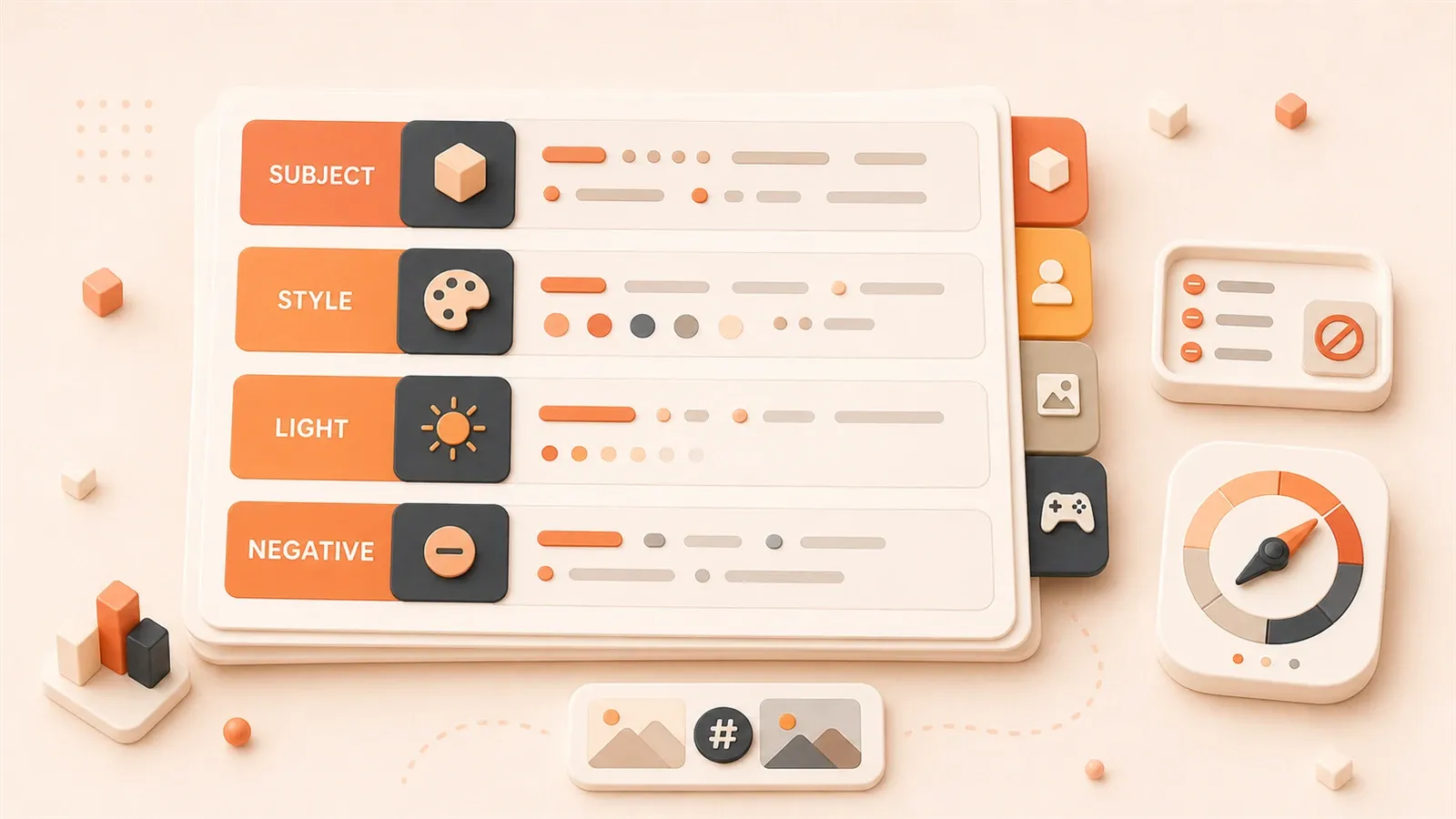
"La página de lanzamiento de Stable Diffusion 3.5 de Stability AI se usó para confirmar el posicionamiento de la serie SD 3.5 y el contexto de seguimiento de prompts."
"La página Stability AI License se usó para verificar los límites comerciales entre Community License y Enterprise License; al 2026-06-23 seguía usando 1 millón de dólares de ingresos anuales como umbral clave."
"La documentación de Hugging Face Diffusers se usó para confirmar el contexto básico de prompt, Negative prompt, pipeline y parámetros de inferencia."
"El tutorial ComfyUI Text to Image se usó para confirmar la posición del prompt en un workflow texto a imagen y las relaciones básicas entre nodos."
"La model card de SDXL Base 1.0 se usó para recordar que conviene revisar model card, modelo base y límites de uso."
Un prompt no es un montón de palabras clave, es diseño por capas
Al escribir prompts, mucha gente comete el mismo error. Ve masterpiece, best quality, 8k, ultra detailed, lo copia y añade cinematic lighting, professional photography, award winning. Luego la imagen se rompe o se aleja mucho del estilo buscado.
El problema no son esas palabras en sí. El problema es que están todas en la misma capa. Sujeto, escena, composición, estilo y calidad no están separados. El modelo recibe un conjunto de palabras con pesos parecidos, no una descripción visual con prioridades.
La estructura correcta por capas
Un prompt estable suele tener cuatro capas. Ordenadas por prioridad:
| Capa | Qué escribir | Obligatorio | Opcional | Ejemplo |
|---|---|---|---|---|
| Sujeto | El objeto central de la imagen | Sujeto + acción/postura | Edad, género, ropa, expresión | a woman sitting on a wooden chair |
| Escena | Entorno y fondo | Lugar o espacio | Luz, clima, hora, ambiente | in a cozy library, warm afternoon light |
| Composición | Lente y encuadre | Tipo de plano o término de composición | Ángulo, distancia, espacio vacío, recorte | medium shot, from side angle |
| Calidad | Restricciones técnicas y de estilo | Estilo base | Términos de calidad, referencia artística, tipo de render | digital illustration, soft color palette |
¿Por qué este orden? El mecanismo de atención de los modelos de difusión suele priorizar el inicio del prompt. Si el sujeto va primero, el modelo fija antes el elemento central. Escena y composición en el medio controlan el marco. Los términos de calidad van al final como restricción estilística.
Mal ejemplo vs buen ejemplo
| Mal ejemplo | Problema | Buen ejemplo | Mejora |
|---|---|---|---|
masterpiece, best quality, 8k, beautiful woman, sitting, library, cinematic | Los términos de calidad desplazan al sujeto; el modelo no sabe qué dibujar primero | a woman sitting in a cozy library, warm afternoon light, medium shot, digital illustration, best quality | El sujeto va primero y las capas quedan ordenadas |
girl, cute, anime style, highly detailed, perfect face, white hair, blue eyes | Los rasgos están mezclados y los pesos chocan con facilidad | a girl with white hair and blue eyes, anime style portrait, close-up, clean line art | Los rasgos se agrupan y el estilo queda claro |
product photo, professional, expensive watch, luxury, gold, macro, sharp focus | Apila palabras comerciales, pero no hay composición concreta | a gold luxury watch on marble surface, macro product shot, shallow depth of field, studio lighting, high resolution | Primero el producto, luego condiciones de toma |
Los tres ejemplos muestran lo mismo. Más palabras no significan mejor resultado. Capas más claras sí ayudan. Primero escribe qué se dibuja. Luego dónde está. Después cómo se encuadra. El estilo y los términos de calidad van al final.
Elementos obligatorios y opcionales por capa
Obligatorio en la capa de sujeto:
- Un sujeto central: persona, objeto, edificio o animal
- Acción o postura básica: sitting, standing, walking, holding
Opcional en la capa de sujeto:
- Edad, género, color de piel, tipo de cuerpo
- Ropa, peinado, accesorios
- Expresión, mirada, movimiento de manos
- Cantidad: single, group, crowd
Obligatorio en la capa de escena:
- Al menos un término de lugar o espacio: indoor, outdoor, street, forest, studio
Opcional en la capa de escena:
- Tipo de luz: sunlight, soft light, hard light, neon
- Clima y hora: morning, night, rainy
- Ambiente: calm, tense, cozy, cinematic
- Detalle de fondo: simple background, busy background, bokeh
Obligatorio en la capa de composición:
- Tipo de plano: portrait, medium shot, full body, landscape
Opcional en la capa de composición:
- Ángulo: front, side, back, from above, from below
- Marco: close-up, wide shot, cropped
- Dirección del espacio vacío: centered, left aligned
Obligatorio en la capa de calidad:
- Estilo base: photography, illustration, anime, realistic
Opcional en la capa de calidad:
- Términos de calidad: best quality, high resolution, detailed
- Estilo de artista: style of artist name
- Tipo de render: soft shading, hard edge, line art
- Cámara o equipo: DSLR, film grain, HDR
Esta estructura no es una regla absoluta. Pero es una plantilla estable que salió de mucha práctica de comunidad. Al escribir un prompt, rellena primero esta tabla y luego ajusta según la escena.
Sintaxis de pesos y técnicas de mezcla
La estructura por capas resuelve qué escribir y dónde ponerlo. A veces necesitas control más fino: reforzar un término, mezclar dos estilos o pasar de un estado visual a otro durante la generación. Para eso sirven las sintaxis de pesos y mezcla.
Sintaxis de pesos: reforzar o debilitar un término
La forma más común usa paréntesis con un número:
(keyword:1.5)    # subir el peso a 1,5
(keyword:0.8)    # bajar el peso a 0,8
(keyword)        # peso por defecto alrededor de 1,1 con un paréntesis
((keyword))      # peso por defecto alrededor de 1,21 con doble paréntesis
Ejemplo:
a woman sitting in a library, (soft lighting:1.3), warm atmosphereAquí soft lighting gana peso y el modelo presta más atención a la luz suave. Si escribes:
a woman sitting in a library, (harsh lighting:0.7), warm atmosphereharsh lighting pierde peso y la imagen puede acercarse a una luz más neutra.
Más peso no siempre es mejor. Por encima de 2,0 aparecen con más frecuencia deformaciones, colores raros o pérdida de detalle. En la práctica, 0,7 a 1,5 es un rango más seguro.
Sintaxis de mezcla: alternar dos conceptos
Con corchetes y barra vertical, el modelo puede alternar entre dos términos:
[keyword1|keyword2]Ejemplo:
a [cat|dog] sitting on a chairEl modelo usa cat en algunos pasos de sampling y dog en otros. El resultado puede parecer un animal intermedio. Esta sintaxis funciona mejor para mezclar estilos, por ejemplo:
[anime style|realistic photography] portrait of a womanPero mezcla no significa 50/50 exacto. El resultado depende de steps, seed y modelo. A veces domina el primer término; otras, el segundo.
Sintaxis de transición: pasar de un estado a otro
Con corchetes y dos puntos, el prompt puede cambiar durante la generación:
[from:to:0.5]El valor 0.5 significa que from se sustituye por to después del 50 % de los pasos de sampling. Ejemplo:
a [white:blue:0.3] dressDurante el primer 30 % se usa white dress; durante el 70 % restante, blue dress. El resultado puede ser un vestido que se va volviendo azul.
La transición sirve para acciones, expresiones o estilos. Por ejemplo:

a woman [smiling:crying:0.5]La primera mitad favorece una sonrisa y la segunda una expresión de llanto. Puede generar una expresión intermedia. Aun así, esta sintaxis depende mucho del modelo: otro checkpoint puede cambiar mucho el resultado.
Diferencias de soporte según la UI
La sintaxis de pesos y mezcla no funciona exactamente igual en todas las UI. Resumen:
| UI | (keyword:1.5) | [keyword1|keyword2] | [from:to:0.5] | Explicación |
| --- | --- | --- | --- | --- |
| Automatic1111 WebUI | Soportado | Soportado | Soportado | El soporte de sintaxis más común |
| ComfyUI | Soportado en el nodo CLIP Text Encode | Soportado | Soportado | Basta con escribir el texto en el nodo |
| InvokeAI | Soportado | Soportado | Soporte parcial | La transición puede variar |
| Diffusers API | Requiere implementación manual | Requiere implementación manual | Requiere implementación manual | La sintaxis debe procesarse en la capa de pipeline |
En ComfyUI, escribe (keyword:1.5) directamente en el campo prompt del nodo CLIP Text Encode. No necesitas nodos ni plugins extra.
Errores que conviene evitar
-
No apiles pesos: si un prompt tiene más de 5 términos como
(keyword:1.5)al mismo tiempo, la atención se reparte peor y la imagen se vuelve inestable. -
No uses mezcla en el sujeto principal:
[man|woman] sittingpuede generar una persona ambigua. Si necesitas una opción clara, escríbela directamente. -
La transición necesita suficientes pasos: con muy pocos steps, por ejemplo 10, el efecto de transición casi no se ve. Normalmente conviene usar 20 steps o más.
-
Los pesos cambian según el modelo: el mismo
(keyword:1.5)se ve distinto en SDXL y en SD 1.5. Si cambias de modelo, vuelve a probar. -
No pases de tres niveles de paréntesis:
(((keyword)))ronda 1,33. Más niveles se vuelven difíciles de controlar. Es más claro escribir(keyword:1.5).
La sintaxis de pesos y mezcla es una herramienta de control fino, no una obligación. En muchos casos, una estructura por capas clara basta. Úsala solo cuando necesites reforzar un elemento, mezclar estilos o crear una transición.
El Negative prompt no mejora por ser más largo
El Negative prompt le dice al modelo qué no debe dibujar. Mucha gente copia largas listas universales, por ejemplo:
low quality, worst quality, lowres, bad anatomy, bad hands, missing fingers, extra digits, cropped, blurry, text, watermark, signature, artist name, error, jpeg artifactsEstas listas funcionaban hasta cierto punto en la época de SD 1.5. En SDXL y SD 3.5, el comportamiento cambia. La documentación de Hugging Face Diffusers explica que el Negative prompt afecta la dirección del classifier-free guidance (CFG). Si es demasiado largo o contradictorio, puede alejar al modelo del objetivo.
Flujo de diseño en 3 pasos
Lo más robusto es partir del problema visible.
Paso 1: identificar el problema en el resultado
Después de generar una imagen, mira primero dónde está el fallo.
| Tipo de problema | Cómo se ve | Negative prompt correspondiente |
|---|---|---|
| Manos | seis dedos, dedos torcidos, dedos pegados | bad hands, mutated hands, extra fingers, missing fingers |
| Rostro | ojos desalineados, cara deformada, rasgos asimétricos | distorted face, asymmetrical eyes, malformed face |
| Composición | sujeto fuera del centro, recorte demasiado cerrado, imagen desequilibrada | cropped, off-center, bad composition |
| Estilo | no aparece el estilo esperado, estilos mezclados | anime, realistic, sketch, oil painting para estilos que no quieres |
| Calidad | borroso, ruido, baja resolución | blurry, low resolution, jpeg artifacts |
Paso 2: añadir por categoría, sin apilar
Corrige una categoría por vez. Si solo fallan las manos, añade términos de manos. No agregues calidad, composición y estilo al mismo tiempo. Ejemplo:
# Solo fallan las manos
bad hands, mutated hands, extra fingers

# Solo falla la composición
cropped, bad composition, off-center
Luego vuelve a generar. Si las manos mejoran pero aparece un problema de rostro, añade entonces términos de rostro.
bad hands, mutated hands, extra fingers, distorted face, asymmetrical eyesPaso 3: limitar longitud y evitar contradicciones
Un Negative prompt no es mejor por ser más largo. Normalmente 15 a 20 términos son suficientes. Si pasas de eso, el modelo recibe demasiadas órdenes de “no dibujar” y le cuesta más saber qué hacer.
Evita también términos contradictorios. Si el prompt positivo dice anime style, el Negative prompt no debería incluir anime. El Negative prompt no es el opuesto del positivo: es la lista de estilos o fallos que realmente quieres excluir.
Plantillas de Negative prompt para escenas frecuentes
| Escena | Negative prompt recomendado | Explicación |
|---|---|---|
| Persona realista | bad hands, mutated hands, extra fingers, distorted face, blurry, low quality | Centrarse en manos y rostro |
| Imagen de producto | background, reflection, shadow, watermark, text, blurry, cropped | Evitar ruido de fondo y elementos no deseados |
| Estilo anime | realistic, photo, 3d render, low quality, bad anatomy, extra fingers | Excluir realismo y elementos 3D |
| Diseño interior | person, cluttered, messy, low quality, blurry, watermark | Evitar personas y fondos desordenados |
Estas plantillas son puntos de partida, no respuestas fijas. Ajusta según el fallo real.
Términos que conviene no apilar
En el Negative prompt hay palabras que ayudan poco o introducen nuevos problemas.
worst quality: demasiado extremo. El modelo puede interpretarlo como una degradación general de la calidad.normal quality: ambiguo. “normal” no deja claro qué se quiere excluir.artist name: salvo que quieras evitar un artista concreto, estrecha innecesariamente el rango de estilos.watermark, signature, text: pueden servir, pero en exceso el modelo rechaza elementos de texto en general. Incluso los títulos deseados de un póster pueden aparecer peor.
Técnica práctica: ver el efecto puro del Negative prompt con CFG=0
En la comunidad existe una técnica: poner CFG en 0 para observar el efecto del Negative prompt. Con CFG=0, el modelo ignora el prompt positivo y solo usa el negativo en dirección inversa. Así puedes ver qué tiende a excluir realmente.
No es una técnica para generar imágenes normales. Es una herramienta de depuración. En generación habitual, CFG suele estar entre 7 y 12, y el prompt positivo y el Negative prompt actúan juntos.
El Negative prompt depende del modelo
SDXL y SD 3.5 dependen menos del Negative prompt que SD 1.5. Las model cards oficiales y la documentación de Diffusers también señalan que los modelos nuevos siguen mejor el prompt positivo y a veces logran resultados estables con menos negativo.
Si sigues apilando muchos Negative prompts en SDXL o SD 3.5, puedes limitar la expresividad del modelo. Empieza con un Negative prompt corto y añade términos de forma gradual según el resultado.
Cuatro plantillas por escenario: producto / avatar / póster / asset de juego
Los capítulos anteriores explican la estructura general. Este capítulo da cuatro plantillas frecuentes. Puedes ajustarlas a tu uso real y no necesitas empezar desde cero.
Comparación de escenarios
| Escenario | Definición de uso | Elección de cámara | Espacio vacío | Límite de formato | Ejemplo de estilo |
|---|---|---|---|---|---|
| Producto | Exhibición de producto, imagen principal de e-commerce, página de detalle | macro, close-up, frontal o ligera vista superior | Espacio alrededor, fondo limpio | Tamaño según plataforma, ratio 1:1 o 3:4 | Fondo blanco, studio lighting, minimal |
| Avatar | Redes sociales, marca personal, personaje de juego | portrait, close-up, composición centrada | Espacio alrededor de la cabeza, evitar cortar el rostro | Ratio 1:1, 512×512 o más | Realista, anime, illustration |
| Póster | Promoción de evento, portada de contenido, material publicitario | wide shot, hero composition, centrado o regla de tercios | Espacio arriba para título, zona inferior para logo | Ratio 2:3 o 9:16, alta resolución | cinematic, bold color, dynamic |
| Asset de juego | Elementos UI, iconos de objetos, ilustración de personaje | Según uso: icono frontal, personaje de cuerpo completo | Icono con silueta clara, personaje con margen de recorte | Icono 256×256, personaje con ratio variable | pixel art, anime, concept art |
Plantilla para producto
Uso: imagen principal de e-commerce, página de detalle, exhibición de producto.
Requisito clave: producto claro, fondo limpio, luz uniforme, sin elementos extraños.
Ejemplo de prompt:
a [nombre del producto] on white marble surface, macro product shot, shallow depth of field, studio lighting, clean background, high resolution, professional photography

Negative prompt:
background clutter, reflection, shadow, watermark, text, blurry, low quality
Puntos de ajuste:
- Sustituye el producto por un objeto concreto, como
a gold luxury watchoa leather handbag. white marble surfacepuede cambiarse porsimple white background,wooden tableoglass display.shallow depth of fielddesenfoca el fondo y destaca el producto.- Si necesitas añadir logo después, escribe
centered, ample white spaceen el prompt.
Plantilla para avatar
Uso: avatar de redes sociales, imagen de marca personal, avatar de personaje de juego.
Requisito clave: rostro claro, expresión natural, estilo consistente, partes importantes sin cortar.
Ejemplo de prompt (estilo realista):
a [descripción de persona] portrait, close-up, looking at camera, soft natural lighting, shallow depth of field, high resolution, professional photography

Negative prompt:
bad hands, distorted face, asymmetrical eyes, blurry, low quality
Ejemplo de prompt (estilo anime):
a [descripción de persona] anime style portrait, close-up, looking at camera, clean line art, vibrant color, high quality

Negative prompt:
realistic, photo, 3d render, low quality, bad anatomy
Puntos de ajuste:
- La descripción de persona incluye género, edad, peinado, ropa y expresión, por ejemplo
a young woman with short black hair, confident smile. looking at cameraayuda a que los ojos miren a cámara, útil para avatares.- Para realismo usa
professional photography; para anime usaanime style, clean line art. - Se recomienda ratio 1:1, como 512×512 o 1024×1024.
Plantilla para póster
Uso: promoción de eventos, portada de contenido, material publicitario.
Requisito clave: impacto visual, espacio para título, elemento principal centrado o destacado, estilo consistente.
Ejemplo de prompt:
a [descripción del tema] scene, wide shot, cinematic composition, dramatic lighting, dynamic pose, bold color palette, high resolution, poster design

Negative prompt:
text, watermark, signature, blurry, low quality, cropped
Puntos de ajuste:
- La descripción del tema incluye personaje, escena y acción, por ejemplo
a superhero standing on rooftop at sunsetoa concert crowd with neon lights. wide shotycinematic compositionaportan sensación cinematográfica.bold color paletteencaja con el impacto visual de un póster.- Si necesitas añadir título después, escribe
top empty space for texto recorta luego en ComfyUI.
Atención: los pósteres suelen necesitar composición posterior de título y logo. La imagen generada es material base. Si quieres generar pósteres con texto directamente, prueba FLUX o SD 3.5; suelen manejar mejor elementos tipográficos.
Plantilla para asset de juego
Uso: elementos UI, iconos de objetos, ilustraciones de personaje.
Requisito clave: estilo consistente, silueta clara, recortable, compatible con motor de juego.
Ejemplo de prompt (icono de objeto):
a [nombre del objeto] icon, front view, clean outline, simple background, pixel art style, bright color, 256x256, game asset

Negative prompt:
realistic, photo, complex background, blurry, low quality
Ejemplo de prompt (personaje de cuerpo completo):
a [descripción de personaje] full body, anime style, dynamic pose, clean background, concept art, high resolution, character design

Negative prompt:
bad hands, extra fingers, distorted face, low quality, messy background
Puntos de ajuste:

- Para iconos, usa
front view, clean outlinepara garantizar una silueta clara. - Para personajes, usa
full bodypara obtener la figura completa. - Ajusta
pixel art styleoanime stylesegún el tipo de juego. - Los assets de juego suelen requerir recorte, separación por capas y exportación. La imagen generada es solo el primer paso.
La plantilla no es una respuesta fija
Estas cuatro plantillas son puntos de partida, no estándares absolutos. Modelos, checkpoints y LoRAs distintos dan resultados distintos. Escribe el primer prompt con esta estructura y ajusta según la salida real.
Lo importante es recordar la restricción clave de cada escenario: el producto debe verse limpio, el avatar debe mostrar bien el rostro, el póster debe tener impacto y el asset de juego debe ser recortable. Esas restricciones pesan más que las palabras exactas.
Cómo afecta el modelo al prompt: por qué copiar no produce el mismo resultado
Puede pasar esto: encuentras un buen prompt, lo copias con los mismos parámetros y el resultado es totalmente distinto. Mucha gente culpa al seed o a los parámetros. A menudo, la causa real está en el modelo.
Capacidad de seguimiento del prompt por modelo
| Familia de modelo | Seguimiento del prompt | Tendencia de estilo | Impacto en cómo escribes el prompt |
|---|---|---|---|
| SD 1.5 | Más débil, fácil de dominar por términos de calidad | Realista, anime e ilustración tienen checkpoints maduros | Necesita más términos concretos; los términos de calidad pesan más |
| SDXL | Mejor que SD 1.5, entiende mejor la estructura | Versátil, modelo base oficial más realista | Sujeto y escena importan más; puedes usar menos términos de calidad |
| Stable Diffusion 3.5 | Seguimiento claramente superior, entiende mejor prompts complejos | Posicionado como modelo general de alta calidad | Puedes escribir prompts más largos y aun así mantener capas |
| FLUX.1 | Buen seguimiento y textura visual, mejor con elementos de texto | Fotografía, cine, estilo póster | Puedes incluir texto y elementos relacionados con marca con más posibilidades |
La tabla deja una idea clara: el mismo prompt cambia según el modelo. No siempre significa que el prompt esté mal, sino que el modelo lo interpreta de otra forma.
En la época de SD 1.5, muchos prompts apilaban masterpiece, best quality, 8k, porque el modelo respondía mucho a esas palabras. Con SDXL y SD 3.5, el modelo entiende mejor sujeto, escena y composición. Si describes bien el contenido visual, el resultado suele ser más estable. Los términos de calidad pasan a ser apoyo, no protagonista.
Cómo cambian el resultado checkpoint y LoRA
Un “checkpoint de retrato realista” o un “checkpoint estilo anime” descargado suele ser el resultado de seguir entrenando o fusionar sobre un modelo base. Cambia la respuesta del modelo a ciertos términos.
Por ejemplo, un checkpoint anime puede responder muy bien a anime style, vibrant color, clean line art, pero peor a realistic photography, studio lighting. Si copias un prompt realista en un checkpoint anime, la imagen puede volverse confusa.
Un LoRA se parece más a un paquete de capacidad adicional. Enseña al modelo un personaje, ropa, estilo o concepto. Si usas un LoRA, conviene acompañarlo con sus palabras trigger. Un cyberpunk style LoRA puede necesitar cyberpunk o términos concretos para activarse bien.
Check-list si el mismo prompt empeora al cambiar de modelo
Si al cambiar de modelo el resultado empeora, revisa en este orden:
| Revisión | Posible problema | Dirección de arreglo |
|---|---|---|
| Familia del modelo base | Prompt de SD 1.5 en workflow SDXL o FLUX | Cambiar al workflow de ejemplo de esa familia |
| Tipo de checkpoint | Prompt realista en checkpoint anime | Usar checkpoint que coincida con el estilo |
| Trigger del LoRA | LoRA cargado, pero sin trigger en el prompt | Revisar model card del LoRA y añadir trigger |
| Longitud del prompt | SDXL/SD 3.5 toleran más longitud, SD 1.5 quizá no | Simplificar prompt y dejar sujeto y escena principales |
| Sintaxis de pesos | Los modelos reaccionan distinto a (keyword:1.5) | Bajar el rango de peso y volver a probar |
| Negative prompt | Modelos nuevos dependen menos del negativo | Acortar Negative prompt y conservar solo exclusiones clave |
| Estructura del workflow | El modelo nuevo puede requerir otra cadena de nodos | Usar workflow oficial o recomendado en la model card |
La lógica es: un prompt no es texto aislado. Está ligado a modelo, checkpoint, LoRA y estructura de workflow. Si cambias de modelo, también hay que ajustar el prompt.
Un método de prueba práctico
Cuando pruebes un modelo nuevo, empieza con un conjunto fijo de prompts:
# Prueba 1: sujeto puro
a woman sitting on a chair

# Prueba 2: sujeto + escena
a woman sitting on a chair in a library

# Prueba 3: sujeto + escena + estilo
a woman sitting on a chair in a library, digital illustration

# Prueba 4: sujeto + escena + estilo + peso
a woman sitting on a chair in a library, digital illustration, (soft lighting:1.3)
Fija seed, tamaño, steps y CFG. Genera 3 imágenes por prueba y observa cómo responde el modelo a cada capa. Así sabes qué tan sensible es a sujeto, escena, estilo y pesos antes de escribir prompts más complejos.
Práctica en ComfyUI: iterar prompts dentro del workflow
Los capítulos anteriores cubrieron estructura y teoría. Ahora toca operar en ComfyUI. La ventaja de ComfyUI es la visualización por nodos: puedes ver dónde está el prompt, con qué nodos se conecta y cómo afecta el resultado final.
Dónde está el nodo de prompt en el workflow
Un workflow mínimo de texto a imagen suele incluir estos nodos:
Load Checkpoint → CLIP Text Encode (positive) → KSampler → VAE Decode → Save Image
                → CLIP Text Encode (negative)
El prompt positivo va en el primer nodo CLIP Text Encode; el Negative prompt va en el segundo. Ambos se conectan al KSampler mediante salida conditioning. El KSampler genera el latent según seed, steps, CFG, sampler y otros parámetros.
Eso significa que el prompt no decide la imagen por sí solo. Actúa junto con modelo, parámetros de sampling y VAE. Cuando modifiques el prompt en ComfyUI, revisa también:
- Si el modelo en
Load Checkpointes correcto. - Si el seed de
KSamplerestá fijo. - Si steps, CFG y sampler de
KSamplerse mantienen estables. - Si el VAE de
VAE Decodecoincide con el modelo.
Fijar seed para comparar
Para probar el efecto del prompt, lo más importante es fijar seed. En KSampler, seed y control_after_generate son dos parámetros clave.
Pasos:
- Configura
control_after_generatecomofixed. - Anota el valor actual del seed.
- Modifica el prompt, pero cambia una sola variable, por ejemplo solo el término de luz.
- Haz clic en Queue Prompt para regenerar.
- Compara ambas imágenes y juzga el efecto del término de luz.
Así eliminas la aleatoriedad del seed y miras solo el impacto del cambio en el prompt. Si quieres probar varias versiones, cambia el seed manualmente, por ejemplo seed=100, seed=101, seed=102, y asocia cada seed a una versión de prompt.
Parámetros relacionados: Steps, CFG y Sampler afectan al prompt
El efecto del prompt también depende de los parámetros de sampling. Guía básica:
| Parámetro | Efecto sobre el prompt | Rango recomendado |
|---|---|---|
| Steps | Muy pocos steps pueden perder detalles del prompt; demasiados pueden sobreforzar detalles | 20-30 en pruebas; 30-50 en generación final |
| CFG (Classifier-Free Guidance Scale) | CFG más alto sigue el prompt con más rigor; CFG más bajo da más libertad al modelo | 7-12 normal; 4-7 estilizado; 12-15 realista estricto |
| Sampler | Cada sampler responde algo distinto al prompt, pero afecta sobre todo velocidad y detalle | Euler, Euler a, DPM++ 2M Karras son opciones comunes |
Combinaciones frecuentes:
- Persona realista: steps=30, CFG=8-10, sampler=DPM++ 2M Karras.
- Estilo anime: steps=25-30, CFG=7-8, sampler=Euler a.
- Imagen de producto: steps=25-30, CFG=9-11, sampler=DPM++ 2M.
No son respuestas fijas. El mejor valor cambia con modelo y checkpoint. Fija el prompt y modifica solo steps, CFG y sampler para observar.
Buenas prácticas para comparar en batch
Si quieres probar varias versiones de prompt a la vez, puedes usar nodos batch o cambiar seed manualmente. En ComfyUI hay varias formas:
Método 1: cambiar seed manualmente
En KSampler, cambia el seed a mano, modifica una versión de prompt por vez y registra seed e imagen. Es lo más simple y sirve para pocas comparaciones.
Método 2: usar nodos batch
Algunos paquetes de custom nodes ofrecen funciones batch, como nodos Primitive para introducir varios seeds o nodos específicos de batch prompt. Sirve cuando necesitas generar decenas de imágenes comparativas.
Método 3: guardar versiones del workflow
Guarda diferentes workflows de prompt como JSON:
portrait-prompt-v1.json  # prompt original
portrait-prompt-v2.json  # añade término de luz
portrait-prompt-v3.json  # añade término ponderado
Al cargar, arrastra el JSON correspondiente y no tendrás que escribir todo de nuevo.
Registrar resultados de experimento
Al probar prompts, conviene registrar:
## Registro de prueba de prompt

- Modelo: SDXL base 1.0
- Seed: 12345
- Size: 1024×1024
- Steps: 30
- CFG: 8
- Sampler: DPM++ 2M Karras
- Prompt versión 1: a woman sitting in a library, soft lighting
- Prompt versión 2: a woman sitting in a library, (soft lighting:1.3)
- Diferencia: la versión 2 tiene luz más suave y sombras más naturales
Así construyes tu propia biblioteca de efectos de prompt. La próxima vez que aparezca una escena parecida, puedes partir de registros anteriores.
Riesgos comerciales y de copyright: qué no conviene escribir en el prompt
Mucha gente trata el prompt como “lo importante es que salga la imagen”. En uso comercial, el contenido del prompt, el uso de la imagen generada y la licencia del modelo pueden crear riesgos legales. Aquí no vamos a lo abstracto: una check-list directa.
Tres tipos de contenido que debes evitar
Primera categoría: marcas y signos comerciales
Si escribes Nike shoes, Apple product o Coca-Cola logo, la imagen puede incluir elementos de marca. Si se usa en un proyecto comercial, puede haber riesgo de infracción marcaria. Aunque no hayas dibujado tú el elemento de marca, usar el resultado puede ser problemático.
Forma correcta: sustituye marcas por categorías. Por ejemplo:
Nike shoes→a pair of running shoes, sporty design.iPhone→a smartphone, modern design.Starbucks logo→a coffee shop logo, circular design.
Si un cliente exige un elemento de marca específico, usa material autorizado de la marca en lugar de generarlo con IA.
Segunda categoría: personas reales y figuras públicas

Si escribes Taylor Swift portrait, Elon Musk face o celebrity name y usas comercialmente una imagen parecida a una figura pública, puede haber riesgo por derecho de imagen o derechos de personalidad. Las leyes cambian por país, pero el riesgo existe.
Forma correcta: sustituye nombres por descripciones. Por ejemplo:
Taylor Swift portrait→a young woman with blonde hair, singer style portrait.Elon Musk face→a middle-aged man with short hair, tech entrepreneur portrait.
Si quieres generar un personaje ficticio, asegúrate de que el concepto sea original y no imite a una persona existente.
Tercera categoría: estilo de artista y obras protegidas
Si escribes style of artist name, sobre todo con artistas contemporáneos, el resultado puede acercarse mucho a su estilo. En uso comercial, eso puede abrir disputas de copyright. No todos los artistas aceptan la imitación de estilo igual. No asumas que es seguro.
Forma correcta: describe el estilo en vez de citar al artista. Por ejemplo:
style of Studio Ghibli→anime style, soft color palette, detailed background.style of Van Gogh→oil painting style, bold brush strokes, vibrant color.
Si buscas homenajear claramente a un artista, revisa su postura sobre uso comercial o consulta asesoría legal.
Check-list de licencia del modelo
Antes de uso comercial, revisa tres capas de licencia.
Primera capa: licencia del modelo base
Stability AI explica en su página de licencia los límites de uso de modelos como SDXL y SD 3.5. Puntos clave:
- Community License: permite uso personal y no comercial, con umbral de ingresos para uso comercial.
- Enterprise License: si superas el umbral o tienes ciertos usos, necesitas licencia empresarial.
- Alcance de uso de las imágenes generadas: algunos modelos permiten assets comerciales, otros limitan salidas.
Pasos de revisión:
- Abrir Stability AI License.
- Confirmar qué versión del modelo base estás usando.
- Comparar el umbral de ingresos y el alcance de uso de Community License.
- Decidir si tu proyecto necesita Enterprise License.
Segunda capa: licencia de checkpoints y LoRAs comunitarios
Los modelos descargados desde Civitai o Hugging Face tienen licencia en su model card. Casos frecuentes:
- Algunos checkpoints prohíben uso comercial explícitamente.
- Algunos LoRAs solo permiten uso no comercial.
- Algunos modelos exigen atribución o mencionar fuente.
Pasos de revisión:
- Abrir la model card y buscar el campo License.
- Confirmar si permite uso comercial.
- Si la licencia es ambigua, contactar al autor. No asumas que poder descargar equivale a poder vender.
Tercera capa: términos de plataforma o servicio
Si usas un servicio cloud o API, como Stability AI API u otro proveedor, sus términos pueden definir:
- si la imagen generada puede usarse comercialmente;
- si puede redistribuirse;
- si puede venderse como parte de un servicio.
Pasos de revisión:
- Abrir los términos de servicio de la plataforma.
- Buscar las secciones de derechos de uso y distribución de contenido generado.
- Confirmar si tu uso encaja.
Check-list antes de usar assets comerciales
Antes de cada proyecto comercial, revisa en este orden:
## Check-list de uso comercial

1. □ ¿La licencia del modelo base permite uso comercial?
2. □ ¿La licencia del checkpoint/LoRA comunitario permite uso comercial?
3. □ ¿Los términos de plataforma o servicio encajan con tu uso?
4. □ ¿El prompt contiene marcas o términos comerciales?
5. □ ¿El prompt contiene nombres de personas reales o figuras públicas?
6. □ ¿El prompt contiene referencias a estilos de artistas que deban revisarse?
7. □ ¿La imagen generada se usará en publicidad, entrega a cliente o asset de pago?
8. □ Si hay dudas, ¿consultaste al autor o asesoría legal?
Esta check-list no es asesoría legal, sino una alerta de riesgos. Si algo no está claro, elige modelos y materiales con uso comercial explícito o consulta a un profesional.
Check-list de solución de problemas: ubicar el fallo y corregirlo
Escribiste el prompt según la plantilla y el resultado no coincide. No reescribas todo. Revisa punto por punto.
Tabla rápida de diagnóstico
| Síntoma | Causa más probable | Primero revisa | Corrección |
|---|---|---|---|
| Dedos torcidos, seis dedos, manos pegadas | Modelo débil en manos, Negative prompt poco específico | Tipo de modelo, si el Negative prompt incluye manos | Cambiar a checkpoint mejor en manos, añadir bad hands, mutated hands, extra fingers |
| Rostro deformado, facciones asimétricas | Modelo débil en rostros, prompt con pocos detalles faciales | Tipo de modelo, detalles de rostro en prompt positivo | Usar checkpoint de retrato realista, añadir rasgos faciales |
| Composición desviada, recorte incorrecto | Falta de términos de composición, tamaño incompatible con prompt | Términos de encuadre y composición, ancho/alto | Añadir medium shot, centered, full body, ajustar ratio |
| Estilo incorrecto, imagen confusa | Tendencia del modelo en conflicto, falta trigger de LoRA | Tipo de checkpoint, triggers del LoRA | Cambiar a checkpoint de estilo adecuado, añadir trigger LoRA |
| Imagen borrosa, detalles perdidos | Steps bajos, CFG bajo, faltan términos de calidad | Steps y CFG en KSampler, términos de calidad | Subir steps a 25-30, CFG a 7-10, añadir términos de calidad |
| Color raro, luz poco natural | Modelo responde poco a términos de luz, pesos en conflicto | Peso de términos de luz, términos contradictorios | Ajustar peso de luz, borrar términos contradictorios |
| Sujeto poco visible, imagen desordenada | Prompt con demasiadas palabras, sujeto sin prioridad | Si el sujeto va primero, si tiene peso | Mover sujeto al inicio y reforzarlo con peso |
| Generación muy lenta, VRAM saturada | Resolución alta, batch grande, demasiados nodos de posprocesado | Tamaño, batch, estructura de workflow | Bajar a 512×512, batch a 1, desactivar posprocesado |
Revisa en orden y no cambies muchas variables a la vez
Lo peor al diagnosticar es cambiar modelo, prompt y parámetros al mismo tiempo. Si mejora, no sabes qué funcionó. La próxima vez vuelves a empezar.
Orden recomendado:
- Fijar seed, tamaño, steps, CFG y sampler.
- Revisar primero el modelo: ¿el checkpoint encaja con la escena?, ¿el LoRA está bien cargado?
- Revisar después el prompt: ¿el sujeto va al inicio?, ¿la composición es clara?, ¿los términos de calidad son moderados?
- Revisar al final parámetros: ¿steps suficientes?, ¿CFG en rango razonable?
- Cambiar una sola cosa por vez, generar comparación y registrar diferencia.
Pasos concretos para problemas frecuentes
Problema 1: manos
# Pasos de revisión
1. Revisar modelo: ¿usas un checkpoint de retrato realista?
2. Revisar Negative prompt: ¿incluye `bad hands, mutated hands, extra fingers`?
3. Revisar prompt positivo: ¿hay descripción de manos, como `hands visible, holding object`?

# Corrección
- Si el modelo es un checkpoint anime, probar con un modelo realista.
- Añadir términos de manos al Negative prompt; se puede subir el peso: (bad hands:1.2).
- Describir claramente la acción de las manos y evitar frases vagas.
Problema 2: composición
# Pasos de revisión
1. Revisar prompt positivo: ¿hay términos de encuadre como portrait, medium shot, full body?
2. Revisar tamaño: ¿el ratio coincide con la composición? Avatar 1:1, póster 2:3 o 9:16.
3. Revisar estructura del prompt: ¿el sujeto está al inicio?

# Corrección
- Añadir encuadre: `medium shot, centered composition`.
- Ajustar tamaño: avatar 512×512 o 1024×1024; póster 768×1152 o ratio parecido.
- Mover el sujeto a la primera frase del prompt.
Problema 3: estilo mezclado
# Pasos de revisión
1. Revisar checkpoint: ¿encaja con el estilo objetivo, realista, anime o concept?
2. Revisar LoRA: ¿está bien cargado y tiene triggers?
3. Revisar prompt: ¿los términos de estilo son claros?, ¿hay estilos contradictorios?

# Corrección
- Cambiar a checkpoint que coincida con el estilo.
- Si usas LoRA, confirmar trigger y añadirlo al prompt.
- Eliminar estilos contradictorios. Si el positivo dice `anime`, el negativo no debería decir `anime`.
Problema 4: imagen borrosa
# Pasos de revisión
1. Revisar steps: ¿están por debajo de 20?
2. Revisar CFG: ¿está por debajo de 7?
3. Revisar términos de calidad: ¿falta `high resolution, detailed` en el prompt positivo?

# Corrección
- Subir steps a 25-30.
- Configurar CFG en 7-10.
- Añadir términos de calidad, pero sin apilarlos.
Registrar el diagnóstico
Después de diagnosticar, conviene anotar:
## Registro de diagnóstico

- Problema original: dedos torcidos
- Modelo: SDXL base → realisticVision checkpoint
- Prompt: añadido (bad hands:1.2)
- Resultado: manos mejoran, pero el rostro sigue deformado
- Siguiente paso: añadir términos negativos para rostro
Así construyes tu propia biblioteca de diagnóstico. La próxima vez que aparezca algo similar, partes de tus notas.
Siguiente paso y lecturas útiles
Artículos del sitio
- Guía de introducción a ComfyUI: desde instalación hasta tu primera imagen con Stable Diffusion
- Guía para reutilizar workflows de ComfyUI: cómo guardar, importar e iterar workflows
- Guía para elegir modelos Stable Diffusion: comparación SDXL vs SD 3.5 vs FLUX
Documentación oficial
- Stability AI License: límites de licencia para uso comercial
- Documentación de Hugging Face Diffusers: explicación oficial de prompt y Negative prompt
- Tutorial ComfyUI Text to Image: nodos de prompt dentro del workflow
El prompt no es magia; es estructura. Si dominas diseño por capas, sintaxis de pesos e iteración científica del Negative prompt, puedes producir imágenes de alta calidad de forma estable en ComfyUI.
Recuerda tres puntos:
- Primero escribe sujeto, escena y composición; al final, estilo y términos de calidad
- Añade Negative prompt según el fallo, paso a paso, sin apilar
- Antes de uso comercial, revisa licencia del modelo y términos de la plataforma
Cómo convertir una plantilla de prompt de Stable Diffusion en un workflow reutilizable
A partir de uso, sujeto, escena, composición, Negative prompt, modelo y parámetros de ComfyUI, convierte un prompt en un proceso de generación testeable y reutilizable.
⏱️ Estimated time: 35 min
- 1
Step 1: Definir uso y núcleo visual
Decide si el objetivo es imagen de producto, avatar, póster o asset de juego; después escribe sujeto, acción, material, escena y composición. - 2
Step 2: Rellenar el prompt positivo por capas
Ordena capa de sujeto, capa de escena, capa de composición y capa de calidad. No empieces apilando masterpiece, 8k o cinematic. - 3
Step 3: Probar primero con un prompt mínimo
Fija modelo, tamaño, seed y sampler. Comprueba solo si se entienden sujeto, escena, composición y luz. - 4
Step 4: Añadir Negative prompt según el fallo
Trata por separado problemas de manos, rostro, composición, estilo y calidad. Añade solo un pequeño grupo de términos negativos por iteración. - 5
Step 5: Iterar en ComfyUI con seed fijo
Cuando encuentres un resultado cercano al objetivo, fija el seed. En cada ronda cambia solo una categoría: sujeto, fondo, luz, estilo o parámetros. - 6
Step 6: Registrar plantilla y revisión comercial
Guarda prompt, Negative prompt, modelo, LoRA, tamaño, seed, CFG, sampler y conclusión de licencia para facilitar reutilización y trazabilidad.
FAQ
¿Por qué mi imagen sale completamente distinta si copio el prompt de otra persona?
¿Un Negative prompt más largo es mejor?
¿En qué se diferencia la estructura del prompt para producto, avatar, póster y asset de juego?
¿Realmente importan los pesos, paréntesis, comas y el orden?
¿Qué hago si el mismo prompt empeora al cambiar de modelo?
¿Puedo escribir directamente nombres de marcas o personas reales en pósteres o imágenes de producto comerciales?
29 min de lectura · Publicado el: 3 jun 2026 · Actualizado el: 14 jul 2026

Guía práctica de ComfyUI y Stable Diffusion
Si llegaste desde búsqueda, lo más rápido es ir al artículo anterior o siguiente de esta misma serie.
Anterior
Guía para elegir un modelo Stable Diffusion: de la calidad de imagen a la licencia
¿No sabes qué modelo Stable Diffusion elegir? Esta guía compara SDXL, SD 3.5 y FLUX.1 por calidad de imagen, VRAM, ecosistema y licencia comercial, con pasos de prueba en ComfyUI y errores comunes que conviene evitar.
Parte 3 de 16
Siguiente
ControlNet en ComfyUI: controla poses y composición con OpenPose, Canny y Depth
Configura ControlNet en ComfyUI, relaciona preprocesadores y modelos, ajusta fuerza y rango, combina controles y corrige flujos sin efecto.
Parte 5 de 16


Comentarios
Inicia sesión con GitHub para dejar un comentario