
Guide des prompts Stable Diffusion : modèles pour produits, avatars, affiches et assets de jeu
"La page d'annonce de Stable Diffusion 3.5 par Stability AI sert à confirmer le positionnement de la série SD 3.5 et le contexte de suivi des prompts."
"La page Stability AI License sert à vérifier les limites commerciales entre Community License et Enterprise License ; au 2026-06-23, elle indiquait toujours 1 million de dollars de revenus annuels comme seuil clé."
"La documentation Hugging Face Diffusers sert à confirmer le contexte de base des prompts, Negative prompts, pipelines et paramètres d'inférence."
"Le tutoriel ComfyUI Text to Image sert à confirmer la place du prompt dans un workflow texte-vers-image et les relations de base entre les nœuds."
"La model card SDXL Base 1.0 sert à rappeler qu'il faut vérifier la model card, le modèle de base et les limites d'usage."
Un prompt n’est pas un tas de mots-clés, mais une structure en couches
Quand on écrit un prompt, l’erreur revient souvent. On voit un masterpiece, best quality, 8k, ultra detailed, on le copie, puis on ajoute cinematic lighting, professional photography, award winning. Résultat : l’image se casse, ou part très loin du style voulu.
Le problème ne vient pas de ces mots en eux-mêmes. Il vient du fait qu’ils sont tous posés sur la même couche. Le sujet, la scène, la composition, le style et la qualité ne sont pas séparés. Le modèle reçoit une liste de termes au poids proche, pas une description visuelle avec priorités.
La bonne structure en couches
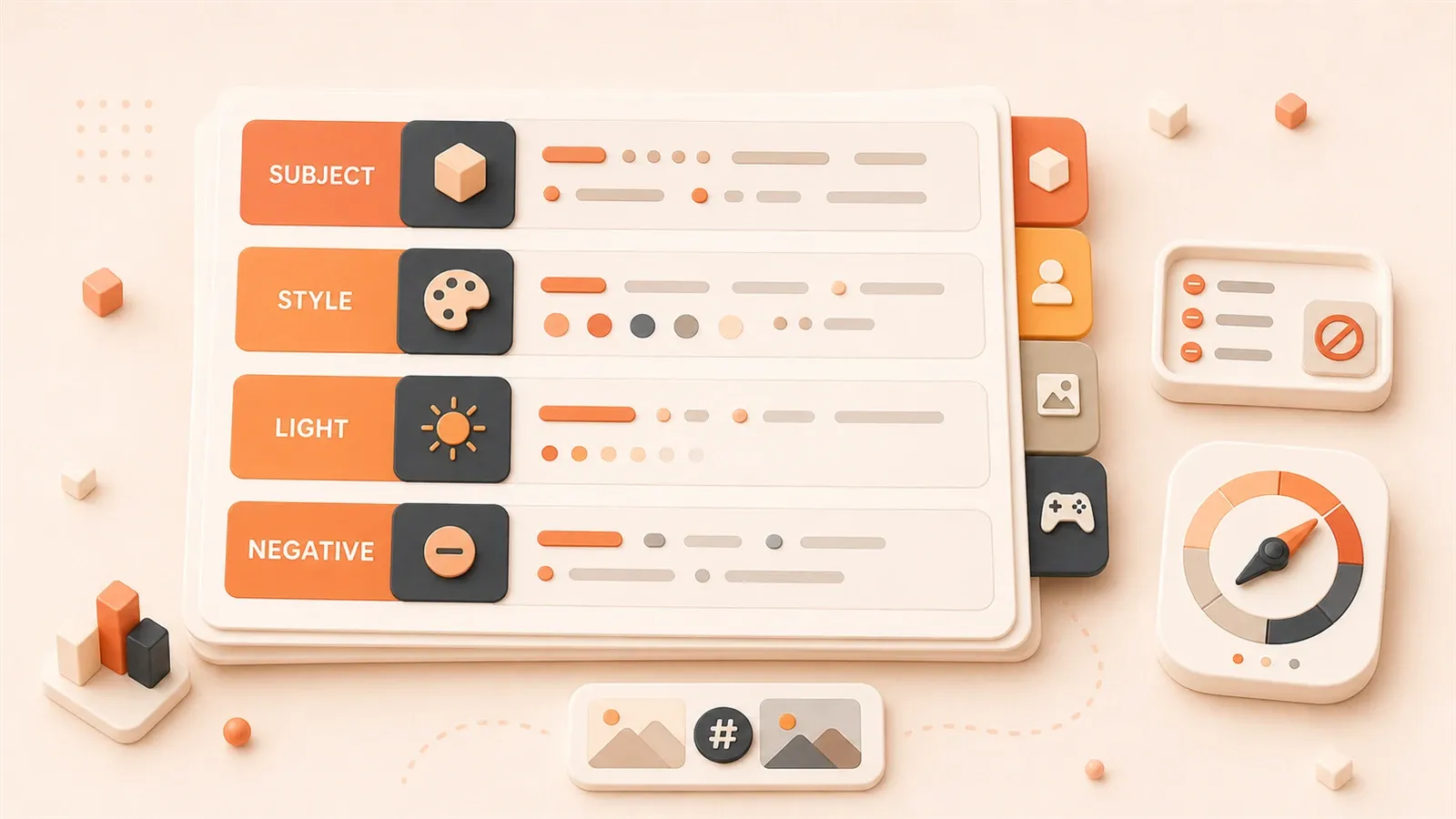
Un prompt stable contient généralement quatre couches. Dans l’ordre de priorité :
| Couche | Ce qu’elle contient | Élément obligatoire | Élément optionnel | Exemple |
|---|---|---|---|---|
| Sujet | L’objet central de l’image | Sujet + action/posture | Âge, genre, vêtements, expression | a woman sitting on a wooden chair |
| Scène | Environnement et arrière-plan | Lieu ou espace | Lumière, météo, moment, ambiance | in a cozy library, warm afternoon light |
| Composition | Objectif et cadrage | Type de plan ou terme de composition | Angle, distance, espace vide, recadrage | medium shot, from side angle |
| Qualité | Contraintes techniques et stylistiques | Style de base | Mots de qualité, référence artistique, rendu | digital illustration, soft color palette |
Pourquoi cet ordre ? Le mécanisme d’attention des modèles de diffusion traite souvent le début du prompt avec plus de poids. Si le sujet arrive d’abord, le modèle pose plus facilement l’élément central. La scène et la composition au milieu cadrent l’image. Les mots de qualité viennent ensuite comme contrainte de style.
Mauvais exemple vs bon exemple
| Mauvais exemple | Problème | Bon exemple | Amélioration |
|---|---|---|---|
masterpiece, best quality, 8k, beautiful woman, sitting, library, cinematic | Les mots de qualité prennent la place du sujet ; le modèle ne sait pas quoi dessiner en premier | a woman sitting in a cozy library, warm afternoon light, medium shot, digital illustration, best quality | Le sujet est devant, les couches sont ordonnées |
girl, cute, anime style, highly detailed, perfect face, white hair, blue eyes | Les traits sont mélangés et les poids se heurtent facilement | a girl with white hair and blue eyes, anime style portrait, close-up, clean line art | Les traits sont regroupés, le style est clair |
product photo, professional, expensive watch, luxury, gold, macro, sharp focus | Les mots sonnent commerciaux, mais la composition concrète manque | a gold luxury watch on marble surface, macro product shot, shallow depth of field, studio lighting, high resolution | Le produit vient d’abord, puis les conditions de prise de vue |
Ces trois exemples disent la même chose. Plus de mots ne donne pas forcément une meilleure image. Des couches plus nettes donnent une meilleure image. Écrivez d’abord ce que vous voulez montrer. Ensuite où cela se passe. Ensuite comment c’est cadré. Le style et les mots de qualité viennent à la fin.
Éléments obligatoires et optionnels par couche
Éléments obligatoires de la couche sujet :
- Un sujet central : personne, objet, bâtiment ou animal
- Une action ou posture de base : sitting, standing, walking, holding
Éléments optionnels de la couche sujet :
- Âge, genre, couleur de peau, morphologie
- Vêtements, coiffure, accessoires
- Expression, regard, mouvement des mains
- Nombre : single, group, crowd
Éléments obligatoires de la couche scène :
- Au moins un terme de lieu ou d’espace : indoor, outdoor, street, forest, studio
Éléments optionnels de la couche scène :
- Type de lumière : sunlight, soft light, hard light, neon
- Météo et moment : morning, night, rainy
- Ambiance : calm, tense, cozy, cinematic
- Détail d’arrière-plan : simple background, busy background, bokeh
Éléments obligatoires de la couche composition :
- Un type de plan : portrait, medium shot, full body, landscape
Éléments optionnels de la couche composition :
- Angle : front, side, back, from above, from below
- Cadrage : close-up, wide shot, cropped
- Direction de l’espace vide : centered, left aligned
Éléments obligatoires de la couche qualité :
- Un style de base : photography, illustration, anime, realistic
Éléments optionnels de la couche qualité :
- Mots de qualité : best quality, high resolution, detailed
- Référence artistique : style of artist name
- Type de rendu : soft shading, hard edge, line art
- Mots de caméra ou matériel : DSLR, film grain, HDR
Cette structure n’est pas une loi absolue. C’est une base stable issue de nombreuses pratiques de communauté. Quand vous écrivez un prompt, remplissez d’abord ce tableau, puis ajustez selon la scène.
Syntaxe de pondération et techniques de mélange
La structure en couches répond à deux questions : quoi écrire et où le placer. Mais il arrive qu’on ait besoin d’un contrôle plus fin : accentuer un terme, mélanger deux styles ou faire évoluer l’image d’un état vers un autre. C’est là qu’interviennent la pondération et les syntaxes de mélange.
Syntaxe de pondération : renforcer ou affaiblir un terme
La forme la plus courante utilise des parenthèses avec une valeur :
(keyword:1.5)    # augmenter le poids à 1,5
(keyword:0.8)    # réduire le poids à 0,8
(keyword)        # poids par défaut autour de 1,1 avec une parenthèse
((keyword))      # poids par défaut autour de 1,21 avec deux parenthèses
Exemple :
a woman sitting in a library, (soft lighting:1.3), warm atmosphereIci, soft lighting est renforcé. Le modèle prête davantage attention à une lumière douce. Si vous écrivez :
a woman sitting in a library, (harsh lighting:0.7), warm atmosphereharsh lighting est affaibli, et l’image peut se rapprocher d’un éclairage plus neutre.
Un poids plus haut n’est pas toujours meilleur. Au-delà de 2,0, on voit plus souvent des images cassées, des couleurs anormales ou des détails perdus. En pratique, 0,7 à 1,5 reste une plage plus sûre.
Syntaxe de mélange : faire alterner deux concepts
Avec des crochets et une barre verticale, le modèle peut alterner entre deux termes :
[keyword1|keyword2]Exemple :
a [cat|dog] sitting on a chairLe modèle utilise cat sur certaines étapes de sampling et dog sur d’autres. Le résultat peut ressembler à un animal intermédiaire. Cette syntaxe est plus utile pour mélanger des styles, par exemple :
[anime style|realistic photography] portrait of a womanMais le mélange ne veut pas dire moitié-moitié. Le résultat dépend du nombre d’étapes, du seed et du modèle. Parfois le premier terme domine, parfois le second.
Syntaxe de transition : passer d’un état à un autre
Avec des crochets et des deux-points, le prompt peut changer pendant la génération :
[from:to:0.5]La valeur 0.5 signifie que from est remplacé par to après 50 % des étapes de sampling. Exemple :
a [white:blue:0.3] dressSur les 30 % premières étapes, le modèle utilise white dress. Sur les 70 % suivantes, il utilise blue dress. Le résultat peut donner une robe qui vire progressivement au bleu.
Cette syntaxe est utile pour les actions, expressions ou styles. Exemple :

a woman [smiling:crying:0.5]La première moitié favorise le sourire, la seconde les pleurs, ce qui peut produire une expression intermédiaire. Cette syntaxe reste très sensible au modèle : un autre checkpoint peut changer fortement le résultat.
Différences de prise en charge selon les UI
La pondération et le mélange ne sont pas toujours pris en charge exactement de la même façon. Vue rapide :
| UI | (keyword:1.5) | [keyword1|keyword2] | [from:to:0.5] | Explication |
| --- | --- | --- | --- | --- |
| Automatic1111 WebUI | Pris en charge | Pris en charge | Pris en charge | Support de syntaxe le plus courant |
| ComfyUI | Pris en charge dans le nœud CLIP Text Encode | Pris en charge | Pris en charge | Il suffit d’écrire le texte dans le nœud |
| InvokeAI | Pris en charge | Pris en charge | Partiellement pris en charge | Les transitions peuvent varier |
| Diffusers API | Implémentation manuelle requise | Implémentation manuelle requise | Implémentation manuelle requise | La syntaxe doit être traitée au niveau pipeline |
Dans ComfyUI, écrivez directement (keyword:1.5) dans le champ prompt du nœud CLIP Text Encode. Aucun nœud ou plugin supplémentaire n’est nécessaire.
Pièges à éviter
-
Ne pas empiler les pondérations : si un prompt contient plus de 5 termes pondérés comme
(keyword:1.5), la répartition de l’attention devient instable. -
Ne pas utiliser le mélange sur le sujet principal :
[man|woman] sittingpeut générer une personne ambiguë. Si vous voulez une personne précise, écrivez-la directement. -
La transition demande assez d’étapes : avec trop peu de steps, par exemple 10, l’effet de transition se voit mal. En général, 20 steps ou plus est préférable.
-
La pondération varie selon le modèle : le même
(keyword:1.5)ne se comporte pas pareil en SDXL et en SD 1.5. Retestez après changement de modèle. -
Ne pas dépasser trois niveaux de parenthèses :
(((keyword)))donne environ 1,33. Au-delà, le contrôle devient flou. Un poids explicite comme(keyword:1.5)est plus clair.
La pondération et le mélange sont des outils de contrôle fin, pas des passages obligés. Dans beaucoup de cas, une structure en couches claire suffit. Ajoutez-les seulement pour renforcer un élément, mélanger un style ou créer une transition.
Un Negative prompt n’est pas meilleur parce qu’il est plus long
Le rôle du Negative prompt est d’indiquer au modèle ce qu’il ne doit pas dessiner. Beaucoup de gens copient une longue liste universelle, par exemple :
low quality, worst quality, lowres, bad anatomy, bad hands, missing fingers, extra digits, cropped, blurry, text, watermark, signature, artist name, error, jpeg artifactsCe type de liste aidait parfois à l’époque de SD 1.5. Avec SDXL ou SD 3.5, le fonctionnement est différent. La documentation Hugging Face Diffusers explique que le Negative prompt influence la direction du classifier-free guidance (CFG). Trop long, ou contradictoire, il peut éloigner le modèle de l’objectif.
Un processus en 3 étapes
La méthode la plus robuste consiste à partir du problème visible.
Étape 1 : identifier le problème dans l’image ratée
Après une génération, commencez par déterminer où se situe le problème.
| Type de problème | Apparence concrète | Negative prompt correspondant |
|---|---|---|
| Mains | six doigts, doigts tordus, doigts fusionnés | bad hands, mutated hands, extra fingers, missing fingers |
| Visage | yeux mal placés, visage déformé, traits asymétriques | distorted face, asymmetrical eyes, malformed face |
| Composition | sujet non centré, recadrage trop serré, image déséquilibrée | cropped, off-center, bad composition |
| Style | style attendu absent, styles mélangés | anime, realistic, sketch, oil painting pour les styles à exclure |
| Qualité | flou, bruit, basse résolution | blurry, low resolution, jpeg artifacts |
Étape 2 : ajouter par catégorie, sans tout empiler
Corrigez une seule catégorie à la fois. Si seules les mains posent problème, ajoutez uniquement des termes liés aux mains. N’ajoutez pas qualité, composition et style en même temps. Exemple :
# Seules les mains posent problème
bad hands, mutated hands, extra fingers

# Seule la composition pose problème
cropped, bad composition, off-center
Regénérez ensuite. Si les mains s’améliorent mais que le visage pose problème, ajoutez alors des termes liés au visage.
bad hands, mutated hands, extra fingers, distorted face, asymmetrical eyesÉtape 3 : limiter la longueur et éviter les contradictions
Un Negative prompt n’est pas meilleur parce qu’il est plus long. En général, 15 à 20 termes suffisent. Au-delà, le modèle reçoit trop d’ordres de type “ne dessine pas ceci” et comprend moins bien la direction voulue.
Évitez aussi les contradictions. Si le prompt positif contient anime style, ne mettez pas anime dans le Negative prompt. Le Negative prompt ne doit pas être l’inverse du positif, mais la liste des défauts ou styles que vous voulez vraiment exclure.
Modèles de Negative prompt par situation
| Situation | Negative prompt conseillé | Explication |
|---|---|---|
| Personne réaliste | bad hands, mutated hands, extra fingers, distorted face, blurry, low quality | Se concentrer sur les mains et le visage |
| Image produit | background, reflection, shadow, watermark, text, blurry, cropped | Éviter le bruit de fond et les éléments parasites |
| Style anime | realistic, photo, 3d render, low quality, bad anatomy, extra fingers | Exclure le réalisme et les éléments 3D |
| Design intérieur | person, cluttered, messy, low quality, blurry, watermark | Éviter les personnes et les fonds encombrés |
Ces modèles sont des points de départ, pas des réponses fixes. Ajustez-les selon l’erreur réelle.
Termes qu’il vaut mieux ne pas empiler
Dans un Negative prompt, certains mots aident peu ou créent de nouveaux problèmes.
worst quality: trop extrême. Le modèle peut l’interpréter comme une baisse globale de qualité.normal quality: trop vague. “normal” n’indique pas clairement ce qu’il faut exclure.artist name: sauf si vous voulez vraiment éviter un style d’artiste précis, cela rétrécit inutilement l’espace stylistique.watermark, signature, text: utile parfois, mais en excès cela peut bloquer les éléments textuels en général. Les titres voulus sur une affiche deviennent alors plus difficiles.
Technique pratique : CFG=0 pour observer l’effet pur du Negative prompt
Dans la communauté, une méthode consiste à mettre CFG à 0 pour observer l’effet du Negative prompt. Avec CFG=0, le modèle ignore le prompt positif et n’utilise que le Negative prompt en sens inverse. Cela montre ce que le Negative prompt tend réellement à exclure.
Ce n’est pas une méthode pour générer normalement. C’est un outil de débogage. En génération courante, CFG se situe souvent entre 7 et 12, et prompt positif comme Negative prompt agissent ensemble.
L’effet du Negative prompt dépend du modèle
SDXL et SD 3.5 dépendent moins du Negative prompt que SD 1.5. Les model cards officielles et la documentation Diffusers indiquent aussi que les modèles récents suivent mieux le prompt positif et peuvent donner des résultats stables avec moins de négatif.
Si vous continuez à empiler des Negative prompts dans SDXL ou SD 3.5, vous risquez de limiter la capacité d’expression du modèle. Commencez court, puis ajoutez progressivement selon les échecs observés.
Quatre modèles par scénario : produit / avatar / affiche / asset de jeu
Les chapitres précédents couvrent la structure générale. Celui-ci donne directement quatre modèles fréquents. Adaptez-les à votre usage réel ; inutile de repartir de zéro.
Comparaison des scénarios
| Scénario | Définition d’usage | Choix de cadrage | Exigence d’espace vide | Limite de format | Exemple de style |
|---|---|---|---|---|---|
| Produit | Présentation produit, image principale e-commerce, page détail | macro, close-up, face ou légère plongée | Espace sur les côtés, fond propre | Taille selon plateforme, ratio 1:1 ou 3:4 | Fond blanc, studio lighting, minimal |
| Avatar | Réseaux sociaux, personal branding, personnage de jeu | portrait, close-up, composition centrée | Espace autour de la tête, éviter de couper le visage | Ratio 1:1, 512×512 ou plus | Réaliste, anime, illustration |
| Affiche | Promotion d’événement, couverture de contenu, publicité | wide shot, hero composition, centre ou règle des tiers | Haut réservé au titre, bas réservé au logo | Ratio 2:3 ou 9:16, haute résolution | cinematic, bold color, dynamic |
| Asset de jeu | UI, icônes d’objets, personnage en pied | Selon usage : icône de face, personnage en entier | Icône à silhouette claire, personnage avec marge de coupe | Icône 256×256, ratio variable pour personnage | pixel art, anime, concept art |
Modèle pour image produit
Usage : image principale e-commerce, page détail, présentation produit.
Exigence principale : produit net, fond propre, lumière régulière, aucun élément parasite.
Exemple de prompt :
a [nom du produit] on white marble surface, macro product shot, shallow depth of field, studio lighting, clean background, high resolution, professional photography

Negative prompt:
background clutter, reflection, shadow, watermark, text, blurry, low quality
Points d’ajustement :
- Remplacez le nom du produit par un objet précis, par exemple
a gold luxury watchoua leather handbag. white marble surfacepeut devenirsimple white background,wooden tableouglass display.shallow depth of fieldfloute l’arrière-plan et met le produit en avant.- Pour ajouter un logo ensuite, écrivez
centered, ample white spacedans le prompt.
Modèle pour avatar
Usage : avatar social media, image de marque personnelle, avatar de personnage de jeu.
Exigence principale : visage clair, expression naturelle, style cohérent, parties importantes non coupées.
Exemple de prompt (style réaliste) :
a [description de la personne] portrait, close-up, looking at camera, soft natural lighting, shallow depth of field, high resolution, professional photography

Negative prompt:
bad hands, distorted face, asymmetrical eyes, blurry, low quality
Exemple de prompt (style anime) :
a [description de la personne] anime style portrait, close-up, looking at camera, clean line art, vibrant color, high quality

Negative prompt:
realistic, photo, 3d render, low quality, bad anatomy
Points d’ajustement :
- La description inclut genre, âge, coiffure, vêtements et expression, par exemple
a young woman with short black hair, confident smile. looking at cameraaide à orienter les yeux vers l’objectif, utile pour un avatar.- En réaliste, utilisez
professional photography. En anime, utilisezanime style, clean line art. - Un ratio 1:1 est recommandé, par exemple 512×512 ou 1024×1024.
Modèle pour affiche
Usage : promotion d’événement, couverture de contenu, matériel publicitaire.
Exigence principale : impact visuel, zone libre pour le titre, élément principal centré ou fort, style cohérent.
Exemple de prompt :
a [description du thème] scene, wide shot, cinematic composition, dramatic lighting, dynamic pose, bold color palette, high resolution, poster design

Negative prompt:
text, watermark, signature, blurry, low quality, cropped
Points d’ajustement :
- La description du thème inclut personnage, scène et action, par exemple
a superhero standing on rooftop at sunsetoua concert crowd with neon lights. wide shotetcinematic compositiondonnent un rendu plus cinématographique.bold color paletteconvient à l’impact d’une affiche.- Si vous devez ajouter un titre ensuite, écrivez
top empty space for text, ou recadrez après génération dans ComfyUI.
Attention : une affiche demande souvent une composition ultérieure du titre et du logo. L’image générée n’est qu’un matériau de base. Pour générer directement une affiche avec texte, vous pouvez essayer FLUX ou SD 3.5, plus solides sur les éléments textuels.
Modèle pour asset de jeu
Usage : éléments d’UI, icônes d’objets, personnages en pied.
Exigence principale : style cohérent, silhouette claire, découpe possible, compatibilité avec le moteur de jeu.
Exemple de prompt (icône d’objet) :
a [nom de l'objet] icon, front view, clean outline, simple background, pixel art style, bright color, 256x256, game asset

Negative prompt:
realistic, photo, complex background, blurry, low quality
Exemple de prompt (personnage en pied) :
a [description du personnage] full body, anime style, dynamic pose, clean background, concept art, high resolution, character design

Negative prompt:
bad hands, extra fingers, distorted face, low quality, messy background
Points d’ajustement :

- Pour une icône, utilisez
front view, clean outlineafin de garder une silhouette lisible. - Pour un personnage, utilisez
full bodyafin d’obtenir le corps entier. pixel art styleouanime styledépend du type de jeu.- Les assets de jeu nécessitent souvent découpe, séparation en calques et export. L’image générée n’est que la première étape.
Un modèle n’est pas une réponse fixe
Ces quatre modèles sont des points de départ, pas des standards absolus. Le résultat varie selon le modèle, le checkpoint et le LoRA. Écrivez le premier prompt avec cette structure, puis ajustez selon le rendu réel.
Retenez surtout la contrainte centrale de chaque scénario : le produit doit être propre, l’avatar doit montrer le visage, l’affiche doit avoir de l’impact, l’asset de jeu doit être facile à découper. Ces contraintes comptent plus que les mots exacts.
L’effet du modèle sur le prompt : pourquoi copier ne donne pas le même résultat
Vous avez peut-être déjà vu un bon prompt, l’avez copié avec les mêmes paramètres, puis obtenu une image complètement différente. Beaucoup pensent au seed ou aux paramètres. Très souvent, la racine est le modèle.
Capacité de suivi du prompt selon le modèle
| Famille de modèle | Suivi du prompt | Tendance stylistique | Impact sur votre prompt |
|---|---|---|---|
| SD 1.5 | Suivi plus faible, facilement dominé par les mots de qualité | Réaliste, anime et illustration ont tous des checkpoints matures | Demande plus de mots concrets ; les mots de qualité pèsent davantage |
| SDXL | Meilleur suivi que SD 1.5, structure mieux comprise | Très polyvalent, modèle de base officiel plutôt réaliste | Sujet et scène deviennent plus importants ; les mots de qualité peuvent diminuer |
| Stable Diffusion 3.5 | Suivi nettement amélioré, meilleure compréhension des prompts complexes | Positionné comme modèle généraliste de haute qualité | Les prompts plus longs restent lisibles pour le modèle |
| FLUX.1 | Très bon suivi et bon rendu visuel, plus fort sur les éléments textuels | Photo, cinéma, affiche | On peut intégrer plus facilement texte et éléments liés à la marque |
Ce tableau rappelle une chose simple : le même prompt ne produit pas le même résultat selon le modèle. Ce n’est pas forcément que le prompt est mauvais. C’est que le modèle ne comprend pas le prompt de la même façon.
À l’époque de SD 1.5, beaucoup de prompts empilaient masterpiece, best quality, 8k, car le modèle réagissait fortement à ces mots de qualité. Avec SDXL et SD 3.5, le modèle comprend mieux sujet, scène et composition. Une description claire du contenu de l’image donne un résultat plus stable. Les mots de qualité deviennent un complément, pas le cœur du prompt.
Comment checkpoint et LoRA changent le résultat
Un checkpoint “portrait réaliste” ou “style anime” téléchargé est un modèle entraîné ou fusionné à partir d’un modèle de base. Il change la réponse du modèle à certains mots.
Par exemple, un checkpoint anime peut réagir fortement à anime style, vibrant color, clean line art, mais plus faiblement à realistic photography, studio lighting. Si vous copiez un prompt réaliste dans un checkpoint anime, l’image peut devenir confuse.
Un LoRA ressemble davantage à un module de capacité ajouté. Il apprend au modèle un personnage, un vêtement, un style ou un concept. Si vous utilisez un LoRA, le prompt doit souvent inclure ses mots déclencheurs. Un cyberpunk style LoRA peut par exemple nécessiter cyberpunk ou un mot précis pour bien s’activer.
Check-list quand le même prompt devient mauvais après changement de modèle
Si le résultat se dégrade après changement de modèle, vérifiez dans cet ordre :
| Point à vérifier | Problème possible | Direction de correction |
|---|---|---|
| Famille du modèle de base | Prompt SD 1.5 placé dans un workflow SDXL ou FLUX | Utiliser un workflow d’exemple correspondant à la famille |
| Type de checkpoint | Prompt réaliste placé dans un checkpoint anime | Choisir un checkpoint adapté au style |
| Mots déclencheurs du LoRA | LoRA chargé, mais aucun trigger dans le prompt | Lire la model card du LoRA et ajouter les triggers |
| Longueur du prompt | SDXL/SD 3.5 tolèrent plus long, SD 1.5 peut mal digérer | Simplifier le prompt, garder sujet et scène |
| Pondération | Les modèles réagissent différemment à (keyword:1.5) | Réduire la plage de poids et retester |
| Negative prompt | Les modèles récents dépendent moins du négatif | Raccourcir le Negative prompt, garder les exclusions clés |
| Structure du workflow | Le nouveau modèle demande une autre chaîne de nœuds | Utiliser le workflow officiel ou recommandé par la model card |
La logique est simple : un prompt n’est pas un texte isolé. Il est lié au modèle, au checkpoint, au LoRA et au workflow. Quand vous changez de modèle, le prompt doit aussi être ajusté.
Une méthode de test pratique
Quand vous récupérez un nouveau modèle, commencez par tester sa réaction avec une série fixe :
# Test 1 : sujet seul
a woman sitting on a chair

# Test 2 : sujet + scène
a woman sitting on a chair in a library

# Test 3 : sujet + scène + style
a woman sitting on a chair in a library, digital illustration

# Test 4 : sujet + scène + style + pondération
a woman sitting on a chair in a library, digital illustration, (soft lighting:1.3)
Fixez seed, taille, steps et CFG. Générez 3 images par test, puis observez la réaction du modèle aux différentes couches. Vous saurez s’il est sensible au sujet, à la scène, au style ou à la pondération, et vous écrirez les prompts suivants plus proprement.
Pratique ComfyUI : itérer le prompt dans le workflow
Les chapitres précédents traitaient de structure et de théorie. Ici, on passe à ComfyUI. L’avantage de ComfyUI est la visualisation des nœuds : vous voyez où se trouve le prompt, avec quels nœuds il interagit et comment il influence le résultat final.
La position du nœud prompt dans le workflow
Un workflow texte-vers-image minimal contient généralement ces nœuds :
Load Checkpoint → CLIP Text Encode (positive) → KSampler → VAE Decode → Save Image
                → CLIP Text Encode (negative)
Le prompt positif se place dans le premier nœud CLIP Text Encode. Le Negative prompt se place dans le second. Tous deux sortent un conditioning connecté au KSampler. Le KSampler génère ensuite le latent selon seed, steps, CFG, sampler et autres paramètres.
Cela signifie que le prompt ne décide pas seul de l’image. Il agit avec le modèle, les paramètres de sampling et le VAE. Quand vous modifiez le prompt dans ComfyUI, vérifiez aussi :
- Le modèle chargé dans
Load Checkpoint. - Le seed fixé dans
KSampler. - La stabilité des steps, CFG et sampler dans
KSampler. - La compatibilité du VAE dans
VAE Decode.
Fixer le seed pour comparer
Pour tester un prompt, le plus important est de fixer le seed. Dans le nœud KSampler, seed et control_after_generate sont deux paramètres clés.
Étapes :
- Réglez
control_after_generatesurfixed. - Notez la valeur actuelle du seed.
- Modifiez le prompt, mais une seule variable, par exemple seulement le mot de lumière.
- Cliquez sur Queue Prompt pour régénérer.
- Comparez les deux images et jugez l’effet du mot de lumière.
Ainsi, vous excluez l’aléatoire du seed et regardez seulement l’effet de la modification du prompt. Pour tester plusieurs versions, changez le seed manuellement, par exemple seed=100, seed=101, seed=102, et associez chaque seed à une version de prompt.
Couplage des paramètres : Steps, CFG et Sampler influencent le prompt
L’effet du prompt dépend aussi des paramètres de sampling. Voici une base :
| Paramètre | Effet sur le prompt | Plage recommandée |
|---|---|---|
| Steps | Trop peu d’étapes peuvent perdre les détails du prompt ; trop d’étapes peuvent suraccentuer les détails | 20-30 en test ; 30-50 en génération finale |
| CFG (Classifier-Free Guidance Scale) | Plus le CFG est haut, plus le modèle suit strictement le prompt ; plus il est bas, plus le modèle est libre | 7-12 courant ; 4-7 stylisé ; 12-15 réaliste strict |
| Sampler | Les samplers réagissent légèrement différemment au prompt, mais influencent surtout vitesse et détail | Euler, Euler a, DPM++ 2M Karras sont courants |
Combinaisons fréquentes :
- Personnage réaliste : steps=30, CFG=8-10, sampler=DPM++ 2M Karras.
- Style anime : steps=25-30, CFG=7-8, sampler=Euler a.
- Image produit : steps=25-30, CFG=9-11, sampler=DPM++ 2M.
Ces combinaisons ne sont pas des réponses fixes. Selon le modèle et le checkpoint, les meilleurs paramètres changent. Fixez le prompt, puis modifiez seulement steps, CFG et sampler pour observer les résultats.
Bonnes pratiques pour comparer en batch
Si vous voulez tester plusieurs versions de prompt à la fois, vous pouvez utiliser des nœuds batch ou modifier le seed manuellement. Dans ComfyUI, il y a plusieurs méthodes :
Méthode 1 : modifier le seed à la main
Dans KSampler, changez le seed manuellement, modifiez une version de prompt à la fois, puis notez seed et image correspondante. C’est la méthode la plus simple, adaptée à peu de comparaisons.
Méthode 2 : utiliser un nœud batch
Certains packs de custom nodes proposent du batch, par exemple des nœuds Primitive pour entrer plusieurs seeds, ou des nœuds spécialisés pour batch prompt. C’est adapté quand vous devez générer des dizaines d’images de comparaison.
Méthode 3 : sauvegarder des versions du workflow
Sauvegardez les workflows de prompt dans différents JSON :
portrait-prompt-v1.json  # prompt original
portrait-prompt-v2.json  # ajout d'un mot de lumière
portrait-prompt-v3.json  # ajout d'un terme pondéré
Au chargement, glissez directement le JSON correspondant. Vous n’avez pas à tout ressaisir.
Documenter les résultats d’expérience
Quand vous testez des prompts, notez par exemple :
## Journal de test de prompt

- Modèle : SDXL base 1.0
- Seed : 12345
- Size : 1024×1024
- Steps : 30
- CFG : 8
- Sampler : DPM++ 2M Karras
- Prompt version 1 : a woman sitting in a library, soft lighting
- Prompt version 2 : a woman sitting in a library, (soft lighting:1.3)
- Différence : la version 2 a une lumière plus douce et des ombres plus naturelles
Vous créez ainsi votre propre bibliothèque d’effets de prompt. La prochaine fois qu’un cas similaire apparaît, vous repartez de vos notes.
Risques commerciaux et droits d’auteur : ce qu’il ne faut pas écrire dans un prompt
Beaucoup traitent le prompt comme un simple moyen d’obtenir l’image voulue. En usage commercial, le contenu écrit dans le prompt, l’usage de l’image générée et la licence du modèle créent tous des risques. Ce chapitre reste donc concret : une check-list.
Trois types de contenus à éviter
Première catégorie : marques et signes distinctifs
Si vous écrivez Nike shoes, Apple product ou Coca-Cola logo, l’image peut faire apparaître des éléments de marque. Utilisée dans un projet commercial, elle peut poser un problème de droit des marques. Même si vous ne dessinez pas vous-même l’élément de marque, l’utiliser dans le résultat peut être risqué.
Bonne pratique : remplacez la marque par une catégorie. Exemples :
Nike shoes→a pair of running shoes, sporty design.iPhone→a smartphone, modern design.Starbucks logo→a coffee shop logo, circular design.
Si un client exige un élément de marque précis, utilisez des assets autorisés plutôt que de le générer par IA.
Deuxième catégorie : personnes réelles et personnalités publiques

Si vous écrivez Taylor Swift portrait, Elon Musk face ou celebrity name, puis utilisez commercialement une image proche d’une personnalité, vous pouvez toucher au droit à l’image ou aux droits de la personnalité. Les règles varient selon les pays, mais le risque existe largement.
Bonne pratique : remplacez le nom par une description. Exemples :
Taylor Swift portrait→a young woman with blonde hair, singer style portrait.Elon Musk face→a middle-aged man with short hair, tech entrepreneur portrait.
Si vous voulez créer un personnage fictif, assurez-vous que le concept est original et ne copie pas une personne existante.
Troisième catégorie : style d’artiste et œuvres protégées
Écrire style of artist name, surtout pour un artiste contemporain, peut produire une image très proche de son style. Pour un usage commercial, cela peut créer un débat de droit d’auteur. Les artistes n’ont pas tous la même position sur l’imitation de style. Ne partez pas du principe que c’est sûr.
Bonne pratique : décrivez le style au lieu de citer l’artiste. Exemples :
style of Studio Ghibli→anime style, soft color palette, detailed background.style of Van Gogh→oil painting style, bold brush strokes, vibrant color.
Si vous voulez clairement rendre hommage à un style précis, renseignez-vous sur la position de l’artiste ou demandez un avis juridique.
Check-list de licence du modèle
Avant un usage commercial, vérifiez trois niveaux de licence.
Premier niveau : licence du modèle de base
Stability AI explique sur sa page de licence les limites d’usage de modèles comme SDXL ou SD 3.5. Les points importants incluent :
- Community License : autorise les usages personnels et non commerciaux, avec un seuil de revenus pour les usages commerciaux.
- Enterprise License : nécessaire au-delà du seuil ou pour certains usages spécifiques.
- Portée d’usage des images générées : certains modèles autorisent les assets commerciaux, d’autres limitent les sorties.
Étapes de vérification :
- Ouvrir Stability AI License.
- Confirmer la version du modèle de base utilisée.
- Comparer le seuil de revenus et le périmètre d’usage de la Community License.
- Déterminer si le projet exige une Enterprise License.
Deuxième niveau : licence des checkpoints et LoRAs communautaires
Les modèles téléchargés depuis Civitai ou Hugging Face ont chacun une licence indiquée dans leur model card. Cas fréquents :
- Certains checkpoints interdisent explicitement l’usage commercial.
- Certains LoRAs n’autorisent que le non-commercial.
- Certains modèles exigent une attribution ou une mention de source.
Étapes de vérification :
- Ouvrir la model card et trouver le champ License.
- Confirmer si l’usage commercial est autorisé.
- Si la licence est floue, contacter l’auteur. Ne supposez pas qu’un modèle téléchargeable est commercialement exploitable.
Troisième niveau : conditions de plateforme ou de service
Si vous utilisez un service cloud ou une API, par exemple Stability AI API ou un autre fournisseur, les conditions de service peuvent préciser :
- si l’image générée peut être utilisée commercialement ;
- si elle peut être redistribuée ;
- si elle peut être vendue comme partie d’un service.
Étapes de vérification :
- Ouvrir les conditions de service de la plateforme.
- Trouver les sections sur les droits d’usage et de distribution des contenus générés.
- Vérifier que votre usage correspond aux conditions.
Check-list avant usage commercial d’un asset
Avant chaque projet commercial, vérifiez dans cet ordre :
## Check-list d'usage commercial

1. □ La licence du modèle de base autorise-t-elle l'usage commercial ?
2. □ La licence du checkpoint/LoRA communautaire autorise-t-elle l'usage commercial ?
3. □ Les conditions de plateforme ou de service correspondent-elles à votre usage ?
4. □ Le prompt contient-il une marque ou un terme protégé ?
5. □ Le prompt contient-il le nom d'une personne réelle ou publique ?
6. □ Le prompt contient-il un style d'artiste qui demande vérification ?
7. □ L'image générée sert-elle à une publicité, une livraison client ou un asset payant ?
8. □ En cas d'incertitude, l'auteur ou un conseil juridique a-t-il été consulté ?
Cette check-list n’est pas un avis juridique. C’est un rappel de risque. Si la situation est floue, choisissez des modèles et assets dont l’usage commercial est explicitement autorisé, ou demandez un avis professionnel.
Check-list de dépannage : trouver le problème et la bonne correction
Vous avez écrit le prompt selon le modèle, mais le résultat ne correspond pas. Ne réécrivez pas tout le prompt. Passez plutôt par cette liste.
Tableau de dépannage rapide
| Symptôme | Cause plus probable | À vérifier en priorité | Direction de correction |
|---|---|---|---|
| Doigts tordus, six doigts, mains fusionnées | Modèle faible sur les mains, Negative prompt trop peu précis | Type de modèle, présence de mots liés aux mains dans le Negative prompt | Changer pour un checkpoint plus fort sur les mains, ajouter bad hands, mutated hands, extra fingers |
| Visage déformé, traits asymétriques | Modèle faible sur les visages, prompt trop pauvre en détails faciaux | Type de modèle, détails du visage dans le prompt positif | Utiliser un checkpoint portrait réaliste, ajouter des traits du visage |
| Composition incorrecte, mauvais recadrage | Manque de mots de composition, taille incompatible avec le prompt | Mots de cadrage et composition, largeur/hauteur | Ajouter medium shot, centered, full body, ajuster le ratio |
| Style non conforme, image confuse | Tendance du modèle en conflit avec le prompt, trigger LoRA absent | Type de checkpoint, présence des triggers LoRA | Changer pour un checkpoint adapté au style, ajouter les triggers LoRA |
| Image floue, détails perdus | Steps trop bas, CFG trop bas, mots de qualité absents | Steps et CFG dans KSampler, mots de qualité dans le prompt positif | Monter steps à 25-30, CFG à 7-10, ajouter des mots de qualité |
| Couleurs anormales, lumière peu naturelle | Modèle peu sensible aux mots de lumière, poids contradictoires | Pondération des mots de lumière, mots de lumière contradictoires | Ajuster les poids, supprimer les mots contradictoires |
| Sujet peu visible, image encombrée | Prompt trop chargé, sujet pas assez prioritaire | Sujet au début du prompt positif, éventuelle pondération du sujet | Mettre le sujet au début, renforcer le sujet par pondération |
| Génération très lente, VRAM saturée | Résolution trop élevée, batch trop grand, trop de nœuds de post-traitement | Taille, batch, structure du workflow | Baisser à 512×512, batch à 1, désactiver les nœuds de post-traitement |
Dépanner dans l’ordre, sans changer plusieurs variables à la fois
La pire erreur consiste à changer modèle, prompt et paramètres en même temps. Si le résultat s’améliore, vous ne savez pas ce qui a marché. La prochaine fois, vous recommencerez de zéro.
Ordre conseillé :
- Fixer seed, taille, steps, CFG et sampler.
- Vérifier d’abord le modèle : le checkpoint convient-il à la scène, le LoRA est-il bien chargé ?
- Vérifier ensuite le prompt : le sujet est-il au début, la composition est-elle claire, les mots de qualité sont-ils dosés ?
- Vérifier enfin les paramètres : steps suffisants, CFG dans une plage raisonnable.
- Changer un seul élément à la fois, générer une comparaison, noter la différence.
Corrections concrètes pour les problèmes fréquents
Problème 1 : doigts
# Étapes de vérification
1. Vérifier le modèle : utilisez-vous un checkpoint portrait réaliste ?
2. Vérifier le Negative prompt : contient-il `bad hands, mutated hands, extra fingers` ?
3. Vérifier le prompt positif : contient-il une description des mains, par exemple `hands visible, holding object` ?

# Direction de correction
- Si le modèle est un checkpoint anime, tester avec un modèle réaliste.
- Ajouter des mots liés aux mains au Negative prompt, avec éventuellement plus de poids : (bad hands:1.2).
- Décrire clairement l'action des mains dans le prompt positif et éviter les formulations vagues.
Problème 2 : composition
# Étapes de vérification
1. Vérifier le prompt positif : y a-t-il des mots de cadrage comme portrait, medium shot, full body ?
2. Vérifier la taille : le ratio correspond-il à la composition ? Avatar en 1:1, affiche en 2:3 ou 9:16.
3. Vérifier la structure du prompt : le sujet est-il au début ?

# Direction de correction
- Ajouter un cadrage : `medium shot, centered composition`.
- Ajuster la taille : avatar en 512×512 ou 1024×1024, affiche en 768×1152 ou ratio proche.
- Déplacer le sujet dans la première phrase du prompt.
Problème 3 : style confus
# Étapes de vérification
1. Vérifier le checkpoint : correspond-il au style cible, réaliste, anime ou concept ?
2. Vérifier le LoRA : est-il bien chargé, existe-t-il des triggers ?
3. Vérifier le prompt : les mots de style sont-ils clairs, y a-t-il des styles contradictoires ?

# Direction de correction
- Changer pour un checkpoint adapté au style.
- Si un LoRA est utilisé, confirmer ses triggers et les ajouter au prompt.
- Supprimer les styles contradictoires. Si le positif contient `anime`, ne mettez pas `anime` dans le négatif.
Problème 4 : image floue
# Étapes de vérification
1. Vérifier steps : est-ce inférieur à 20 ?
2. Vérifier CFG : est-ce inférieur à 7 ?
3. Vérifier les mots de qualité : manque-t-il `high resolution, detailed` dans le prompt positif ?

# Direction de correction
- Monter steps à 25-30.
- Régler CFG à 7-10.
- Ajouter des mots de qualité, sans les empiler.
Documenter le dépannage
Après chaque dépannage, notez par exemple :
## Journal de dépannage

- Problème initial : doigts tordus
- Modèle : SDXL base → realisticVision checkpoint
- Prompt : ajout de (bad hands:1.2)
- Résultat : mains améliorées, visage encore déformé
- Prochaine étape : ajouter des termes négatifs pour le visage
Vous construisez ainsi votre propre base d’expérience. La prochaine fois qu’un problème similaire apparaît, vous repartez de vos notes.
Prochaine étape et lectures utiles
Articles du site
- Guide d’introduction à ComfyUI : de l’installation à votre première image Stable Diffusion
- Guide de réutilisation des workflows ComfyUI : sauvegarder, importer et itérer vos workflows
- Guide de choix des modèles Stable Diffusion : comparaison SDXL vs SD 3.5 vs FLUX
Documentation officielle
- Stability AI License : limites de licence pour l’usage commercial
- Documentation Hugging Face Diffusers : explications officielles sur prompt et Negative prompt
- Tutoriel ComfyUI Text to Image : nœuds de prompt dans un workflow
Le prompt n’est pas de la magie, c’est de la structure. Avec une conception en couches, une pondération contrôlée et une itération progressive du Negative prompt, vous pouvez produire des images de qualité de façon stable dans ComfyUI.
Retenez trois points :
- Écrivez d’abord le sujet, la scène et la composition, puis le style et les mots de qualité
- Ajoutez le Negative prompt progressivement selon les échecs, sans l’empiler
- Vérifiez la licence du modèle et les conditions de la plateforme avant un usage commercial
Transformer un modèle de prompt Stable Diffusion en workflow réutilisable
À partir de l'usage, du sujet, de la scène, de la composition, du Negative prompt, du modèle et des paramètres ComfyUI, transformez un prompt en processus testable et réutilisable.
⏱️ Estimated time: 35 min
- 1
Step 1: Définir l'usage et le cœur de l'image
Déterminez d'abord s'il s'agit d'une image produit, d'un avatar, d'une affiche ou d'un asset de jeu, puis décrivez le sujet, l'action, la matière, la scène et la composition. - 2
Step 2: Remplir le prompt positif par couches
Organisez les éléments en couche de sujet, couche de scène, couche de composition et couche de qualité. Ne commencez pas par empiler masterpiece, 8k ou cinematic. - 3
Step 3: Tester avec un prompt minimal
Fixez le modèle, la taille, le seed et le sampler. Vérifiez seulement si le sujet, la scène, la composition et la lumière sont compris. - 4
Step 4: Ajouter le Negative prompt selon les erreurs
Traitez séparément les problèmes de mains, de visage, de composition, de style et de qualité. Ajoutez une petite grappe de termes négatifs à la fois. - 5
Step 5: Itérer dans ComfyUI avec un seed fixe
Quand un résultat se rapproche de l'objectif, fixez le seed. À chaque tour, modifiez une seule catégorie : sujet, arrière-plan, lumière, style ou paramètres. - 6
Step 6: Documenter le modèle et les vérifications commerciales
Conservez prompt, Negative prompt, modèle, LoRA, taille, seed, CFG, sampler et conclusion de vérification de licence pour faciliter la réutilisation et la traçabilité.
FAQ
Pourquoi mon image est-elle complètement différente quand je copie le prompt de quelqu'un d'autre ?
Un Negative prompt plus long est-il meilleur ?
Quelle est la différence entre les structures de prompt pour produit, avatar, affiche et asset de jeu ?
Faut-il vraiment se préoccuper des pondérations, parenthèses, virgules et de l'ordre des mots ?
Que faire si le même prompt devient mauvais après un changement de modèle ?
Peut-on écrire directement des noms de marque ou de personnes réelles pour des affiches ou produits commerciaux ?
31 min de lecture · Publié le: 3 juin 2026 · Mis à jour le: 14 juil. 2026

Guide pratique ComfyUI et Stable Diffusion
Si vous arrivez depuis la recherche, le plus rapide est de passer à l’article précédent ou suivant de cette série.
Précédent
Guide de choix d'un modèle Stable Diffusion : de la qualité d'image à la licence
Vous ne savez pas quel modèle Stable Diffusion choisir ? Ce guide compare SDXL, SD 3.5 et FLUX.1 selon la qualité d'image, la VRAM, l'écosystème et les licences commerciales, avec des étapes de test dans ComfyUI et les pièges à éviter.
Partie 3 sur 16
Suivant
ControlNet dans ComfyUI : maîtriser pose et cadrage avec OpenPose, Canny et Depth
Configurez ControlNet dans ComfyUI, associez préprocesseurs et modèles, réglez force et plage d’action, combinez les contrôles et corrigez les effets absents.
Partie 5 sur 16


Commentaires
Connectez-vous avec GitHub pour laisser un commentaire