
Stable Diffusion Prompt-Vorlagen: Leitfaden für Produktbilder, Avatare, Poster und Game-Assets
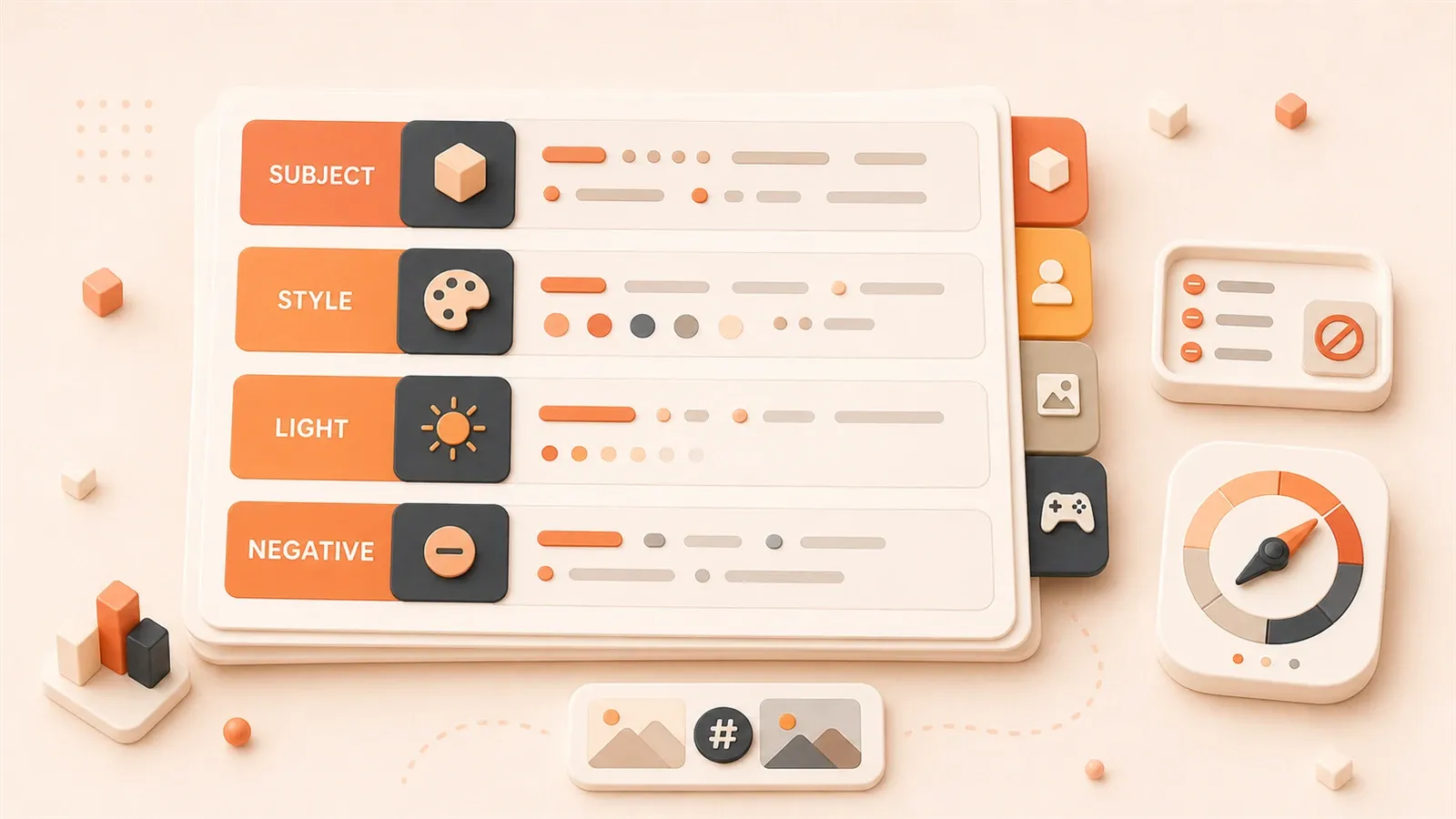
"Die Stable-Diffusion-3.5-Ankündigung von Stability AI dient zur Einordnung der SD-3.5-Reihe und ihres Prompt-Following-Kontexts."
"Die Stability AI License-Seite dient zur Prüfung der kommerziellen Grenzen zwischen Community License und Enterprise License. Stand 2026-06-23 nennt die Seite weiterhin 1 Mio. US-Dollar Jahresumsatz als wichtige Schwelle."
"Die Hugging Face Diffusers-Dokumentation dient zur Bestätigung des Grundkontexts von Prompt, Negative Prompt, Pipeline und Inferenzparametern."
"Das ComfyUI Text-to-Image-Tutorial dient zur Bestätigung der Position des Prompts im Text-zu-Bild-Workflow und der grundlegenden Node-Beziehungen."
"Die SDXL Base 1.0 Model Card dient als Hinweis, Modellkarte, Basismodell und Nutzungsgrenzen vor der Verwendung zu prüfen."
Prompt ist kein Keyword-Haufen, sondern Schichtdesign
Beim Schreiben von Prompts machen viele denselben Fehler. Sie sehen irgendwo masterpiece, best quality, 8k, ultra detailed, kopieren es, hängen noch cinematic lighting, professional photography, award winning an und wundern sich, warum das Bild zerfällt oder weit vom gewünschten Stil abweicht.
Das Problem sind nicht diese Wörter an sich. Das Problem ist, dass sie alle in derselben Ebene liegen. Motiv, Szene, Komposition, Stil und Qualität sind nicht getrennt. Das Modell erhält eine Sammlung ähnlich gewichteter Wörter, aber keine priorisierte Bildbeschreibung.
Die richtige Schichtstruktur
Ein stabiler Prompt besteht meist aus vier Schichten. Nach Priorität geordnet sieht das so aus:
| Schicht | Was gehört hinein | Pflichtangabe | Optionale Angabe | Beispiel |
|---|---|---|---|---|
| Motivschicht | Das zentrale Objekt im Bild | Motiv + Aktion/Haltung | Alter, Geschlecht, Kleidung, Ausdruck | a woman sitting on a wooden chair |
| Szenenschicht | Umgebung und Hintergrund | Ort oder Raum | Licht, Wetter, Tageszeit, Stimmung | in a cozy library, warm afternoon light |
| Kompositionsschicht | Kamera und Bildrahmen | Kamera-/Ausschnittbegriff | Winkel, Distanz, Freiraum, Beschnitt | medium shot, from side angle |
| Qualitätsschicht | Technische und stilistische Grenzen | Grundstil | Qualitätsbegriffe, Künstlerreferenz, Rendering-Art | digital illustration, soft color palette |
Warum diese Reihenfolge? Die Attention-Mechanik von Diffusionsmodellen verarbeitet den Anfang eines Prompts oft stärker. Wenn das Motiv zuerst steht, kann das Modell zuerst das zentrale Objekt setzen. Szene und Komposition in der Mitte stabilisieren den Bildrahmen. Qualitätsbegriffe gehören nach hinten und wirken eher als Stilgrenze.
Schlechtes Beispiel vs. gutes Beispiel
| Schlechtes Beispiel | Problem | Besseres Beispiel | Verbesserung |
|---|---|---|---|
masterpiece, best quality, 8k, beautiful woman, sitting, library, cinematic | Qualitätsbegriffe verdrängen das Motiv; das Modell weiß nicht, was zuerst wichtig ist | a woman sitting in a cozy library, warm afternoon light, medium shot, digital illustration, best quality | Motiv steht vorne, Schichten sind geordnet |
girl, cute, anime style, highly detailed, perfect face, white hair, blue eyes | Merkmale sind vermischt und Gewichtungen kollidieren leicht | a girl with white hair and blue eyes, anime style portrait, close-up, clean line art | Merkmale werden zusammengefasst, Stil ist klar |
product photo, professional, expensive watch, luxury, gold, macro, sharp focus | Klingt kommerziell, aber die konkrete Komposition fehlt | a gold luxury watch on marble surface, macro product shot, shallow depth of field, studio lighting, high resolution | Produkt zuerst, danach Aufnahmebedingungen |
Alle drei Beispiele zeigen denselben Punkt: Mehr Wörter sind nicht automatisch besser. Klarere Schichten sind besser. Schreiben Sie zuerst, was dargestellt werden soll. Danach, wo es ist. Danach, wie das Bild gerahmt wird. Stil- und Qualitätswörter kommen zum Schluss.
Pflicht- und optionale Angaben je Schicht
Pflichtangaben der Motivschicht:
- Ein zentrales Motiv: Person, Objekt, Gebäude oder Tier
- Grundaktion oder Haltung: sitting, standing, walking, holding
Optionale Angaben der Motivschicht:
- Alter, Geschlecht, Hautfarbe, Körperform
- Kleidung, Frisur, Accessoires
- Ausdruck, Blickrichtung, Handbewegung
- Anzahl: single, group, crowd
Pflichtangaben der Szenenschicht:
- Mindestens ein Orts- oder Raumbegriff: indoor, outdoor, street, forest, studio
Optionale Angaben der Szenenschicht:
- Lichtart: sunlight, soft light, hard light, neon
- Wetter und Tageszeit: morning, night, rainy
- Stimmungsbegriffe: calm, tense, cozy, cinematic
- Hintergrunddetail: simple background, busy background, bokeh
Pflichtangaben der Kompositionsschicht:
- Ein Kamera- oder Ausschnittbegriff: portrait, medium shot, full body, landscape
Optionale Angaben der Kompositionsschicht:
- Winkel: front, side, back, from above, from below
- Bildrahmen: close-up, wide shot, cropped
- Richtung des Freiraums: centered, left aligned
Pflichtangaben der Qualitätsschicht:
- Ein Grundstil: photography, illustration, anime, realistic
Optionale Angaben der Qualitätsschicht:
- Qualitätsbegriffe: best quality, high resolution, detailed
- Künstlerstil: style of artist name
- Rendering-Art: soft shading, hard edge, line art
- Kamera- oder Gerätebegriffe: DSLR, film grain, HDR
Diese Schichtstruktur ist keine absolute Regel. Sie ist aber eine stabile Vorlage, die sich aus vielen Community-Praktiken herausgebildet hat. Füllen Sie beim Schreiben eines Prompts zuerst diese Tabelle aus und passen Sie sie dann an die konkrete Szene an.
Gewichtungssyntax und Mischtechniken
Die Schichtstruktur beantwortet, was Sie schreiben und wo Sie es schreiben. Manchmal brauchen Sie aber feinere Kontrolle: ein Wort stärker gewichten, zwei Stile mischen oder ein Bild während der Generierung von einem Zustand in einen anderen überführen. Dafür gibt es Gewichtungs- und Mischsyntax.
Gewichtungssyntax: Begriffe verstärken oder abschwächen
Am häufigsten ist die Schreibweise mit runden Klammern und Zahl:
(keyword:1.5)    # Gewicht auf 1,5 erhöhen
(keyword:0.8)    # Gewicht auf 0,8 senken
(keyword)        # Standardgewicht ca. 1,1 bei einfacher Klammer
((keyword))      # Standardgewicht ca. 1,21 bei doppelter Klammer
Ein praktisches Beispiel:
a woman sitting in a library, (soft lighting:1.3), warm atmosphereHier wird soft lighting stärker gewichtet. Das Modell achtet stärker auf weiches Licht. Wenn Sie stattdessen schreiben:
a woman sitting in a library, (harsh lighting:0.7), warm atmospherewird harsh lighting abgeschwächt, und das Bild kann näher an eine neutrale Lichtwirkung rücken.
Mehr Gewicht ist nicht automatisch besser. Werte über 2,0 führen leicht zu Bildbrüchen, Farbfehlern oder verlorenen Details. In der Praxis ist 0,7 bis 1,5 meist ein sicherer Bereich.
Mischsyntax: Zwei Konzepte abwechselnd einsetzen
Mit eckigen Klammern und senkrechtem Strich kann das Modell zwischen zwei Begriffen wechseln:
[keyword1|keyword2]Beispiel:
a [cat|dog] sitting on a chairDas Modell nutzt in einigen Sampling-Schritten cat und in anderen dog. Das Ergebnis kann wie ein Zwischenwesen aus Katze und Hund wirken. Diese Syntax eignet sich eher zum Mischen von Stilen, zum Beispiel:
[anime style|realistic photography] portrait of a womanMischung bedeutet aber nicht „exakt halb und halb“. Das Ergebnis hängt von Sampling-Schritten, Seed und Modell ab. Manchmal dominiert der erste Begriff, manchmal der zweite.
Übergangssyntax: Von einem Zustand in einen anderen wechseln
Mit eckigen Klammern und Doppelpunkt kann der Prompt während der Generierung wechseln:
[from:to:0.5]Der Wert 0.5 bedeutet, dass from nach 50% der Sampling-Schritte durch to ersetzt wird. Beispiel:
a [white:blue:0.3] dressIn den ersten 30% der Sampling-Schritte wird white dress genutzt, danach blue dress. Das kann ein Kleid erzeugen, das teilweise oder graduell blau wirkt.
Diese Syntax ist nützlich für Wechsel von Aktion, Ausdruck oder Stil. Zum Beispiel:

a woman [smiling:crying:0.5]In der ersten Hälfte wird Lächeln, in der zweiten Weinen genutzt. Das kann einen Zwischenzustand im Gesicht erzeugen. Diese Syntax ist allerdings modellabhängig. Ein anderer Checkpoint kann zu deutlich anderen Ergebnissen führen.
Unterschiedliche Syntax-Unterstützung je UI
Gewichtungs- und Mischsyntax ist nicht in jeder UI identisch implementiert. Eine grobe Übersicht:
| UI | (keyword:1.5) | [keyword1|keyword2] | [from:to:0.5] | Erklärung |
| --- | --- | --- | --- | --- |
| Automatic1111 WebUI | Unterstützt | Unterstützt | Unterstützt | Die verbreitetste Syntax-Unterstützung |
| ComfyUI | Unterstützt im CLIP Text Encode Node | Unterstützt | Unterstützt | Text direkt in den Node schreiben |
| InvokeAI | Unterstützt | Unterstützt | Teilweise unterstützt | Übergangssyntax kann abweichen |
| Diffusers API | Manuelle Implementierung nötig | Manuelle Implementierung nötig | Manuelle Implementierung nötig | Die Syntax muss auf Pipeline-Ebene verarbeitet werden |
In ComfyUI schreiben Sie (keyword:1.5) direkt in das Prompt-Feld des CLIP Text Encode Nodes. Zusätzliche Nodes oder Plugins sind dafür nicht nötig.
Fallen, die Sie vermeiden sollten
-
Gewichtungen nicht stapeln: Wenn ein Prompt mehr als 5 gleichzeitig gewichtete Begriffe wie
(keyword:1.5)enthält, wird die Attention-Verteilung instabil und das Bild schwankt stärker. -
Mischsyntax nicht für das Hauptmotiv nutzen:
[man|woman] sittingkann eine unklare Person erzeugen. Wenn Sie eine eindeutige Person brauchen, schreiben Sie sie direkt. -
Übergangssyntax braucht genug Sampling-Schritte: Bei zu wenigen Steps, etwa 10, ist der Übergang kaum sichtbar. Meist sind mindestens 20 Steps sinnvoll.
-
Gewichtung wirkt je Modell anders: Dasselbe
(keyword:1.5)sieht in SDXL anders aus als in SD 1.5. Nach einem Modellwechsel sollten Sie erneut testen. -
Klammern nicht über drei Ebenen stapeln:
(((keyword)))entspricht etwa 1,33. Noch mehr Klammern sind schwer zu steuern. Eine numerische Angabe wie(keyword:1.5)ist klarer.
Gewichtungs- und Mischsyntax sind Werkzeuge für Feinkontrolle. Sie sind nicht Pflicht. In vielen Fällen reicht eine klare Schichtstruktur. Ergänzen Sie diese Syntax nur, wenn Sie ein Element betonen, Stile mischen oder einen Übergang erzeugen möchten.
Negative Prompt ist nicht besser, nur weil er länger ist
Ein Negative Prompt sagt dem Modell, was es nicht zeichnen soll. Viele kopieren lange „Universal-Listen“, etwa:
low quality, worst quality, lowres, bad anatomy, bad hands, missing fingers, extra digits, cropped, blurry, text, watermark, signature, artist name, error, jpeg artifactsSolche Listen hatten in der SD-1.5-Zeit teilweise Wirkung. In SDXL und SD 3.5 funktioniert Negative Prompting aber anders. Laut Hugging Face Diffusers beeinflusst der Negative Prompt die Richtung der classifier-free guidance (CFG). Zu lange oder widersprüchliche Negative Prompts können das Modell eher vom Ziel wegziehen.
3-Schritte-Designprozess
Robuster ist es, vom sichtbaren Problem rückwärts zu arbeiten.
Schritt 1: Problem aus dem Fehlerbild erkennen
Nachdem Sie ein Bild generiert haben, bestimmen Sie zuerst, wo das Problem liegt.
| Problemtyp | Konkretes Erscheinungsbild | Passender Negative Prompt |
|---|---|---|
| Hände | sechs Finger, verdrehte Finger, verwachsene Finger | bad hands, mutated hands, extra fingers, missing fingers |
| Gesicht | verschobene Augen, deformiertes Gesicht, asymmetrische Gesichtsteile | distorted face, asymmetrical eyes, malformed face |
| Komposition | Motiv nicht zentriert, zu enger Beschnitt, unausgewogene Fläche | cropped, off-center, bad composition |
| Stil | erwarteter Stil fehlt, mehrere Stile vermischen sich | anime, realistic, sketch, oil painting für Stile, die nicht erscheinen sollen |
| Qualität | Unschärfe, Rauschen, niedrige Auflösung | blurry, low resolution, jpeg artifacts |
Schritt 2: Nach Kategorie ergänzen, nicht stapeln
Korrigieren Sie pro Durchlauf nur eine Kategorie. Wenn nur die Finger problematisch sind, ergänzen Sie nur Handbegriffe. Fügen Sie nicht gleichzeitig Qualität, Komposition und Stil hinzu. Beispiel:
# Nur die Hände sind problematisch
bad hands, mutated hands, extra fingers

# Nur die Komposition ist problematisch
cropped, bad composition, off-center
Danach generieren Sie erneut. Wenn die Hände besser sind, aber das Gesicht leidet, ergänzen Sie erst dann Gesichtsbegriffe.
bad hands, mutated hands, extra fingers, distorted face, asymmetrical eyesSchritt 3: Länge begrenzen und Widersprüche vermeiden
Ein Negative Prompt ist nicht besser, nur weil er länger ist. Meist reichen 15 bis 20 Begriffe. Jenseits davon erhält das Modell so viele „nicht zeichnen“-Anweisungen, dass es schwerer entscheiden kann, was es tun soll.
Vermeiden Sie außerdem widersprüchliche Begriffe. Wenn der positive Prompt anime style enthält, sollte der Negative Prompt nicht ebenfalls anime enthalten. Schreiben Sie in den Negative Prompt nicht das Gegenteil des Positiven, sondern die Stile und Fehler, die Sie wirklich ausschließen möchten.
Negative-Prompt-Vorlagen für typische Szenen
| Szene | Empfohlener Negative Prompt | Erklärung |
|---|---|---|
| Realistische Person | bad hands, mutated hands, extra fingers, distorted face, blurry, low quality | Fokus auf Hände und Gesicht |
| Produktbild | background, reflection, shadow, watermark, text, blurry, cropped | Hintergrundstörungen und Fremdelemente vermeiden |
| Anime-Stil | realistic, photo, 3d render, low quality, bad anatomy, extra fingers | Realismus und 3D-Anmutung ausschließen |
| Innenraumdesign | person, cluttered, messy, low quality, blurry, watermark | Personen und unruhigen Hintergrund vermeiden |
Diese Vorlagen sind Startpunkte, keine festen Antworten. Passen Sie sie an das konkrete Fehlerbild an.
Begriffe, die Sie besser nicht stapeln
Im Negative Prompt gibt es Wörter, die wenig helfen oder neue Probleme auslösen können.
worst quality: zu extrem. Das Modell kann es als generelle Abwertung von Qualität interpretieren.normal quality: zu unklar. „normal“ sagt dem Modell nicht, was genau ausgeschlossen werden soll.artist name: Wenn Sie keinen konkreten Künstlerstil vermeiden müssen, verengt dieser Begriff unnötig den Stilraum.watermark, signature, text: Kann helfen, aber zu viel davon kann Textelemente generell unterdrücken. Gewünschte Poster-Titel werden dann schwieriger.
Praxistechnik: Mit CFG=0 die reine Wirkung des Negative Prompts prüfen
In der Community gibt es die Methode, CFG auf 0 zu setzen, um die Wirkung des Negative Prompts zu beobachten. Bei CFG=0 ignoriert das Modell den positiven Prompt vollständig und nutzt nur den Negative Prompt in Gegenrichtung. So können Sie sehen, was der Negative Prompt tatsächlich ausschließt.
Für normale Generierung ist diese Methode nicht gedacht. Sie ist ein Debugging-Werkzeug. In der normalen Arbeit liegt CFG oft zwischen 7 und 12, und positiver sowie negativer Prompt wirken gemeinsam.
Negative Prompts wirken je Modell unterschiedlich
SDXL und SD 3.5 sind weniger abhängig von Negative Prompts als SD 1.5. Offizielle Model Cards und die Diffusers-Dokumentation beschreiben ebenfalls, dass neuere Modelle oft stärker dem positiven Prompt folgen und stabilere Ergebnisse nur mit dem positiven Prompt liefern können.
Wenn Sie auch bei SDXL oder SD 3.5 zu viele Negative Prompts stapeln, beschneiden Sie die Ausdrucksfähigkeit des Modells. Starten Sie kurz und ergänzen Sie nur, was aus dem Fehlerbild wirklich nötig ist.
Vier Szenenvorlagen: Produktbild / Avatar / Poster / Game-Asset
Die bisherigen Kapitel behandeln allgemeine Struktur. Dieses Kapitel gibt direkt vier häufige Vorlagen. Sie können sie an den konkreten Zweck anpassen und müssen nicht bei null anfangen.
Szenenvergleich
| Szene | Zweckdefinition | Kameraauswahl | Freiraum | Formatgrenze | Stilbeispiel |
|---|---|---|---|---|---|
| Produktbild | Produktpräsentation, E-Commerce-Hauptbild, Detailseite | macro, close-up, Augenhöhe oder leicht von oben | Freiraum an allen Seiten, sauberer Hintergrund | Plattformabhängige Größe, Verhältnis 1:1 oder 3:4 | Weißer Hintergrund, studio lighting, minimal |
| Avatar | Social Media, Personal Brand, Game-Charakter | portrait, close-up, zentrierte Komposition | Freiraum um den Kopf, Gesicht nicht anschneiden | Verhältnis 1:1, 512×512 oder höher | Realistisch, anime, illustration |
| Poster | Eventwerbung, Content-Cover, Werbematerial | wide shot, hero composition, zentriert oder Drittelregel | Oben Platz für Titel, unten Bereich für Logo | Verhältnis 2:3 oder 9:16, hohe Auflösung | cinematic, bold color, dynamic |
| Game-Asset | UI-Elemente, Item-Icons, Charakter-Illustrationen | Nach Zweck: Icon frontal, Figur als Ganzkörper | Icon braucht klare Silhouette, Figur braucht Beschnittspielraum | Icon 256×256, Figurenformat variabel | pixel art, anime, concept art |
Produktbild-Vorlage
Zweck: E-Commerce-Hauptbild, Produktdetailseite, Produktpräsentation.
Kernanforderung: Produkt klar, Hintergrund sauber, Licht gleichmäßig, keine Fremdelemente.
Prompt-Beispiel:
a [Produktname] on white marble surface, macro product shot, shallow depth of field, studio lighting, clean background, high resolution, professional photography

Negative prompt:
background clutter, reflection, shadow, watermark, text, blurry, low qualityAnpassungspunkte:
- Ersetzen Sie den Produktnamen durch ein konkretes Objekt, etwa
a gold luxury watchodera leather handbag. white marble surfacekann zusimple white background,wooden tableoderglass displaywerden.shallow depth of fieldmacht den Hintergrund unscharf und hebt das Produkt hervor.- Freiraum: Wenn später ein Logo ergänzt wird, schreiben Sie
centered, ample white spacein den Prompt.
Avatar-Vorlage
Zweck: Social-Media-Avatar, Personal-Brand-Bild, Game-Charakter-Avatar.
Kernanforderung: klares Gesicht, natürlicher Ausdruck, einheitlicher Stil, keine wichtigen Teile angeschnitten.
Prompt-Beispiel (realistischer Stil):
a [Personenbeschreibung] portrait, close-up, looking at camera, soft natural lighting, shallow depth of field, high resolution, professional photography

Negative prompt:
bad hands, distorted face, asymmetrical eyes, blurry, low quality
Prompt-Beispiel (Anime-Stil):
a [Personenbeschreibung] anime style portrait, close-up, looking at camera, clean line art, vibrant color, high quality

Negative prompt:
realistic, photo, 3d render, low quality, bad anatomyAnpassungspunkte:
- Die Personenbeschreibung enthält Geschlecht, Alter, Frisur, Kleidung und Ausdruck, etwa
a young woman with short black hair, confident smile. looking at camerarichtet die Augen auf die Kamera und passt gut zu Avataren.- Für Realismus nutzen Sie
professional photography, für Animeanime style, clean line art. - Empfehlenswert ist 1:1, etwa 512×512 oder 1024×1024.
Poster-Vorlage
Zweck: Eventwerbung, Content-Cover, Werbematerial.
Kernanforderung: starke visuelle Wirkung, Freiraum für Titel, zentrales oder hervorgehobenes Hauptelement, einheitlicher Stil.
Prompt-Beispiel:
a [Themenbeschreibung] scene, wide shot, cinematic composition, dramatic lighting, dynamic pose, bold color palette, high resolution, poster design

Negative prompt:
text, watermark, signature, blurry, low quality, croppedAnpassungspunkte:
- Die Themenbeschreibung enthält Person, Szene und Aktion, etwa
a superhero standing on rooftop at sunsetodera concert crowd with neon lights. wide shotundcinematic compositiongeben dem Bild mehr Filmwirkung.bold color paletteeignet sich für starke Posterwirkung.- Wenn später ein Titel ergänzt wird, schreiben Sie
top empty space for textin den Prompt oder schneiden Sie das Bild anschließend in ComfyUI.
Hinweis: Poster brauchen meist Nachbearbeitung für Titel und Logo. Das generierte Bild ist nur das Grundmaterial. Wenn Sie direkt Poster mit Text generieren möchten, können Sie FLUX oder SD 3.5 testen, weil sie Textelemente besser unterstützen.
Game-Asset-Vorlage
Zweck: UI-Elemente, Item-Icons, Charakter-Illustrationen.
Kernanforderung: einheitlicher Stil, klare Silhouette, zuschneidbar, passend zur Game Engine.
Prompt-Beispiel (Item-Icon):
a [Itemname] icon, front view, clean outline, simple background, pixel art style, bright color, 256x256, game asset

Negative prompt:
realistic, photo, complex background, blurry, low quality
Prompt-Beispiel (Charakter-Illustration):
a [Charakterbeschreibung] full body, anime style, dynamic pose, clean background, concept art, high resolution, character design

Negative prompt:
bad hands, extra fingers, distorted face, low quality, messy backgroundAnpassungspunkte:

- Für Item-Icons nutzen Sie
front view, clean outline, damit die Silhouette klar bleibt. - Für Charakter-Illustrationen nutzen Sie
full body, damit die Figur vollständig erscheint. pixel art styleoderanime stylewird nach Spieltyp gewählt.- Game-Assets brauchen oft nachgelagertes Zuschneiden, Layering und Export. Das generierte Bild ist nur der erste Schritt.
Vorlagen sind keine festen Antworten
Diese vier Vorlagen sind Startpunkte, keine absoluten Standards. Unterschiedliche Modelle, Checkpoints und LoRAs führen zu unterschiedlichen Ergebnissen. Schreiben Sie den ersten Prompt nach dieser Struktur und passen Sie ihn nach dem tatsächlichen Bild an.
Wichtig ist die Kernbedingung jeder Szene: Produktbilder müssen sauber sein, Avatare brauchen ein frontales Gesicht, Poster brauchen Wirkung, Game-Assets müssen zuschneidbar sein. Diese Bedingungen sind wichtiger als einzelne Wörter.
Wie das Modell den Prompt beeinflusst: Warum kopierte Prompts anders wirken
Vielleicht kennen Sie das: Sie sehen einen guten Prompt, kopieren ihn mit denselben Parametern und bekommen ein völlig anderes Ergebnis. Viele vermuten Seed oder Parameter als Ursache. Oft liegt der Grund aber im Modell.
Prompt-Following je Modell
| Modellfamilie | Prompt-Following | Stilneigung | Einfluss auf Ihren Prompt |
|---|---|---|---|
| SD 1.5 | Schwächer, leicht von Qualitätsbegriffen dominiert | Für Realismus, Anime und Illustration gibt es ausgereifte Checkpoints | Braucht mehr konkrete Begriffe, Qualitätsbegriffe haben mehr Gewicht |
| SDXL | Stärker als SD 1.5, Struktur wird genauer verstanden | Breite Allgemeinheit, offizielles Basismodell eher realistisch | Motiv- und Szenenbegriffe sind wichtiger, Qualitätsbegriffe können reduziert werden |
| Stable Diffusion 3.5 | Deutlich besseres Following, komplexe Prompts werden besser verstanden | Offiziell als hochwertiges Allzweckmodell positioniert | Längere Prompts bleiben besser strukturiert |
| FLUX.1 | Starkes Prompt-Following und gute Bildanmutung, besser bei Textelementen | Fotografie, Filmlook, Poster-Stil | Texte und markennahe Elemente können eher im Prompt erscheinen |
Die Tabelle sagt eine einfache Sache: Derselbe Prompt wirkt je Modell anders. Das heißt nicht unbedingt, dass der Prompt falsch ist. Das Modell versteht Prompts unterschiedlich gut.
In der SD-1.5-Zeit wurden oft masterpiece, best quality, 8k gestapelt, weil das Modell darauf stark reagierte. Bei SDXL und SD 3.5 versteht das Modell Motiv, Szene und Komposition besser. Wenn Sie den Bildinhalt klar beschreiben, wird das Ergebnis stabiler. Qualitätsbegriffe werden zur Ergänzung, nicht zum Hauptteil.
Wie Checkpoint und LoRA das Ergebnis verändern
Ein heruntergeladener „realistic portrait checkpoint“ oder „anime style checkpoint“ ist im Kern ein weitertrainiertes oder gemischtes Ergebnis auf einem Basismodell. Er verändert, wie das Modell auf bestimmte Wörter reagiert.
Ein Anime-Checkpoint kann etwa stark auf anime style, vibrant color, clean line art reagieren, aber schwach auf realistic photography, studio lighting. Wenn Sie einen realistischen Prompt in einen Anime-Checkpoint kopieren, kann das Bild unruhig werden.
LoRA ist eher ein Zusatzpaket. Es bringt dem Modell eine bestimmte Figur, Kleidung, einen Stil oder ein Konzept bei. Wenn Sie ein LoRA verwenden, sollte der Prompt dessen Triggerwörter enthalten. Ein cyberpunk style LoRA wird vielleicht erst mit cyberpunk oder einem bestimmten Keyword sauber aktiviert.
Checkliste, wenn derselbe Prompt nach Modellwechsel schlechter wird
Wenn ein Modellwechsel schlechtere Ergebnisse bringt, prüfen Sie in dieser Reihenfolge:
| Prüfpunkte | Mögliches Problem | Reparaturrichtung |
|---|---|---|
| Basismodellfamilie | Ein SD-1.5-Prompt läuft in einem SDXL- oder FLUX-Workflow | Passenden Beispiel-Workflow für die Modellfamilie nutzen |
| Checkpoint-Typ | Realistischer Prompt in einem Anime-Checkpoint | Checkpoint wählen, der zum Stil passt |
| LoRA-Triggerwort | LoRA ist geladen, aber der Prompt enthält kein Triggerwort | Model Card des LoRA lesen und Triggerwort ergänzen |
| Prompt-Länge | SDXL/SD 3.5 vertragen längere Prompts, SD 1.5 oft weniger | Prompt vereinfachen, Kernmotiv und Szene behalten |
| Gewichtungssyntax | Modelle reagieren unterschiedlich auf (keyword:1.5) | Gewichtungsbereich senken und erneut testen |
| Negative Prompt | Neue Modelle brauchen weniger negative Begriffe | Negative Prompt kürzen, nur zentrale Ausschlüsse behalten |
| Workflow-Struktur | Neues Modell braucht andere Node-Kette | Offiziellen oder in der Model Card empfohlenen Beispiel-Workflow nutzen |
Die Logik dahinter: Ein Prompt ist kein isolierter Text. Er hängt an Modell, Checkpoint, LoRA und Workflow-Struktur. Wenn Sie das Modell wechseln, müssen Sie auch den Prompt anpassen.
Eine praktische Testmethode
Wenn Sie ein neues Modell bekommen, testen Sie es zuerst mit einer festen Prompt-Gruppe:
# Test 1: Nur Motiv
a woman sitting on a chair

# Test 2: Motiv + Szene
a woman sitting on a chair in a library

# Test 3: Motiv + Szene + Stil
a woman sitting on a chair in a library, digital illustration

# Test 4: Motiv + Szene + Stil + Gewichtung
a woman sitting on a chair in a library, digital illustration, (soft lighting:1.3)
Fixieren Sie Seed, Größe, Steps und CFG. Generieren Sie pro Test 3 Bilder und beobachten Sie, wie das Modell auf die verschiedenen Prompt-Schichten reagiert. So erkennen Sie, wie empfindlich es auf Motiv, Szene, Stil und Gewichtung reagiert, und können spätere Prompts gezielter schreiben.
ComfyUI in der Praxis: Prompt im Workflow iterieren
Bisher ging es um Struktur und Theorie. Jetzt geht es um die praktische Arbeit in ComfyUI. Der Vorteil von ComfyUI ist die visuelle Node-Struktur. Sie sehen, wo der Prompt sitzt, mit welchen Nodes er verbunden ist und wie er das Ergebnis beeinflusst.
Wo der Prompt im Workflow sitzt
Ein minimaler Text-to-Image-Workflow besteht meist aus diesen Nodes:
Load Checkpoint → CLIP Text Encode (positive) → KSampler → VAE Decode → Save Image
                → CLIP Text Encode (negative)
Der positive Prompt steht im ersten CLIP Text Encode Node, der Negative Prompt im zweiten. Beide geben conditioning an den KSampler aus. Der KSampler erzeugt dann anhand von Seed, Steps, CFG, Sampler und weiteren Parametern das Latent.
Das bedeutet: Der Prompt entscheidet das Bild nicht allein. Er wirkt zusammen mit Modell, Sampling-Parametern und VAE. Wenn Sie in ComfyUI den Prompt ändern, prüfen Sie gleichzeitig:
- Ob im
Load Checkpointdas richtige Modell geladen ist. - Ob der Seed im
KSamplerfixiert ist. - Ob Steps, CFG und Sampler im
KSamplerstabil bleiben. - Ob das VAE im
VAE Decodezum Modell passt.
Mit festem Seed vergleichen
Für Prompt-Tests ist ein fixer Seed entscheidend. Im KSampler Node sind seed und control_after_generate die beiden wichtigen Parameter.
Vorgehen:
- Setzen Sie
control_after_generateauffixed. - Notieren Sie den aktuellen Seed.
- Ändern Sie den Prompt, aber nur eine Variable, etwa nur den Lichtbegriff.
- Klicken Sie Queue Prompt und generieren Sie erneut.
- Vergleichen Sie die beiden Bilder und bewerten Sie den Einfluss des Lichtbegriffs.
So schließen Sie Seed-Zufall aus und sehen nur die Wirkung der Prompt-Änderung. Wenn Sie mehrere Prompt-Versionen testen möchten, ändern Sie den Seed manuell, etwa seed=100, seed=101, seed=102, und ordnen Sie jedem Seed eine Prompt-Version zu.
Parameterkopplung: Steps, CFG und Sampler beeinflussen den Prompt
Die Wirkung eines Prompts hängt auch von den Sampling-Parametern ab. Eine Grundübersicht:
| Parameter | Einfluss auf den Prompt | Empfohlener Bereich |
|---|---|---|
| Steps | Zu wenige Steps verlieren Prompt-Details; zu viele Steps können Details überbetonen | 20-30 in Tests; 30-50 für finale Generierung |
| CFG (Classifier-Free Guidance Scale) | Höheres CFG folgt dem Prompt strenger; niedrigeres CFG gibt dem Modell mehr Freiheit | 7-12 normal; 4-7 stilisiert; 12-15 streng realistisch |
| Sampler | Unterschiedliche Sampler reagieren leicht anders auf Prompts, beeinflussen aber vor allem Geschwindigkeit und Detail | Euler, Euler a und DPM++ 2M Karras sind häufige Optionen |
Typische Kombinationen:
- Realistische Person: steps=30, CFG=8-10, sampler=DPM++ 2M Karras.
- Anime-Stil: steps=25-30, CFG=7-8, sampler=Euler a.
- Produktbild: steps=25-30, CFG=9-11, sampler=DPM++ 2M.
Diese Kombinationen sind keine festen Antworten. Je nach Modell und Checkpoint ändert sich das Optimum. Fixieren Sie den Prompt und ändern Sie nur steps, CFG und sampler, um die Wirkung zu beobachten.
Best Practices für Batch-Vergleiche
Wenn Sie mehrere Prompt-Versionen auf einmal testen möchten, können Sie Batch-Nodes nutzen oder Seeds manuell ändern. In ComfyUI gibt es mehrere Wege:
Methode 1: Seed manuell ändern
Ändern Sie im KSampler den Seed per Hand, pro Durchlauf eine Prompt-Version, und notieren Sie Seed und Bild. Das ist am einfachsten und eignet sich für kleine Vergleiche.
Methode 2: Batch-Node nutzen
Manche Custom-Node-Pakete bieten Batch-Funktionen, zum Beispiel Primitive Nodes für mehrere Seeds oder spezielle Batch-Prompt-Nodes. Das passt, wenn Sie Dutzende Vergleichsbilder generieren möchten.
Methode 3: Workflow-Versionen speichern
Speichern Sie verschiedene Prompt-Workflows als separate JSON-Dateien:
portrait-prompt-v1.json  # ursprünglicher Prompt
portrait-prompt-v2.json  # Lichtbegriff ergänzt
portrait-prompt-v3.json  # Gewichtungsbegriff ergänzt
Beim Laden ziehen Sie die passende JSON-Datei direkt hinein und müssen nicht jedes Mal neu tippen.
Testergebnisse dokumentieren
Beim Prompt-Testen lohnt sich eine Notiz wie diese:
## Prompt-Testprotokoll

- Modell: SDXL base 1.0
- Seed: 12345
- Size: 1024×1024
- Steps: 30
- CFG: 8
- Sampler: DPM++ 2M Karras
- Prompt-Version 1: a woman sitting in a library, soft lighting
- Prompt-Version 2: a woman sitting in a library, (soft lighting:1.3)
- Unterschied: Version 2 hat weicheres Licht und natürlichere Schatten
So bauen Sie Ihre eigene Bibliothek für Prompt-Wirkungen auf. Bei ähnlichen Szenen können Sie später direkt auf frühere Tests zurückgreifen.
Kommerzielle und urheberrechtliche Risiken: Was nicht in den Prompt gehört
Viele behandeln Prompts nach dem Motto: Hauptsache, das gewünschte Bild entsteht. Bei kommerzieller Nutzung zählen aber auch Prompt-Inhalt, Verwendungszweck und Modell-Lizenz. Dieses Kapitel bleibt deshalb bewusst praktisch und gibt eine Checkliste.
Drei Inhaltsarten, die Sie vermeiden sollten
Erste Kategorie: Markennamen und Marken
Wenn Sie Nike shoes, Apple product oder Coca-Cola logo in den Prompt schreiben, kann das generierte Bild passende Markenelemente enthalten. Wird es in einem kommerziellen Projekt genutzt, kann das markenrechtlich problematisch werden. Auch wenn Sie das Markenelement nicht selbst gezeichnet haben, kann die Nutzung des Ergebnisses ein Risiko sein.
Besser: Ersetzen Sie Markennamen durch Kategorien. Zum Beispiel:
Nike shoes→a pair of running shoes, sporty design.iPhone→a smartphone, modern design.Starbucks logo→a coffee shop logo, circular design.
Wenn ein Kunde ausdrücklich ein bestimmtes Markenelement verlangt, sollten Sie lizenziertes Markenmaterial nutzen und nicht versuchen, es per KI zu erzeugen.
Zweite Kategorie: Reale Personen und öffentliche Figuren

Wenn Sie Taylor Swift portrait, Elon Musk face oder celebrity name in den Prompt schreiben und ein ähnliches Bild kommerziell nutzen, kann das Bildnis- oder Persönlichkeitsrechte betreffen. Die Rechtslage unterscheidet sich je nach Land, aber das Risiko ist real.
Besser: Ersetzen Sie Personennamen durch Beschreibungen. Zum Beispiel:
Taylor Swift portrait→a young woman with blonde hair, singer style portrait.Elon Musk face→a middle-aged man with short hair, tech entrepreneur portrait.
Wenn Sie eine fiktive Figur erzeugen möchten, stellen Sie sicher, dass das Konzept eigenständig ist und keine vorhandene reale Person imitiert.
Dritte Kategorie: Künstlerstil und urheberrechtlich geschützte Werke
style of artist name kann besonders bei zeitgenössischen Künstlern zu Ergebnissen führen, die dem Stil dieser Person sehr nahekommen. Bei kommerzieller Nutzung kann das zu urheberrechtlichen Konflikten führen. Unterschiedliche Künstler haben unterschiedliche Haltungen zu Stilnachahmung. Gehen Sie nicht automatisch davon aus, dass Stilreferenzen sicher sind.
Besser: Beschreiben Sie den Stil statt den Künstlernamen. Zum Beispiel:
style of Studio Ghibli→anime style, soft color palette, detailed background.style of Van Gogh→oil painting style, bold brush strokes, vibrant color.
Wenn Sie ausdrücklich eine Hommage an einen Künstlerstil planen, prüfen Sie vorher die Haltung zur kommerziellen Nutzung oder holen Sie juristischen Rat ein.
Modell-License-Checkliste
Vor kommerzieller Nutzung prüfen Sie drei Lizenzebenen.
Erste Ebene: Lizenz des Basismodells
Stability AI beschreibt auf der offiziellen License-Seite die Nutzungsgrenzen für Modelle wie SDXL und SD 3.5. Wichtige Punkte sind:
- Community License: erlaubt persönliche und nichtkommerzielle Nutzung; kommerzielle Nutzung hat Umsatzschwellen.
- Enterprise License: bei Überschreitung der Umsatzschwelle oder bestimmten Nutzungsfällen ist eine Unternehmenslizenz nötig.
- Nutzung der generierten Bilder: Manche Modelle erlauben kommerzielle Materialnutzung, andere beschränken Ausgaben.
Prüfschritte:
- Öffnen Sie Stability AI License.
- Bestimmen Sie, welche Basismodellversion Sie verwenden.
- Vergleichen Sie Umsatzschwelle und Nutzungsbereich der Community License.
- Entscheiden Sie, ob Ihr Projekt eine Enterprise License braucht.
Zweite Ebene: Lizenz von Community-Checkpoints und LoRAs
Community-Modelle von Civitai oder Hugging Face haben jeweils eine Lizenzangabe in der Model Card. Häufige Fälle:
- Manche Checkpoints verbieten kommerzielle Nutzung ausdrücklich.
- Manche LoRAs erlauben nur nichtkommerzielle Nutzung.
- Manche Modelle verlangen Namensnennung oder Quellenhinweis.
Prüfschritte:
- Öffnen Sie die Model Card und suchen Sie das Lizenzfeld.
- Prüfen Sie, ob kommerzielle Nutzung erlaubt ist.
- Wenn die Lizenz unklar ist, kontaktieren Sie den Autor. Gehen Sie nicht davon aus, dass ein herunterladbares Modell automatisch kommerziell nutzbar ist.
Dritte Ebene: Plattform- oder Servicebedingungen
Wenn Sie Cloud-Dienste oder APIs nutzen, etwa die Stability AI API oder andere Anbieter, regeln die Plattformbedingungen:
- ob generierte Bilder kommerziell genutzt werden dürfen,
- ob generierte Bilder weiterverteilt werden dürfen,
- ob sie als Teil eines Services verkauft werden dürfen.
Prüfschritte:
- Öffnen Sie die Servicebedingungen der Plattform.
- Suchen Sie die Abschnitte zu Nutzungsrechten und Verteilung generierter Inhalte.
- Prüfen Sie, ob Ihr konkreter Zweck abgedeckt ist.
Checkliste vor kommerzieller Nutzung
Prüfen Sie vor jedem kommerziellen Projekt in dieser Reihenfolge:
## Checkliste für kommerzielle Nutzung

1. □ Erlaubt die Lizenz des Basismodells kommerzielle Nutzung?
2. □ Erlaubt die Lizenz von Community-Checkpoint/LoRA kommerzielle Nutzung?
3. □ Passen Plattform- oder Servicebedingungen zu Ihrem Zweck?
4. □ Enthält der Prompt Markennamen oder Markenbegriffe?
5. □ Enthält der Prompt Namen realer Personen oder öffentlicher Figuren?
6. □ Enthält der Prompt Künstlerstilbegriffe, die geprüft werden müssen?
7. □ Wird das generierte Bild für Werbung, Kundenauslieferung oder bezahlte Assets genutzt?
8. □ Wurden unklare Punkte mit Autor oder juristischer Beratung geklärt?
Diese Checkliste ist keine Rechtsberatung, sondern ein Risikohinweis. Wenn etwas unklar ist, wählen Sie Modelle und Materialien mit klar erlaubter kommerzieller Nutzung oder holen Sie professionellen Rat ein.
Fehlersuche, wenn Prompts nicht wirken: Problem finden und reparieren
Sie haben den Prompt nach Vorlage geschrieben, aber das Ergebnis passt nicht. Schreiben Sie dann nicht sofort den gesamten Prompt neu. Gehen Sie Punkt für Punkt durch diese Liste.
Schnelle Fehlersuchtabelle
| Symptom | Wahrscheinlichere Ursache | Zuerst prüfen | Reparaturrichtung |
|---|---|---|---|
| Verformte Finger, sechs Finger, verklebte Hände | Modell ist bei Händen schwach, Negative Prompt ist zu unspezifisch | Modelltyp, enthält der Negative Prompt Handbegriffe? | Checkpoint mit besseren Händen wählen, bad hands, mutated hands, extra fingers ergänzen |
| Gesicht deformiert, Gesichtszüge asymmetrisch | Modell ist bei Gesichtern schwach, Prompt beschreibt Gesicht zu wenig | Modelltyp, enthält der positive Prompt Gesichtsdetails? | Realistischen Portrait-Checkpoint nutzen, Gesichtsmerkmale ergänzen |
| Komposition weicht ab, falscher Beschnitt | Prompt fehlt Kompositionsbegriff, Größe passt nicht zum Prompt | Kamera-/Kompositionsbegriffe, Breite/Höhe | medium shot, centered, full body ergänzen, Seitenverhältnis anpassen |
| Stil passt nicht, Bild wirkt chaotisch | Stilneigung des Modells kollidiert mit Prompt, LoRA-Trigger fehlt | Checkpoint-Typ, LoRA-Triggerwörter | Passenden Stil-Checkpoint wählen, LoRA-Trigger ergänzen |
| Bild unscharf, Details fehlen | Steps zu niedrig, CFG zu niedrig, Qualitätsbegriffe fehlen | KSampler steps und CFG, Qualitätsbegriffe im positiven Prompt | Steps auf 25-30, CFG auf 7-10 erhöhen, Qualitätsbegriffe ergänzen |
| Farben seltsam, Licht unnatürlich | Modell reagiert schwach auf Lichtbegriffe, Gewichtung kollidiert | Gewichtete Lichtbegriffe, widersprüchliche Lichtbegriffe | Gewichtung der Lichtbegriffe anpassen, Widersprüche löschen |
| Motiv nicht dominant, Bild unruhig | Prompt stapelt zu viele Wörter, Motivgewicht zu schwach | Steht das Motiv im positiven Prompt vorne? Hat es Gewicht? | Motiv an den Anfang schieben, Motiv per Gewichtung betonen |
| Generierung sehr langsam, VRAM voll | Auflösung zu hoch, Batch zu groß, zu viele Nachbearbeitungsnodes | Größe, Batch, Workflow-Struktur | Größe auf 512×512 senken, Batch auf 1 setzen, Nachbearbeitungsnodes deaktivieren |
Geordnet prüfen, nicht mehrere Variablen auf einmal ändern
Die häufigste Fehlersuche-Falle: gleichzeitig Modell, Prompt und Parameter ändern. Danach ist das Ergebnis besser, aber Sie wissen nicht, was geholfen hat. Beim nächsten ähnlichen Problem fangen Sie wieder von vorne an.
Empfohlene Reihenfolge:
- Seed, Größe, Steps, CFG und Sampler fixieren.
- Zuerst das Modell prüfen: Passt der Checkpoint zur Szene? Ist das LoRA korrekt geladen?
- Danach den Prompt prüfen: Steht das Motiv vorne? Sind Kompositionsbegriffe klar? Sind Qualitätsbegriffe dosiert?
- Zuletzt Parameter prüfen: Reichen die Steps? Liegt CFG in einem sinnvollen Bereich?
- Pro Durchlauf nur eine Sache ändern, Vergleich generieren, Unterschied notieren.
Konkrete Reparaturschritte für typische Probleme
Problem 1: Fingerprobleme
# Prüfschritte
1. Modell prüfen: Verwenden Sie einen realistischen Portrait-Checkpoint?
2. Negative Prompt prüfen: Enthält er `bad hands, mutated hands, extra fingers`?
3. Positiven Prompt prüfen: Gibt es Handbeschreibung wie `hands visible, holding object`?

# Reparaturrichtung
- Wenn es ein Anime-Checkpoint ist, mit einem realistischen Modell testen.
- Handbegriffe in den Negative Prompt aufnehmen; Gewichtung kann erhöht werden: (bad hands:1.2).
- Handaktion im positiven Prompt klar beschreiben und vage Formulierungen vermeiden.
Problem 2: Kompositionsproblem
# Prüfschritte
1. Positiven Prompt prüfen: Gibt es Kamerabegriffe wie portrait, medium shot, full body?
2. Größe prüfen: Passt das Seitenverhältnis zur Komposition? Avatar 1:1, Poster 2:3 oder 9:16.
3. Prompt-Struktur prüfen: Steht das Motiv am Anfang?

# Reparaturrichtung
- Kamerabegriff ergänzen: `medium shot, centered composition`.
- Größe anpassen: Avatar 512×512 oder 1024×1024, Poster 768×1152 oder ähnliches Verhältnis.
- Motiv in den ersten Satz des Prompts verschieben.
Problem 3: Stilchaos
# Prüfschritte
1. Checkpoint prüfen: Passt er zum Zielstil, also realistisch, Anime oder Konzept?
2. LoRA prüfen: Ist es korrekt geladen und gibt es Triggerwörter?
3. Prompt prüfen: Sind Stilbegriffe klar, gibt es widersprüchliche Stile?

# Reparaturrichtung
- Checkpoint wählen, der zum Stil passt.
- Bei LoRA Triggerwörter prüfen und in den Prompt aufnehmen.
- Widersprüchliche Stilbegriffe löschen. Wenn positiv `anime` steht, sollte negativ nicht `anime` stehen.
Problem 4: Unschärfe
# Prüfschritte
1. Steps prüfen: Liegen sie unter 20?
2. CFG prüfen: Liegt er unter 7?
3. Qualitätsbegriffe prüfen: Fehlt im positiven Prompt `high resolution, detailed`?

# Reparaturrichtung
- Steps auf 25-30 erhöhen.
- CFG auf 7-10 setzen.
- Qualitätsbegriffe ergänzen, aber nicht stapeln.
Fehlersuche dokumentieren
Nach jeder Fehlersuche sollten Sie kurz notieren:
## Fehlersuche-Protokoll

- Ausgangsproblem: Finger verformt
- Modell: SDXL base → realisticVision checkpoint
- Prompt: (bad hands:1.2) ergänzt
- Ergebnis: Hände besser, Gesicht aber weiter deformiert
- Nächster Schritt: Negative Prompt für Gesicht ergänzen
So entsteht Ihre eigene Fehlersuche-Bibliothek. Beim nächsten ähnlichen Problem greifen Sie direkt auf die Notizen zurück.
Nächster Schritt und weiterführende Lektüre
Artikel auf dieser Website
- ComfyUI-Einstieg: von der Installation bis zum ersten Stable-Diffusion-Bild
- ComfyUI-Workflow-Wiederverwendung: Workflows speichern, importieren und iterieren
- Stable-Diffusion-Modellauswahl: SDXL vs. SD 3.5 vs. FLUX
Offizielle Dokumentation
- Stability AI License: Lizenzgrenzen für kommerzielle Nutzung
- Hugging Face Diffusers-Dokumentation: offizielle Hinweise zu Prompt und Negative Prompt
- ComfyUI Text-to-Image-Tutorial: Prompt-Nodes im Workflow
Prompting ist keine Esoterik, sondern Struktur. Wenn Sie Schichtdesign, Gewichtungssyntax und schrittweise Negative-Prompt-Iteration beherrschen, können Sie in ComfyUI stabil hochwertige Bilder erzeugen.
Merken Sie sich drei Punkte:
- Zuerst Motiv, Szene und Komposition schreiben, danach Stil- und Qualitätsbegriffe
- Negative Prompt nach dem Fehlerbild schrittweise ergänzen, nicht stapeln
- Vor kommerzieller Nutzung Modell-License und Plattformbedingungen prüfen
Stable-Diffusion-Prompt-Vorlagen in wiederverwendbare Workflows umwandeln
Ausgehend von Zweck, Motiv, Szene, Komposition, Negative Prompt, Modell und ComfyUI-Parametern wird ein Prompt zu einem testbaren und wiederverwendbaren Bildgenerierungsprozess.
⏱️ Estimated time: 35 min
- 1
Step 1: Zweck und Bildkern festlegen
Klären Sie zuerst, ob das Ziel Produktbild, Avatar, Poster oder Game-Asset ist. Danach schreiben Sie Motiv, Aktion, Material, Szene und Komposition aus. - 2
Step 2: Positive Prompt schichtweise ausfüllen
Ordnen Sie Motiv-, Szenen-, Kompositions- und Qualitätsebene. Stapeln Sie nicht direkt am Anfang Begriffe wie masterpiece, 8k oder cinematic. - 3
Step 3: Mit minimalem Prompt den ersten Test fahren
Fixieren Sie Modell, Größe, Seed und Sampler. Testen Sie nur, ob Motiv, Szene, Komposition und Licht verstanden werden. - 4
Step 4: Negative Prompt aus den Fehlern ableiten
Behandeln Sie Hand-, Gesichts-, Kompositions-, Stil- und Qualitätsprobleme getrennt. Ergänzen Sie pro Runde nur eine kleine Gruppe negativer Begriffe. - 5
Step 5: In ComfyUI mit festem Seed schichtweise iterieren
Wenn ein Ergebnis nahe am Ziel liegt, fixieren Sie den Seed. Ändern Sie pro Runde nur eine Kategorie: Motiv, Hintergrund, Licht, Stil oder Parameter. - 6
Step 6: Vorlage und Commercial-Check dokumentieren
Speichern Sie Prompt, Negative Prompt, Modell, LoRA, Größe, Seed, CFG, Sampler und Ergebnis der Lizenzprüfung. So bleiben Wiederverwendung und Verantwortlichkeit nachvollziehbar.
FAQ
Warum sieht mein Bild völlig anders aus, obwohl ich den Prompt von jemand anderem kopiert habe?
Ist ein längerer Negative Prompt besser?
Worin unterscheiden sich Prompt-Strukturen für Produktbilder, Avatare, Poster und Game-Assets?
Wie wichtig sind Keyword-Gewichtung, Klammern, Kommas und Reihenfolge?
Was tun, wenn derselbe Prompt nach einem Modellwechsel schlechter wird?
Darf ich in kommerziellen Postern oder Produktbildern direkt Markennamen oder Namen realer Personen verwenden?
27 Min. Lesezeit · Veröffentlicht am: 3. Juni 2026 · Aktualisiert am: 14. Juli 2026

ComfyUI & Stable Diffusion Praxisleitfaden
Wenn du über die Suche hier gelandet bist, kommst du am schnellsten weiter, indem du zum vorherigen oder nächsten Beitrag dieser Serie springst.
Vorheriger
Stable-Diffusion-Modell auswählen: Praxisleitfaden von Bildqualität bis Lizenz
Sie wissen nicht, welches Stable-Diffusion-Modell Sie wählen sollen? Dieser Leitfaden vergleicht SDXL, SD 3.5 und FLUX.1 nach Bildqualität, VRAM, Ökosystem und kommerzieller Lizenz, inklusive ComfyUI-Testschritten und typischer Stolperfallen.
Teil 3 von 16
Nächster
ControlNet in ComfyUI: Posen und Bildaufbau mit OpenPose, Canny und Depth steuern
Richte ControlNet in ComfyUI ein, ordne Preprocessor und Modelle zu, passe Stärke und Wirkbereich an, kombiniere Kontrollen und behebe fehlende Effekte.
Teil 5 von 16


Kommentare
Melde dich mit GitHub an, um einen Kommentar zu hinterlassen