
Guía completa para reutilizar workflows de ComfyUI: checklist de importación, depuración y reproducción
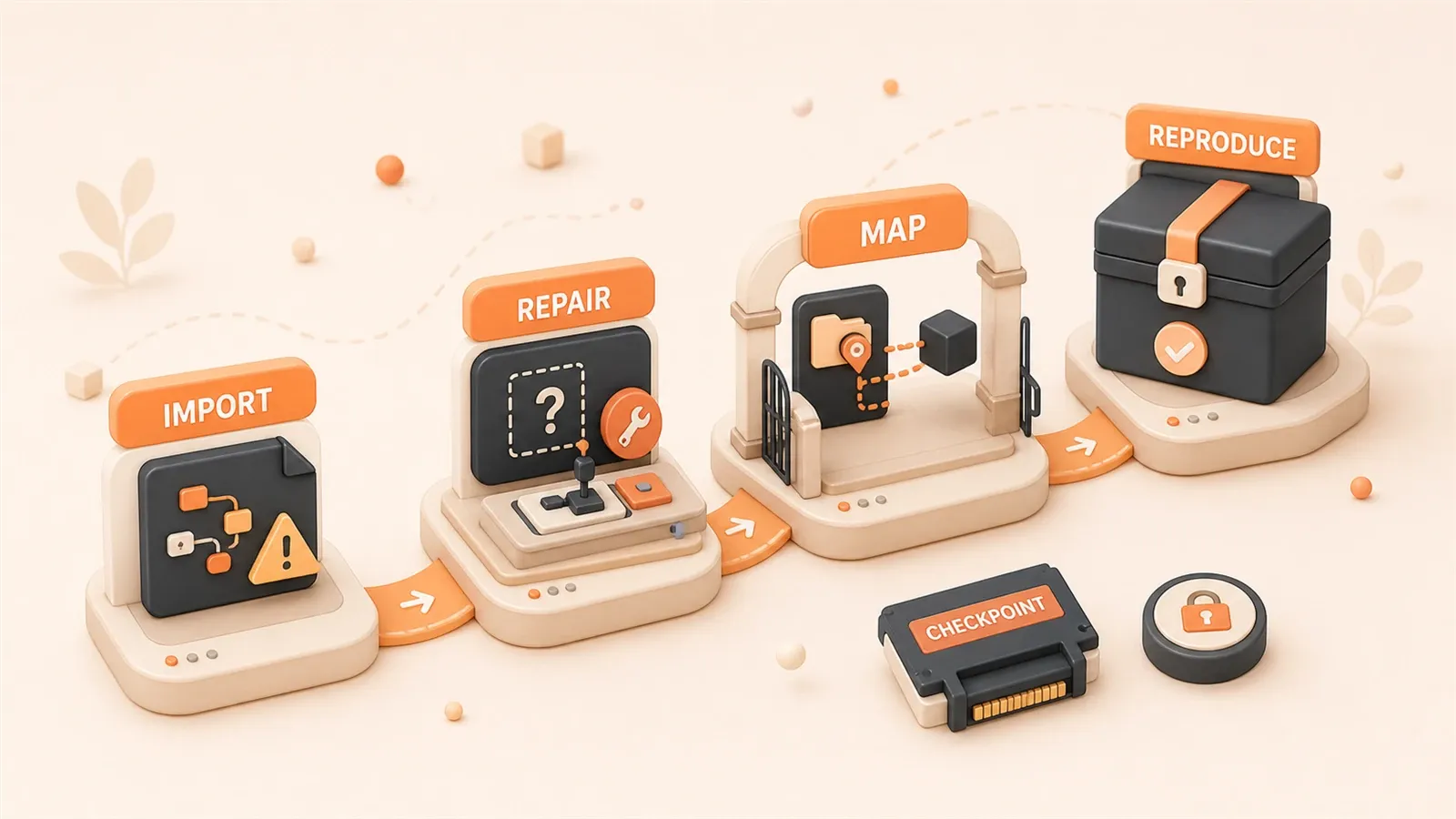
"La documentación oficial de ComfyUI explica que los workflows pueden cargarse y guardarse como grafos de nodos y configuraciones de parámetros."
"ComfyUI Registry es una colección pública de custom nodes y permite descubrir, instalar y puntuar nodos a través del ecosistema de ComfyUI-Manager."
"La documentación de modelos de ComfyUI indica que los archivos de modelos suelen colocarse bajo ComfyUI/models/ y que extra_model_paths.yaml puede añadir rutas externas."
Después de importar el workflow de ComfyUI de otra persona, puedes encontrarte con una pantalla llena de nodos rojos y una lista de modelos vacía. La primera vez que me pasó, tardé media hora en entender que el problema se dividía en tres grupos: nodos faltantes, rutas de modelos incorrectas y dependencias de Python sin instalar. Esta guía no explica cómo instalar ComfyUI desde cero. Se centra en una pregunta concreta: cuando recibes un JSON de workflow o un PNG, ¿cómo completas lo que falta, lo depuras paso a paso y reproduces algo cercano a la imagen de ejemplo? El núcleo es una checklist de troubleshooting que puedes repetir desde la importación hasta el archivo final.
Por qué no arranca el workflow de otra persona
Un workflow de ComfyUI es, en esencia, un grafo de nodos conectados. Un JSON o la metadata de un PNG registra tipos de nodos, valores de parámetros y conexiones, pero no incluye archivos de modelos, plugins de custom nodes ni dependencias de Python. Por eso, cuando importas un workflow compartido, todo lo que falta en tu entorno local queda expuesto de inmediato.
Un nodo rojo significa que ComfyUI no encuentra el tipo de nodo correspondiente. Algunos son nodos integrados, o core nodes, y no deberían faltar. Otros son extensiones de terceros, o custom nodes, que quizá nunca instalaste. Después de completar los nodos, el desplegable de Load Checkpoint o Load LoRA puede seguir vacío: el archivo del modelo no está en el directorio predeterminado o la ruta está mal configurada. Incluso cuando eso ya está resuelto, algunos custom nodes pueden fallar por paquetes de Python ausentes, como insightface u onnxruntime.
Estos tres tipos de problemas se acumulan. Un mismo workflow puede requerir tres custom nodes, dos modelos checkpoint y un paquete de Python. Sin un orden de revisión, es fácil quedarse atascado en un paso y terminar instalando un montón de cosas sin relación. La checklist de más abajo separa esos problemas y los atiende por prioridad.
Dos fuentes de workflow: JSON vs metadata PNG
Cuando alguien comparte un workflow, normalmente usa uno de dos formatos: un archivo JSON independiente o una imagen PNG con metadata. El JSON es el formato nativo que exporta ComfyUI y conserva la información de nodos. La metadata PNG es una forma incrustada: algunas imágenes generadas llevan dentro los datos del workflow, siempre que quien las creó los haya conservado.
Arrastrar un archivo JSON
Si recibes un archivo JSON, arrástralo directamente a la interfaz de ComfyUI. La interfaz cargará el grafo de nodos y mostrará todas las conexiones. Es la forma más fiable: el JSON no depende de la compresión de imágenes y mantiene intacta la información de los nodos.
Si ese JSON salió de ComfyUI, el layout que veas al importarlo debería coincidir con el de la otra persona. Si aparece desordenado, puede deberse a diferencias de versión de ComfyUI al exportarlo o a que el JSON fue editado a mano.
Requisitos para cargar metadata PNG
Algunas imágenes generadas con IA incrustan metadata del workflow dentro del PNG. Puedes cargarlas arrastrando la imagen a ComfyUI o eligiendo “Load” en el menú y seleccionando el archivo PNG.
La condición es simple: la imagen debe conservar la metadata. Muchas redes sociales y hosts de imágenes comprimen o eliminan metadata durante la subida, lo que borra los datos del workflow. Si recibes una imagen de una red social, es muy probable que la metadata ya se haya perdido y al arrastrarla a ComfyUI solo obtengas un lienzo vacío.
Prioriza el archivo JSON. La metadata PNG es útil para que el autor conserve su propio historial de generación, pero no es un formato fiable para compartir entre plataformas.
Comparación JSON vs metadata PNG
| Dimensión | Archivo JSON | Metadata PNG |
|---|---|---|
| Fiabilidad de la fuente | Archivo independiente, no lo reescribe la plataforma | La metadata puede desaparecer por compresión |
| Integridad de nodos | Registra por completo tipos de nodos, parámetros y conexiones | Igual, pero solo si la metadata no se perdió |
| Caso de uso | Compartir entre plataformas, versionar, archivar | Uso propio del autor, historial local de generación |
| Verificación de origen | El nombre del archivo es rastreable y puede ir con un README | La imagen sola no puede incluir instrucciones extra |
| Prioridad recomendada | Usar primero | Usar solo si el autor confirma que conserva metadata |
Antes de importar, revisa la fuente. Si viene con lista de nodos, lista de modelos o README, es mucho más seguro que depender solo del JSON o del PNG.
Nodos rojos: distinguir Core Node y Custom Node
Después de importar un workflow, pueden aparecer nodos rojos con títulos como “Missing” o “Unknown node type”. No instales paquetes de inmediato. Primero identifica el tipo de nodo y luego decide dónde buscar.
Diferencia entre Core Node y Custom Node
Un core node es un nodo integrado de ComfyUI. Se instala con el programa principal y no debería faltar. Ejemplos comunes: Load Checkpoint, KSampler, VAE Decode, Save Image. Si estos nodos aparecen en rojo, tu instalación de ComfyUI puede estar incompleta o desactualizada.

Un custom node es una extensión de terceros que se instala por separado. Ejemplos comunes: IP-Adapter Apply, ControlNet Apply, FaceDetailer. La mayoría de nodos rojos vienen de custom nodes ausentes.
La forma práctica de distinguirlos es mirar el nombre. Si incluye prefijos conocidos de extensiones, como IPAdapter, ControlNet o Impact, casi seguro es un custom node. Si tienes dudas, haz clic derecho en la interfaz de ComfyUI y busca el nombre en “Add Node”. Un core node aparece en la lista predeterminada; un custom node no.
Cómo encontrar un Custom Node
Cuando confirmes que falta un custom node, tienes tres caminos de búsqueda.
ComfyUI Registry: es la plataforma de registro recomendada por el proyecto. Entra en registry.comfy.org y busca por nombre de nodo o nombre de extensión. Registry suele mostrar origen, forma de instalación y dependencias. Algunos nodos permiten instalación con un clic, si tu versión de ComfyUI lo soporta.
ComfyUI Manager: es una herramienta de gestión de extensiones mantenida por la comunidad. Si ya la tienes instalada, abre ComfyUI, ve a “Manager” -> “Install Custom Nodes” y busca el nombre del nodo. Manager lista extensiones coincidentes y muestra su estado de instalación. Es una herramienta de terceros, no una función core de ComfyUI, y su estabilidad depende de la comunidad.
Búsqueda en GitHub: si Registry y Manager no encuentran nada, busca el nombre del nodo en GitHub. Muchos autores de custom nodes documentan los nombres de nodos en el README. Cuando encuentres el repositorio, clónalo en el directorio custom_nodes siguiendo las instrucciones del README.
Problemas de dependencias de Python
Algunos custom nodes necesitan paquetes de Python adicionales. Por ejemplo, IP-Adapter puede requerir insightface; ciertas extensiones de ControlNet pueden requerir onnxruntime.
La forma de instalar esas dependencias es entrar en el directorio del custom node y revisar el README o requirements.txt. Desde la raíz de ComfyUI, ejecuta:
pip install -r custom_nodes/directorio-del-nodo/requirements.txtAlgunos README indican directamente pip install nombre-del-paquete. Sigue esas instrucciones.
Confirmar primero qué nodos faltan de verdad
Un workflow puede referenciar muchos custom nodes, pero quizá solo necesitas instalar los que realmente aparecen en rojo al importar. Esa lista de nodos rojos es tu inventario real de faltantes. No instales todos los paquetes populares a ciegas: cada paquete aumenta el tiempo de arranque y el riesgo de conflictos.
¿No aparece el modelo? Revisa directorios y configura una biblioteca externa
Una vez completados los nodos, los desplegables de Load Checkpoint, Load LoRA o Load VAE pueden seguir vacíos. Los modelos referenciados por el workflow no viajan dentro del JSON; tienes que colocarlos manualmente en el directorio models de ComfyUI.
Estructura del directorio models de ComfyUI
Al arrancar, ComfyUI escanea los subdirectorios dentro de models y carga los modelos por tipo. Los subdirectorios más comunes son:
| Directorio | Tipo de modelo | Nodo de workflow de ejemplo |
|---|---|---|
checkpoints | Checkpoint de Stable Diffusion | Load Checkpoint |
loras | Modelo LoRA de fine-tuning | Load LoRA |
vae | Decodificador VAE | Load VAE |
controlnet | Modelo ControlNet | Load ControlNet Model |
ipadapter | Modelo IP-Adapter | IPAdapter Model Loader |
Si el nodo Load Checkpoint del workflow apunta a sdxl_base.safetensors, debes colocar ese modelo en models/checkpoints/sdxl_base.safetensors. El desplegable del nodo mostrará automáticamente los modelos de esa carpeta.
Para qué sirve extra_model_paths.yaml
Si tu biblioteca de modelos está en otro lugar, por ejemplo en un NAS compartido o en una carpeta centralizada, no hace falta copiar todo a models. Puedes usar extra_model_paths.yaml para apuntar a rutas externas.
El archivo de configuración está en la raíz de ComfyUI y usa formato YAML. Ejemplo:
my_custom_config:
  base_path: /path/to/external
  checkpoints: models/checkpoints
  loras: models/loras
  vae: models/vae
  controlnet: models/controlnet
Al iniciar, ComfyUI escanea las rutas indicadas y las combina con el directorio models predeterminado. El formato exacto puede cambiar entre versiones; revisa la documentación oficial o los mensajes de arranque si algo no encaja.
Confirmar la versión del modelo
Un workflow puede mencionar solo sdxl_base, pero en la práctica puede haber muchas variantes: versión oficial, fine-tune comunitario, fp16, pruned. Distintas versiones pueden producir resultados muy diferentes.
Cuando recibas un workflow, pregunta primero por la fuente y versión del modelo. Si no hay explicación, busca el nombre en la biblioteca correspondiente, como Civitai o Hugging Face, y revisa si el autor publicó una versión concreta. Prioriza la versión indicada por el autor, no cualquier archivo con el mismo nombre.
Esta guía no proporciona enlaces directos de descarga. Las licencias de modelos son demasiado variadas. Aquí conviene manejar nombres y fuentes, pero la verificación de autorización queda de tu lado.
Por qué el resultado no coincide con la imagen de ejemplo
Ya completaste nodos y modelos, el workflow corre, pero la salida se ve muy distinta de la imagen de ejemplo. Eso no siempre significa que hiciste algo mal. La diferencia puede venir de parámetros, versiones de modelos o del backend de ejecución.

Tabla de impacto de parámetros
Esta tabla resume cuánto suele afectar cada parámetro al resultado. Los parámetros de impacto alto deben alinearse estrictamente; los de menor impacto admiten más ajuste.
| Parámetro | Impacto en el resultado | Nota |
|---|---|---|
| Versión del modelo | Máximo | Modelos con el mismo nombre pero versiones distintas pueden producir resultados completamente diferentes. Es el factor principal. |
| seed | Alto | Un seed fijo permite reproducir el estado aleatorio. Sin seed del autor, no podrás reproducir la misma imagen. |
| Sampler | Medio-alto | Samplers distintos, como Euler o DPM++ 2M, siguen trayectorias de convergencia distintas y cambian detalles y estilo. |
| Steps | Medio | Más steps suelen aportar más detalle, pero después de cierto umbral la diferencia se reduce. 20-40 steps es un rango común. |
| CFG Scale | Medio | Intensidad de guía del prompt. Valores más altos acercan la imagen al prompt, pero pueden reducir diversidad. |
| Tamaño de imagen | Medio | La relación de aspecto y la resolución afectan directamente a la composición. Cambiar tamaño exige reajustar el prompt. |
| VAE | Medio | El decodificador VAE afecta color y detalle. Algunos checkpoints lo incluyen; otros requieren cargarlo aparte. |
| Peso de LoRA | Medio | La intensidad de LoRA define cuánto empuja el estilo. Cambiar el peso cambia la tendencia visual. |
| Diferencias de backend (GPU/PyTorch) | Bajo | Distintos hardware y versiones de PyTorch pueden crear pequeñas diferencias, pero normalmente no cambian el estilo general. |
La versión del modelo es el factor más importante
Aunque descargues un modelo con el mismo nombre, si la versión no coincide el resultado puede desviarse por completo. Por ejemplo, sdxl_base puede referirse al modelo oficial, a una variante comunitaria fp16 o a un fine-tune de anime. Si el autor usó el modelo oficial y tú descargaste una variante de anime, el estilo final será totalmente distinto.
Después de recibir un workflow, confirma primero la fuente y la versión del modelo. Si el autor no lo explica, revisa la página del modelo y busca notas de versión. Si no estás seguro, pregunta al autor en vez de adivinar.
El objetivo es acercarse en estilo y composición, no clonar la imagen
Reproducir una imagen de forma idéntica requiere que coincidan la versión del modelo, el seed, todos los parámetros y el entorno de ejecución. Es difícil cumplir todo, sobre todo cuando faltan seed o versión exacta del modelo.
El objetivo práctico es acercarse al estilo y la composición de la imagen de ejemplo. Si el sujeto, el tono de color y la estructura general de la composición son parecidos, la reproducción ya va bien. Diferencias finas, como detalles faciales o textura, son normales.
Checklist para reutilizar workflows de ComfyUI
La checklist siguiente cubre el proceso completo, desde la importación hasta el archivo. Conviene guardarla y revisarla cada vez que reutilices un workflow ajeno.
Paso 1: confirmar la fuente
Cuando recibas un workflow, empieza por identificar el soporte y la información adicional.
- Comprueba si es un archivo JSON o una imagen PNG. Prioriza JSON; la metadata PNG puede perderse en plataformas.
- Revisa si hay documentación adicional: lista de nodos, lista de modelos, README o comentario del autor.
- Si solo tienes PNG, intenta cargar la metadata. Si falla, la metadata se perdió; pide el JSON al autor o descarta el workflow.
- Si la fuente no está clara o la publicación comunitaria tiene más de 12 meses, la confianza es menor. Úsala con cuidado.
Paso 2: completar nodos
Después de importar el workflow, revisa los nodos rojos.
- Lista todos los nombres de nodos rojos y confirma si son core nodes o custom nodes.
- Si falta un core node, revisa que la instalación de ComfyUI esté completa o que la versión no sea demasiado antigua.
- Si falta un custom node:
- Busca el nombre del nodo o de la extensión en ComfyUI Registry.
- Si tienes Manager instalado, búscalo en “Install Custom Nodes”.
- Si no aparece en ninguno, busca el nombre del nodo en GitHub y sigue el README.
- Reinicia ComfyUI después de instalar el custom node.
- Revisa si desaparecieron los nodos rojos. Si siguen ahí, puede faltar una dependencia de Python; entra en el directorio del custom node, revisa
requirements.txty ejecutapip install -r requirements.txt.
Instala primero los nodos que faltan de verdad. No instales todos los paquetes populares.
Paso 3: mapear modelos
Cuando los nodos ya estén completos, revisa los nodos de modelos.
- Lista todas las referencias de modelos en el workflow: checkpoint, LoRA, VAE, ControlNet, IP-Adapter y otros.
- Identifica el tipo de cada modelo para saber en qué subdirectorio de
models/debe ir. - Comprueba si ya tienes un modelo local con el mismo nombre. Si lo tienes, confirma que la versión coincida.
- Si no tienes un modelo con ese nombre, búscalo en una biblioteca como Civitai o Hugging Face y revisa fuente y versión.
- Después de descargarlo, colócalo en el directorio correcto o configura una ruta externa con
extra_model_paths.yaml. - Reinicia ComfyUI y comprueba que el modelo aparezca en el desplegable del nodo.
La versión del modelo es el factor que más afecta a la reproducción. Confírmala antes de tocar otros parámetros.
Paso 4: fijar parámetros
Con los modelos en su sitio, revisa los parámetros del workflow.
- Comprueba si el seed está fijo. Si no lo está, no podrás reproducir la misma imagen; solo podrás ajustar el estilo.
- Revisa sampler, steps, CFG Scale y tamaño de imagen.
- Comprueba si se carga un VAE y qué pesos tienen los LoRA.
- Compara la imagen de ejemplo con los parámetros y busca diferencias evidentes.
- Si el autor dejó notas de ajuste, aplica esas indicaciones.
Los parámetros pueden haber sido ajustados manualmente por el autor. Si la imagen de ejemplo y el JSON no coinciden del todo, tendrás que alinearlos a mano.
Paso 5: prueba mínima
Cuando los parámetros estén claros, haz primero una prueba simple.
- Ejecuta una vez con un prompt sencillo, por ejemplo “a cat sitting on a chair”.
- Verifica que la salida sea normal: sin errores, sin lienzo en blanco y sin artefactos graves.
- Si hay error, revisa el log de la terminal y localiza el nodo o modelo problemático.
- Si la salida es normal, ajusta poco a poco prompt y parámetros para acercarte al ejemplo.
- No empieces con un prompt complejo. Un prompt complejo puede ocultar problemas de nodos o modelos.
Paso 6: nombrar y archivar
Cuando la reproducción funcione, guarda y organiza el workflow.
- Guarda el workflow como un nuevo archivo JSON.
- Formato de nombre recomendado:
[tema]-[modelo]-[fecha]-v1.json. Ejemplo:portrait-sdxl-base-20260623-v1.json. - Registra la versión del modelo. Usa preferentemente un README.txt junto al workflow; no dependas de comentarios dentro del JSON.
- Incluye checkpoint y versión, nombres y pesos de LoRA, VAE, sampler y parámetros.
- Si lo vas a compartir, añade lista de nodos, lista de modelos, imagen de ejemplo y notas de parámetros. No compartas los archivos de modelos.
Puedes copiar esta checklist y marcar cada punto cada vez que reutilices un workflow.
Gestión de workflows: nombres y recomendaciones para compartir
Cuando una reproducción ya funciona, ordenar y archivar evita repetir la misma depuración más adelante. Si la compartes, dar información completa reduce el tiempo de troubleshooting de la otra persona.

Convención de nombres
Los nombres desordenados hacen que luego no encuentres el workflow correcto, sobre todo cuando ya acumulaste decenas.
Formato recomendado: [tema]-[modelo]-[fecha]-v1.json
Ejemplos:
portrait-sdxl-base-20260623-v1.json: tema retrato, modelo SDXL Base, 23 de junio de 2026, versión 1landscape-sd15-controlnet-20260620-v1.json: tema paisaje, SD1.5 + ControlNet
El tema puede ser el uso: portrait, landscape, anime, product, concept-art. El modelo debe ser la abreviatura del checkpoint principal. Usa fecha en formato YYYYMMDD. La versión v1, v2 sirve para diferenciar iteraciones.
Cómo registrar versiones de modelos
El JSON del workflow no guarda la versión real del archivo de modelo; solo guarda el nombre. Si la biblioteca tiene varias versiones con el mismo nombre, la próxima vez quizá no sepas cuál usaste.
Dos formas de registrarlo:
Método 1: README.txt junto al workflow
Crea un README-[nombre-del-archivo].txt en la misma carpeta y registra:
- nombre del checkpoint y enlace de origen (no enlace directo de descarga; solo la URL de la página del modelo)
- nombres, pesos y fuentes de LoRA
- nombre y fuente del VAE
- sampler, steps, CFG y tamaño
- otros parámetros clave
Usa README.txt como fuente principal para la versión de modelos. Es más compatible y se comparte bien junto con el JSON y la imagen de ejemplo.
Recomendaciones para compartir workflows
Cuando compartas un workflow, la información completa ayuda a que la otra persona empiece rápido.
Contenido imprescindible:
- Archivo JSON: el workflow completo, con prioridad máxima.
- Lista de nodos: todos los custom nodes y su origen, como enlace de Registry o repositorio de GitHub.
- Lista de modelos: checkpoint, LoRA, VAE, ControlNet y otros modelos con nombres y sugerencia de origen, sin enlace directo de descarga.
- Imagen de ejemplo: una salida generada para confirmar el objetivo de reproducción.
- Notas de parámetros: si los parámetros del JSON no coinciden con la imagen de ejemplo, indica los parámetros usados realmente.
Contenido que no conviene compartir:
- Archivos de modelos: las licencias son complejas; no compartas modelos directamente.
- Enlaces directos de descarga: puedes indicar la página de la biblioteca, pero los enlaces directos tienen más riesgo.
- Comandos de instalación de paquetes Python: si un custom node tiene dependencias especiales, indica el paquete; deja que la otra persona revise el README para el comando exacto.
Acompaña el workflow con un README breve que incluya esa información. Quien lo reciba podrá seguir la checklist y revisar cada punto mucho más rápido.
Siguiente lectura
Si todavía no instalaste ComfyUI, empieza por la guía completa de introducción a ComfyUI para entender la instalación, el directorio de modelos y la primera imagen. Para mejorar prompts, lee Prompt Engineering para casos de negocio. Para flujos creativos asistidos por IA entre medios, revisa creación entre medios. Para ejecutar modelos de lenguaje en local, sigue con introducción a Ollama.
FAQ
¿Qué diferencia hay entre un JSON y la metadata PNG?
¿Qué hago si al importar un workflow todos los nodos aparecen en rojo?
¿Qué hago si el nodo Load Checkpoint muestra una lista de modelos vacía?
¿Por qué mi resultado se ve tan distinto de la imagen de ejemplo?
¿Cómo debería compartir mi propio workflow?
17 min de lectura · Publicado el: 2 jun 2026 · Actualizado el: 14 jul 2026

Guía práctica de ComfyUI y Stable Diffusion
Si llegaste desde búsqueda, lo más rápido es ir al artículo anterior o siguiente de esta misma serie.
Anterior
Guía para empezar con ComfyUI: instalación, interfaz, nodos, modelos y primera imagen
Una guía práctica para empezar con ComfyUI: elegir Desktop, Portable, Manual o Cloud, colocar los modelos, entender el workflow predeterminado y resolver los errores del primer inicio.
Parte 1 de 16
Siguiente
Guía para elegir un modelo Stable Diffusion: de la calidad de imagen a la licencia
¿No sabes qué modelo Stable Diffusion elegir? Esta guía compara SDXL, SD 3.5 y FLUX.1 por calidad de imagen, VRAM, ecosistema y licencia comercial, con pasos de prueba en ComfyUI y errores comunes que conviene evitar.
Parte 3 de 16


Comentarios
Inicia sesión con GitHub para dejar un comentario