
macos-app-skills 实战:让 AI Coding Agent 正确开发原生 Mac 应用
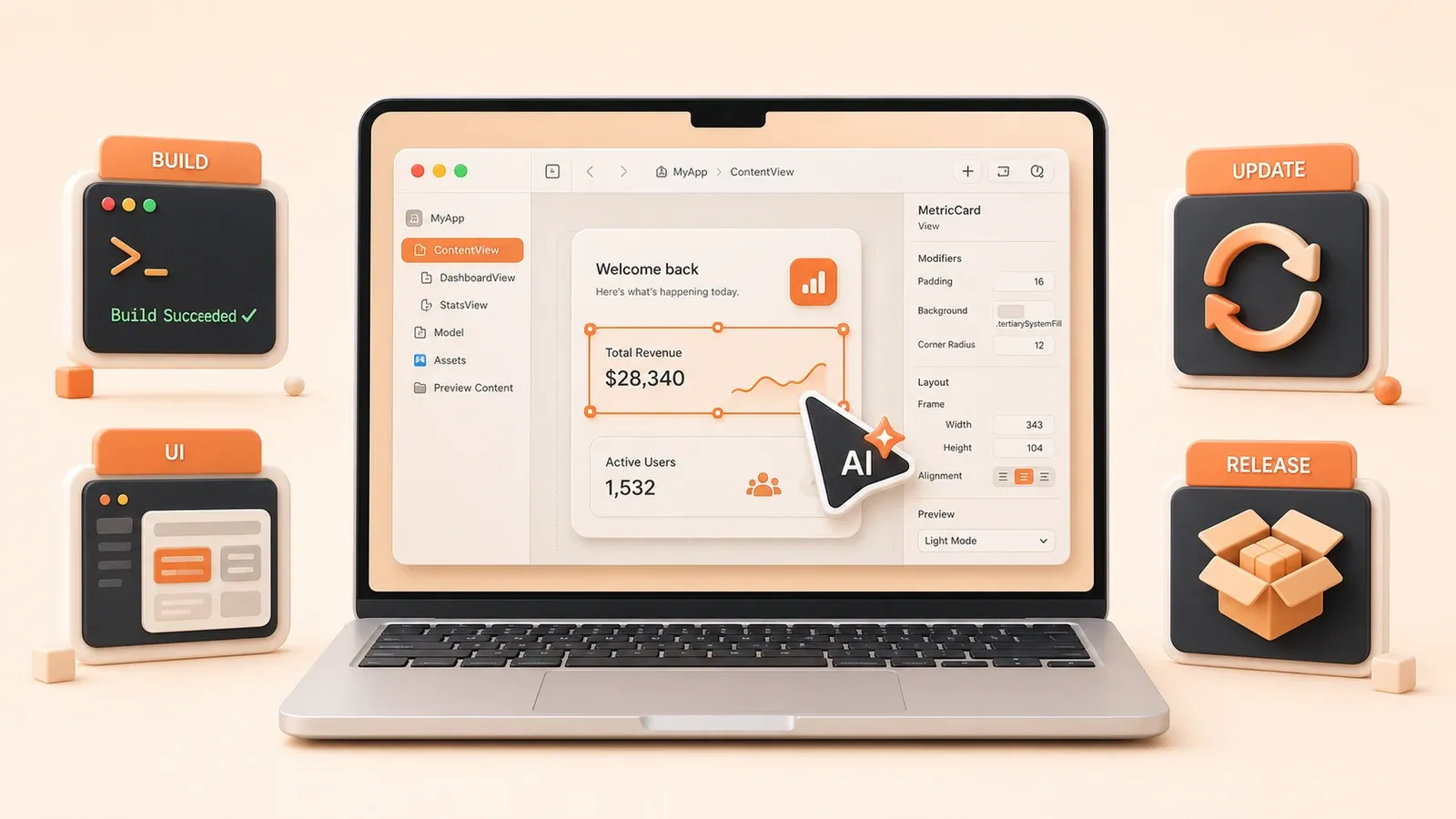
"fayazara/macos-app-skills README 用于核对项目定位、模块清单、安装方式、系统要求和 release/auto-update/notch-ui 等能力边界。"
为什么用 Claude Code 写 macOS 应用,2 万行代码里只有不到 1 千行是手写的?Indragie 在 2025 年的实战文章里给出答案:Agent 写原生 Mac 应用容易踩进 5 个坑——Swift Concurrency 困惑、混用新旧框架、调用废弃 API、搞错窗口管理、发布流水线漏步骤。说白了,Agent 不懂 macOS 的原生模式,会把 Mac 当网页写。
macos-app-skills 就是给 AI Agent 的技能包,专门解决这些问题。它把分散在 WWDC 视频、文档不全、容易写错的 macOS 模式固化成 7 个模块——构建、原生模式参考、设置窗口、自动更新、刘海 UI、发布流水线、安装接入。每个模块都有明确的子契约表(是什么、解决什么、典型用法、命令、流程、限制、FAQ),让 Agent 第一次就做对,不用反复试错。下面按模块拆开看,再和 fireworks-macapp-creator、claude-swift-skills 做一次选型对比。
安装接入:让 Agent 加载技能包
安装命令很简单:
npx skills add fayazara/macos-app-skills -g -y-g 表示全局安装,-y 跳过交互确认。装完重启 Agent,它会自动加载 skills 目录里的内容。我之前就试过在 OpenCode 里装这个包,重启后 skills 列表里多出了 macos-app-skills 的几个模块——build、macos-patterns、settings-ui、auto-update、notch-ui、release。
前提条件得提前备好:macOS 14+、Xcode 15+、Swift 5.9+。想用 Liquid Glass 这些 macOS 26 特性,得装 Xcode 26 beta;低版本会优雅降级,不影响基本功能。
Agent 加载验证有个坑:有些 Agent(比如 Claude Code)需要手动配置 skills 目录路径。OpenCode 会自动识别 ~/.config/opencode/skills/,Cursor 得在项目根目录放 .agents/skills/。验证方法是让 Agent 列出已加载 skills,或者直接问”你知道 macos-app-skills 的 build 模块吗”,看它能不能引用内容。
常见失败主要有两类:网络问题和权限问题。国内网络访问 GitHub assets 可能慢,用代理或多试几次;权限问题多半是 npx 缓存目录写不了,改成 sudo npx 或手动把 skills 目录拷到 Agent 配置路径。还有一种情况:版本不兼容。项目创建于 2026-05,skill 数量和命名可能变动,装之前看一眼 GitHub README 的最新列表。
子模块拆分
| 子模块 | 是什么 | 解决什么 | 典型用法 | 命令 | 流程 | 限制 | FAQ |
|---|---|---|---|---|---|---|---|
| 安装命令 | npx 全局安装技能包 | 让 Agent 能调用 macOS 开发技能 | 一行命令完成安装 | npx skills add fayazara/macos-app-skills -g -y | 执行命令 → 重启 Agent → 验证加载 | 依赖 npx 和网络 | 网络慢怎么办?用代理或多试几次 |
| 前提检查 | macOS/Xcode/Swift 版本要求 | 确保环境能运行 skill 里的代码 | 检查系统版本、Xcode 版本、Swift 版本 | sw_vers、xcodebuild -version、swift --version | 查版本 → 对比 README 要求 → 不满足就升级 | macOS 14+、Xcode 15+、Swift 5.9+ | 低版本能用吗?部分功能会降级 |
| Agent 加载验证 | 确认 Agent 已加载 skills | 验证安装是否生效 | 让 Agent 列出 skills 或测试引用 | 无标准命令,依赖 Agent 实现 | 重启 Agent → 询问加载状态 → 测试引用 | 不同 Agent 配置路径不同 | Agent 没加载怎么办?检查配置路径 |
| 常见失败 | 网络、权限、版本三类问题 | 排障清单帮助快速定位 | 代理、sudo、版本核对 | 无特定命令,按排查清单处理 | 检查网络 → 检查权限 → 检查版本 | 国内网络可能慢 | sudo 安全吗?尽量不用,改手动拷目录 |
build 模块:从命令行构建 macOS 工程
build 模块用 xcodebuild 从命令行构建任意 macOS Xcode 工程。说白了,就是让 Agent 不用点 Xcode GUI,直接用命令搞定编译。
它解决几个具体问题:工程发现(找 .xcodeproj 或 .xcworkspace)、scheme 检测(弄清楚有哪些 target)、beta 工具链处理(Xcode beta 的路径问题)、常见构建失败(比如 scheme 未找到、签名错误)。很多 AI 写 macOS 应用 错误 都发生在这一步——Agent 不知道该传哪些参数,或者把 iOS scheme 当 macOS scheme 调。
典型用法是让 Agent 执行构建时先加载这个 skill。它会告诉 Agent 怎么找工程文件、怎么选 scheme、怎么处理错误。命令示例:
xcodebuild -project MyApp.xcodeproj -scheme MyApp -configuration Release或者带 workspace:
xcodebuild -workspace MyApp.xcworkspace -scheme MyApp -configuration Release clean build流程大概是:工程发现 → scheme 检测 → 执行构建 → 检查错误 → 迭代修复。Agent 会先找 .xcodeproj 或 .xcworkspace,然后列出可用的 scheme,选一个合适的,执行构建,如果有错就根据 skill 里的排障清单处理。

限制很明显:只支持 Xcode 工程,不支持 SwiftPM。如果你的项目是纯 SwiftPM,得先转成 Xcode 工程,或者用其他 skill。beta 工具链也有坑——Xcode beta 版本号和路径不标准,skill 里有专门的处理逻辑。
FAQ 里最常见的问题是:scheme 未找到怎么办?多半是 project 里没定义 scheme,或者 scheme 名称和 target 名称不一致。skill 会教 Agent 用 xcodebuild -list 先查可用 scheme,避免瞎猜。另一个问题:beta 工具链如何处理?skill 会指定 Xcode beta 的路径(通常在 /Applications/Xcode-beta.app),并传递 -destination 参数指定平台。
子模块拆分
| 子模块 | 是什么 | 解决什么 | 典型用法 | 命令 | 流程 | 限制 | FAQ |
|---|---|---|---|---|---|---|---|
| 是什么 | 用 xcodebuild 构建 macOS 工程 | 从命令行编译,不用点 GUI | Agent 执行构建时先加载此 skill | 见下方代码块 | 工程发现 → scheme 检测 → 构建 → 错误处理 | 仅支持 Xcode 工程 | SwiftPM 项目怎么办?转 Xcode 工程 |
| 解决什么 | 工程/scheme/工具链/失败处理 | Agent 不知道该传哪些参数 | 先找工程文件,再选 scheme | xcodebuild -list 先查 scheme | 执行 → 检查错误 → 迭代修复 | beta 工具链路径不标准 | beta 工具链如何处理?指定路径和 destination |
| 典型用法 | 让 Agent 执行构建时加载 skill | 避免 Agent 瞎传参数 | 构建前先加载 build skill | 无特定命令,Agent 会调用 skill | 加载 skill → 执行构建 → 处理错误 | skill 只是知识,不是魔法 | Agent 不加载怎么办?手动加载或检查配置 |
| 命令 | xcodebuild 标准命令 | 给 Agent 可执行的命令示例 | 直接传给 xcodebuild | xcodebuild -project MyApp.xcodeproj -scheme MyApp | 按参数执行 → 等待结果 → 解析错误 | 参数格式必须正确 | scheme 名称怎么查?用 -list |
| 流程 | 构建 → 检错 → 修复 | 标准构建流程 | 按步骤执行 | 无特定命令,流程是逻辑 | 发现 → 检测 → 构建 → 检错 → 修复 | 流程不可跳步 | 构建失败怎么办?看 skill 里的排障清单 |
| 限制 | Xcode 工程支持范围 | 说明适用条件 | 只用于 Xcode 工程 | 无 | 无 | 不支持 SwiftPM,需先转换 | 为什么不支持 SwiftPM?skill 基于 xcodebuild |
| FAQ | scheme 未找到、beta 工具链 | 常见问题解答 | 查可用 scheme,指定 beta 路径 | xcodebuild -list | 检查 → 查询 → 指定 | beta 工具链需额外配置 | 怎么知道是 beta?版本号和路径判断 |
macos-patterns 模块:防止 Agent 把 Mac 当网页写
macos-patterns 模块是整个技能包里最核心的。它把 macOS 原生模式固化成可查阅的参考,防止 Agent 用 Web 思路写 Mac 应用。很多 SwiftUI Agent skill 都有类似问题——Agent 会写网页式的 UI,不懂菜单栏、窗口层级、屏幕几何这些 macOS 特有概念。
它解决的具体痛点包括:
- 菜单栏应用三种方式:MenuBarExtra(SwiftUI 原生)、NSStatusItem(AppKit 古老)、NSPopover(弹出窗口)。Agent 容易混淆,选错方式会导致 UI 不符合 macOS 规范。
- 激活策略:Dock 图标开关、
LSUIElement配置、NSApplication.setActivationPolicy()。Agent 不懂的话,会把后台应用写得像前台应用。 - NSPanel vs NSWindow:浮动窗口(NPanel,比如 Inspector)和普通窗口(NSWindow)的区别。Agent 容易用错,导致窗口行为不符合预期。
- 窗口层级和 collection behaviors:CGShieldingWindowLevel(遮挡层)、NSWindow.Level(层级)、collectionBehavior(多屏、全屏行为)。Agent 不懂会写出窗口乱跳的代码。
- 屏幕几何:frame vs visibleFrame(有无 Dock/菜单栏)、Y 轴翻转(macOS 坐标系从左下角开始)、多屏处理。这些细节 WWDC 视频里有,但 Agent 不一定知道。
- 键盘快捷键三档:SwiftUI
.keyboardShortcut()(简单)、NSEvent monitor(全局)、Carbon hotkey(系统级)。Agent 容易选错档位。 - 其他模式:文件选择器(NSOpenPanel)、剪贴板(NSPasteboard)、拖放(NSDragging)、NavigationSplitView + inspector、登录启动(LaunchAgent)、Quick Look(QLPreviewPanel)、NSWorkspace(系统交互)、ScreenCaptureKit(录屏)、UserDefaults/@AppStorage(持久化)。
典型用法:主动加载此 skill,让 Agent 在写 macOS UI 时先查阅模式清单。比如你想写菜单栏应用,先问 Agent”macos-patterns 里推荐用哪种菜单栏方式”,它会告诉你 MenuBarExtra 是 SwiftUI 原生推荐,NSStatusItem 是 AppKit 老方案。
模式清单太长,skill 里会把每个模式都拆成”推荐/替代/适用场景/代码示例/限制”五列。这里挑几个高频的讲:
菜单栏应用对比
| 方式 | 推荐/替代 | 适用场景 | 代码示例 | 限制 |
|---|---|---|---|---|
| MenuBarExtra | 推荐 | SwiftUI 原生,简单场景 | MenuBarExtra("App", systemImage: "app") { ContentView() } | macOS 13+ |
| NSStatusItem | 替代 | 需要复杂定制或 AppKit interop | NSStatusBar.system.statusItem(withLength: NSStatusItem.squareLength) | 需手动管理生命周期 |
| NSPopover | 补充 | 弹出式窗口,点击后展开 | NSPopover() + NSStatusItem | 需配合 NSStatusItem 使用 |
激活策略对比
| 策略 | 推荐场景 | 配置方式 | 代码 | 限制 |
|---|---|---|---|---|
| NSApplication.ActivationPolicy.regular | 前台应用,有 Dock 图标 | Info.plist 不设置 LSUIElement | 默认行为 | 最常见 |
| NSApplication.ActivationPolicy.accessory | 后台应用,无 Dock 图标但有菜单栏 | Info.plist 设置 LSUIElement=true | NSApplication.shared.setActivationPolicy(.accessory) | 菜单栏仍可见 |
| NSApplication.ActivationPolicy.prohibited | 完全后台,无 UI | LaunchAgent 配置 | NSApplication.shared.setActivationPolicy(.prohibited) | 无 Dock、无菜单栏 |
窗口层级对比
| 类型 | 层级数值 | 适用场景 | 代码 | 限制 |
|---|---|---|---|---|
| NSWindow.Level.normal | 0 | 普通窗口 | 默认 | 最常见 |
| NSWindow.Level.floating | 3 | 浮动窗口,比如 Inspector | window.level = .floating | 不会遮挡其他应用 |
| CGShieldingWindowLevel | 最高 | 遮挡层,比如 Notch UI | window.level = CGShieldingWindowLevel() | 会遮挡一切,慎用 |
限制:仅适用于 macOS,不覆盖 iOS。如果你需要跨平台模式,得用其他 skill(比如 claude-swift-skills 的 cross-platform 模块)。
FAQ 里常见问题:如何切换 Dock 图标?用 NSApplication.setActivationPolicy() 动态切换。如何处理多屏?用 NSScreen.screens 列出所有屏幕,visibleFrame 会返回排除 Dock/菜单栏后的可用区域。Y 轴翻转怎么处理?macOS 坐标系从左下角开始(0 在左下),Agent 容易用 Web 的左上角坐标系,需手动转换。
settings-ui 模块:设置窗口与 Liquid Glass
settings-ui 模块解决两个问题:macOS 设置窗口的正确实现方式、Liquid Glass(macOS 26 的新材质)配置。说白了,就是让 Agent 写出符合 macOS 规范的设置窗口,而不是用 SwiftUI 的 Window 场景瞎写。
具体痛点:SwiftUI 的 Window 场景不支持 fullSizeContentView,导致设置窗口没有透明背景扩展。Liquid Glass 配置错误会导致材质显示不正确。Agent 不懂的话,会写出和系统设置窗口风格不一致的 UI。
典型用法:用 NSWindowController + .fullSizeContentView + NavigationSplitView。skill 里提供了完整的 Swift 文件,可以直接拷到项目里用。流程:
- 创建 NSWindowController
- 配置 fullSizeContentView
- 添加 NavigationSplitView(sidebar + detail)
- 设置透明背景
- 集成 Liquid Glass(macOS 26+)
代码示例(skill 里会提供完整文件):
// SettingsWindowController.swift
class SettingsWindowController: NSWindowController {
    convenience init() {
        let window = NSWindow(
            contentRect: NSRect(x: 0, y: 0, width: 600, height: 400),
            styleMask: [.titled, .closable, .resizable],
            backing: .buffered,
            defer: false
        )
        window.title = "Settings"
        window.fullSizeContentView = true // 关键配置
        self.init(window: window)
    }
}
限制:macOS 26+ 才有 Liquid Glass,低版本会优雅降级成普通材质。如果你不需要 Liquid Glass,可以忽略这部分,用标准的 SwiftUI WindowGroup。
FAQ:低版本如何降级?skill 里会提供 fallback 代码,检查系统版本后选择不同材质。如何添加 sidebar?用 NavigationSplitView,skill 里会有完整示例。
auto-update 模块:Sparkle 自动更新集成
auto-update 模块解决 Sparkle 自动更新集成的时机问题。SPUStandardUpdaterController 必须在 applicationDidFinishLaunching 返回前创建,否则更新检查会失败。这个细节 WWDC 和 Sparkle 文档里都有,但 Agent 容易忽略,导致用户看不到自动更新提示。
典型用法:UpdaterManager 单例 + Info.plist 配置 + EdDSA 密钥生成。skill 里提供了 UpdaterManager.swift,可以直接拷到项目里用。

流程:
- 添加 SPM 依赖(Sparkle)
- 创建 UpdaterManager 单例
- 配置 Info.plist(SUFeedURL、SUPublicEDKey)
- 生成 EdDSA 密钥(Sparkle sign_update)
- 添加 UI(settings toggle + menu bar button)
代码示例(skill 里会提供完整文件):
// UpdaterManager.swift
class UpdaterManager {
    static let shared = UpdaterManager()
    private var updaterController: SPUStandardUpdaterController!

    init() {
        // 必须在 applicationDidFinishLaunching 返回前创建
        updaterController = SPUStandardUpdaterController(
            startingUpdater: true,
            updaterDelegate: nil,
            userDriverDelegate: nil
        )
    }
}
限制:仅适用于 Mac App Store 外分发。如果你要上架 App Store,不能用 Sparkle,得用 App Store 的内置更新机制。
FAQ:如何生成 EdDSA 密钥?用 Sparkle 的 sign_update 工具,skill 里会有详细步骤。如何测试更新?本地搭建 feed 服务器,或者在 release 后手动触发更新检查。
notch-ui 模块:刘海区 Dynamic Island UI
notch-ui 模块解决 MacBook 刘海区的 Dynamic Island 风格悬浮 UI。说白了,就是让 Agent 写出类似 iPhone 14 Pro 的刘海 UI,而不是瞎写一个普通窗口。
具体痛点:特定 NSPanel 配置(borderless、CGShieldingWindowLevel)、屏幕几何数学(刘海位置计算)、自定义形状(凹贝塞尔”耳”曲线)。Agent 不懂的话,会写出位置错误、形状不匹配的刘海 UI。很多 Notch UI macOS SwiftUI 项目都踩过这些坑。
典型用法:borderless NSPanel + CGShieldingWindowLevel + NotchShape。skill 里提供了 NotchWindow.swift + NotchShape.swift,可以直接拷到项目里用。
流程:
- 创建 borderless NSPanel
- 设置 CGShieldingWindowLevel
- 实现 NotchShape(凹贝塞尔”耳”曲线)
- 添加弹簧动画
- 提供 fallback pill 模式(无 notch 的 Mac)
代码示例(skill 里会提供完整文件):
// NotchWindow.swift
class NotchWindow: NSPanel {
    init() {
        super.init(
            contentRect: calculateNotchFrame(),
            styleMask: [.borderless],
            backing: .buffered,
            defer: false
        )
        level = CGShieldingWindowLevel() // 关键配置
        backgroundColor = .clear
    }
}
限制:仅适用于 MacBook notch,其他 Mac(比如 iMac、Mac mini)用 fallback pill 模式。如果你不需要刘海 UI,可以忽略这个模块。
FAQ:无 notch 的 Mac 如何处理?skill 里会提供 fallback pill 模式,显示在顶部中间。如何调整位置?根据屏幕尺寸和刘海位置计算,skill 里会有数学公式。
release 模块:完整发布流水线
release 模块解决 macOS 发布流水线的复杂性。8+ 手动步骤容易遗漏或出错——版本 bump、Archive、Notarize、Export、DMG creation、EdDSA signing、appcast.xml 更新、GitHub release。Agent 不懂的话,会把其中几步漏掉,导致发布失败或更新无法推送。
典型用法:添加 release.json + 运行 Go CLI。skill 里提供了 Go CLI 工具,可以直接用。
流程(8 步):
- 版本 bump:更新 Info.plist 和项目文件里的版本号
- Archive:用
xcodebuild archive打包 - Notarize:用
notarytool提交公证 - Export:用
xcodebuild -exportArchive导出 .app - DMG creation:用
create-dmg制作安装包 - EdDSA signing:用 Sparkle
sign_update筹名 - appcast.xml 更新:用 Sparkle
generate_appcast更新 feed - GitHub release:用
gh release create发布到 GitHub
命令示例:

# Go CLI
go run github.com/fayazara/macos-app-skills/release/cli@latest
或者手动执行每一步(skill 里会有完整命令清单):
# Archive
xcodebuild -project MyApp.xcodeproj -scheme MyApp archive

# Notarize
notarytool submit MyApp.zip --apple-id YOUR_ID --password YOUR_PASSWORD --team-id YOUR_TEAM

# Export
xcodebuild -exportArchive -archivePath MyApp.xcarchive -exportOptionsPlist ExportOptions.plist -exportPath .

# DMG
create-dmg --volname "MyApp" --volicon "icon.icns" MyApp.app MyApp.dmg

# EdDSA signing
sign_update MyApp.dmg

# appcast.xml
generate_appcast MyApp.app

# GitHub release
gh release create v1.0.0 MyApp.dmg --title "v1.0.0" --notes "Release notes"
限制:需要 GitHub CLI + Sparkle EdDSA 密钥。如果你没有配置 gh,会卡在最后一步;没有 EdDSA 密钥,会卡在签名步骤。
FAQ:如何配置 release.json?skill 里会提供模板,指定版本号、公证凭据、DMG 配置等。如何处理公证失败?查看 notarytool 的错误日志,skill 里会有排障清单。
子模块拆分
| 子模块 | 是什么 | 解决什么 | 典型用法 | 命令 | 流程 | 限制 | FAQ |
|---|---|---|---|---|---|---|---|
| 是什么 | 完整发布流水线 + Go CLI | macOS 发布 8 步流程自动化 | release.json + Go CLI | go run github.com/fayazara/macos-app-skills/release/cli@latest | 版本 bump → Archive → Notarize → Export → DMG → EdDSA → appcast → GitHub | 需要 GitHub CLI + Sparkle 密钥 | 没有 GitHub CLI 怎么办?手动发布到 GitHub |
| 解决什么 | 8+ 手动步骤易错漏 | Agent 遗漏步骤导致发布失败 | 加载 skill,按流程执行 | 无特定命令,按步骤清单 | 执行每一步 → 检查错误 → 迭代处理 | 流程不可跳步 | 某一步失败了怎么办?看 skill 里的排障清单 |
| 典型用法 | release.json + Go CLI | 标准发布实现 | 添加 release.json,运行 CLI | 见上方代码块 | 配置 → 运行 → 检查结果 | release.json 需手动配置 | release.json 怎么写?skill 里有模板 |
| CLI | Go CLI 工具 | 自动化发布流程 | 一行命令完成发布 | go run github.com/.../cli@latest | 执行 CLI → 等待完成 → 检查结果 | Go 环境 | 没有 Go 怎么办?手动执行每一步 |
| 流程 | 8 步发布流程 | 清晰的步骤清单 | 按步骤执行或用 CLI | 无特定命令,流程是逻辑 | bump → Archive → Notarize → Export → DMG → EdDSA → appcast → GitHub | 步骤顺序不可改 | 步骤顺序能改吗?不建议,按 skill 流程 |
| 限制 | GitHub CLI + Sparkle 密钥 | 说明前提条件 | 检查 gh 和密钥配置 | gh --version、sign_update --help | 检查 → 配置 → 执行 | 缺少工具会卡住 | 如何配置 Sparkle 密钥?用 sign_update 工具 |
| FAQ | release.json 配置、公证失败 | 常见问题解答 | 用 skill 里的模板和排障清单 | 无特定命令 | 查模板 → 配置 → 处理错误 | 公证可能失败多次 | 公证失败怎么办?查看 notarytool 日志 |
三大竞品对比:选哪个 skill 包?
除了 macos-app-skills,还有两个类似的 skill 包:fireworks-macapp-creator 和 claude-swift-skills。三个项目定位差异明显,适用场景不同。
定位差异
| 项目 | 定位 | 模块数 | 特点 |
|---|---|---|---|
| macos-app-skills | 功能模块化,专注 macOS 特定场景 | 7 个模块 | build、macos-patterns、settings-ui、auto-update、notch-ui、release、安装接入 |
| fireworks-macapp-creator | 架构 + 样式系统 + 脚手架工具 | 8 种样式 | Python 脚手架工具、SwiftUI-first + AppKit interop、样式驱动 UI |
| claude-swift-skills | Swift 全栈 + iOS/macOS + WWDC 2025 | 22 个技能 | Swift 6.2、SwiftUI、SwiftData、Liquid Glass、Foundation Models、iOS/macOS 跨平台 |
适用场景对比
| 场景 | macos-app-skills | fireworks-macapp-creator | claude-swift-skills |
|---|---|---|---|
| 仅 macOS 应用 | ✅ 推荐 | ✅ 可用 | ⚠️ 过重,包含 iOS |
| macOS + iOS 跨平台 | ❌ 不支持 iOS | ❌ 不支持 iOS | ✅ 推荐 |
| 需要发布流水线 | ✅ 有 release 模块 | ⚠️ 有但不如 macos-app-skills 详细 | ⚠️ 有 macos-distribution |
| 需要样式系统 | ❌ 无样式系统 | ✅ 8 种预置样式 | ❌ 无样式系统 |
| 需要 WWDC 2025 特性 | ⚠️ 有部分(Liquid Glass) | ⚠️ 有部分 | ✅ 完整覆盖 WWDC 2025 |
| 需要脚手架工具 | ❌ 无脚手架 | ✅ Python 工具生成 SwiftPM 项目 | ❌ 无脚手架 |
推荐结论
说实话,选择主要看三个因素:平台范围、功能需求、WWDC 特性覆盖。
仅 macOS 应用:选 macos-app-skills 或 fireworks-macapp-creator。如果你需要发布流水线和刘海 UI,选 macos-app-skills;如果你需要完整脚手架和样式系统,选 fireworks。
macOS + iOS 跨平台:选 claude-swift-skills。它是唯一覆盖 iOS 的,包含 Foundation Models(本地 LLM)、技术栈验证器、PRD 架构工具等 22 个技能。
需要 WWDC 2025 特性:选 claude-swift-skills。它完整覆盖 WWDC 2025,包括 Liquid Glass、Swift 6.2、SwiftData 新特性等。
我之前试过这三个包,发现各有优缺点。macos-app-skills 最轻量,适合快速上手;fireworks-macapp-creator 最完整,适合新项目;claude-swift-skills 最全面,适合跨平台和 WWDC 特性。最终选择还是看你的具体需求。
结论
macos-app-skills 是 AI Agent 开发原生 macOS 应用的必备工具。它把 7 个模块(build、macos-patterns、settings-ui、auto-update、notch-ui、release、安装接入)固化成细粒度契约表,让 Agent 第一次就做对,不用反复试错。它把 7 个模块(build、macos-patterns、settings-ui、auto-update、notch-ui、release、安装接入)固化成细粒度契约表,让 Agent 第一次就少踩坑。真正要落地时,你仍然要看本机 Xcode、Swift、签名、公证、Sparkle 密钥和 Agent 自身能力,不要把 skills 当成自动发布保证。
选择建议:仅 macOS 应用选 macos-app-skills 或 fireworks,macOS + iOS 跨平台选 claude-swift-skills,需要发布流水线选 macos-app-skills,需要样式系统选 fireworks,需要 WWDC 2025 特性选 claude-swift-skills。
下一步行动:安装 macos-app-skills(npx skills add fayazara/macos-app-skills -g -y),根据需求选择竞品,参考 AGENTS.md 最佳实践。如果遇到问题,查 skill 里的 FAQ 和排障清单。
如何把 macos-app-skills 接入 AI Coding Agent
从安装命令到 Agent 加载验证,再到按模块使用和排障的最小流程。
⏱️ 预计耗时: 20 分钟
- 1
步骤 1: 检查本机环境
先确认 macOS 14+、Xcode 15+、Swift 5.9+,并用 `sw_vers`、`xcodebuild -version`、`swift --version` 核对版本。 - 2
步骤 2: 安装技能包
执行 `npx skills add fayazara/macos-app-skills -g -y`,或把仓库里的 skill 目录手动放进你的 Agent skills 路径。 - 3
步骤 3: 重启并验证加载
重启 Agent,让它列出已加载 skills,或直接询问 build、macos-patterns、settings-ui 等模块是否可用。 - 4
步骤 4: 按任务加载模块
构建时用 build,写菜单栏/窗口/快捷键时用 macos-patterns,做设置窗口、自动更新、刘海 UI 或发布时分别加载对应模块。 - 5
步骤 5: 保留人工复核
对签名、公证、Sparkle 密钥、权限、第三方脚本和发布步骤做人工确认;skill 只提供模式和清单,不替你承担发布风险。
常见问题
macos-app-skills 是什么?
为什么 Agent 写 macOS 应用容易出错?
第一次应该先用哪个模块?
它能替代 Xcode 和人工发布检查吗?
安装第三方 skill 有什么安全注意?
18 分钟阅读 · 发布于: 2026年7月17日 · 修改于: 2026年7月27日

AI Agent 工具箱:Codex、Claude Code、Skills、网关与本地控制
如果你是从搜索进入这篇文章,建议顺手补上上一篇或继续下一篇,这样更容易把同一主题读完整。


评论
使用 GitHub 账号登录后即可评论