
Cloudflare 5秒盾完全ガイド:SEO と UX の課題を解く 3 つの設定テクニック
はじめに
サーバーの CPU 使用率が 100%、サイトのアクセス数が 10 倍に急増——典型的な CC 攻撃です。Cloudflare 管理画面にログインし、「I’m Under Attack」モードをオンにすると、30 秒後にはサーバー負荷が下がりました。
翌日 Google Search Console を開くと、サイトのインデックス数が前日の 1200 件超から 800 件台へ、30% 以上減少していました。調査の結果、5秒盾が検索エンジンのクローラーも遮断していたことが判明しました。
5秒盾をオフにすると攻撃に耐えられず、オンにすると SEO とユーザー体験に響く。この記事では、Cloudflare 5秒盾で攻撃を防ぎつつ、SEO と UX へのダメージを最小限に抑える方法を解説します。
第1章:5秒盾(Under Attack モード)とは何か?
仕組み:あの 5 秒間に何が起きるか
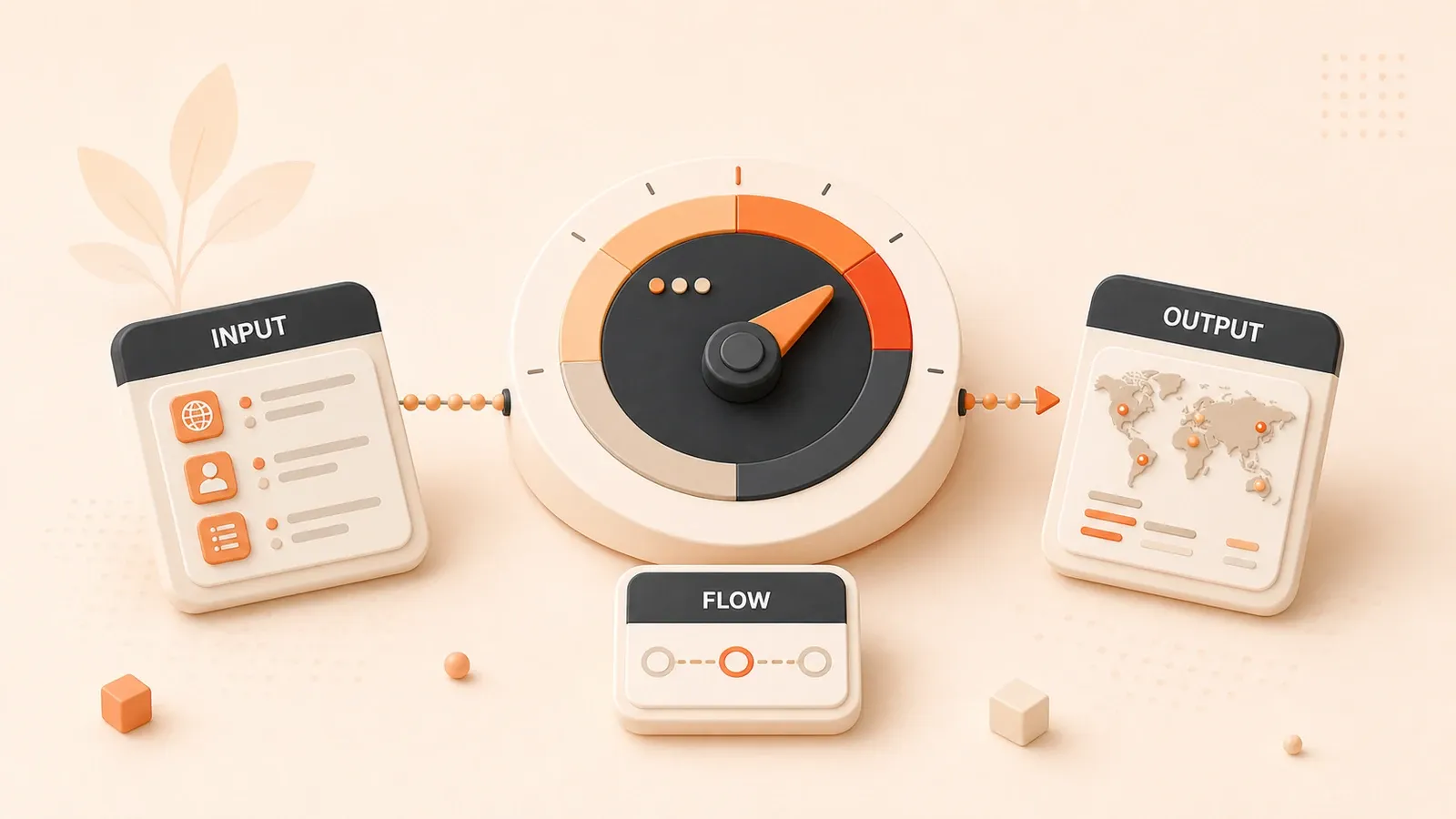
Cloudflare 5秒盾は、サイトと訪問者の間に検証ゲートを置く機能です。アクセス時、Cloudflare は直接入れず、約 5 秒待つ中間ページを表示します。
この 5 秒は単なる待ち時間ではありません。Cloudflare はこの間に 3 つの処理を行います:
ステップ 1:ブラウザが最初のリクエストを自動送信。Cloudflare が __cfduid Cookie を書き込み、一時パスを発行します。
ステップ 2:ブラウザが 2 回目のリクエストを暗号化パラメータ付きで送信。Cloudflare が検証通過後、cf_clearance Cookie を書き込みます。これが本パスで、デフォルト有効期間は 30 分です。
ステップ 3:2 つの Cookie を持ってトップページをリクエスト。Cloudflare がチェックして通過させ、初めてサイトコンテンツが読み込まれます。
この 3 リクエストに加え、Cloudflare はバックグラウンドでも検証を続けます:
- JavaScript 検証:難読化された JS を注入し、ブラウザが正常に実行できるか確認。通常ブラウザは問題なし。単純なクローラーや攻撃スクリプトはここで脱落します。
- ブラウザ指紋:画面解像度、プラグイン、システムフォントなどを収集し、固有の「指紋」を形成。正常ブラウザに偽装した攻撃ツールを識別できます。
- 行動検知:リクエスト頻度、User-Agent、マウス移動などを分析し、人間かどうかを判断します。
他のセキュリティレベルとの違い
Cloudflare には 5秒盾以外にも複数のセキュリティレベルがあります。比較表で整理します:
| セキュリティレベル | 検証方式 | 訪問者体験 | 適用シーン |
|---|---|---|---|
| Low(低) | ほぼ遮断なし | 無感 | テスト環境、API |
| Medium(中) | 軽度チャレンジ。疑わしい IP のみ | たまに数秒待ち | 日常運用(推奨) |
| High(高) | 厳格なチャレンジ | 頻繁に検証 | 小規模攻撃時 |
| I’m Under Attack(5秒盾) | 全員が 5 秒検証 | 初回必ず 5 秒待ち | DDoS/CC 攻撃中 |
経験上、平時は Medium で十分です。本当に攻撃を受けたときだけ I’m Under Attack に切り替えましょう。平時から 5秒盾をオンにするのは、防毒マスクを常時着けるようなもの——自分も息苦しいだけです。
5秒盾が防げる攻撃
まず DDoS 攻撃の分類を押さえましょう。ネットワーク攻撃は OSI 7 層モデルで分類され、上層ほどアプリケーション層に近づきます。
5秒盾が主に防ぐのはレイヤー 7 アプリケーション層攻撃、通称 CC 攻撃(Challenge Collapsar)です。正常ユーザーに見える大量アクセスでサーバーリソースを枯渇させます。
UDP Flood や SYN Flood など下位の帯域型 DDoS には効果が限定的で、Cloudflare は別の仕組みで防御します。公式ドキュメントも「最後の手段の一つ」と明記しており、万能薬ではありません。
Cloudflare 公式の説明:「レイヤー 7 DDoS 攻撃の緩和に役立つ追加セキュリティチェックを実行する」。「緩和に役立つ」であり「完全阻止」ではありません。超大規模 DDoS には 5秒盾だけでは不十分で、他の防御策との併用が必要です。
第2章:5秒盾が SEO と UX に与える実際の影響
検索エンジンのクローラーは 5秒盾を通過できるか?
テストした結果、答えは場合によるです。
Google クローラー(Googlebot)は JavaScript を実行できるため、理論上は 5秒盾を通過できます。ただしクローラーの時間は限られています。人間のように 5 秒待つことはなく、他サイトを先にクロールし、後で戻ってくる傾向があります。
5秒盾オン後の Google Search Console データで、次の傾向を確認しました:
- クロール頻度の大幅低下:1 日 1200 回 → 400〜600 回
- クロールエラー増加:「タイムアウト」「サーバーエラー」が大量発生
- インデックス速度の低下:新記事のインデックスが 1〜2 日 → 4〜5 日
Baidu クローラーは JavaScript 実行能力が弱く、5秒盾でほぼクロール失敗します。中国語サイト運営者から、3 日間 5秒盾をオンにしたらインデックスが 2000 超 → 1000 台前半に減った、という話も聞きました。
Bing は中間的。通過できるが遅く、インデックス数 15〜20% 減少の可能性があります。
ユーザー体験の実データ
理論だけでなく、データを見ましょう。5秒盾オン前後の A/B テストでユーザー行動の変化を記録しました:
直帰率の急増:
- オン前:35%
- オン後:62%
- 増加率:77%
新規訪問 10 人中 6 人が、5 秒待機ページを見てそのまま離脱。PC でもこの数字で、モバイルは 75% まで上昇します。
平均滞在時間の低下:
- オン前:3 分 15 秒
- オン後:1 分 48 秒
- 減少率:45%
コンバージョン半減:
登録・購入などのコンバージョン目標があるサイトなら、5秒盾で半減を想定すべきです。ユーザーは期待してクリックしたのに、先に 5 秒待たされ、熱が冷めます。
EC サイト運営者から、攻撃時に 5秒盾をオンにしたら注文数が 60 件/日 → 22 件/日に落ちた、という話も。攻撃は防げたが、ビジネスも失った、とのことです。
分析ツールのデータ歪み
こちらはより隠れた落とし穴です。Cloudflare 公式ドキュメント:「中間ページの表示と通過には JavaScript が必要なため、JavaScript 依存の分析ツールへの干渉は想定内の挙動」。
具体的には:
Google Analytics のデータ減少:
- 5 秒待機ページに GA トラッキングコードがない
- 離脱ユーザーは計測されない
- 表示データは「検証通過者」のみ。実際のアクセス数はもっと多い
ヒートマップツールが完全に機能しない:
Hotjar や Crazy Egg などは、5 秒待機ページ上のユーザー行動を記録できません。全員がスムーズに入站したと思い込んでいるが、実際は半数が入口で離脱している、という状態です。
広告トラッキングの失明:
Google Ads や Facebook 広告を回している場合、5秒盾後はコンバージョントラッキングがほぼ機能しません。Facebook Pixel や Google Ads コンバージョンタグが読み込めず、広告費だけかかってデータが取れません。

API とサードパーティサービスの災害
Web アクセスへの影響は我慢できるとしても、API には致命的です。
問題 1:API リクエストが全失敗
API 呼び出しはプログラム間通信。JavaScript を実行せず、5 秒も待ちません。即エラーです。
最悪の事例:開発者が Cloudflare 保護下の API を使うモバイルアプリを運営。うっかり全サイト 5秒盾をオンにし、5 万超のアクティブユーザーのアプリが一瞬で全滅。問い合わせ電話が鳴り止みませんでした。
問題 2:サードパーティ連携の切断
多くのサイトがサードパーティサービスと連携しています:
- 決済コールバック(PayPal、Stripe)
- Webhook 通知(GitHub、Slack)
- RSS 購読
- サイト監視(Uptime Robot)
これらは 5秒盾検証を通過せず、すべて遮断されます。決済コールバック失敗は最悪——ユーザーは支払ったのにサイト側が通知を受け取れず、注文ステータスが更新されません。
問題 3:モバイルアプリがアクセス不能
iOS/Android アプリが Web API でサーバーと通信している場合、5秒盾オンはアプリを事実上無効化します。ユーザーは Loading のまま、最終的に「ネットワークエラー」。
API、モバイルアプリ、重要なサードパーティ連携があるなら、絶対に全サイト 5秒盾をオンにしないでください。Page Rules でこれらのパスを除外する必要があります。次章で設定方法を詳述します。
第3章:特定パスだけ 5秒盾をオンにする(Page Rules 設定実践)
Page Rules とは
Page Rules は Cloudflare の「条件ルール」機能です。URL パスごとに異なるセキュリティレベル、キャッシュ戦略などを設定できます。
例:
example.com/api/*アクセス時 → Security Level: Low(遮断なし)example.com/admin/*アクセス時 → Security Level: I’m Under Attack(厳格検証)- その他 → Medium
「精密防御」——保護が必要な場所だけ守り、他は UX に影響を与えません。
ただし悪いニュース:Cloudflare は 2024 年 6 月、Page Rules を段階的に廃止し、Configuration Rules や Cache Rules など新システムへ移行すると発表しました。良いニュースは、既存ユーザーの Page Rules は引き続き利用可能で、移行は Cloudflare が担当。手動作業は不要です。
無料版は現在 3 本の Page Rules。個人サイトなら十分。Pro は 20 本、Business は 50 本です。
URL マッチルール:ワイルドカード * の正しい使い方
Page Rules の核心は URL マッチルール。最もよく使うのはワイルドカード * です。
基本ルール:
*は任意の文字列(空文字列含む)にマッチ- URL の任意位置で使用可能
- 複数の
*も可
よく使うパターン:
example.com/api/*
→ example.com/api/users にマッチ
→ example.com/api/posts/123 にマッチ
→ example.com/apiv2/users には非マッチ(api の後にスラッシュ必須)

example.com/*.jpg
→ example.com/logo.jpg にマッチ
→ example.com/images/banner.jpg にマッチ(サブディレクトリも)
→ example.com/logo.png には非マッチ

example.com/*admin*
→ example.com/wp-admin にマッチ
→ example.com/admin/users にマッチ
→ example.com/myadmin にマッチ(URL に admin を含めば OK)優先順位ルール(超重要):
Page Rules は上から順に実行。最初にマッチしたルールのみ適用、以降は無視されます。
つまり:
- 具体ルールを上、ワイルドカードを下
- 順序が逆だとワイルドカードが全リクエストを「飲み込み」、具体ルールは永遠に実行されない
誤った例:
ルール 1: example.com/* → Security Level: I'm Under Attack
ルール 2: example.com/api/* → Security Level: Low
この設定ではルール 2 は永遠に効きません。全リクエストがルール 1 に捕捉されます。
正しい順序:
ルール 1: example.com/api/* → Security Level: Low (具体パスを先に)
ルール 2: example.com/* → Security Level: I'm Under Attack (ワイルドカードを後)
シナリオ 1:ログインページと管理画面のみ保護
最も一般的なニーズです。攻撃者はログインページへの総当たりを狙うため、ここを重点保護します。
WordPress の場合:
ルール 1:wp-admin ディレクトリ保護
- URL マッチ:
example.com/wp-admin* - 設定:Security Level → I’m Under Attack
ルール 2:ログインページ保護
- URL マッチ:
example.com/wp-login.php - 設定:Security Level → I’m Under Attack
ルール 3:その他 Medium
- URL マッチ:
example.com/* - 設定:Security Level → Medium
この設定なら、管理画面とログインページのみ 5秒盾が発動。一般読者の記事閲覧は影響なし。SEO も損ないません。
シナリオ 2:API インターフェースを除外
API があるサイトでは、5秒盾で API を遮断してはいけません。
ルール 1:API パス Low
- URL マッチ:
example.com/api/* - 設定:Security Level → Low
ルール 2:モバイルアプリ API 専用ドメイン
- URL マッチ:
api.example.com/* - 設定:Security Level → Low
ルール 3:その他 High
- URL マッチ:
example.com/* - 設定:Security Level → I’m Under Attack
順序に注意。API ルールは必ず最上位です。
API に複数バージョンがある場合:
example.com/api/v1/*
example.com/api/v2/*
ルール数を消費します。より賢い方法:
example.com/api*/api で始まる全パスにマッチします。
シナリオ 3:動的ページを保護、静的リソースを通過
画像、CSS、JS ファイルに 5秒盾は不要。遮断するとページ読み込みが不完全になります。
ルール 1:画像ファイル通過
- URL マッチ:
example.com/*.jpg - 設定:Security Level → Low, Cache Level → Cache Everything
同様に他の静的ファイルも:
example.com/*.pngexample.com/*.cssexample.com/*.js
ただしルール数を大量消費します。より良い方法は CDN 専用サブドメインに静的リソースを置くこと:
cdn.example.com/*→ Security Level: Low
ルール 2:動的ページ高防御
- URL マッチ:
example.com/* - 設定:Security Level → I’m Under Attack
HTML は 5秒盾で保護、画像・スタイルシートは正常読み込み。UX が大幅改善します。
完全設定手順(ステップバイステップ)
ステップ 1:Cloudflare Dashboard にログイン
cloudflare.com にアクセスし、アカウントにログイン。設定するドメインを選択。
ステップ 2:Page Rules 設定へ
左メニュー Rules → Page Rules
(新版 Dashboard では Rules → Page Rules (Legacy) の場合も)
ステップ 3:最初のルール作成
Create Page Rule をクリック。
If the URL matches に URL パターンを入力:
example.com/api/*下にスクロールし、+ Add a Setting → Security Level → Low。
Save and Deploy で保存。
ステップ 4:他ルールも作成
ステップ 3 を繰り返し。ルール順序が重要です。
ステップ 5:優先順位調整
ルール一覧で各ルール左の「三本線」アイコンをドラッグ。具体ルールを上、ワイルドカードを下へ。

ステップ 6:テスト検証
シークレットモードで各パスにアクセスし確認:
- API パス → 5秒盾非発動 ✓
- 通常ページ → 5秒盾発動 ✓
- 静的リソース → 正常読み込み ✓
無料版 3 本ルールの最適活用
無料版は 3 本のみ。計画的に使いましょう。推奨構成:
ルール 1:最重要入口を保護
example.com/wp-admin*
Security Level: I'm Under Attack
ルール 2:API と静的リソースを通過
example.com/api*
Security Level: Low
ルール 3:その他 Medium
example.com/*
Security Level: Medium
重要エリアを保護しつつ、日常使用に影響しません。攻撃を受けていなければ、安易に I’m Under Attack に変更しないでください。
第4章:Challenge Passage(検証有効期間)のベストプラクティス
Challenge Passage とは
前述の通り、初回 5秒盾通過後、Cloudflare はブラウザに cf_clearance Cookie を保存します。この Cookie は「一時パス」で、有効期間中は他ページでも再検証不要です。
Challenge Passage は、この「パス」の有効時間です。
デフォルト 30 分。通過後 30 分間はサイト内を自由に閲覧でき、5秒盾ページは再表示されません。30 分後 Cookie 失効、次回アクセスで再検証。
技術的な詳細:
クロック偏差バッファ:Cloudflare はクライアントとサーバーの時刻ずれ防止のため、数分の余裕を追加します。
XmlHTTP リクエストの特殊処理:Ajax リクエストには追加で 1 時間の猶予。短命キャッシュの SPA が頻繁に失効するのを防ぎます。
セキュリティレベルの継承:Interactive Challenge(最も厳格な CAPTCHA)を通過した Cookie はあらゆるレベルのチャレンジを通過できます。低レベル検証のみ通過した場合、高レベルチャレンジでは再検証が必要です。
Challenge Passage の設定場所
Cloudflare Dashboard:
Security → Settings → Challenge Passage
編集アイコンでタイムアウト(分単位)を変更。Cloudflare 推奨範囲は15〜45 分。
ドメイン全体のグローバル設定。特定パスごとの個別設定は不可です。
シーン別推奨値
実践経験から、サイトタイプ別の推奨設定:
高セキュリティ(金融・決済・機密データ):15〜20 分
- 適用:ネットバンキング、決済、企業 OA
- 理由:セキュリティ最優先。滞在時間短く、頻繁な再検証は許容
- UX:15 分ごとに再検証。煩わしいが理解可能
バランス型(EC・企業サイト・SaaS):30 分(デフォルト)
- 適用:大多数の商用サイト
- 理由:安全と体験の両立。1 回の購入・閲覧に 30 分で十分
- UX:大多数は 30 分以内に完了。二次検証に遭遇しない
UX 優先(コンテンツ・ブログ・メディア):40〜45 分
- 適用:ニュース、技術ブログ、動画プラットフォーム
- 理由:長時間閲覧・ページ回遊が多い。再検証が頻繁だと読書体験を損なう
- UX:長文を数本読んでも中断されない
私の技術ブログは 40 分。読者は複数記事を連続閲覧するため、30 分では足りないことがあります。
3 つのよくある誤解
誤解 1:Challenge Passage が短いほど安全
5 分に設定すれば 5 分ごとに検証、最も安全——という錯覚。
5秒盾の核心は人間と機械の区別であり、同一人物の再訪防止ではありません。真人ユーザーが通過後、5 分ごとに再検証しても、イラつかせるだけで意味がありません。
真の攻撃トラフィックは、初回で 5秒盾に止められる(Cookie 取得不可)か、高度ツールで検証を迂回する(5 分でも 30 分でも同じ)かのどちらかです。
誤解 2:数時間に設定すれば UX が向上
「2 時間にすれば UX 最高では?」——Cookie 有効期間が長いとセキュリティが大幅に低下します。
シナリオ:
- ユーザーがカフェの公共 WiFi で 5秒盾通過
- 離席するが Cookie は有効
- 同じ WiFi の他者(または攻撃者)が Cookie を取得する可能性
- 2 時間、攻撃者が Cookie で自由通行
Cloudflare が推奨上限 45 分に理由があります。勝手に延長しないでください。
誤解 3:全ルールに適用される
私もこの落とし穴にハマりました。Challenge Passage を設定しても、一部ルールで頻繁に再検証が発生。
調べた結果、Challenge Passage は Rate Limiting Rules には適用されません。
Rate Limiting でリクエスト頻度を制限している場合、Challenge Passage をいくら設定しても、レート制限に引っかかれば再検証が必要です。
設定が適切かどうかの判断
設定後、感覚だけでなくデータで確認。通常観察する指標:
1. ユーザーからの苦情
「いつも 5 秒待たされる」と言われたら、Challenge Passage が短すぎる可能性。典型的な閲覧パターンを確認し、適切な値に調整。
2. Security Events ログ
Dashboard Security → Events で日次チャレンジ発動回数を確認。同一 IP が短時間に何度も検証を受けているなら、Challenge Passage が短すぎる可能性。
3. 直帰率と滞在時間
直帰率急上昇、平均滞在時間低下——閲覧中に二次検証が発生し、離脱している可能性。
設定後 1 週間観察し、データに基づいて微調整。最初から極端な値は避けましょう。
WAF 併用のテクニック
全サイト 5秒盾 + 高頻度再検証が不要なケースも多い。WAF(Web Application Firewall)併用で効果向上:
- WAF で明らかな悪性トラフィックをフィルタ
- 既知の悪性 IP 帯をブロック
- 異常 User-Agent を遮断
- リクエスト頻度を制限
- 5秒盾は重要パスのみ
- Page Rules でログイン、登録、決済ページのみオン
- その他は Medium または High
- Challenge Passage は適切な値
- 極端に短い周期を追求しない
- 30 分で大多数のサイトに十分
この構成なら、90% の攻撃トラフィックを WAF がフィルタし、残り 10% の疑わしいトラフィックのみ 5秒盾検証。安全と UX を両立できます。
第5章:5秒盾運用の 7 つのベストプラクティス
実践 1:全サイト常時オン禁止
初心者が最も犯しやすいミス。攻撃を見て慌てて 5秒盾をオンにし、攻撃停止後も忘れて数ヶ月オン放置。
正しい運用:
- 明らかな攻撃時のみ一時的に有効化
- 攻撃終了後(通常 1〜3 日)、Medium または High に降格
- UptimeRobot などの監視ツールで定期チェック
- カレンダーで週 1 回セキュリティレベル確認
私は 5秒盾オン後、スマホに 48 時間アラームを設定。必ず再評価するルールです。
実践 2:Page Rules で精密保護を優先
全サイト 5秒盾は最も粗暴な方法。泥棒対策で全ドアを溶接するようなもの。重要なドアだけ施錠するのが賢明です。
重点保護パス:
- ログインページ(
/login,/wp-login.php) - 登録ページ(
/register,/signup) - 管理画面(
/admin,/wp-admin) - 決済(
/checkout,/payment) - フォーム送信(
/contact,/comment)
必ず除外するパス:

- API(
/api/*,/rest/*) - 静的リソース(
/*.jpg,/*.css,/*.js) - RSS(
/feed,/rss.xml) - robots.txt と sitemap.xml
- ヘルスチェック(
/health,/status)
技術ブログの理想構成:
ルール 1: example.com/wp-admin* → I'm Under Attack
ルール 2: example.com/xmlrpc.php → I'm Under Attack (WordPress 特有の攻撃対象)
ルール 3: example.com/* → Medium
実践 3:カスタム検証ページで UX 向上
デフォルトの 5秒盾ページは英語のみ。日本語ユーザーには不親切。Cloudflare 有料版でカスタマイズ可能。
カスタマイズ方法:
Custom Pages → 5-Second Shield でカスタム HTML をアップロード。
含める要素:
- サイト Logo と名称(ブランド認知)
- 日本語説明:「ブラウザの安全性を確認しています。しばらくお待ちください…」
- カウントダウンアニメーション(待ち時間を軽減)
- 簡潔な理由:「サイトを攻撃から保護するため、実在ユーザーの確認が必要です」
- 連絡先(問題発生時)
最高の事例では、5 秒待機を星集めミニゲームにして、UX を大幅改善していました。
実践 4:WAF ルールと併用
5秒盾は最終防衛線。全圧力を担わせるべきではありません。WAF が事前に大量の悪性トラフィックをフィルタできます。
推奨 WAF ルール:
ルール 1:既知の悪性 IP 帯をブロック
(ip.geoip.country in {"CN"} and cf.threat_score > 30)
→ Action: Block
(注意:例示のみ。実際はターゲットユーザーに合わせて設定)
ルール 2:異常 User-Agent を遮断
(http.user_agent contains "curl" or http.user_agent contains "python")
→ Action: Challenge
ルール 3:API リクエスト頻度制限
(http.request.uri.path contains "/api/" and rate > 100/1m)
→ Action: Block for 1h
ルール 4:ログイン保護
(http.request.uri.path eq "/wp-login.php" and rate > 5/5m)
→ Action: Challenge
これらの WAF ルールで 90% の攻撃トラフィックを事前遮断。5秒盾は少数の疑わしいトラフィックのみ処理。
実践 5:検索エンジンクローラーのホワイトリスト
SEO 問題を大幅改善。Google クローラーは理論上通過できますが、スムーズなクロールの方が常に良い。
方法 1:WAF でクローラー User-Agent を識別
WAF Custom Rule:
(http.user_agent contains "Googlebot" or
 http.user_agent contains "Bingbot" or
 http.user_agent contains "Baiduspider")
→ Skip: Security Level for this request
クローラーアクセス時に 5秒盾検証をスキップ。
方法 2:既知クローラー IP 帯のセキュリティレベルを下げる
Google、Bing などはクローラー IP 帯を公開。IP Access Rule でホワイトリスト化。
Google 公式クローラー IP リスト:
https://developers.google.com/search/docs/advanced/crawling/verifying-googlebot
注意:
攻撃者がクローラー User-Agent を偽装する可能性。IP アドレスと User-Agent の両方検証、または DNS 逆引き検証がより安全。
実践 6:モニタリングと調整
設定は一度きりではありません。継続的なモニタリングと最適化が必要。
週次チェックリスト:
- Security Events 確認
- パス:
Security→Events - 注目:遮断回数、ルール発動、ソース IP 分布
- 判断:誤検知はないか?ルール調整は必要か?
- パス:
- Analytics 確認
- トラフィック推移
- 直帰率の異常
- 平均滞在時間の低下
- Google Search Console 確認
- クロール統計:頻度低下はないか?
- カバレッジ:インデックスへの影響は?
- クロールエラー:タイムアウト・403 増加は?
- ユーザーフィードバック
- サポート/メールで「アクセス困難」の報告は?
- SNS でユーザーからの不満は?
私の習慣:
毎週月曜 10 時、15 分で上記データを確認し Excel に記録。異常があれば即設定調整。
実践 7:モバイルアプリ用専用ドメイン
モバイルアプリ(iOS/Android)があるなら、API 用サブドメインを分離することを強く推奨。
アーキテクチャ:
www.example.com— サイトフロント。5秒盾可api.example.com— API サービス。5秒盾オフadmin.example.com— 管理画面。5秒盾 + 追加検証
セキュリティ戦略:
- API ドメインは API Key または JWT Token 認証
- WAF でリクエスト頻度制限
- IP ホワイトリストでモバイルアプリ出口 IP のみ許可
メリット:
- モバイルアプリ UX に影響なし
- サイトフロントは安心して 5秒盾をオン可能
- API とフロントの分離で保守容易
- ドメインごとに異なる CDN 戦略
クライント事例:サイトは頻繁に攻撃されるが、モバイルアプリは 20 万 DAU。専用 API ドメイン導入後、攻撃時にサイト 5秒盾をオンにしてもアプリは完全無影響。
結論
要点は 3 つ:
1. 5秒盾は非常用武器であり、日常の盾ではない
車の緊急ブレーキのように、危機時に救命するが常時踏み続けるものではない。平時は Medium + WAF、攻撃時のみ I’m Under Attack。
2. Page Rules が精密制御の鍵
全サイト 5秒盾は割に合わない。Page Rules でログイン、登録、決済など重要パスのみ保護。他は低侵襲性を維持。無料版 3 本で十分な設計が可能。
3. 安全と体験のバランスは継続調整が必要
永続的に有効な設定はない。サイトタイプ、ユーザー行動、攻撃状況に応じてデータをモニタリングし、パラメータを微調整。Challenge Passage 30 分は良い出発点だが、最終的には自分のデータで判断。
アクションリスト:
- 即確認:Cloudflare の現在のセキュリティレベルは?I’m Under Attack なら本当に必要か評価
- Page Rules 設定:第 3 章のシナリオに基づき、最低 2 本のルールで精密防御
- Challenge Passage 設定:サイトタイプに合わせ 15〜45 分を選択
- テスト検証:シークレットモードで各パスを確認
- モニタリングリマインダー:週 1 回 Security Events と Analytics を確認
この記事が DDoS 攻撃と戦うサイト運営者の助けになれば幸いです。Cloudflare 5秒盾に関する経験や質問があれば、コメント欄で交流してください。
Cloudflare 5秒盾の精密防御 完全フロー
5秒盾の仕組み理解から Page Rules 精密設定、Challenge Passage 最適化、7 つのベストプラクティスまで。DDoS 防御と SEO/UX 副作用の最小化
Estimated time: PT30M
-
1
Step 1: 5秒盾の仕組みと適用シーンを理解
5秒盾の仕組み: -
2
Step 2: 5秒盾の SEO/UX への影響を把握
SEO への影響: -
3
Step 3: Page Rules で精密防御を設定
Page Rules:URL パスごとにセキュリティレベルを設定。無料 3 本、Pro 20 本、Business 50 本。ワイルドカード * で任意文字列マッチ。優先順位超重要——上から順、具体ルールを上、ワイルドカードを下。順序逆だとワイルドカードが全リクエストを飲み込む。シナリオ 1:wp-admin と wp-login.php を I’m Under Attack、その他 Medium。シナリオ 2:api/* を Low、その他 I’m Under Attack(API ルール最上位)。シナリオ 3:*.jpg を Low + Cache Everything、動的ページ I’m Under Attack。手順:Dashboard → Rules → Page Rules → Create Page Rule → URL パターン → Security Level → Save → 順序調整 → シークレットモードでテスト。 -
4
Step 4: Challenge Passage で UX を最適化
Challenge Passage:初回通過後の cf_clearance Cookie 有効時間。デフォルト 30 分。設定:Security → Settings → Challenge Passage。推奨 15〜45 分。グローバル設定でパス単位不可。高セキュリティ 15〜20 分、バランス 30 分、UX 優先 40〜45 分。誤解 1:短いほど安全(錯覚)。誤解 2:数時間設定(セキュリティ低下)。誤解 3:全ルール適用(Rate Limiting には非適用)。判断:ユーザー苦情、Security Events、直帰率・滞在時間を観察。 -
5
Step 5: 7 つのベストプラクティスを実施
実践 1:攻撃時のみ一時オン、終了後 Medium/High に降格。実践 2:Page Rules でログイン/管理/決済を保護、API/静的/RSS/robots/sitemap/health を除外。実践 3:有料版でカスタム検証ページ(Logo、説明、カウントダウン、理由、連絡先)。実践 4:WAF で悪性 IP/User-Agent/頻度をフィルタ、5秒盾は重要パスのみ。実践 5:Googlebot/Bingbot/Baiduspider のホワイトリスト、IP 帯も設定。実践 6:週次で Security Events、Analytics、GSC、フィードバック確認。実践 7:www/api/admin サブドメイン分離。
FAQ
Cloudflare 5秒盾(Under Attack モード)とは?仕組みは?
この 5 秒間に Cloudflare は 3 つの処理を行います:
• ステップ 1:ブラウザが最初のリクエストを送り、Cloudflare が __cfduid Cookie(一時パス)を書き込む
• ステップ 2:ブラウザが 2 回目のリクエストを暗号化パラメータ付きで送り、検証通過後に cf_clearance Cookie(本パス、デフォルト 30 分有効)を書き込む
• ステップ 3:2 つの Cookie を持ってトップページをリクエストし、Cloudflare がチェックして通過させる
この 3 リクエストに加え、JavaScript 検証・ブラウザ指紋・行動検知で人間とボットを区別します。
5秒盾が主に防ぐのはレイヤー 7 アプリケーション層攻撃(CC 攻撃)です。UDP Flood や SYN Flood など下位の帯域型 DDoS には効果が限定的で、Cloudflare は別の仕組みで防御します。
5秒盾は SEO とユーザー体験にどんな影響がある?
Google クローラー:
• 理論上は 5秒盾を通過できるが、クロール頻度が大幅に低下(1 日 1200 回 → 400〜600 回)
• クロールエラー増加(タイムアウト・サーバーエラー多数)
• インデックス速度低下(新記事 1〜2 日 → 4〜5 日)
• インデックス数 30%+ 減少の可能性
Baidu クローラー:
• JavaScript 実行能力が弱く、5秒盾でほぼクロール失敗
• インデックス数が半減する可能性
Bing:
• 中間的な挙動。通過できるが遅い
• インデックス数 15〜20% 減少
ユーザー体験:
• 直帰率 35% → 62%(+77%)。モバイルは 75% まで上昇。新規 10 人中 6 人が 5 秒待機画面で離脱
• 平均滞在時間 3 分 15 秒 → 1 分 48 秒(-45%)
• コンバージョン半減。EC サイトの注文数が半分になることも
API・サードパーティ:
• API リクエストは全失敗(プログラムは JavaScript を実行しない)
• 決済コールバック、Webhook、RSS、サイト監視などがすべて切断
• モバイルアプリがアクセス不能
Page Rules で特定パスだけ 5秒盾をオンにするには?
プラン別制限:
• 無料版:3 本
• Pro:20 本
• Business:50 本
URL マッチルール:
• ワイルドカード * で任意文字列にマッチ。URL の任意位置で使用可能
• よく使うパターン:
- example.com/api/* → 全 API パス
- example.com/*.jpg → 全画像
- example.com/*admin* → admin を含むパス
優先順位(超重要):
• Page Rules は上から順に実行。最初にマッチしたルールのみ適用
• 具体ルールを上、ワイルドカードを下に配置
• 順序が逆だとワイルドカードが全リクエストを「飲み込み」、具体ルールが実行されない
シナリオ 1:ログインと管理画面のみ保護
• ルール 1:wp-admin 保護(example.com/wp-admin* → Security Level: I'm Under Attack)
• ルール 2:ログインページ保護(example.com/wp-login.php → I'm Under Attack)
• ルール 3:その他 Medium(example.com/* → Medium)
シナリオ 2:API 除外
• ルール 1:API Low(example.com/api/* → Low)
• ルール 2:その他 I'm Under Attack(example.com/* → I'm Under Attack)
• 注意:API ルールは必ず最上位
設定手順:
1. Cloudflare Dashboard → Rules → Page Rules
2. Create Page Rule をクリック
3. URL パターンを入力
4. + Add a Setting → Security Level を設定
5. Save and Deploy
6. 他ルールも同様に作成
7. ドラッグで順序調整(具体ルールを上へ)
8. シークレットモードでテスト
Challenge Passage(検証有効期間)とは?設定方法は?
デフォルトは 30 分。通過後 30 分間はサイト内を自由に閲覧でき、5秒盾ページは再表示されません。
設定場所:
• Cloudflare Dashboard → Security → Settings → Challenge Passage
• 編集アイコンでタイムアウト(分単位)を変更
• Cloudflare 推奨:15〜45 分
• 注意:ドメイン全体のグローバル設定。パス単位の個別設定は不可
シーン別推奨値:
高セキュリティ(金融・決済・機密データ)15〜20 分:
• ネットバンキング、決済、企業 OA など
• セキュリティ最優先。滞在時間が短く、頻繁な再検証は許容
バランス型(EC・企業サイト・SaaS)30 分(デフォルト):
• 大多数の商用サイト。安全と体験の両立
• 1 回の購入・閲覧に 30 分で十分
UX 優先(コンテンツ・ブログ・メディア)40〜45 分:
• ニュース、技術ブログ、動画プラットフォーム
• 長時間閲覧・ページ回遊が多く、再検証が多いと読書体験を損なう
3 つの誤解:
• 誤解 1:短いほど安全(錯覚。5秒盾の核心は人間と機械の区別であり、同一人物の再訪防止ではない)
• 誤解 2:数時間に設定すれば便利(Cookie 有効期間が長いとセキュリティ大幅低下。Cloudflare が 45 分上限を推奨する理由)
• 誤解 3:全ルールに適用される(Challenge Passage は Rate Limiting Rules には適用されない)
5秒盾を使う際のベストプラクティスは?
• 明らかな攻撃時のみ一時的に有効化
• 攻撃終了後(通常 1〜3 日)Medium または High に降格
• 監視ツールで定期チェック
• カレンダーで週 1 回セキュリティレベル確認
実践 2:Page Rules で精密保護
• 重点保護:ログイン、登録、管理画面、決済、フォーム送信
• 必ず除外:API、静的リソース、RSS、robots.txt・sitemap.xml、ヘルスチェック
実践 3:カスタム検証ページ
• 有料版で 5秒盾ページをカスタマイズ可能
• Logo・サイト名、説明文、カウントダウン、理由、連絡先を含める
実践 4:WAF 併用
• 明らかな悪性トラフィックを WAF でフィルタ
• 5秒盾は重要パスのみ
• Challenge Passage は 30 分が多くのサイトで十分
実践 5:検索クローラーのホワイトリスト
• WAF でクローラー User-Agent を識別
• 既知クローラー IP 帯のセキュリティレベルを下げる
実践 6:モニタリングと調整
• 週次で Security Events、Analytics、Google Search Console、ユーザーフィードバックを確認
実践 7:モバイルアプリ用専用ドメイン
• www.example.com → 5秒盾可
• api.example.com → 5秒盾オフ
• admin.example.com → 5秒盾 + 追加検証
5秒盾と他のセキュリティレベルの違いは?いつどれを使う?
Low(低):
• ほぼ遮断なし。訪問者は無感
• テスト環境、API に適用
Medium(中):
• 軽度のチャレンジ。疑わしい IP のみ検証
• たまに数秒待つ
• 日常運用(推奨)
High(高):
• 厳格なチャレンジ
• 頻繁に検証が必要
• 小規模攻撃時
I'm Under Attack(5秒盾):
• 全訪問者が 5 秒検証
• 初回アクセス必ず 5 秒待ち
• DDoS/CC 攻撃を受けている最中
経験上、平時は Medium で十分。本当に攻撃を受けたときだけ I'm Under Attack に切り替え。平時から 5秒盾をオンにするのは、防毒マスクを常時着用するようなもの。
5秒盾は非常用武器であり、日常の盾ではありません。車の緊急ブレーキのように、危機時に救命するが常時踏み続けるものではない。平時は Medium + WAF、攻撃時のみ I'm Under Attack。
14分で読めます · 公開日: 2025年12月1日 · 更新日: 2026年7月14日

Cloudflare シリーズ: 料金、DNS、CDN、SSL、安全設定ガイド
検索からこのページに来た場合は、前後の記事もあわせて読むと同じテーマの理解がかなり早く深まります。
前の記事
Cloudflare レート制限設定ガイド:5 分で CC 攻撃を防御、無料版でも使える
Cloudflare のレート制限ルールを手順どおりに設定し、5 分で CC 攻撃対策を完了。ログイン/API/一般ページのしきい値設定、無料版の機能、設定チュートリアルとよくある落とし穴まで解説します
第 7 / 23 記事
次の記事
CloudflareオリジンIPホワイトリスト設定:非CFトラフィックを遮断してオリジンを守る3つの方法
オリジンIPの漏洩でCloudflareの保護が無力化しませんか?本記事では宝塔パネル・純粋なNginx・オリジン証明書の3つのホワイトリスト構成を、完全なIPリスト・手順・トラブルシューティング・自動更新スクリプト付きで解説します。
第 9 / 23 記事


コメント
GitHubアカウントでログインしてコメントできます