
Ingrandire e riparare immagini in ComfyUI: Hires Fix, FaceDetailer e inpainting
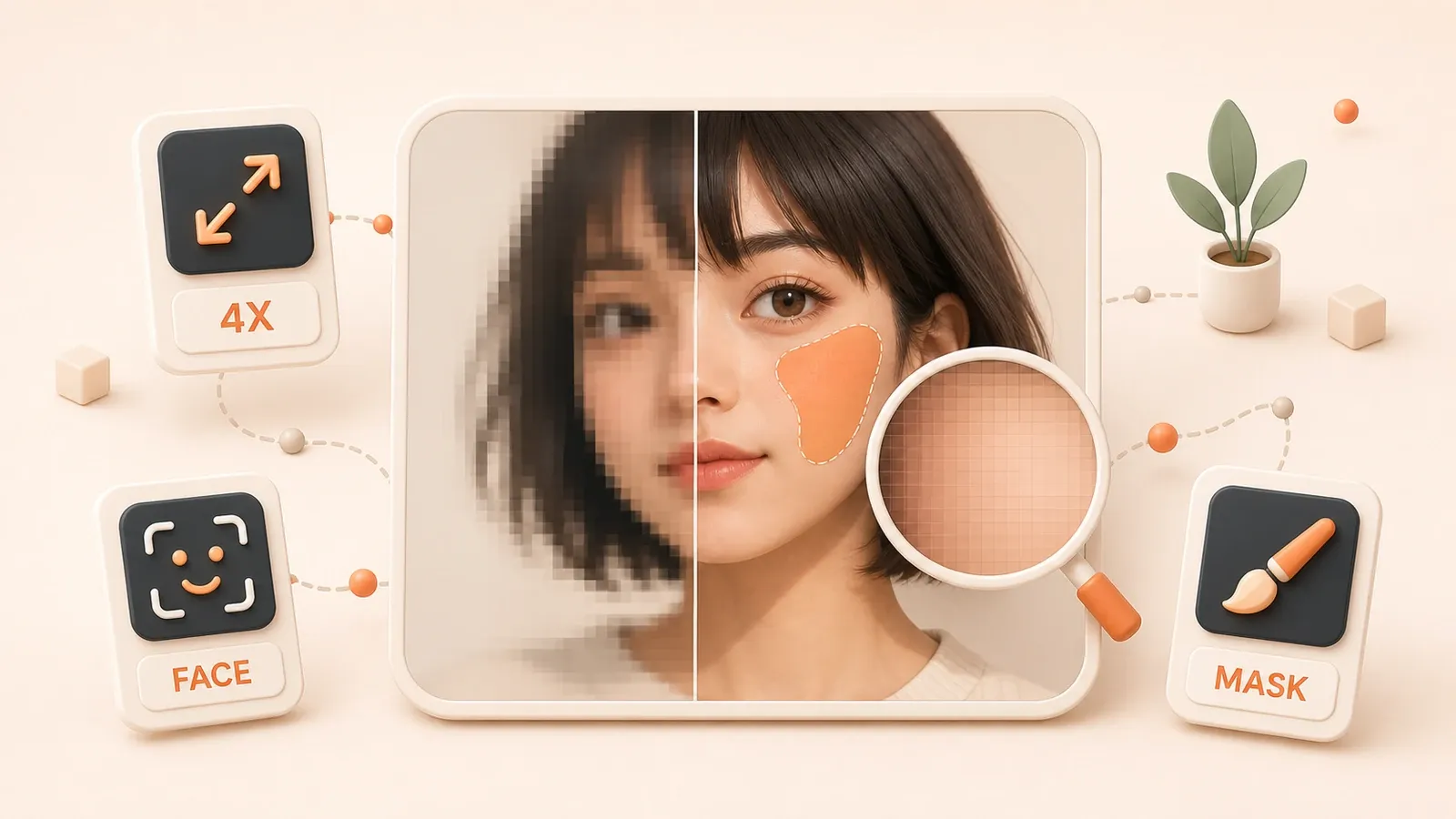
"Il tutorial ufficiale di upscaling ComfyUI documenta Load Upscale Model, Upscale Image (Using Model) e la directory upscale_models."
Hai generato un personaggio a 768×1024. Composizione e luce funzionano, ma il volto lontano è sfocato. Un upscaling diretto 4x rende i dettagli duri; FaceDetailer cambia la persona; un inpaint su un piccolo difetto modifica il colore di tutto lo sfondo.
Upscaling dei pixel, ricampionamento latente, FaceDetailer e inpainting manuale risolvono problemi diversi. Le sezioni seguenti spiegano collegamenti, parametri, un primo test per ogni percorso e come diagnosticare sfocatura, cambiamenti fuori maschera e deriva del volto.
Quattro percorsi di post-produzione con limiti diversi
Dopo una generazione soddisfacente restano di solito tre problemi: risoluzione insufficiente, dettagli morbidi o un difetto locale. ComfyUI offre quattro percorsi principali, ognuno con un ambito diverso.
L’upscaling dei pixel usa ESRGAN o un modello simile per aumentare le dimensioni. Normalmente non ricampiona il prompt e non cambia volontariamente la composizione, ma il modello di super-risoluzione può ricostruire o inventare texture. È adatto quando l’origine è corretta e deve solo diventare più grande.
Il ricampionamento latente ingrandisce il latent e lo campiona di nuovo. Consente variazioni strutturali e serve a rigenerare materiale o dettaglio.
FaceDetailer rileva una zona del viso e la ripara localmente. È utile per piccoli volti sfocati. Mani e altri oggetti richiedono Detector e Detailer adeguati o una maschera manuale; FaceDetailer non è una riparazione universale.
L’inpainting manuale usa Mask Editor per indicare l’area prioritaria. Funziona per un bordo del logo, un piccolo difetto di sfondo o un oggetto preciso, ma sampling e compositing possono modificare l’aspetto esterno.
I percorsi non sono equivalenti. L’upscaling non garantisce identità, FaceDetailer non è face swap e l’inpainting non assicura pixel esterni identici. Prima classifica il problema: dimensione, nuovi dettagli, zona rilevata o modifica locale.
Upscaling dei pixel: UpscaleModelLoader + Upscale Image using Model
È il percorso più semplice. Se l’immagine è corretta e serve solo un output maggiore, di solito è il punto iniziale meno distruttivo.
Primo upscaling
Partiamo da un’immagine di 768×1024 da produrre più grande.
Scarica un modello adatto da Real-ESRGAN o altra fonte affidabile, come RealESRGAN_x4plus.pth o RealESRGAN_x4plus_anime_6B.pth.
Inserisci il file in ComfyUI/models/upscale_models/.
Aggiorna l’interfaccia o riavvia ComfyUI per rileggere la lista. Se non appare, verifica percorso, estensione e extra_model_paths.yaml.

Collega i nodi. UpscaleModelLoader seleziona il modello. Upscale Image (Using Model) riceve upscale_model e image; collega l’immagine generata all’ingresso image.
Esegui e controlla le dimensioni. Un modello 4x normalmente produce quattro volte larghezza e altezza, ma l’output reale del nodo determina dimensione e risorse.
Scegliere un modello di upscaling
| Modello | Buon punto di partenza | Caratteristiche |
|---|---|---|
| 4x-ESRGAN | Uso generale | Esempio del tutorial ufficiale e base di confronto |
| RealESRGAN_x4plus | Foto e scene realistiche | Restauro generale per testare texture naturali |
| RealESRGAN_x4plus_anime_6B | Anime e illustrazioni | Orientato agli anime, utile per linee e colori piatti |
| realesr-general-x4v3 | Uso generale leggero | Opzione leggera per confrontare più immagini |
Non esiste un modello migliore per tutto. Il risultato dipende da tipo di immagine, stile del modello base, artefatti e scala. Prova un modello anime sulle illustrazioni e uno generale sulle foto, confrontando bordi, pelle, capelli e texture fini.
Promemoria sulla directory
I modelli si trovano normalmente in upscale_models, non upscale_model. UpscaleModelLoader legge anche directory da extra_model_paths.yaml. Se la lista non cambia, controlla file e percorso prima di aggiornare o riavviare.
Ingrandire il latent e ricampionare: LatentUpscale + KSampler
L’upscaling dei pixel non reinterpreta il prompt. Per rigenerare materiale o dettaglio dopo l’ingrandimento, aumenta il latent ed esegui un altro sampling. denoise controlla quanto conservare e ridisegnare.
Parametri di LatentUpscale
| Parametro | Funzione | Note |
|---|---|---|
upscale_method | Algoritmo di ingrandimento | Opzioni comuni: nearest-exact, bilinear, bislerp |
width / height | Dimensioni finali | Un lato a 0 mantiene il rapporto dall’altro |
crop | Ritaglio | Opzioni comuni: disabled e center |
LatentUpscale produce un latent maggiore per KSampler. Denoise vicino a 1,0 rigenera di più: i dettagli possono aumentare, ma composizione, volto e abiti cambiano facilmente. Vicino a 0,0 conserva più origine e aggiunge meno informazione.
Non esiste una ricetta per tutti i modelli. Per poco dettaglio, inizia basso. Mantieni seed, sampler, steps, CFG, checkpoint e pesi LoRA e cambia una variabile. Se volto o abiti iniziano a deviare, torna all’ultimo valore stabile.
Differenza rispetto all’upscaling dei pixel
| Percorso | Cambia la struttura? | Aggiunge dettagli? | Uso ideale |
|---|---|---|---|
| Upscaling dei pixel | Normalmente non cambia la composizione intenzionalmente | Ricostruisce dettagli dei pixel | Origine corretta che richiede risoluzione |
| Ricampionamento latente | Sì, secondo denoise | Rigenera dettagli | Una variazione è accettabile e materiale o struttura locale vanno ridisegnati |
Il ricampionamento latente non è un semplice resize. Se il workflow usa già ControlNet, IPAdapter o regional prompting, un secondo passaggio può indebolire tali condizioni. Salva origine e workflow prima di testare un ramo separato.
Riparare i volti con FaceDetailer di Impact Pack
Un piccolo volto sfocato è comune. FaceDetailer combina rilevamento facciale e Detailer in Impact Pack: rileva un’area e applica detail o inpaint al ritaglio. Migliora piccoli volti, ma non controlla l’identità e non esegue face swap.
Installare Impact Pack
Impact Pack è un pacchetto esterno di custom node. Il maintainer consiglia ComfyUI Manager. Cerca ComfyUI-Impact-Pack, installa e riavvia ComfyUI.
Impact Pack cambia spesso, inclusi struttura e requisiti. Il README attuale indica anche che alcuni Ultralytics Detector Provider richiedono Impact Subpack separato. Se un vecchio workflow mostra nodi rossi, detector mancante o parametri diversi, controlla README, Subpack e Manager attuali invece di copiare una vecchia schermata.
Prima riparazione del volto
Supponiamo che l’immagine contenga un volto lontano poco definito.
Aggiungi FaceDetailer dal menu di Impact Pack.
Collega image, model, clip, vae, detector e gli altri ingressi richiesti. Possono cambiare per versione; usa il nodo installato e il README attuale.
Controlla prima area rilevata, guide_size, max_size, noise_mask, inpaint_model e cycle. guide_size stabilisce la dimensione di riferimento della piccola zona; max_size limita il lato lungo e l’uso della VRAM.
Inizia con denoise conservativo. 0,3–0,5 è un intervallo pratico iniziale, non un valore ufficiale. Più piccolo è il volto e più grande il riquadro, maggiore deve essere la cautela.
Confronta origine e risultato. Il volto deve diventare chiaro senza cambiare inutilmente identità, espressione, capelli o sfondo.
Parametri di FaceDetailer
| Parametro | Funzione | Regolazione consigliata |
|---|---|---|
guide_size | Dimensione di riferimento della zona | Iniziare con valore medio; valori alti aumentano ridisegno e VRAM |
max_size | Dimensione massima elaborata | Limitare riquadri grandi e consumo VRAM |
noise_mask | Attiva o disattiva noise mask nella zona | Trattarlo come switch e verificare la versione installata |
inpaint_model | Usa il percorso di un modello inpaint | Configurarlo con un checkpoint inpaint dedicato |
cycle | Numero di passaggi Detailer | Iniziare con 1; ripetere può allontanare dal volto originale |
Il detector decide l’area. Se FaceDetailer peggiora il volto, conferma il rilevamento e riduci zona, denoise o guide size. Una mano deformata richiede detector per mani e Detailer o inpainting manuale; FaceDetailer non la corregge automaticamente.
Limiti di FaceDetailer
FaceDetailer migliora dettagli facciali ma non promette di preservare l’identità. Per questo servono FaceID, InstantID, ReActor o LoRA. Con persone reali usa solo materiale proprio o autorizzato.

Inpainting manuale: cambiare una zona senza ricostruire tutto
Per il bordo di un logo, un difetto dello sfondo o una mano, l’inpainting manuale offre più controllo. La maschera stabilisce la priorità, ma l’area interessata dipende da encoding, conditioning, denoise e compositing.
Passaggi nel Mask Editor
Partiamo da un’immagine prodotto con un piccolo difetto sullo sfondo.
Carica l’origine in Load Image, fai clic destro e scegli Open in MaskEditor.
Dipingi solo la zona da correggere.
Usa la gomma per rimuovere l’eccesso e lascia una transizione ragionevole.
Premi Save per restituire la maschera al nodo e usarla nel percorso di inpainting.
Due collegamenti comuni per l’inpainting
I workflow nativi usano di solito uno di due percorsi di conditioning. Non occorre concatenarli meccanicamente.
Il primo usa VAE Encode (for Inpainting). Riceve pixels, vae, mask e grow_mask_by e produce un latent con noise mask. Collega il latent a KSampler e decodifica con VAE Decode.
Il secondo usa InpaintModelConditioning. Riceve positive, negative, vae, pixels e mask e produce positive e negative elaborati e un latent per KSampler. È adatto a workflow che richiedono conditioning inpaint dedicato.
KSampler riceve model, positive, negative, latent e altri parametri di sampling. La VAE si trova nei nodi di codifica e decodifica prima e dopo; non si collega direttamente a KSampler.
Funzione di grow_mask_by
grow_mask_by espande la maschera e crea una transizione nel latent. Una maschera stretta genera un bordo duro; troppo grande ridisegna parti corrette. Inizia con poca espansione, controlla giunzione e sfondo e aumenta gradualmente.
Correggere giunzioni visibili
Se compaiono giunzione, luminosità diversa o effetto patch, aumenta moderatamente grow_mask_by, abbassa denoise e sfuma la maschera. Nodi esterni offrono Expand Mask e Blur Masked, ma verifica nomi e comportamento nella versione installata.
Opzioni avanzate: Ultimate SD Upscale e comfyui-inpaint-nodes
Upscaling pixel e latent coprono le basi. Un passaggio completo molto grande può esaurire la VRAM e giunzioni difficili richiedono una preparazione precisa. I custom node seguenti sono opzioni avanzate, non requisiti iniziali.
Ultimate SD Upscale: migliorare per tile
Passare da 1024×1536 a 4096×6144 rende costoso un secondo passaggio completo. Ultimate SD Upscale divide in tile, esegue diffusione image-to-image su ciascuno e combina il risultato.
I tile mantengono ogni elaborazione vicino alla dimensione di addestramento e riducono il carico globale. In cambio, il processo è più lento e può creare giunzioni, texture ripetute o differenze di stile locale.
Cerca ComfyUI_UltimateSDUpscale in ComfyUI Manager. Ingresso, menu e parametri possono cambiare; controlla README e interfaccia attuali.
comfyui-inpaint-nodes: preparare le maschere
comfyui-inpaint-nodes offre Fooocus inpaint, LaMa, MAT e strumenti per espandere, ridurre, sfocare e riempire maschere. I modelli Fooocus inpaint si trovano normalmente in ComfyUI/models/inpaint; conferma compatibilità e conditioning nel README attuale.

| Esigenza | Preparazione da provare |
|---|---|
| Giunzione visibile intorno alla modifica | Expand Mask con Blur Masked |
| Estensione più precisa della maschera | Shrink Mask o Expand Mask |
| Riempimento iniziale migliore nella maschera | Fill Masked |
| Rimozione oggetti o outpainting | LaMa, MAT o workflow outpaint adatto |
Denoise non risolve tutto. Vicino a 1,0 ridisegna maggiormente l’area; più basso conserva più origine, ma influiscono anche modello e conditioning. Se cambia l’esterno, verifica collegamenti e compositing prima di regolare maschera, denoise o transizione.
Tabella decisionale: scenario e percorso di post-produzione
| Scenario | Percorso consigliato | Motivo | Alternativa |
|---|---|---|---|
| L’origine è corretta e richiede solo più risoluzione | Upscaling dei pixel | Mantiene normalmente la composizione e migliora i pixel | Ricampionamento latente per rigenerare dettaglio |
| Materiale o dettagli devono essere rigenerati | Ricampionamento latente | Denoise controlla conservazione e ridisegno | Ultimate SD Upscale per immagini grandi |
| Un volto lontano è sfocato | FaceDetailer | Rileva il volto e lo dettaglia localmente | Inpainting manuale se il rilevamento è errato |
| Mano, oggetto o logo ha un difetto locale | Inpainting manuale o Detailer adatto | Maschera o detector limita la zona | Tornare alla generazione se la struttura è sbagliata |
| La risoluzione finale supera la VRAM | Ultimate SD Upscale | Tiled img2img riduce il carico per tile | Ridurre dimensione e usare upscaling pixel |
| La modifica ha una giunzione visibile | Espandere e sfumare la maschera | Aggiunge transizione al ridisegno locale | Ridurre forza e denoise |
Vantaggi e limiti
| Percorso | Vantaggi | Limiti | Uso VRAM |
|---|---|---|---|
| Upscaling dei pixel | Rapido, mantiene normalmente la composizione e offre molti modelli | Non corregge struttura e può creare texture artificiali | Basso-medio |
| Ricampionamento latente | Rigenera materiale e dettaglio con regolazione flessibile | Richiede calibrare denoise e può deviare | Medio-alto |
| FaceDetailer | Rileva volti senza disegnare una maschera facciale | Non preserva identità e può correggere troppo | Medio-alto |
| Inpainting manuale | Zona definita e controllo chiaro | Richiede maschera, giunzione e conditioning corretti | Medio |
| Ultimate SD Upscale | Elabora immagini grandi per tile | Più lento e soggetto a giunzioni | Dipende da tile e modello |
Non attivare tutti i nodi insieme. Usa il percorso meno distruttivo che risolve il problema, salva il risultato intermedio e decidi poi se serve un altro passaggio o riparazione locale.
Ordine consigliato: ingrandire, riparare il volto, poi inpaint
L’ordine influisce sul risultato. Per un personaggio si può iniziare con un ingrandimento conservativo, riparare le zone rilevate e terminare con una modifica locale manuale. È una base utile, non una ricetta fissa.
Perché questo ordine funziona
Salva prima immagine e workflow. Se il problema è solo la dimensione, usa l’upscaling dei pixel, che normalmente non ricampiona il prompt.
Controlla poi volto, mani e piccole aree. FaceDetailer per il volto; Detector e Detailer adeguati o maschera manuale per mano o oggetto. Una sorgente più grande facilita il controllo di una riparazione eccessiva.
Lascia l’inpainting manuale per logo, bordo, difetto di sfondo o zona precisa, così un’operazione globale successiva non annulla la correzione.
Rischi di un secondo passaggio
Con ControlNet, IPAdapter o regional prompting, il ricampionamento latente e il sampling locale del Detailer possono indebolire le condizioni precedenti. Pose, linee, capelli, vestiti e identità di riferimento possono deviare.
Se serve un secondo passaggio, conserva le condizioni, fissa seed e parametri e inizia con denoise basso. Se il risultato precedente conta più del nuovo dettaglio, prova prima l’upscaling dei pixel.
Articoli correlati
- ComfyUI per principianti: interfaccia, cartelle dei modelli e prima immagine.
- Riusare un workflow ComfyUI: importazione, nodi mancanti e riproducibilità.
- Scegliere un modello Stable Diffusion: modelli base, VAE, VRAM e licenze.
Errori comuni: sfocatura, volto alterato, giunzioni e fuoriuscita
| Sintomo | Causa comune | Soluzione |
|---|---|---|
| Upscaling sfocato o troppo duro | Modello inadatto o troppi ingrandimenti | Confrontare modelli generali, foto e anime e ridurre i passaggi |
| Il volto non sembra la stessa persona | Denoise alto o zona Detailer grande | Abbassare denoise e ridurre la zona; usare metodo d’identità se necessario |
| Appaiono texture arbitrarie | Tiled upscale o denoise alto ridisegna troppo | Abbassare denoise, rimuovere informazioni nuove dal prompt e testare più piccolo |
| Il bordo della maschera mostra una giunzione | Maschera stretta, nessuna transizione o cambio di luminosità | Regolare grow_mask_by, sfumare e ridurre la forza |
| Cambia l’esterno della maschera | Mask, noise mask, conditioning o compositing errati | Controllare collegamenti, ridurre maschera e denoise |
| FaceDetailer non trova il volto | Volto piccolo, angolo insolito o detector inadatto | Ingrandire con cautela o cambiare detector; non forzare con denoise alto |
| Il modello di upscaling non appare | Percorso o estensione errati o lista non aggiornata | Inserirlo in upscale_models o aggiungere percorso e aggiornare o riavviare |
| Ultimate SD Upscale è rosso | Custom node assente o versioni incompatibili | Controllare installazione e aggiornamenti in Manager; isolare conflitti complessi |
| Il workflow esaurisce la VRAM | Risoluzione, tile, batch o zona Detailer grande | Ridurre dimensione e batch, limitare max_size, ridurre tile o usare upscaling pixel |
Continuare a riparare o tornare alla generazione?
Continua la post-produzione se composizione, identità, posa e forma del prodotto sono corrette e restano solo risoluzione, piccolo volto, mano o difetto locale. La modifica ideale entra in un piccolo riquadro o maschera.
Torna alla generazione se identità, posa, abiti, numero di soggetti o struttura sono sbagliati. Aggiungere denoise e inpainting aumenta l’incertezza senza correggere la condizione. Modifica prompt, ControlNet, immagine di riferimento o modello.
Un personaggio o prodotto stabile in molte uscite richiede anche più dell’inpainting ripetuto. La post-produzione completa un’immagine quasi corretta; non sostituisce asset d’identità, controllo strutturale o addestramento.
Conclusione
La post-produzione in ComfyUI ha quattro percorsi: upscaling dei pixel, ricampionamento latente, riparazione facciale con FaceDetailer e inpainting manuale. Se l’origine è corretta, inizia dai pixel. Usa un secondo passaggio latent con denoise basso solo per rigenerare dettaglio. FaceDetailer ripara un volto lontano senza garantire identità; per un difetto preciso usa maschera e conditioning inpaint.
Per i personaggi, una sequenza pratica è ingrandimento conservativo, riparazione delle zone rilevate e modifica manuale finale. Se il secondo passaggio completo non entra nella VRAM, Ultimate SD Upscale elabora tile, ma ogni giunzione e transizione locale richiede controllo. Confrontare ogni fase con l’origine aiuta a individuare volto alterato, texture artificiale e modifiche fuori maschera.
Scegliere ed eseguire un percorso di post-produzione in ComfyUI
Classifica il problema come dimensione, dettaglio da rigenerare, piccolo difetto rilevato o modifica locale precisa e inizia dal percorso meno distruttivo.
- 1
Step 1: Conservare l’output originale
Salva immagine, workflow, seed, checkpoint, sampler, steps e CFG per cambiare una sola variabile in ogni test. - 2
Step 2: Decidere se serve solo un’immagine più grande
Se composizione, identità e texture sono corrette, inizia con UpscaleModelLoader e Upscale Image (Using Model). - 3
Step 3: Decidere se ricampionare
Usa LatentUpscale e KSampler solo per rigenerare materiale o dettaglio, iniziando con denoise basso. - 4
Step 4: Riparare un piccolo volto o una zona rilevata
Usa FaceDetailer o un altro percorso Detector-Detailer e limita guide_size, max_size e denoise per non ridisegnare lo sfondo. - 5
Step 5: Disegnare una maschera per la modifica precisa
Copri solo il bersaglio nel Mask Editor, lascia una piccola transizione e collega VAE Encode (for Inpainting) o InpaintModelConditioning. - 6
Step 6: Controllare giunzioni e modifiche esterne
Con bordi duri, variazioni di colore o effetto patch, regola grow_mask_by, feathering e denoise e verifica mask e noise mask. - 7
Step 7: Ridurre la pressione VRAM sulle immagini grandi
Riduci la dimensione finale o usa Ultimate SD Upscale per tile, poi controlla ogni confine e transizione di texture. - 8
Step 8: Conservare la modifica minima riuscita
Confronta origine, upscaling dei pixel, ricampionamento e riparazione locale e conserva il risultato con meno deriva strutturale.
FAQ
Come si costruisce un Hires Fix in ComfyUI?
Qual è la differenza tra Latent Upscale e Upscale Image (Using Model)?
Dove vanno i modelli di upscaling di ComfyUI?
FaceDetailer è uno strumento di face swap?
Perché l’inpainting cambia aree fuori dalla maschera?
Cosa regolare se FaceDetailer peggiora il volto?
Quando conviene Ultimate SD Upscale?
13 min di lettura · Pubblicato il: 22 lug 2026 · Aggiornato il: 22 lug 2026

Guida pratica a ComfyUI e Stable Diffusion
Se arrivi dalla ricerca, il modo più veloce per orientarti è passare all’articolo precedente o successivo della stessa serie.
Precedente
Prompt regionali in ComfyUI: separare più soggetti con Set Area, RegionalPrompt e Cutoff
Separa i soggetti in ComfyUI con Set Area, RegionalPrompt e Cutoff: coordinate, maschere, strength, ControlNet e colori che si mescolano nel secondo pass.
Parte 11 di 16
Successivo
Ottimizzare ComfyUI con poca VRAM: SDXL, FLUX e video su GPU da 6–8 GB
Esegui ComfyUI con 6–8 GB di VRAM gestendo modello, T5, VAE, risoluzione e batch, quindi diagnostica OOM e workflow FLUX o video troppo lenti.
Parte 13 di 16


Commenti
Accedi con GitHub per lasciare un commento