
Ampliar e reparar imagens no ComfyUI: Hires Fix, FaceDetailer e inpainting
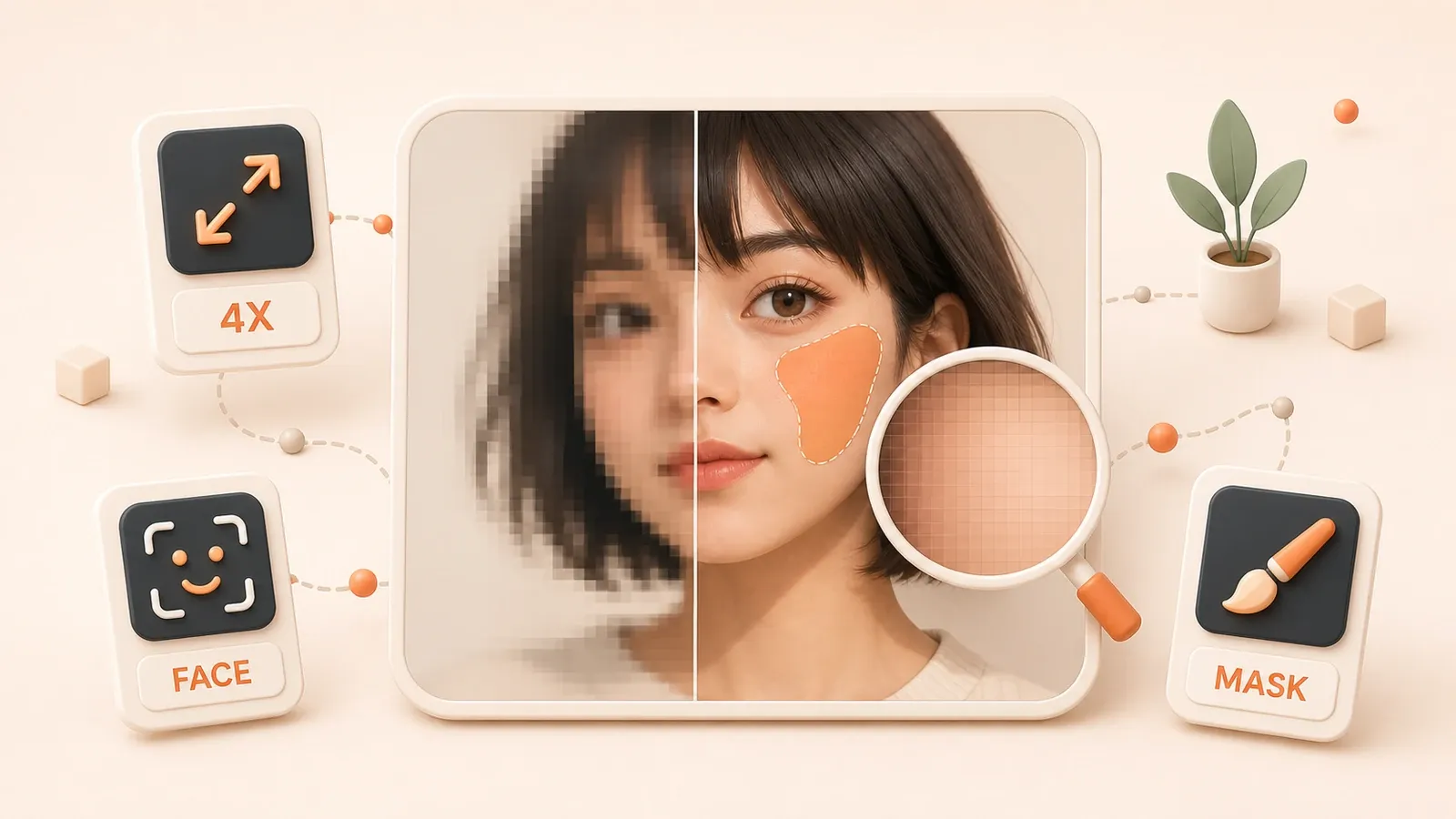
"O tutorial oficial de upscaling do ComfyUI documenta Load Upscale Model, Upscale Image (Using Model) e o diretório upscale_models."
Você gerou um personagem em 768×1024. A composição e a luz estão boas, mas o rosto distante está desfocado. Um upscaling direto de 4x deixa o detalhe duro; FaceDetailer muda a pessoa; e um inpaint em um pequeno defeito altera a cor de todo o fundo.
Upscaling de pixels, reamostragem latente, FaceDetailer e inpainting manual resolvem problemas diferentes. As próximas seções explicam conexões, parâmetros, uma primeira tarefa por caminho e como diagnosticar desfoque, mudanças fora da máscara e desvio do rosto.
Quatro caminhos de pós-processamento com limites diferentes
Depois de gerar uma imagem satisfatória, normalmente restam três problemas: baixa resolução, detalhes suaves ou um defeito local. O ComfyUI oferece quatro caminhos principais, cada um com seu alcance.
Upscaling de pixels usa ESRGAN ou modelo semelhante para aumentar dimensões. Em geral, não faz novo sampling do prompt nem muda a composição de propósito, mas o modelo de super-resolução pode reconstruir ou inventar texturas. É adequado quando a origem está correta e só precisa ser maior.
Reamostragem latente aumenta o latent e executa sampling novamente. Ela permite mudanças estruturais e serve para regenerar material ou detalhe.
FaceDetailer detecta uma região facial e faz reparo local. É útil para um rosto pequeno e desfocado. Mãos e outros objetos exigem Detector e Detailer apropriados ou máscara manual; FaceDetailer não é reparo universal.
Inpainting manual usa Mask Editor para indicar a área prioritária. Funciona para borda de logo, pequeno defeito no fundo ou objeto específico, mas sampling e compositing podem mudar o aspecto externo à máscara.
Os caminhos não são equivalentes. Upscaling não garante identidade, FaceDetailer não é face swap e inpainting não assegura pixels externos idênticos. Primeiro classifique: tamanho, novo detalhe, região detectada ou mudança local.
Upscaling de pixels: UpscaleModelLoader + Upscale Image using Model
É o pós-processamento mais simples. Se a imagem está correta e só precisa de uma saída maior, costuma ser o começo menos destrutivo.
Primeira tarefa de upscaling
Partimos de uma imagem de 768×1024 que deve ficar maior.
Baixe um modelo compatível de Real-ESRGAN ou outra fonte confiável, como RealESRGAN_x4plus.pth ou RealESRGAN_x4plus_anime_6B.pth.
Coloque o arquivo em ComfyUI/models/upscale_models/.
Atualize a interface ou reinicie o ComfyUI para reexaminar a lista. Se não aparecer, verifique caminho, extensão e extra_model_paths.yaml.

Conecte os nodes. UpscaleModelLoader seleciona o modelo. Upscale Image (Using Model) recebe upscale_model e image; conecte a imagem gerada à entrada image.
Execute e confira as dimensões. Um modelo 4x normalmente produz quatro vezes a largura e a altura, mas a saída real do node é a referência para tamanho e recursos.
Escolher um modelo de upscaling
| Modelo | Bom ponto de partida | Características |
|---|---|---|
| 4x-ESRGAN | Uso geral | Exemplo do tutorial oficial e base útil de comparação |
| RealESRGAN_x4plus | Fotos e cenas realistas | Restauração geral para testar textura natural |
| RealESRGAN_x4plus_anime_6B | Anime e ilustração | Modelo voltado a anime, útil para linhas e cores planas |
| realesr-general-x4v3 | Uso geral leve | Opção leve para comparar várias imagens |
Não existe um melhor modelo universal. O resultado depende do tipo da imagem, estilo do modelo base, artefatos e escala. Teste um modelo anime em ilustrações e um geral em fotos e compare bordas, pele, cabelo e textura fina.
Lembrete sobre o diretório
Os modelos normalmente ficam em upscale_models, não upscale_model. UpscaleModelLoader também lê diretórios de extra_model_paths.yaml. Se a lista não mudar, confira arquivo e caminho antes de atualizar ou reiniciar.
Aumentar o latent e reamostrar: LatentUpscale + KSampler
Upscaling de pixels não reinterpreta o prompt. Para regenerar material ou detalhe depois da ampliação, aumente o latent e faça outro sampling. denoise controla quanto preservar e quanto redesenhar.
Parâmetros do LatentUpscale
| Parâmetro | Função | Observações |
|---|---|---|
upscale_method | Algoritmo de ampliação | Opções comuns: nearest-exact, bilinear, bislerp |
width / height | Dimensões alvo | Um lado em 0 mantém a proporção a partir do outro |
crop | Recorte | Opções comuns: disabled e center |
LatentUpscale produz um latent maior para KSampler. Denoise perto de 1,0 regenera mais: os detalhes podem aumentar, mas composição, rosto e roupa desviam com facilidade. Perto de 0,0 preserva mais a origem e adiciona menos informação.
Não existe receita para todos os modelos. Para pouco detalhe, comece baixo. Fixe seed, sampler, steps, CFG, checkpoint e pesos de LoRA e altere uma variável. Se rosto ou roupa começarem a mudar, volte ao último valor estável.
Diferença para o upscaling de pixels
| Caminho | Muda a estrutura? | Adiciona detalhe? | Melhor uso |
|---|---|---|---|
| Upscaling de pixels | Normalmente não muda a composição de propósito | Reconstrói detalhe de pixels | Origem correta que só precisa de resolução |
| Reamostragem latente | Sim, conforme denoise | Regenera detalhes | Aceita variação e quer redesenhar material ou estrutura local |
Reamostragem latente não é resize simples. Se o workflow já usa ControlNet, IPAdapter ou regional prompting, uma segunda passagem pode enfraquecer essas condições. Salve origem e workflow antes de testar um ramo separado.
Reparar rostos com FaceDetailer do Impact Pack
Um rosto pequeno e desfocado é comum. FaceDetailer combina detecção facial e Detailer no Impact Pack: detecta uma área e aplica detail ou inpaint no recorte. Melhora rostos pequenos, mas não controla identidade nem faz face swap.
Instalar o Impact Pack
Impact Pack é um pacote externo de custom nodes. O maintainer recomenda ComfyUI Manager. Procure ComfyUI-Impact-Pack, instale e reinicie o ComfyUI.
Impact Pack muda com frequência, incluindo estrutura e requisitos. O README atual também informa que alguns Ultralytics Detector Provider precisam do Impact Subpack separado. Se um workflow antigo tiver nodes vermelhos, detector ausente ou parâmetros diferentes, revise README, Subpack e Manager atuais em vez de copiar uma captura antiga.
Primeira reparação facial
Suponha que a imagem gerada contenha um rosto distante suave.
Adicione FaceDetailer pelo menu do Impact Pack.
Conecte image, model, clip, vae, detector e outras entradas exigidas. Elas podem mudar por versão; use o node instalado e o README atual.
Observe primeiro área detectada, guide_size, max_size, noise_mask, inpaint_model e cycle. guide_size define o tamanho de referência para detalhar uma área pequena; max_size limita o lado longo e o uso de VRAM.
Comece com denoise conservador. 0,3–0,5 é um intervalo inicial prático, não um valor oficial. Quanto menor o rosto e maior a caixa, mais cauteloso deve ser o ajuste.
Compare origem e resultado. O rosto deve ficar mais claro sem mudar de forma desnecessária identidade, expressão, cabelo ou fundo.
Parâmetros do FaceDetailer
| Parâmetro | Função | Ajuste sugerido |
|---|---|---|
guide_size | Tamanho de referência da região | Começar moderado; valores altos aumentam redesenho e VRAM |
max_size | Tamanho máximo processado | Limitar caixas grandes e consumo de VRAM |
noise_mask | Liga ou desliga noise mask na região | Tratar como switch e verificar a versão instalada |
inpaint_model | Usa o caminho de modelo inpaint | Configurar com checkpoint inpaint dedicado |
cycle | Número de passagens do Detailer | Começar em 1; repetição pode afastar do rosto original |
O detector decide a área. Se FaceDetailer piorar o rosto, confirme a detecção e reduza região, denoise ou guide size. Uma mão deformada exige detector de mãos e Detailer ou inpainting manual; FaceDetailer não resolve automaticamente.
Limites do FaceDetailer
FaceDetailer melhora detalhes faciais, mas não promete preservar identidade. Para isso, use FaceID, InstantID, ReActor ou LoRA. Em pessoas reais, utilize apenas material próprio ou autorizado.

Inpainting manual: mudar uma área sem reconstruir tudo
Para borda de logo, pequeno defeito de fundo ou uma mão, inpainting manual oferece mais controle. A máscara define prioridade, mas a área afetada depende de encoding, conditioning, denoise e compositing.
Passos no Mask Editor
Partimos de uma imagem de produto com pequeno defeito no fundo.
Carregue a origem em Load Image, clique com o botão direito e escolha Open in MaskEditor.
Pinte somente a área que precisa de correção.
Use a borracha para remover excesso e deixe uma transição razoável.
Clique em Save para devolver a máscara ao node e usá-la no caminho de inpainting.
Duas conexões comuns de inpainting
Workflows nativos costumam usar um de dois caminhos de conditioning. Não é preciso encadear ambos de forma mecânica.
O primeiro usa VAE Encode (for Inpainting). Ele recebe pixels, vae, mask e grow_mask_by e produz latent com noise mask. Conecte esse latent a KSampler e decodifique com VAE Decode.
O segundo usa InpaintModelConditioning. Ele recebe positive, negative, vae, pixels e mask e produz positive e negative processados e um latent para KSampler. É adequado quando o workflow precisa de conditioning inpaint dedicado.
KSampler recebe model, positive, negative, latent e outros parâmetros de sampling. A VAE fica nos nodes de codificação e decodificação antes e depois; não se conecta diretamente ao KSampler.
Função do grow_mask_by
grow_mask_by expande a máscara e cria transição no latent. Máscara apertada gera borda dura; grande demais redesenha partes corretas. Comece com expansão pequena, revise emenda e fundo e aumente aos poucos.
Corrigir emendas visíveis
Se houver emenda, brilho diferente ou aspecto de remendo, aumente com moderação grow_mask_by, reduza denoise e aplique feather na máscara. Nodes externos oferecem Expand Mask e Blur Masked, mas verifique nomes e comportamento na versão instalada.
Opções avançadas: Ultimate SD Upscale e comfyui-inpaint-nodes
Upscaling pixel e latent cobrem o básico. Uma passagem completa muito grande pode esgotar VRAM e emendas difíceis exigem preparação precisa. Os custom nodes a seguir são avançados, não requisitos iniciais.
Ultimate SD Upscale: melhorar por tiles
Ampliar 1024×1536 para 4096×6144 torna cara uma segunda passagem completa. Ultimate SD Upscale divide em tiles, executa difusão image-to-image em cada um e combina o resultado.
Tiles mantêm cada processamento perto do tamanho de treinamento e reduzem a carga global. Em troca, demora mais e pode criar emendas, texturas repetidas ou diferenças locais de estilo.
Procure ComfyUI_UltimateSDUpscale no ComfyUI Manager. Entrada, menu e parâmetros podem mudar; confira README e interface atuais.
comfyui-inpaint-nodes: preparar máscaras
comfyui-inpaint-nodes oferece Fooocus inpaint, LaMa, MAT e ferramentas para expandir, reduzir, desfocar e preencher máscaras. Modelos Fooocus inpaint normalmente ficam em ComfyUI/models/inpaint; confirme compatibilidade e conditioning no README atual.

| Necessidade | Preparação para testar |
|---|---|
| Emenda visível ao redor da mudança | Expand Mask com Blur Masked |
| Extensão mais precisa da máscara | Shrink Mask ou Expand Mask |
| Melhor preenchimento inicial da máscara | Fill Masked |
| Remover objeto ou fazer outpainting | LaMa, MAT ou workflow outpaint adequado |
Denoise não resolve tudo. Perto de 1,0 redesenha mais a área; mais baixo preserva mais origem, mas modelo e conditioning também influenciam. Se a área externa mudar, revise conexões e compositing antes de ajustar máscara, denoise ou transição.
Tabela de decisão: cenário e caminho de pós-processamento
| Cenário | Caminho recomendado | Motivo | Alternativa |
|---|---|---|---|
| A origem está correta e só precisa de resolução | Upscaling de pixels | Normalmente mantém composição e melhora pixels | Reamostragem latente para regenerar detalhe |
| Material ou detalhes devem ser regenerados | Reamostragem latente | Denoise controla preservação e redesenho | Ultimate SD Upscale para imagem grande |
| Um rosto distante está desfocado | FaceDetailer | Detecta rosto e detalha localmente | Inpainting manual se a detecção falhar |
| Mão, objeto ou logo tem defeito local | Inpainting manual ou Detailer adequado | Máscara ou detector limita a área | Voltar à geração se a estrutura estiver errada |
| A resolução alvo supera a VRAM | Ultimate SD Upscale | Tiled img2img reduz carga por tile | Reduzir tamanho e usar upscaling de pixels |
| A mudança tem emenda visível | Expandir e desfocar a máscara | Adiciona transição ao redesenho local | Reduzir força e denoise |
Vantagens e limites
| Caminho | Vantagens | Limites | Uso de VRAM |
|---|---|---|---|
| Upscaling de pixels | Rápido, normalmente mantém composição e tem muitos modelos | Não corrige estrutura e pode criar textura artificial | Baixo a médio |
| Reamostragem latente | Regenera material e detalhe com ajuste flexível | Exige calibrar denoise e pode desviar | Médio a alto |
| FaceDetailer | Detecta rostos sem máscara facial desenhada | Não preserva identidade e pode corrigir demais | Médio a alto |
| Inpainting manual | Área definida e controle claro | Exige máscara, emenda e conditioning corretos | Médio |
| Ultimate SD Upscale | Processa imagens grandes por tiles | Mais lento e sujeito a emendas | Depende do tile e modelo |
Não ative todos os nodes de uma vez. Use o caminho menos destrutivo que resolva o problema, salve o resultado intermediário e depois decida sobre nova passagem ou reparo local.
Ordem recomendada: ampliar, reparar o rosto e fazer inpaint
A ordem afeta o resultado. Em personagens, comece com ampliação conservadora, repare áreas detectadas e finalize com mudança local manual. É uma base útil, não uma receita fixa.
Por que essa ordem funciona
Salve primeiro imagem e workflow. Se o único problema for tamanho, use upscaling de pixels, que normalmente não faz novo sampling do prompt.
Revise rosto, mãos e áreas pequenas. FaceDetailer para rosto; Detector e Detailer adequados ou máscara manual para mão ou objeto. Uma fonte maior facilita identificar reparo excessivo.
Deixe o inpainting manual para logo, borda, defeito de fundo ou área exata, evitando que uma operação global posterior desfaça a correção.
Riscos de uma segunda passagem
Com ControlNet, IPAdapter ou regional prompting, reamostragem latente e sampling local do Detailer podem enfraquecer condições anteriores. Pose, linhas, cabelo, roupa e identidade de referência podem desviar.
Se a segunda passagem for necessária, mantenha condições, fixe seed e parâmetros e comece com denoise baixo. Se o resultado anterior for mais importante, teste primeiro upscaling de pixels.
Leituras relacionadas
- ComfyUI do zero: interface, pastas de modelos e primeira imagem.
- Reutilizar workflows no ComfyUI: importação, nodes ausentes e reprodutibilidade.
- Escolher um modelo do Stable Diffusion: modelos base, VAE, VRAM e licenças.
Falhas comuns: desfoque, mudança facial, emendas e vazamento
| Sintoma | Causa comum | Solução |
|---|---|---|
| Upscaling desfocado ou duro demais | Modelo inadequado ou ampliações repetidas | Comparar modelos gerais, foto e anime e reduzir passagens |
| O rosto não parece a mesma pessoa | Denoise alto ou região Detailer grande | Baixar denoise e reduzir área; usar método de identidade quando necessário |
| Aparecem texturas arbitrárias | Tiled upscale ou denoise alto redesenha demais | Baixar denoise, remover informação nova do prompt e testar menor |
| A borda da máscara mostra emenda | Máscara apertada, sem transição ou mudança de brilho | Ajustar grow_mask_by, feathering e reduzir força |
| A área externa da máscara muda | Mask, noise mask, conditioning ou compositing incorretos | Revisar conexões, reduzir máscara e denoise |
| FaceDetailer não encontra o rosto | Rosto pequeno, ângulo incomum ou detector inadequado | Ampliar de forma conservadora ou trocar detector; não forçar com denoise alto |
| O modelo de upscaling não aparece | Caminho ou extensão incorretos ou lista sem atualizar | Colocar em upscale_models ou adicionar caminho e atualizar ou reiniciar |
| Ultimate SD Upscale aparece vermelho | Custom node ausente ou versões incompatíveis | Revisar instalação e atualizações no Manager; isolar conflitos complexos |
| O workflow fica sem VRAM | Resolução, tile, batch ou região Detailer grande | Reduzir tamanho e batch, limitar max_size, diminuir tile ou usar upscaling pixel |
Continuar reparando ou voltar à geração?
Continue o pós-processamento se composição, identidade, pose e forma do produto estiverem corretas e restarem apenas resolução, rosto pequeno, mão ou defeito local. A mudança ideal cabe em uma caixa ou máscara pequena.
Volte à geração se identidade, pose, roupa, quantidade de sujeitos ou estrutura estiverem erradas. Adicionar denoise e inpainting aumenta a incerteza sem corrigir a condição. Ajuste prompt, ControlNet, imagem de referência ou modelo.
Um personagem ou produto estável entre muitas saídas também exige mais que inpainting repetido. Pós-processamento finaliza uma imagem quase correta; não substitui assets de identidade, controle estrutural ou treinamento.
Conclusão
O pós-processamento do ComfyUI tem quatro caminhos: upscaling de pixels, reamostragem latente, reparo facial com FaceDetailer e inpainting manual. Se a origem está correta, comece por pixels. Use uma segunda passagem latent com denoise baixo apenas para regenerar detalhe. FaceDetailer corrige rosto distante sem garantir identidade; para defeito preciso, use máscara e conditioning inpaint.
Em personagens, uma ordem prática é ampliação conservadora, reparo de áreas detectadas e mudança manual final. Se a segunda passagem completa não couber em VRAM, Ultimate SD Upscale processa tiles, mas cada emenda e transição local precisa de revisão. Comparar cada etapa com a origem ajuda a localizar mudança facial, textura artificial e alterações fora da máscara.
Escolher e executar um caminho de pós-processamento no ComfyUI
Classifique o problema como tamanho, detalhe a regenerar, pequeno defeito detectado ou mudança local precisa e comece pelo caminho menos destrutivo.
- 1
Step 1: Salvar a saída original
Guarde imagem, workflow, seed, checkpoint, sampler, steps e CFG para alterar apenas uma variável em cada teste. - 2
Step 2: Decidir se a imagem só precisa ficar maior
Se composição, identidade e textura estão corretas, comece com UpscaleModelLoader e Upscale Image (Using Model). - 3
Step 3: Decidir se precisa reamostrar
Use LatentUpscale e KSampler apenas para regenerar material ou detalhe, começando com denoise baixo. - 4
Step 4: Reparar um rosto pequeno ou área detectada
Use FaceDetailer ou outro caminho Detector-Detailer e limite guide_size, max_size e denoise para não redesenhar o fundo. - 5
Step 5: Desenhar uma máscara para a mudança precisa
Cubra somente a área alvo no Mask Editor, mantenha uma pequena transição e conecte VAE Encode (for Inpainting) ou InpaintModelConditioning. - 6
Step 6: Verificar emendas e mudanças fora da máscara
Se houver bordas duras, mudança de cor ou aspecto de remendo, ajuste grow_mask_by, feathering e denoise e confira mask e noise mask. - 7
Step 7: Reduzir a pressão de VRAM em imagens grandes
Diminua o tamanho alvo ou use Ultimate SD Upscale por tiles e revise cada limite e transição de textura. - 8
Step 8: Manter a menor mudança que funciona
Compare origem, upscaling de pixels, reamostragem e reparo local e mantenha a versão que atende ao objetivo com menor desvio estrutural.
FAQ
Como montar um Hires Fix no ComfyUI?
Qual é a diferença entre Latent Upscale e Upscale Image (Using Model)?
Onde colocar modelos de upscaling do ComfyUI?
FaceDetailer é uma ferramenta de face swap?
Por que o inpainting muda áreas fora da máscara?
O que ajustar se FaceDetailer piorar o rosto?
Quando usar Ultimate SD Upscale?
13 min de leitura · Publicado em: 22 jul 2026 · Atualizado em: 22 jul 2026

Guia prático de ComfyUI e Stable Diffusion
Se você chegou pela busca, o caminho mais rápido é ir para o post anterior ou próximo desta série.
Anterior
Prompts regionais no ComfyUI: separe vários sujeitos com Set Area, RegionalPrompt e Cutoff
Separe sujeitos no ComfyUI com Set Area, RegionalPrompt e Cutoff: coordenadas, máscaras, strength, ControlNet e mistura de cores no segundo passe.
Parte 11 de 16
Próximo
Otimizar o ComfyUI com pouca VRAM: SDXL, FLUX e vídeo em GPUs de 6–8 GB
Execute o ComfyUI com 6–8 GB de VRAM controlando modelo, T5, VAE, resolução e batch, e diagnostique OOM e workflows FLUX ou de vídeo lentos.
Parte 13 de 16


Comentários
Entre com GitHub para comentar