
ComfyUI-Bilder hochskalieren und lokal reparieren: Hires Fix, FaceDetailer und Inpainting
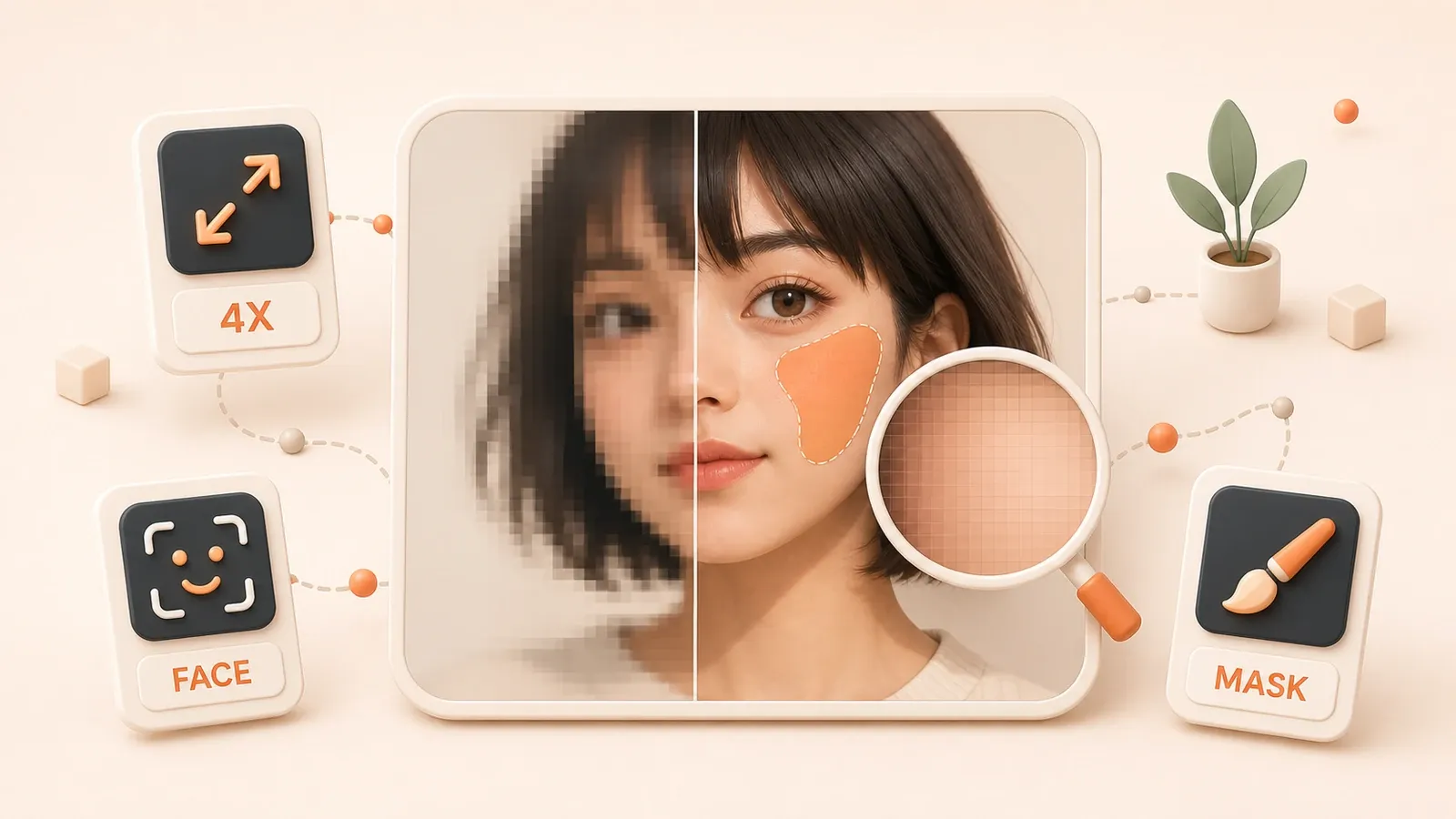
"Das offizielle ComfyUI-Tutorial zum Bild-Upscaling beschreibt Load Upscale Model, Upscale Image (Using Model) und das Verzeichnis upscale_models."
Ein Charakterbild mit 768×1024 Pixeln ist in Komposition und Licht gelungen, doch das Gesicht in der Entfernung wirkt weich. Eine direkte 4x-Vergrößerung macht Details hart und aufgeklebt; nach FaceDetailer sieht die Person anders aus; beim Inpainting eines kleinen Hintergrundfehlers verschiebt sich die Farbe des gesamten Hintergrunds.
Pixel-Upscaling, latentes Resampling, FaceDetailer und manuelles Inpainting lösen unterschiedliche Aufgaben. Die folgenden Abschnitte erklären Verbindungen, Parameter, erste Testläufe und die Fehlersuche bei Unschärfe nach dem Upscaling, Änderungen außerhalb einer Maske und Identitätsdrift nach der Gesichtsreparatur.
Vier Pfade für bessere Qualität nach der Erzeugung
Nach einem grundsätzlich gelungenen Bild bleiben meist drei Probleme: zu geringe Auflösung, zu weiche Details oder ein lokaler Fehler. ComfyUI bietet dafür vier Hauptpfade mit unterschiedlichen Grenzen.
Pixel-Upscaling erhöht mit Modellen wie ESRGAN die Bildabmessungen. Es sampelt normalerweise den Prompt nicht neu und verändert die Komposition nicht absichtlich, kann aber Texturen rekonstruieren oder ergänzen. Dieser Pfad passt, wenn das Ausgangsbild stimmt und nur eine größere Ausgabe benötigt wird.
Latentes Resampling vergrößert das Latent und sampelt es erneut. Dadurch sind Strukturänderungen möglich; der Pfad eignet sich, wenn Material oder Details neu erzeugt werden sollen.
FaceDetailer erkennt einen Gesichtsbereich und repariert ihn lokal. Das hilft bei einem kleinen, weichen Gesicht. Hände und andere Objekte brauchen einen passenden Detector und Detailer oder eine manuelle Maske; FaceDetailer ist kein Universalwerkzeug.
Manuelles Inpainting markiert im Mask Editor den Bereich, der vorrangig neu gezeichnet werden soll. Das eignet sich für Logo-Kanten, kleine Hintergrundfehler oder einzelne Objekte, doch Sampling und Compositing können auch den Eindruck außerhalb der Maske verändern.
Die Pfade sind nicht austauschbar. Pixel-Upscaling sorgt nicht für Identitätskonsistenz, FaceDetailer ist kein Face Swap und Inpainting garantiert keine identischen Pixel außerhalb der Maske. Zuerst muss klar sein, ob nur die Größe, neu erzeugte Details, ein erkannter Bereich oder eine gezielte lokale Änderung gemeint ist.
Pixel-Upscaling: UpscaleModelLoader + Upscale Image using Model
Pixel-Upscaling ist der einfachste Nachbearbeitungspfad. Ist das Bild inhaltlich korrekt und soll nur größer werden, ist er meist der am wenigsten destruktive Startpunkt.
Erster Upscale-Durchlauf
Ausgangspunkt ist ein erzeugtes Bild mit 768×1024 Pixeln, das größer ausgegeben werden soll.
Zuerst ein zum Bild passendes Upscale-Modell aus Real-ESRGAN oder einer anderen vertrauenswürdigen Quelle laden, etwa RealESRGAN_x4plus.pth oder RealESRGAN_x4plus_anime_6B.pth.
Dann die Modelldatei unter ComfyUI/models/upscale_models/ ablegen.
Die ComfyUI-Oberfläche aktualisieren oder neu starten, damit die Modellliste neu eingelesen wird. Fehlt das Modell weiterhin, Pfad, Erweiterung und extra_model_paths.yaml kontrollieren.

Danach die Nodes verbinden. UpscaleModelLoader wählt das Modell. Upscale Image (Using Model) erhält upscale_model und image; die erzeugte Grafik wird mit dem image-Eingang verbunden.
Nach der Ausführung die tatsächlichen Abmessungen prüfen. Ein 4x-Modell liefert normalerweise die vierfache Breite und Höhe, maßgeblich sind jedoch Node-Ausgabe und realer Ressourcenverbrauch.
Auswahl eines Upscale-Modells
| Modell | Geeigneter Startpunkt | Eigenschaften |
|---|---|---|
| 4x-ESRGAN | Allgemeines Upscaling | Beispiel aus dem offiziellen Tutorial und gute Vergleichsbasis |
| RealESRGAN_x4plus | Fotos und realistische Szenen | Allgemeines Restaurationsmodell zum Testen natürlicher Texturen |
| RealESRGAN_x4plus_anime_6B | Anime und Illustration | Anime-orientiert, sinnvoll für Linien und Farbflächen |
| realesr-general-x4v3 | Leichte allgemeine Verarbeitung | Leichtere Option für Vergleiche über mehrere Bilder |
Ein universell bestes Modell gibt es nicht. Bildtyp, Stil des Basismodells, Kompressionsartefakte und Skalierungsfaktor beeinflussen das Ergebnis. Für Illustrationen zunächst ein Anime-Modell, für Fotos ein allgemeines Modell testen und Kanten, Haut, Haare sowie feine Texturen vergleichen.
Hinweis zum Modellverzeichnis
Upscale-Modelle gehören normalerweise nach upscale_models, nicht nach upscale_model. UpscaleModelLoader kann außerdem zusätzliche Verzeichnisse aus extra_model_paths.yaml lesen. Aktualisiert sich die Liste nicht, zuerst Pfad und Datei prüfen, danach Oberfläche aktualisieren oder neu starten.
Latent vergrößern und erneut sampeln: LatentUpscale + KSampler
Pixel-Upscaling interpretiert den Prompt nicht neu. Sollen Material oder Details nach der Vergrößerung neu entstehen, wird das Latent vergrößert und erneut gesampelt. denoise bestimmt das Verhältnis zwischen Erhalt und Neuzeichnung.
Parameter von LatentUpscale
| Parameter | Aufgabe | Hinweise |
|---|---|---|
upscale_method | Skalierungsalgorithmus | Häufige Optionen sind nearest-exact, bilinear und bislerp |
width / height | Zielabmessungen | Eine Seite auf 0 setzen, um das Seitenverhältnis aus der anderen zu berechnen |
crop | Zuschneiden | Häufige Optionen sind disabled und center |
LatentUpscale gibt ein größeres Latent aus, das anschließend in KSampler geht. Ein Denoise-Wert nahe 1,0 erzeugt mehr Inhalt neu: Details können zunehmen, aber Komposition, Gesicht und Kleidung driften leichter. Ein Wert nahe 0,0 erhält mehr vom Ausgangsbild und ergänzt weniger neue Details.
Es gibt keinen Denoise-Wert für alle Modelle. Für kleine Detailkorrekturen niedrig beginnen. Seed, Sampler, Steps, CFG, Checkpoint und LoRA-Gewichte festhalten und jeweils nur eine Variable ändern. Sobald höhere Werte Gesicht oder Kleidung willkürlich verändern, zum letzten stabilen Wert zurückkehren.
Unterschied zum Pixel-Upscaling
| Pfad | Strukturänderung? | Mehr Details? | Geeignet für |
|---|---|---|---|
| Pixel-Upscaling | Normalerweise keine absichtliche Kompositionsänderung | Rekonstruiert Pixeldetails | Ausgangsbild stimmt und braucht nur mehr Auflösung |
| Latentes Resampling | Ja, abhängig von Denoise | Erzeugt Details neu | Etwas Veränderung ist erlaubt und Material oder lokale Struktur soll neu entstehen |
Latentes Resampling ist kein einfaches Resize. Enthält der Workflow bereits ControlNet, IPAdapter oder Regional Prompting, kann ein zweiter Pass diese Bedingungen abschwächen. Vor dem Test einen separaten Resampling-Zweig anlegen und Originalausgabe sowie Workflow sichern.
Gesichtsreparatur mit FaceDetailer aus Impact Pack
Ein weiches Gesicht in der Entfernung ist ein typischer Fehler. FaceDetailer kombiniert Gesichtserkennung und Detailer-Pfad in Impact Pack: Ein lokaler Bereich wird erkannt und per Detail- oder Inpainting-Verarbeitung verfeinert. Das verbessert kleine Gesichter, ist aber weder Identitätskontrolle noch Face Swap.
Impact Pack installieren
Impact Pack ist ein Drittanbieterpaket für Custom Nodes. Der Maintainer empfiehlt die Installation über ComfyUI Manager. Im Bereich für Custom Nodes nach ComfyUI-Impact-Pack suchen, installieren und ComfyUI neu starten.
Impact Pack ändert sich häufig, einschließlich Node-Struktur und Kompatibilitätsanforderungen. Das aktuelle README weist außerdem darauf hin, dass bestimmte Ultralytics Detector Provider das separate Impact Subpack benötigen. Bei roten Nodes, fehlendem Detector oder abweichenden Parametern das aktuelle README, die Subpack-Hinweise und den Manager-Status prüfen, statt einen alten Screenshot nachzubauen.
Erste Gesichtsreparatur
Angenommen, das erzeugte Bild enthält ein weiches Gesicht in der Entfernung.
Zuerst FaceDetailer aus dem Impact-Pack-Menü hinzufügen.
Danach image, model, clip, vae, Detector und weitere erforderliche Eingänge aus dem Workflow verbinden. Da sich Eingänge zwischen Versionen ändern können, sind der installierte Node und das aktuelle README maßgeblich.
Zunächst Erkennungsbereich, guide_size, max_size, noise_mask, inpaint_model und cycle beachten. guide_size bestimmt die Referenzgröße beim Verfeinern eines kleinen Bereichs. max_size begrenzt die lange Seite und den VRAM-Verbrauch.
Mit konservativem Denoise beginnen. 0,3–0,5 ist ein praktischer Startbereich für Gesichtsreparaturen, aber kein offizieller fester Wert. Je kleiner das Ausgangsgesicht und je größer die Erkennungsbox, desto vorsichtiger sollte die Einstellung sein.
Original und Reparatur vergleichen. Das Gesicht soll klarer werden, ohne Identität, Ausdruck, Haare oder Hintergrund unnötig zu verändern.
FaceDetailer-Parameter
| Parameter | Aufgabe | Empfehlung |
|---|---|---|
guide_size | Referenzgröße des vom Detailer bearbeiteten Bereichs | Mit mittlerer Größe beginnen; größere Werte erhöhen Neuzeichnung und VRAM-Druck |
max_size | Maximale Größe des bearbeiteten Bereichs | Überdimensionierte Erkennungsboxen und VRAM-Verbrauch begrenzen |
noise_mask | Noise Mask im erkannten Bereich ein- oder ausschalten | Als Schalter verstehen und Verhalten in der installierten Version prüfen |
inpaint_model | Inpaint-Modellpfad verwenden | Bei einem Workflow mit dediziertem Inpaint-Checkpoint konfigurieren |
cycle | Anzahl der Detailer-Durchläufe | Mit 1 starten; Wiederholungen können weiter vom Gesicht wegführen |
Der Detector bestimmt den bearbeiteten Bereich. Wird das Gesicht schlechter, zuerst die richtige Erkennung prüfen, dann Bereich, Denoise oder guide size reduzieren. Eine fehlerhafte Hand benötigt einen Hand-Detector und Detailer oder manuelles Inpainting; FaceDetailer repariert sie nicht automatisch.
Grenzen von FaceDetailer
FaceDetailer kann Gesichtsdetails verbessern, garantiert aber nicht die ursprüngliche Identität. Für Identitätskonsistenz sind FaceID, InstantID, ReActor oder LoRA zuständig. Bei realen Gesichtern ausschließlich eigenes oder autorisiertes Material nutzen.

Manuelles Inpainting: einen Bereich ändern, ohne alles neu zu bauen
Für eine Logo-Kante, einen kleinen Hintergrundfehler oder eine einzelne Hand ist manuelles Inpainting oft kontrollierbarer. Die Maske legt den Schwerpunkt fest, doch der tatsächlich beeinflusste Bereich hängt weiterhin von Encoding, Conditioning, Denoise und Compositing ab.
Schritte im Mask Editor
Ausgangspunkt ist ein Produktbild mit einem kleinen Fehler im Hintergrund.
Das Original in Load Image laden, den Node mit der rechten Maustaste öffnen und Open in MaskEditor wählen.
Nur den zu korrigierenden Bereich übermalen.
Zu viel abgedeckte Fläche mit dem Radierer entfernen und an der Kante einen sinnvollen Übergang lassen.
Zum Schluss Save wählen, damit die Maske zum Image-Node zurückkehrt und in den Inpainting-Pfad eingespeist werden kann.
Zwei übliche Inpainting-Verbindungen
Native Workflows verwenden meist einen von zwei Conditioning-Pfaden. Beide müssen nicht mechanisch hintereinander geschaltet werden.
Der erste nutzt VAE Encode (for Inpainting). Der Node erhält pixels, vae, mask und grow_mask_by und gibt ein Latent mit Noise Mask aus. Dieses Latent geht in KSampler; anschließend erzeugt VAE Decode wieder ein Bild.
Der zweite nutzt InpaintModelConditioning. Der Node erhält positive und negative Conditionings, vae, pixels und mask und gibt verarbeitete positive und negative Conditionings sowie ein Latent für KSampler aus. Dieser Pfad passt zu Workflows mit dediziertem Inpaint-Conditioning.
KSampler selbst erhält Sampling-Eingänge wie Modell, positives Conditioning, negatives Conditioning und Latent. Die VAE sitzt in den Encoding- und Decoding-Nodes davor und danach; sie wird nicht direkt mit KSampler verbunden.
Aufgabe von grow_mask_by
grow_mask_by erweitert die Maske nach außen und schafft einen Übergangsbereich im Latent. Eine zu enge Maske erzeugt leicht harte Kanten, eine zu große zeichnet bereits gute Bildteile neu. Mit einer kleinen Erweiterung beginnen, Naht und Hintergrund prüfen und schrittweise erhöhen.
Sichtbare Nähte beheben
Bei einer Naht, abweichender Helligkeit oder Patch-Effekt grow_mask_by moderat erhöhen, Denoise senken und die Maske weichzeichnen. Drittanbieter-Nodes bieten etwa Expand Mask und Blur Masked; Namen und Verhalten müssen jedoch zur installierten Version passen.
Erweiterte Optionen: Ultimate SD Upscale und comfyui-inpaint-nodes
Pixel- und Latent-Upscaling decken die Grundlagen ab. Ein sehr großer Vollbild-Durchlauf kann jedoch VRAM erschöpfen, während schwierige Nähte eine präzisere Maskenvorbereitung brauchen. Die folgenden Custom Nodes sind fortgeschrittene Optionen und keine Pflicht für den ersten Workflow.
Ultimate SD Upscale: Details in Kacheln ergänzen
Ein Bild von 1024×1536 auf 4096×6144 zu vergrößern, macht einen vollständigen zweiten Durchlauf teuer. Ultimate SD Upscale teilt das Bild in Kacheln, führt auf jeder Kachel Image-to-Image-Diffusion aus und setzt das Ergebnis zusammen.
Kacheln halten einzelne Durchläufe näher an der Trainingsgröße des Diffusionsmodells und senken den Druck einer Vollbildverarbeitung. Dafür dauert die Ausführung länger; Nähte, wiederholte Texturen oder unterschiedliche lokale Stile sind möglich.
In ComfyUI Manager nach ComfyUI_UltimateSDUpscale suchen. Installationsweg, Menü und Parameter können sich ändern, daher aktuelles README und Node-Oberfläche prüfen.
comfyui-inpaint-nodes: Maskenvorbereitung
comfyui-inpaint-nodes bietet Fooocus Inpaint, LaMa, MAT und Werkzeuge zum Vergrößern, Verkleinern, Weichzeichnen und Füllen von Masken. Fooocus-Inpaint-Modelle liegen normalerweise unter ComfyUI/models/inpaint; Modellkompatibilität und Conditioning-Pfad im aktuellen README prüfen.

| Bedarf | Zu testende Vorbereitung |
|---|---|
| Sichtbare Naht um die Änderung | Expand Mask plus Blur Masked |
| Präzisere Maskenausdehnung | Shrink Mask oder Expand Mask |
| Bessere Ausgangsfüllung in der Maske | Fill Masked |
| Objekt entfernen oder Bild erweitern | LaMa, MAT oder passender Outpaint-Workflow |
Denoise allein löst nicht jedes Problem. Ein Wert nahe 1,0 zeichnet den maskierten Bereich stärker neu, ein niedrigerer Wert erhält mehr Ausgangsinhalt; das Verhalten hängt jedoch auch von Modell und Conditioning-Pfad ab. Verschiebt sich Inhalt außerhalb der Maske, zuerst Verbindungen und Compositing prüfen und erst danach Maske, Denoise oder Übergangsbreite ändern.
Entscheidungstabelle: Szenario und Nachbearbeitungspfad
| Szenario | Empfohlener Pfad | Grund | Alternative |
|---|---|---|---|
| Ausgangsbild stimmt und braucht nur mehr Auflösung | Pixel-Upscaling | Erhält normalerweise die Komposition und verbessert Pixel | Latentes Resampling, wenn Details neu entstehen sollen |
| Material oder Details sollen neu erzeugt werden | Latentes Resampling | Denoise steuert Erhalt und Neuzeichnung | Ultimate SD Upscale bei sehr großen Bildern |
| Ein entferntes Gesicht ist weich | FaceDetailer | Erkennt ein Gesicht und verfeinert es lokal | Manuelles Inpainting bei falscher Erkennung |
| Hand, Objekt oder Logo hat einen lokalen Fehler | Manuelles Inpainting oder passender Detailer | Maske oder Detector begrenzt den Arbeitsbereich | Bei falscher Struktur zur Erzeugung zurückkehren |
| Zielauflösung überschreitet den verfügbaren VRAM | Ultimate SD Upscale | Tiled img2img senkt den Druck pro Kachel | Zielgröße reduzieren und Pixel-Upscaling nutzen |
| Änderung hat eine sichtbare Kantennaht | Maske erweitern und weichzeichnen | Schafft Übergang für die lokale Neuzeichnung | Änderungsstärke und Denoise senken |
Stärken und Nachteile
| Pfad | Stärken | Nachteile | VRAM-Bedarf |
|---|---|---|---|
| Pixel-Upscaling | Schnell, erhält meist die Komposition, viele Modelloptionen | Repariert keine Strukturfehler und kann künstliche Textur erzeugen | Niedrig bis mittel |
| Latentes Resampling | Kann Material und Details neu zeichnen, flexibel einstellbar | Denoise muss abgestimmt werden und das Bild kann driften | Mittel bis hoch |
| FaceDetailer | Erkennt Gesichter automatisch, keine handgezeichnete Gesichtsmaske nötig | Bewahrt keine Identität und kann überkorrigieren | Mittel bis hoch |
| Manuelles Inpainting | Definierter Bereich und klare Kontrolle | Benötigt Maske, Kantenabstimmung und korrektes Conditioning | Mittel |
| Ultimate SD Upscale | Verarbeitet sehr große Bilder in Kacheln | Langsamer und anfällig für Kachelnähte | Abhängig von Kachel und Modell |
Nicht alle Nachbearbeitungs-Nodes gleichzeitig aktivieren. Zuerst den am wenigsten destruktiven Pfad verwenden, der das aktuelle Problem löst, das Zwischenergebnis speichern und danach über weiteres Sampling oder eine lokale Reparatur entscheiden.
Empfohlene Reihenfolge: skalieren, Gesicht reparieren, dann inpainten
Die Reihenfolge beeinflusst das Ergebnis. Für Charakterbilder ist konservatives Upscaling, danach die Reparatur erkannter Bereiche und zuletzt eine manuelle lokale Änderung ein sinnvoller Start. Es ist jedoch kein festes Rezept für jedes Bild.
Warum diese Reihenfolge funktioniert
Zuerst Quellbild und Workflow sichern. Ist nur die Größe das Problem, Pixel-Upscaling verwenden, da es den Prompt normalerweise nicht neu sampelt.
Danach Gesicht, Hände und andere kleine Bereiche prüfen. Für ein Gesicht FaceDetailer verwenden, für Hand oder Objekt den passenden Detector und Detailer oder eine manuelle Maske. Eine größere Quelle erleichtert die Beurteilung, ob die Reparatur zu stark ist.
Manuelles Inpainting zuletzt für Logo, Kante, Hintergrundfehler oder einen anderen exakten Bereich einsetzen, damit ein früherer Vollbildschritt die lokale Reparatur nicht wieder zerstört.
Risiken eines zweiten Durchlaufs
Verwendet der Workflow bereits ControlNet, IPAdapter oder Regional Prompting, können latentes Resampling und lokales Sampling im Detailer die Bedingungen abschwächen. Pose, Linien, Haarfarbe, Kleidung und Referenzidentität können driften.
Ist ein zweiter Durchlauf nötig, ursprüngliche Bedingungen behalten, Seed und weitere Parameter fixieren und mit niedrigem Denoise beginnen. Wenn das Ergebnis der vorgelagerten Kontrolle wichtiger ist als neue Details, zuerst Pixel-Upscaling testen und dann den Wert des Resamplings abwägen.
Weiterführende Artikel
- ComfyUI für Einsteiger: Oberfläche, Modellordner und erste Bilderzeugung.
- ComfyUI-Workflows reproduzierbar machen: Import, fehlende Nodes und Reproduzierbarkeit.
- Stable-Diffusion-Modelle auswählen: Basismodelle, VAE, VRAM und Lizenzgrenzen.
Häufige Fehler: Unschärfe, Gesichtsdrift, Nähte und Maskenüberlauf
| Symptom | Häufige Ursache | Lösung |
|---|---|---|
| Upscale ist weich oder unnatürlich hart | Modell passt nicht zum Bildtyp oder wiederholtes Upscaling ist zu stark | Allgemeine, Foto- und Anime-Modelle vergleichen und Wiederholungen reduzieren |
| Gesicht sieht nicht mehr wie dieselbe Person aus | Denoise im zweiten Durchlauf ist zu hoch oder Detailer-Bereich zu groß | Denoise senken und Bereich verkleinern; bei Identität eine spezielle Methode verwenden |
| Willkürliche Textur entsteht | Tiled Upscale oder hoher Denoise zeichnet zu stark neu | Denoise senken, neue Prompt-Information entfernen und zuerst kleiner testen |
| Maskenkante hat eine Naht | Maske ist zu eng, Übergang fehlt oder lokale Helligkeit ändert sich | grow_mask_by und Weichzeichnung anpassen, Änderungsstärke reduzieren |
| Inhalt außerhalb der Maske ändert sich | Maske, Noise Mask, Conditioning oder Compositing ist falsch | Verbindungen prüfen, Maske verkleinern und Denoise senken |
| FaceDetailer findet das Gesicht nicht | Gesicht ist zu klein, Winkel ungewöhnlich oder Detector unpassend | Konservativ hochskalieren oder Detector wechseln; nicht mit hohem Denoise erzwingen |
| Upscale-Modell fehlt | Pfad oder Erweiterung ist falsch oder Liste wurde nicht aktualisiert | Nach upscale_models legen oder Extra-Pfad konfigurieren, dann aktualisieren oder neu starten |
| Ultimate SD Upscale ist rot | Custom Node fehlt oder Version und Abhängigkeiten passen nicht | Installation und Updates im Manager prüfen; komplexe Konflikte separat untersuchen |
| Workflow hat zu wenig VRAM | Auflösung, Kachel, Batch oder Detailer-Bereich ist zu groß | Größe und Batch senken, max_size und Kachel verkleinern oder Pixel-Upscaling nutzen |
Weiter reparieren oder zur Erzeugung zurückkehren?
Nachbearbeitung fortsetzen, wenn Komposition, Identität, Pose und Produktform stimmen und nur Auflösung, ein kleines Gesicht, eine Hand oder ein lokaler Fehler übrig ist. Die ideale Änderung passt in eine kleine Erkennungsbox oder Maske.
Zur Erzeugung zurückkehren, wenn Identität, Pose, Kleidung, Anzahl der Motive oder Produktstruktur falsch sind. Mehr Denoise und Inpainting erhöhen dann eher die Unsicherheit, statt die zugrunde liegende Bedingung zu korrigieren. Prompt, ControlNet, Referenzbild oder Modellauswahl anpassen.
Ein Charakter oder Produkt, das über viele Ausgaben stabil bleiben soll, braucht ebenfalls mehr als wiederholtes Inpainting. Nachbearbeitung schließt ein bereits weitgehend korrektes Einzelbild ab; sie ersetzt keine Identitätsassets, Strukturkontrolle oder Training.
Fazit
ComfyUI-Nachbearbeitung hat vier Hauptpfade: Pixel-Upscaling, latentes Resampling, Gesichtsreparatur mit FaceDetailer und manuelles Inpainting. Stimmt der Inhalt, mit Pixel-Upscaling beginnen. Einen latenten zweiten Durchlauf mit niedrigem Denoise nur einsetzen, wenn Details neu entstehen sollen. FaceDetailer repariert ein weiches entferntes Gesicht, ist aber keine Identitätssicherung. Für einen konkreten lokalen Fehler eine manuelle Maske und einen Inpaint-Conditioning-Pfad verwenden.
Für Charakterbilder ist konservatives Upscaling, Reparatur erkannter Bereiche und abschließende manuelle Änderung eine praktische Reihenfolge. Passt ein Vollbild-Durchlauf nicht in den VRAM, kann Ultimate SD Upscale kachelweise arbeiten; jede Naht und jeder lokale Stilübergang muss trotzdem geprüft werden. Der Vergleich jedes Zwischenergebnisses mit dem Original macht Gesichtsdrift, künstliche Textur und Änderungen außerhalb der Maske leichter auffindbar.
Einen ComfyUI-Nachbearbeitungspfad auswählen und ausführen
Das Problem als Größe, neu zu erzeugendes Detail, kleinen erkannten Defekt oder gezielte lokale Änderung einordnen und mit dem am wenigsten destruktiven Pfad beginnen.
- 1
Step 1: Originalausgabe sichern
Quellbild, Workflow, Seed, Checkpoint, Sampler, Steps und CFG speichern, damit spätere Tests jeweils nur eine Variable ändern. - 2
Step 2: Prüfen, ob das Bild nur größer werden soll
Sind Komposition, Identität und Textur bereits richtig, mit UpscaleModelLoader und Upscale Image (Using Model) beginnen. - 3
Step 3: Über Resampling entscheiden
LatentUpscale und KSampler nur einsetzen, wenn Material oder Details neu erzeugt werden sollen, und mit niedriger Denoise-Stärke starten. - 4
Step 4: Kleines Gesicht oder erkannten Bereich reparieren
FaceDetailer oder einen anderen Detector-Detailer-Pfad verwenden und guide_size, max_size sowie Denoise begrenzen, damit der Hintergrund nicht neu gezeichnet wird. - 5
Step 5: Maske für eine gezielte Änderung zeichnen
Im Mask Editor nur den Zielbereich abdecken, einen kleinen Übergang lassen und VAE Encode (for Inpainting) oder InpaintModelConditioning verbinden. - 6
Step 6: Nähte und Änderungen außerhalb prüfen
Bei harten Kanten, Farbverschiebungen oder Patch-Effekt grow_mask_by, Weichzeichnung und Denoise anpassen sowie Maske und Noise Mask kontrollieren. - 7
Step 7: VRAM-Druck bei großen Bildern senken
Zielgröße reduzieren oder Ultimate SD Upscale kachelweise ausführen und anschließend jede Kachelgrenze und Texturüberblendung prüfen. - 8
Step 8: Die kleinste erfolgreiche Änderung behalten
Quellbild, Pixel-Upscale, Resampling und lokale Reparatur vergleichen und die Variante mit erfülltem Ziel und geringster Strukturabweichung behalten.
FAQ
Wie lässt sich Hires Fix in ComfyUI aufbauen?
Was unterscheidet Latent Upscale von Upscale Image (Using Model)?
Wo werden ComfyUI-Upscale-Modelle abgelegt?
Ist FaceDetailer ein Face-Swap-Werkzeug?
Warum verändert Inpainting Bereiche außerhalb der Maske?
Was hilft, wenn FaceDetailer ein Gesicht verschlechtert?
Wann ist Ultimate SD Upscale sinnvoll?
14 Min. Lesezeit · Veröffentlicht am: 22. Juli 2026 · Aktualisiert am: 22. Juli 2026

ComfyUI & Stable Diffusion Praxisleitfaden
Wenn du über die Suche hier gelandet bist, kommst du am schnellsten weiter, indem du zum vorherigen oder nächsten Beitrag dieser Serie springst.
Vorheriger
Regionale Prompts in ComfyUI: Mehrere Motive mit Set Area, RegionalPrompt und Cutoff trennen
Trenne ComfyUI-Motive mit Set Area, RegionalPrompt und Cutoff. Dazu kommen Koordinaten, Masken-Sampling, strength, ControlNet und Farbvermischung im zweiten Pass.
Teil 11 von 16
Nächster
ComfyUI mit wenig VRAM beschleunigen: SDXL, FLUX und Video auf 6–8-GB-GPUs
So läuft ComfyUI auf 6–8-GB-GPUs: VRAM-Spitzen von Modell, T5, VAE, Auflösung und Batch trennen sowie OOM-Fehler und langsame FLUX- oder Video-Workflows beheben.
Teil 13 von 16


Kommentare
Melde dich mit GitHub an, um einen Kommentar zu hinterlassen