
ComfyUI IPAdapter 实战:参考图风格迁移、构图控制与模型配对
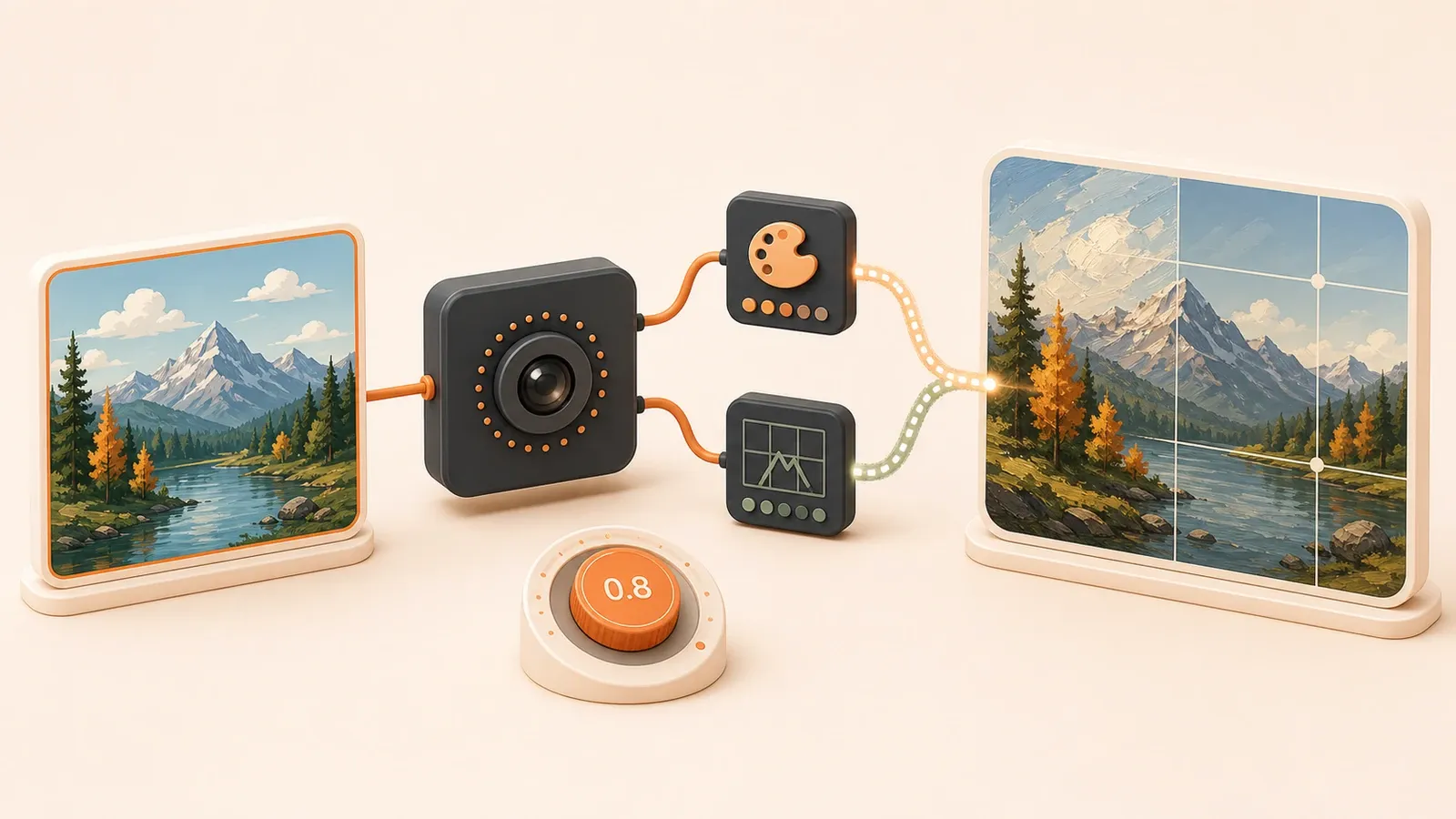
"cubiq 的 ComfyUI_IPAdapter_plus README 记录了模型与 CLIP Vision 配对、Unified Loader 命名、FaceID 依赖及 weight 起步建议。"
手里一张梵高的星空,想让 AI 生成同样风格的风景,文字 Prompt 写了半天还是不对。换成 ComfyUI IPAdapter,拖一张参考图进去,weight 调到 1.0,出来的脸糊得认不出,构图也被带跑了。
IPAdapter 的核心问题不是”怎么装”,而是”怎么配、怎么调、怎么控”。这篇文章给你完整的模型↔CLIP Vision 配对表(头号报错的根源)、weight_type 选项实战建议、三种控制方式的分工对比,以及从 SD1.5 到 SDXL再到 FLUX 的三套生态分流。
一、IPAdapter 是什么:一张图当成一个 LoRA
ComfyUI 官方把 IPAdapter 定位为”image-to-image conditioning”,核心机制是把参考图的视觉特征编码后注入生成过程。cubiq 仓库的 README 里有一句定位很清楚:Think of it as a 1-image lora。
一张图即时迁移,不用训练,这就是 IPAdapter 和 LoRA 的核心区别。LoRA 需要准备多张训练图、跑训练流程、生成模型文件(通常几十 MB 到上百 MB),之后每次生成都要加载这个模型。IPAdapter 直接把一张参考图当条件用,生成时实时编码,不需要额外的模型文件。
从底层机制看,LoRA 是微调模型的权重矩阵,生成时直接改模型参数。IPAdapter 是把参考图编码成条件向量,注入到交叉注意力层,生成时和文字 Prompt 的条件一起作用。两者路径不同,但都能控制生成结果。
1.1 三种控制方式的分工
ComfyUI 里控制生成的三种主流方式,分工各有侧重:
| 控制方式 | 控什么 | 需什么 | 优势 |
|---|---|---|---|
| IPAdapter | 风格/参考/主体特征 | 一张参考图 | 即时迁移,无需训练 |
| ControlNet | 结构/姿势/线稿/深度 | 结构图(OpenPose/Canny/Depth) | 精确控制构图与姿势 |
| LoRA | 风格/角色/画风 | 训练好的模型文件 | 多次复用,输出稳定 |
三种方式各有适用场景:
- IPAdapter 适合: 快速试风格、单次参考、不想训练模型时。比如手里一张梵高星空,想生成类似风格的风景,直接拖进去就行。
- ControlNet 适合: 精确控制姿势/构图/边缘。比如想让人物保持特定姿势,用 OpenPose 结构图控制。
- LoRA 适合: 多次复用同一风格/角色。比如训练了一个角色 LoRA,之后每次生成都能稳定复现这个角色。
三者可以叠加。比如你想要”梵高星空风格 + 指定姿势的人像”,就可以用 IPAdapter 迁移风格、ControlNet OpenPose 控姿势,两个条件同时生效。具体叠加方法见 ComfyUI ControlNet 实战。
二、头号报错:模型↔CLIP Vision 配对表
装了 IPAdapter 节点却报错或完全无效果,90% 是 CLIP Vision 模型没下载、放错目录、或者和 IPAdapter 模型配错了。
2.1 CLIP Vision 模型清单
IPAdapter 需要两个模型:一个是 IPAdapter 本身,另一个是 CLIP Vision 模型(负责把参考图编码成条件)。两者必须配对,否则无效果或报错。
| CLIP Vision 模型 | 文件名 | 适用 IPAdapter 模型 |
|---|---|---|
| vit-h | CLIP-ViT-H-14-laion2B-s32B-b79K.safetensors | SD1.5 多数模型 + SDXL 的 *_vit-h 后缀模型 |
| bigG | CLIP-ViT-bigG-14-laion2B-39B-b160k.safetensors | vit-G 后缀模型(如 ip-adapter_sd15_vit-G、ip-adapter_sdxl) |
vit-h 模型约 1.7GB,bigG 模型约 3.5GB。下载时注意选对 HuggingFace 仓库,避免下载成其他 CLIP 模型。
2.2 目录与命名要求
- CLIP Vision 目录:
ComfyUI/models/clip_vision/ - IPAdapter 目录:
ComfyUI/models/ipadapter/(需手动创建) - 命名要求: Unified Loader 要求文件名严格按官方列表命名;Legacy Loader 可任意文件名但需手动选模型
目录不存在时,节点会报错或提示找不到模型。models/ipadapter/ 目录默认不存在,必须手动创建。创建方法:
mkdir -p ComfyUI/models/ipadapter2.3 常见配对错误
- 用
ip-adapter_sdxl却配了 vit-h:ip-adapter_sdxl是不带vit-h后缀的 SDXL 模型,应该配 bigG,不是 vit-h。配错后要么报错,要么效果完全不对。 - 用
ip-adapter-plus_sd15却没下载 CLIP Vision: 只下载了 IPAdapter 模型,忘记下载 CLIP Vision。节点加载成功,但生成时完全无效果,参考图特征不出现。 - 文件名改了,Unified Loader 无法识别: 比如把
ip-adapter-plus_sd15.safetensors改成my_ipadapter.safetensors,Unified Loader 无法自动识别,节点会提示找不到模型。解决方法:改回官方命名,或用 Legacy Loader 手动选。
2.4 检查清单
遇到报错时,按以下顺序检查:
- 检查
ComfyUI/models/clip_vision/目录,确认 CLIP Vision 模型已下载且文件名正确 - 检查
ComfyUI/models/ipadapter/目录,确认目录存在且 IPAdapter 模型已下载 - 对照配对表,确认 IPAdapter 模型和 CLIP Vision 配对正确
- 检查文件名是否按官方命名,避免 Unified Loader 无法识别
配对表是 IPAdapter 的头号报错根源。下载前先核对表格,能避开 90% 的初始问题。
三、IPAdapter 模型分档:选型速查表
不同场景用不同档位的模型。基础模型强度适中,plus 模型强度更强,plus-face 和 full-face 专做人脸参考。
3.1 SD1.5 模型分档
| 模型 | 强度 | 适用场景 |
|---|---|---|
ip-adapter_sd15 | 中等 | 基础风格迁移,不想风格太强烈时用 |
ip-adapter-plus_sd15 | 强 | 多数场景推荐,风格迁移效果明显 |
ip-adapter-plus-face_sd15 | 人像专用 | 保持人脸特征,生成人像时用 |
ip-adapter-full-face_sd15 | 更强但不一定更好 | 需极端人脸控制时可尝试,但效果不一定优于 plus-face |
plus 模型比基础模型更强,迁移效果更明显,但也更容易把构图带跑。如果只想做轻度风格迁移,用基础模型更合适。
plus-face 和 full-face 专做人脸参考,生成人像时优先用这两个。full-face 比 plus-face 强度更高,但不一定效果更好,有时反而会导致人脸过度失真。建议先用 plus-face,效果不理想时再尝试 full-face。
3.2 SDXL 模型分档
SDXL 模型全部配 vit-h 的 CLIP Vision(注意和 SD1.5 的 ip-adapter_sdxl 区分,那个用 bigG)。

| 模型 | CLIP Vision 配对 |
|---|---|
ip-adapter_sdxl_vit-h | vit-h |
ip-adapter-plus_sdxl_vit-h | vit-h |
ip-adapter-plus-face_sdxl_vit-h | vit-h |
SDXL 的 IPAdapter 模型命名都带 vit-h 后缀,配 vit-h 的 CLIP Vision。如果看到不带后缀的 ip-adapter_sdxl,那是另一种模型,配 bigG,不是这个表格里的。
3.3 社区扩展模型
ip_plus_composition_sd15/sdxl 是社区扩展模型,只迁移构图,忽略风格和内容。想保留参考图的构图但风格/内容自己定时可用。这个模型配合 composition weight_type,构图控制更精确。
3.4 选型建议
- 风格迁移为主: 用
plus模型,效果明显 - 人像生成: 用
plus-face模型,保人脸特征 - 轻度风格迁移: 用基础模型,避免风格过强
- 只迁构图: 用
ip_plus_composition+compositionweight_type - 多次复用同一参考图: 考虑训练 LoRA,而不是每次都用 IPAdapter
四、weight_type 实战表:只迁风格 vs 只迁构图 vs 保主体
默认情况下,IPAdapter 会把参考图的风格、构图、主体特征全部迁移过去。这会导致你想迁风格却把构图也带跑、想保人脸却糊脸的问题。weight_type 参数可以控制迁移范围。
4.1 weight_type 选项清单
| weight_type | 效果 | 适用场景 |
|---|---|---|
| style transfer | 只迁风格 | 想让新图有参考图的风格,但构图自己定 |
| composition | 只迁构图 | 想保留参考图的构图,但风格/内容自己定 |
| precise style transfer | 精确风格迁移 | 尽量只迁风格,不带构图(推荐用这个替代 style transfer) |
| 默认(无 weight_type) | 全迁移 | 风格 + 构图 + 主体特征都迁 |
weight_type 参数在 IPAdapter Advanced 节点里设置。如果用 IPAdapter Unified Loader,默认不调 weight_type,就是全迁移模式。想精确控制,必须用 Advanced 节点或专门的 IPAdapter Style & Composition 组合节点。
4.2 weight_type 的区别
- style transfer: 只迁风格,但有时还是会带一点构图特征。控制不够精确。
- precise style transfer: 精确风格迁移,尽量不带构图,控制更精确。推荐优先用这个。
- composition: 只迁构图,忽略风格和内容。适合想保持参考图的构图框架,但风格和主体自己定。
4.3 场景化建议
- 只迁风格: 用
precise style transfer或style transfer,在IPAdapter Advanced节点里设置 weight_type。weight 调到 0.7-0.9,避免过强。 - 只迁构图: 用
composition,配合社区扩展模型ip_plus_composition_sd15/sdxl效果更好。weight 可以调到 0.9-1.0,构图控制通常不会糊脸。 - 保人脸: 用
plus-face模型 + weight 降到 0.8 以下,避免糊脸。weight_type 保持默认或用style transfer,不要用composition。 - 多参考图: 把不想用的一路 weight 设为 0,只让需要的参考图生效。比如两张参考图,一张迁风格,一张迁构图,把构图那张的 weight_type 设
composition,风格那张设precise style transfer,各自 weight 调合适。
4.4 weight_type 与 weight 的组合
| 场景 | weight_type | weight 建议 |
|---|---|---|
| 只迁风格,构图自己定 | precise style transfer | 0.7-0.9 |
| 只迁构图,风格自己定 | composition | 0.9-1.0 |
| 迁风格+保人脸 | 默认 + plus-face 模型 | 0.6-0.8 |
| 多参考图组合 | 各路分别设 weight_type | 按场景调,不用的设 0 |
weight_type 是控制迁移范围的核心参数。不想把构图带跑,就别用默认,改成 precise style transfer。想保人脸,就降 weight + 用 plus-face 模型。
五、weight 调参直觉
weight 调多少合适?默认 1.0 太高,出来的脸糊得认不出,或者参考图特征完全盖过文字 Prompt。
5.1 起步值
建议起步降到至少 0.8,而不是直接用 1.0。weight=1.0 时,参考图的特征会被过度放大,人脸容易糊,文字 Prompt 的描述也会被压制。
增加步数可以改善这个问题。从 20 步增加到 30 步,糊脸情况会减轻,但根本方法是降低 weight。步数增加会增加生成时间,weight 降低不会。
5.2 weight 区间直觉
| weight | 效果 | 问题 |
|---|---|---|
| 1.0 | 最强迁移 | 糊脸、盖过 Prompt、构图失控 |
| 0.8-0.9 | 较强迁移 | 平衡点,多数场景推荐 |
| 0.5-0.7 | 中等迁移 | 风格弱,可叠加多张参考图补充 |
| 0.3-0.5 | 轻度迁移 | 只做微调,接近纯 Prompt 生成 |
weight 过低会导致参考图特征不明显,甚至完全没效果。weight 过高会导致参考图特征过度放大,盖过文字 Prompt。0.8 是一个安全起步点。
5.3 与步数的关系
weight 高 → 增加步数改善糊脸问题。weight 低 → 可以减少步数节省生成时间。
具体建议:
- weight=1.0 → 步数至少 30,甚至 40
- weight=0.8-0.9 → 步数 25-30
- weight=0.5-0.7 → 步数 20-25
- weight=0.3-0.5 → 步数 20
步数不是越高越好。超过 40 步后,改善效果不明显,生成时间却翻倍。优先调 weight,而不是无限制增加步数。
5.4 与其他参数的组合
- weight + weight_type: weight 控强度,weight_type 控范围。先确定 weight_type(要不要迁构图),再调 weight(迁多强)。
- weight + CFG Scale: CFG Scale 控文字 Prompt 的权重。weight 高时,可以调高 CFG Scale 补文字 Prompt 权重(比如从 7 调到 9)。weight 低时,CFG Scale 保持默认 7 即可。
- weight + 多参考图: 多张参考图时,各自 weight 要调低避免冲突。比如两张图各设 0.5-0.6,而不是各设 0.8-1.0。
5.5 实测建议
0.8 是一个安全起步点。先用 0.8 + 30 步生成一张,看效果再决定是调高还是调低。不要一上来就用 1.0。
实测流程:
- weight=0.8,步数=30,生成一张看效果
- 参考图特征不明显 → weight 调到 0.9
- 参考图特征太强/糊脸 → weight 调到 0.7
- 构图被带跑 → weight_type 改成
precise style transfer
weight 是 IPAdapter 最核心的调参参数。起步 0.8,按效果微调。
六、安装与节点操作
6.1 安装步骤
-
克隆仓库: 在
ComfyUI/custom_nodes/目录下执行:git clone https://github.com/cubiq/ComfyUI_IPAdapter_plus -
创建目录: 手动创建
ComfyUI/models/ipadapter/目录(IPAdapter 模型默认目录不存在,需手动创建):mkdir -p ComfyUI/models/ipadapter -
下载模型:
- CLIP Vision 模型下载到
ComfyUI/models/clip_vision/ - IPAdapter 模型下载到
ComfyUI/models/ipadapter/ - 下载前核对第二章的配对表,避免配错
- CLIP Vision 模型下载到
-
重启 ComfyUI: 重启后节点列表会出现 IPAdapter 相关节点
安装完成后,节点列表会新增以下节点:
IPAdapter Unified LoaderIPAdapter AdvancedIPAdapter EncoderIPAdapter Style & CompositionIPAdapter Precise Style Transfer
6.2 核心节点
IPAdapter Unified Loader: 统一加载器,自动识别模型,要求文件名严格按官方列表命名。推荐使用。这个节点会自动加载 IPAdapter 模型和配套的 CLIP Vision 模型,省去手动选择的麻烦。
参数说明:
ipadapter_file: 选择 IPAdapter 模型(如果文件名按官方命名,自动识别)clip_vision: 选择 CLIP Vision 模型(自动匹配)lora: 如果用 FaceID 模型,会自动加载配套 LoRA
IPAdapter Advanced: 高级节点,可调 weight_type / start_at / end_at,控制迁移范围和生效区间。这个节点是精确控制的核心。
参数说明:
weight: 参考图强度(建议起步 0.8)weight_type: 迁移范围(style transfer / composition / precise style transfer)start_at: 生成的开始阶段(0-1,比如 0.2 表示从第 20% 步开始生效)end_at: 生成的结束阶段(0-1,比如 0.8 表示在第 80% 步结束生效)
start_at 和 end_at 可以控制 IPAdapter 在生成过程的哪一段生效。比如 start_at=0.2, end_at=0.8,表示 IPAdapter 只在第 20%-80% 步生效,前 20% 步和后 20% 步不受参考图影响。
IPAdapter Encoder: 编码参考图,生成条件向量。这个节点负责把参考图编码成 IPAdapter 可以用的条件。通常不需要手动调整。
6.3 Legacy Loader vs Unified Loader
- Unified Loader: 要求严格命名,自动加载,适合多数场景。文件名必须按官方列表,否则无法识别。
- Legacy Loader: 文件名可任意,需手动选模型,适合自定义命名或测试不同模型版本。适合想改名或测试特定版本的场景。
下载模型时按官方命名,用 Unified Loader 省时间。如果改名了或想测试特定版本,用 Legacy Loader 手动选。
6.4 基础工作流搭建
一个基础的 IPAdapter 工作流包含以下节点连接:
Load Checkpoint → IPAdapter Unified Loader → IPAdapter Advanced → KSampler → VAE Decode → Save Image
                          ↑
                    Load Image (参考图)
具体步骤:
- 加载底模(Load Checkpoint)
- 加载 IPAdapter 模型(IPAdapter Unified Loader)
- 加载参考图(Load Image)
- 应用 IPAdapter 条件(IPAdapter Advanced)
- 生成(KSampler)
- 解码图像(VAE Decode)
- 保存(Save Image)
缺失节点安装方法见 ComfyUI 工作流复用完整指南。

七、FLUX IPAdapter 分支:实验性方案
FLUX 的 IPAdapter 节点和 SD 完全不同,不能用 cubiq 的节点包。目前有两套主流方案,都处于 beta 状态。
7.1 XLabs-AI 方案
- 节点:
Flux Load IPAdapter+Apply Flux IPAdapter - 目录:
ComfyUI/models/xlabs/ipadapters/(不是models/ipadapter/) - 状态: beta,官方明确说”不保证一次出好结果”,需要多试、调 ip strength
- 许可: 权重属于 FLUX.1 [dev] 非商用许可,商用需要注意
XLabs-AI 方案是 FLUX IPAdapter 的主流方案之一。安装方法:
- Clone XLabs 节点包到
custom_nodes/ - 下载 FLUX IPAdapter 模型到
models/xlabs/ipadapters/ - 加载 FLUX 模型(不是 SD 模型)
- 使用
Flux Load IPAdapter和Apply Flux IPAdapter节点
参数说明:
ip_strength: 参考 IDAdapter 的 weight,控制强度。起步建议 0.8-0.9,不是 1.0。- 调整时需要多试,官方说”不保证一次出好结果”。
7.2 Shakker-Labs 方案
- 节点:
Apply IPAdapter Flux Model - 参数: weight(强度) / start_percent / end_percent(决定生效区间)
- 目录: clone 到
ComfyUI/custom_nodes/comfyui-ipadapter-flux/
Shakker-Labs 是另一套 FLUX IPAdapter 节点。安装方法:
- Clone Shakker-Labs 节点包:
git clone https://github.com/Shakker-Labs/ComfyUI-IPAdapter-Flux - 加载 FLUX IPAdapter 模型
- 使用
Apply IPAdapter Flux Model节点
参数说明:
weight: 强度,起步 0.8-0.9start_percent: 开始生效百分比(类似 SD 的 start_at)end_percent: 结束生效百分比(类似 SD 的 end_at)
7.3 FLUX vs SD 节点差异
| 对比项 | SD(cubiq) | FLUX(XLabs/Shakker) |
|---|---|---|
| 节点包 | ComfyUI_IPAdapter_plus | XLabs 或 Shakker-Labs 节点 |
| 模型目录 | models/ipadapter/ | models/xlabs/ipadapters/ |
| 状态 | 稳定、事实标准 | beta、实验性 |
| 许可 | 开源 | FLUX.1 [dev] 非商用 |
7.4 FLUX IPAdapter 使用建议
FLUX IPAdapter 生态较新,仍处于实验阶段。不保证一次成功,需要多试、调参数。使用建议:
- 先用 XLabs 方案试,主流方案支持更好
- ip_strength(weight) 从 0.8-0.9 开始,不要用 1.0
- 多试几次,调整参数,不保证一次成功
- 商用场景务必注意 FLUX.1 [dev] 非商用许可限制
FLUX IPAdapter 和 SD IPAdapter 的参数语义不同,节点不同,模型目录也不同。不要用 cubiq 的节点包加载 FLUX 模型,会报错或无效果。
八、FaceID 简述:人脸参考的一种
FaceID 是 IPAdapter 的一个分支,专做人脸参考。它需要安装 insightface 库,多数 FaceID 模型还要配一个专属 LoRA(放 models/loras/),Unified Loader 会按命名自动加载配套 LoRA。
人脸一致性/换脸的完整玩法(包括 FaceID、InstantID、ReActor 的对比与实战)见后续人脸一致性完整玩法篇,这里点到为止。
九、与 ControlNet / LoRA 分工与叠加
三种控制方式分工不同,可以叠加使用。叠加时各自 weight 要调低,避免特征冲突。
9.1 三种控制方式对比
| 控制方式 | 控什么 | 需什么 | 优势 |
|---|---|---|---|
| IPAdapter | 风格/参考/主体特征 | 一张参考图 | 即时迁移,无需训练 |
| ControlNet | 结构/姿势/线稿/深度 | 结构图(OpenPose/Canny/Depth) | 精确控制构图与姿势 |
| LoRA | 风格/角色/画风 | 训练好的模型文件 | 多次复用,输出稳定 |
三种方式各有适用场景,不会互相替代。IPAdapter 快速试风格,ControlNet 精确控结构,LoRA 稳定复用风格/角色。
9.2 叠加示例
示例 1: 参考风格 + 控姿势
场景: 生成”梵高星空风格的人像,姿势指定”
- IPAdapter: 迁移梵高星空风格,weight=0.7-0.8,weight_type=
precise style transfer - ControlNet OpenPose: 控人像姿势,weight=0.8-1.0
- 文字 Prompt: 描述人物特征、背景细节
参数建议:
- IPAdapter weight 调到 0.7-0.8,避免风格过强盖过姿势控制
- ControlNet weight 保持 0.8-1.0,姿势控制通常不会冲突
- CFG Scale 调到 8-9,增加文字 Prompt 权重
示例 2: 参考风格 + 学角色
场景: 生成”某角色在某画风下的图”
- IPAdapter: 迁移动漫画风,weight=0.6-0.7,weight_type=
precise style transfer - LoRA: 加角色模型,weight=0.7-0.8
- 文字 Prompt: 描述场景、动作
参数建议:
- IPAdapter weight 调到 0.6-0.7,LoRA weight 调到 0.7-0.8,两者都不要过高避免冲突
- 如果角色特征不明显,调高 LoRA weight
- 如果画风特征不明显,调高 IPAdapter weight
示例 3: 多参考图 + ControlNet
场景: 生成”风格 A + 构图 B + 姿势 C 的图”
- IPAdapter 第一路: 迁移风格 A,weight=0.5-0.6,weight_type=
precise style transfer - IPAdapter 第二路: 迁移构图 B,weight=0.6-0.7,weight_type=
composition - ControlNet OpenPose: 控姿势 C,weight=0.8-1.0
参数建议:
- 多参考图时,各自 weight 调低,避免冲突
- 不需要的参考图那一路 weight 设 0
- 按优先级调 weight: 姿势 > 构图 > 风格
9.3 叠加时的注意事项
叠加时要注意:
- 各自 weight 调低: 多个控制方式叠加时,每个 weight 都要调低避免特征冲突。比如 IPAdapter weight 调到 0.5-0.7,而不是 0.8-1.0。
- 按优先级调参数: 姿势控制(ControlNet)通常优先级最高,其次是构图(IPAdapter composition),最后是风格(IPAdapter style transfer)。
- 避免重复控制: 不要用两个方式控制同一特征。比如不要同时用 IPAdapter 和 LoRA 控风格,会冲突。
- CFG Scale 调高: 多控制方式叠加时,文字 Prompt 权重会降低,CFG Scale 调到 8-9 补回来。
ControlNet 实战见 ComfyUI ControlNet 实战,LoRA 实战见 ComfyUI LoRA 实战。三种方式叠加时,各自 weight 需调低避免冲突,具体参数区间需实测。
十、排障清单
10.1 常见报错与解决
| 报错/现象 | 原因 | 解决 |
|---|---|---|
| 装了节点但报错/无变化 | CLIP Vision 未下载/放错目录/配对错误 | 检查 clip_vision/ 目录、核对第二章配对表 |
| 配对错误提示 | IPAdapter 模型与 CLIP Vision 错配 | 对照配对表,下载正确的 CLIP Vision |
| weight=1.0 糊脸 | weight 过高 | 降低到 0.8-0.9,增加步数到 30 |
| 构图被带跑 | 默认 weight_type 全迁移 | 在 Advanced 节点设 weight_type 为 precise style transfer |
| FLUX IPAdapter 不工作 | FLUX 节点与 SD 不同 | 使用 XLabs 或 Shakker 节点,而非 cubiq 包 |
| Unified Loader 无法识别 | 文件名不严格 | 改回官方命名或用 Legacy Loader 手动选 |
| 参考图特征不明显 | weight 过低 | weight 调到 0.8-0.9,或换 plus 模型 |
| 参考图特征过强 | weight 过高 | weight 调到 0.5-0.7 |
| 多参考图冲突 | 各 weight 过高 | 各 weight 调低到 0.5-0.6,不用的设 0 |
10.2 进阶排障
参考图太复杂
问题: 一张复杂的参考图(包含风格+构图+主体),迁移时特征混乱,效果不理想。

解决:
- 拆成多张参考图: 一张只迁风格(weight_type=
precise style transfer),一张只迁构图(weight_type=composition) - 各 weight 调低到 0.5-0.6,避免冲突
- 不需要的特征那一路 weight 设 0
多 LoRA叠加冲突
问题: IPAdapter + LoRA 叠加时,特征冲突,效果不理想。
解决:
- IPAdapter weight 调到 0.5-0.7,LoRA weight 调到 0.5-0.7
- 不要同时用 IPAdapter 和 LoRA 控同一特征(比如都控风格)
- 按优先级调参数: LoRA 角色 > IPAdapter 风格
FLUX 生态较新
问题: FLUX IPAdapter 效果不稳定,有时不工作。
解决:
- 多试、调 ip strength(weight),不保证一次成功
- 先用 XLabs 方案,主流方案支持更好
- 检查目录是否正确(
models/xlabs/ipadapters/)
IPAdapter 模型匹配底模
问题: 用 SD1.5 的 IPAdapter 模型配 SDXL 底模,效果不对。
解决:
- IPAdapter 模型要匹配底模: SD1.5 的 IPAdapter 模型配 SD1.5 底模,SDXL 同理
- 见 Stable Diffusion 模型选型指南
节点版本差异
问题: 不同节点包版本的节点名/参数略有差异。
解决:
- 以 Unified Loader + IPAdapter Advanced 主线为准
- 检查节点包版本,更新到最新版
- 不同版本参数名可能略有差异,按文档调整
10.3 排障流程
遇到问题时,按以下流程排查:
- 检查目录: 确认 CLIP Vision 和 IPAdapter 模型都在正确目录
- 核对配对表: 确认模型配对正确
- 检查命名: 确认文件名按官方命名
- 降低 weight: weight 从 0.8 开始,不要用 1.0
- 调整 weight_type: 构图被带跑时改成
precise style transfer - 增加步数: weight 高时增加步数到 30
90% 的初始问题都是配对错误和 weight 过高。先检查目录、核对配对表、降到 0.8,这三步能解决大多数报错。
结论
IPAdapter 把一张参考图当条件用,即时迁移风格/构图/主体特征,不用训练 LoRA。但配错 CLIP Vision 是头号报错根源,weight 过高会糊脸,默认 weight_type 会把构图也带跑。
起步建议:
- 检查配对表,下载正确的 CLIP Vision 模型
- weight 从 0.8 开始,不要直接用 1.0
- 想只迁风格时,weight_type 改成
precise style transfer - 叠加 ControlNet 时,各自 weight 调低避免冲突
下一步可以尝试人脸一致性完整玩法(FaceID / InstantID / ReActor 对比),或训练自己的 LoRA(多次复用,输出更稳定)。入门基础见 ComfyUI 入门完整指南。
搭建并调通 ComfyUI IPAdapter 基础工作流
先完成模型配对和目录检查,再从 0.8 的参考强度开始逐项调整,避免同时改动多个参数。
- 1
步骤 1: 安装节点包
把 cubiq/ComfyUI_IPAdapter_plus 克隆到 ComfyUI/custom_nodes,或通过 ComfyUI Manager 安装,然后重启 ComfyUI。 - 2
步骤 2: 准备模型目录
确认 ComfyUI/models/clip_vision 存在,并创建 ComfyUI/models/ipadapter;不要把两类模型放进同一个目录。 - 3
步骤 3: 核对模型配对
按 IPAdapter 文件名确认使用 vit-h 还是 bigG,并检查底模属于 SD1.5、SDXL 还是 FLUX。 - 4
步骤 4: 连接基础节点
按 Load Checkpoint、IPAdapter Unified Loader、IPAdapter Advanced、KSampler、VAE Decode、Save Image 的顺序连接,并把 Load Image 接入参考图输入。 - 5
步骤 5: 从安全参数起步
先使用 weight 0.8 和约 30 步生成基准图;只迁风格时选 precise style transfer,只借构图时选 composition。 - 6
步骤 6: 一次只改一个变量
根据结果单独调整 weight、weight_type、start_at 或 end_at;多参考图和 ControlNet 叠加时降低各路 weight,避免条件冲突。
常见问题
IPAdapter 和 ControlNet 有什么区别?
ip-adapter_sdxl 应该配哪个 CLIP Vision?
IPAdapter 的 weight 调多少合适?
怎样只迁移风格,不带入参考图构图?
FLUX 可以使用 IPAdapter 吗?
Unified Loader 找不到 IPAdapter 模型怎么办?
20 分钟阅读 · 发布于: 2026年8月21日 · 修改于: 2026年8月21日

ComfyUI 与 Stable Diffusion 专题:入门、工作流、模型选择与提示词
如果你是从搜索进入这篇文章,建议顺手补上上一篇或继续下一篇,这样更容易把同一主题读完整。


评论
使用 GitHub 账号登录后即可评论