
Codex Computer Use 与内置浏览器实战:让 agent 看页面、操作应用、迭代前端
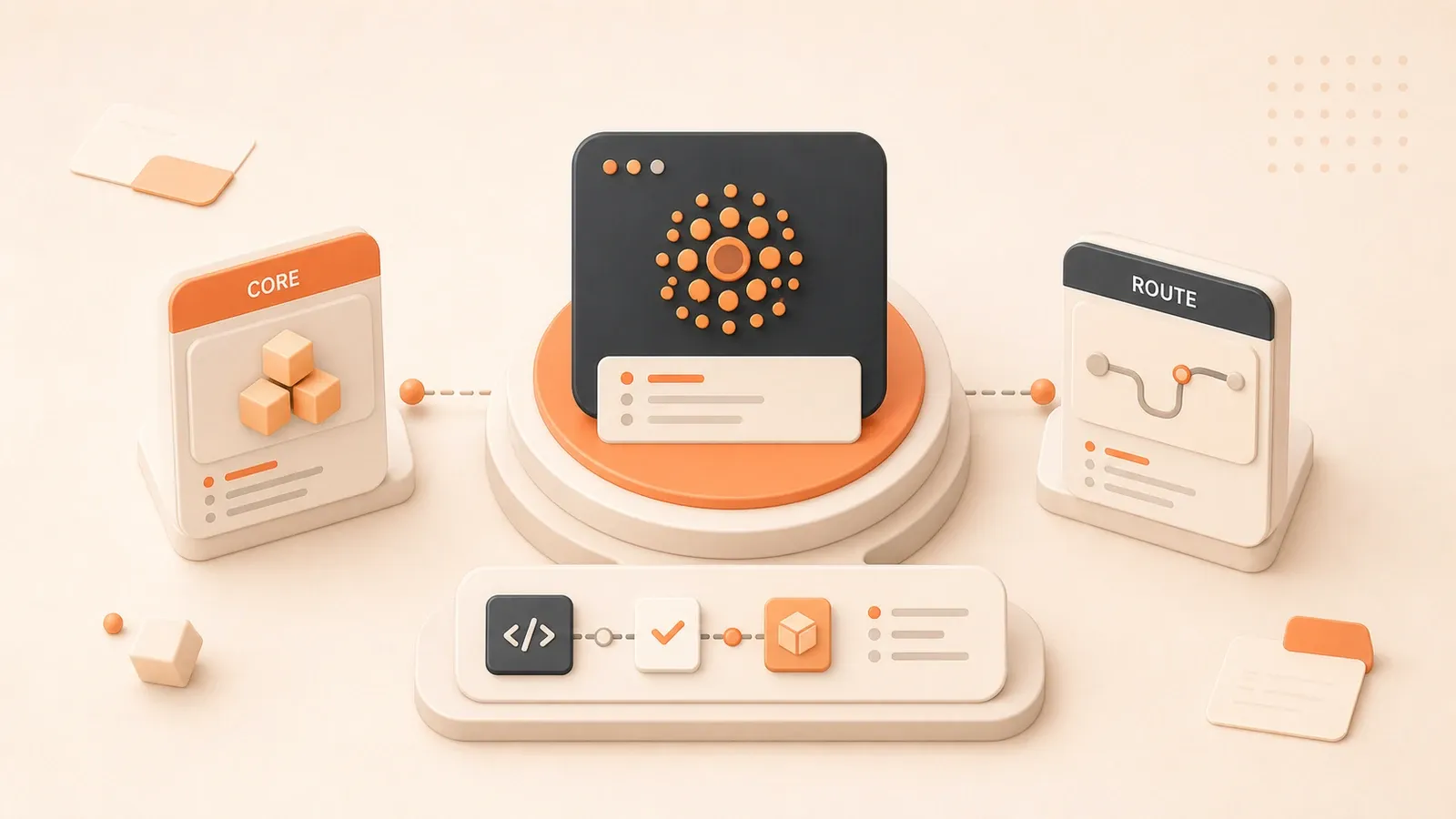
"OpenAI 的 Codex 官方介绍提到了 background computer use 和 in-app browser。"
Codex Computer Use 与内置浏览器:让 AI 操作应用、迭代前端
改完前端样式,截图发给 agent,agent 没看到真实渲染效果,继续改,再截图……这个循环太低效了。要是能让 agent 自己打开浏览器看页面,直接在页面上点击评论,再继续改呢?
macOS 上,agent 可以后台并行操作多个应用,你继续写代码;Windows 上,agent 接管光标,你暂停其他工作。前端迭代时,改完样式让 agent 自己开浏览器看效果,在页面点评论,不用反复截图。这些场景背后是 Computer Use 和内置浏览器,平台差异决定了你的工作流,安全边界决定了授权范围。
一、Computer Use 基础:用光标看/点/输入操作应用
1.1 不是「全自动接管」,是「你描述目标,它操作 GUI」
Computer Use 让 Codex 用自己的光标看、点、输入,操作电脑上所有应用,包括那些没有公开 API 的桌面工具。你描述目标(比如「把这个 PDF 转成 Word」),Codex 会移动焦点、点击窗口、输入文本,完成 GUI 操作流程。
这和后台脚本不同:Windows 上 Codex 会接管你的光标,前台操作;macOS 上则是后台并行,你还能在其他应用继续工作。
它能解决两类场景:
- 操作无 API 工具:设计软件、系统设置、桌面应用,只要能在 GUI 里完成,Codex 都能操作
- 需要「看到真实界面」的任务:调试 GUI、还原设计稿、测试桌面应用交互
1.2 macOS vs Windows:后台并行 vs 前台接管
平台差异是 Computer Use 最大的取舍点,直接影响你能否并行工作。
| 特性 | macOS | Windows | 说明 |
|---|---|---|---|
| 操作模式 | 后台并行 | 前台接管 | macOS 多 agent 并行,Windows agent 接管光标 |
| 干扰你工作 | 不干扰 | 需让出光标 | macOS 可继续在其他 app 工作 |
| 多 agent 并行 | 支持 | 不支持 | macOS 可开多个线程同时操作不同 app |
| 适用场景 | 需并行多任务 | 单任务、可暂停其他工作 | 根据工作流选择 |
| 版本 | 初期首发 | 26.527(2026-05-29) | Windows 5 月 29 日支持 |
| 地区可用性 | EEA/UK/瑞士排除 | EEA/UK/瑞士排除 | 逐步向 EU/UK 推送 |
如果你在 macOS 上,Computer Use 很适合作为「并行助手」,开一个 agent 操作设计软件,你在编辑器继续写代码。Windows 上则需要安排「专注时段」:让 Codex 接管光标操作,你暂停其他工作,等它完成。
二、内置浏览器:改前端 → 开浏览器看 → 在页面评论 → 继续改
2.1 前端迭代流程(4 步)
内置浏览器解决的核心痛点是:agent 改完前端代码,看不到真实渲染效果,只能靠你截图反馈。
迭代流程是这样的:

- 改前端:修改样式、布局、交互逻辑
- 开浏览器看:让 Codex 打开 localhost 或本地 web 应用
- 在页面评论:在浏览器页面上点击、标注、评论,给 agent 精确指令
- 继续改:agent 根据你的评论继续调整,再开浏览器看效果
这个流程让前端迭代从「改代码→截图→反馈→改代码」变成「改代码→看页面→标注→改代码」,agent 能直接看到渲染结果,你不用反复截图。
2.2 当前主要用于前端/游戏迭代
官方定位很清楚:内置浏览器当前对 localhost web 应用、前端开发、游戏开发有用。
扩展计划在推进:逐步扩展到「完全操控浏览器」。如果你需要让 Codex 操作外部网站(比如调试生产环境、测试第三方页面),目前还受限制,需要等官方扩展。
2.3 Developer mode:给 Codex Chrome DevTools Protocol
Developer mode 于 2026-06-11 发布(26.609 版本),给 Codex 受控的 Chrome DevTools Protocol 访问。
它能做的事:
- 性能分析:profiling JavaScript、测量渲染时间
- 网络调试:查看请求、响应、耗时
- Console 输出:读取 runtime 错误、console.log
- 页面状态:inspect DOM、applied styles
除了这些能力,CDP 还能加快迭代速度:通过 DOM 快照机制,减少重复渲染和截图传输。实测中,某些复杂页面的迭代速度最高能快 2 倍,因为 agent 不需要每次都重新加载完整页面,而是基于 DOM 快照继续操作。
开启路径:Settings > Browser > Enable full CDP access。注意,如果你的组织禁用了 Developer mode,本地无法启用,这是组织级策略控制,不是个人账号设置。
三、Appshots:macOS 双按 Command,一键把 app 发给 Codex
3.1 不是普通截图,是「截图 + 隐藏文本」
Appshots(2026-05-21 发布)解决了截图反馈的一个细节:滚动区外的内容看不到。
双按 Command 键,Codex 会捕获最前台 app 窗口的截图和可用文本,包括滚动区外的隐藏文本。比如网页报错栈在滚动区外,普通截图看不到,Appshots 能把整页文本都提取出来。
3.2 适用场景
Appshots 的典型用法:
- 调试网页报错:把整个浏览器窗口(含滚动外的报错栈)发给 Codex
- 还原设计稿:把设计软件窗口发给 agent 分析布局
- 提取 PDF 不可选文本:直接读取 PDF 窗口内容
它比截图发给 agent 更高效,因为 agent 能同时看到视觉和文本内容。
3.3 Appshots 操作流程
- 打开目标 app 窗口 → 点击使其获得焦点
- 双按 Command 键 → 松手即完成
- Codex 右下角显示图标(1.2 秒)→ 表示捕获成功
- 自动附加到最近 60 秒内的活跃对话线程
注意:Appshots 仅支持 macOS,系统语言需为英文或简体中文。日文和韩文环境有已知限制,在这两种语言下,滚动区外的文本提取可能不完整,某些不可选文本也可能无法正确捕获。如果你使用日文/韩文系统,建议先用英文或简体中文测试功能是否正常。

四、安全边界:什么时候别给完全访问
4.1 默认 sandbox + 按需授权
Codex 默认运行在 sandbox 模式,agent 限定在工作文件夹/分支,高权限操作需要你批准。Computer Use 和内置浏览器属于更高权限能力,需要谨慎授权。
| 能力 | 默认权限 | 高权限需求 | 授权建议 |
|---|---|---|---|
| 普通编码 | sandbox | 无 | 默认足够 |
| Computer Use | sandbox | 需额外授权 | 按需授权,Windows 可按 app 控制 |
| 内置浏览器 | sandbox | Developer mode 需授权 | 仅前端迭代时启用 |
| Appshots | 只读 | 无 | 安全,只读不写 |
Windows 用户有额外的控制粒度:Settings > Computer Use > Configure per-app access control,可以限制 Codex 只能操作特定应用。
4.2 什么时候别给完全访问
Computer Use 的权限边界需要克制判断。以下场景不建议授权:
- 不信任的第三方代码库:agent 可能访问敏感文件
- 生产环境数据库:agent 可能误操作数据
- 高权限系统设置:Windows 按 app 控制访问范围
克制建议:
- 默认 sandbox,只在明确需求时授权
- Windows 用户:用 per-app access control 限制操作范围
五、取舍决策:什么时候用 Computer Use,什么时候普通编码更省
5.1 判断表:场景取舍
Computer Use 不是万能工具,需要根据任务类型判断是否值得启用。
| 场景 | 推荐方式 | 理由 |
|---|---|---|
| 改前端/UI 样式 | 内置浏览器 | 看真实渲染效果,迭代流程完整 |
| 操作无 API 桌面工具 | Computer Use | 只能靠 GUI 操作,无其他路径 |
| 简单代码生成 | 普通编码 | Computer Use 更费额度,不划算 |
| 调试前端性能 | Developer mode | CDP 性能分析 + 网络调试 |
| 快速把 app 发给 Codex | Appshots(macOS) | 一键截图 + 隐藏文本 |
核心判断:如果任务能用普通编码完成,不要启用 Computer Use,因为它更费额度。Computer Use 的价值在于操作无 API 工具、需要「看到真实界面」的场景。
5.2 成本提示:Computer Use/浏览器更费额度
Computer Use 和内置浏览器的调用成本高于普通编码:
- Computer Use:截图 + 操作消耗更多 Token
- 浏览器迭代:每轮迭代都触发调用
简单任务用普通编码更省额度,复杂 GUI 任务才值得启用 Computer Use。
六、FAQ:常见疑问解答
Q1:Computer Use 是什么,能干到哪?
答:Computer Use 让 Codex 用自己的光标看、点、输入,操作电脑上所有应用,包括没有公开 API 的桌面工具。不是「全自动接管」,而是你描述目标,它在前台(Windows)或后台(macOS)操作 GUI。
Q2:macOS 和 Windows 有啥区别?
答:macOS 支持后台并行,多个 agent 可同时操作不同应用,不干扰你在其他 app 的工作;Windows 目前仅前台操作,agent 接管光标,需暂停其他工作。两者都能操作所有应用,选择取决于你的工作流。
Q3:内置浏览器怎么用来迭代前端?
答:改前端 → 开内置浏览器看 localhost 页面 → 在页面上点击评论 → agent 根据评论继续改 → 再开浏览器看效果,形成迭代流程。目前主要用于前端/游戏迭代,官方计划扩展。

Q4:安不安全,要不要给完全访问?
答:默认 sandbox,agent 限定在工作文件夹/分支,高权限需批准。Computer Use/浏览器属于更高权限能力,建议按需授权,Windows 可按应用配置访问控制,不信任场景别给完全访问。
Q5:什么时候值得用 Computer Use?
答:操作无 API 的桌面工具(设计软件、系统设置)、需要 agent「看到真实界面」的场景(调试 GUI、还原设计稿)。简单代码生成用普通编码更省额度。
Q6:Developer mode 浏览器能做什么?
答:给 Codex 受控的 Chrome DevTools Protocol 访问,做性能分析(profiling JavaScript)、网络调试(查看请求/响应)、Console 输出、页面状态(inspect DOM/styles),2026-06-11 新增。某些场景下 DOM 快照能带来最高 2 倍的性能改进。
七、下一步与延伸
相关文章
- 上游:Codex 安全沙盒与权限边界:什么时候别给完全访问(待发布)
- 下游:Codex Cloud Agent 工作流:远程设备的操作与监控(待发布)
- 下游:Codex 成本实战:Computer Use、浏览器、长任务的额度控制(待发布)
官方资源
- Codex 官方文档
- Codex Changelog
- Codex for (almost) everything(2026-04-16 重大更新)
结论
Computer Use 和内置浏览器解决的核心场景是:AI 需要看到真实界面才能完成任务。改前端需要看渲染效果,操作无 API 工具需要看 GUI。
平台差异决定了你的工作流:macOS 上可以后台并行,让 agent 操作应用的同时你继续写代码;Windows 上需要安排专注时段,让 agent 接管光标。
安全边界需要克制判断:默认 sandbox,只在明确需求时授权,Windows 用户可以用 per-app access control 限制操作范围。
成本取舍也很清楚:简单任务用普通编码更省额度,复杂 GUI 任务才值得启用 Computer Use。
下一步建议:
- 如果你是 macOS 用户,尝试后台并行操作一个设计软件,同时继续编辑器工作
- 如果你需要迭代前端,用内置浏览器建立「改代码→看页面→标注→改代码」的流程
- 如果你对安全边界还有疑问,先看《Codex 安全沙盒与权限边界》(待发布)再决定授权
用 Codex 迭代前端
把前端修改、浏览器预览和页面评论串成一个闭环。
- 1
步骤 1: 改前端
先修改样式、布局或交互逻辑。 - 2
步骤 2: 开浏览器看
让 Codex 打开 localhost 或本地 web 应用。 - 3
步骤 3: 在页面评论
直接在页面上点击、标注、评论,给出精确指令。 - 4
步骤 4: 继续迭代
根据页面反馈继续调整,再看下一轮渲染效果。
常见问题
Computer Use 是什么,能干到哪?
macOS 和 Windows 有什么区别?
内置浏览器怎么用来迭代前端?
能操作没有 API 的应用吗?
Computer Use 安全吗?
什么时候不该用 Computer Use?
11 分钟阅读 · 发布于: 2026年8月6日 · 修改于: 2026年8月6日

Codex 实战专题:CLI、桌面 App、Cloud 与团队工作流
如果你是从搜索进入这篇文章,建议顺手补上上一篇或继续下一篇,这样更容易把同一主题读完整。


评论
使用 GitHub 账号登录后即可评论