
ComfyUI動画生成入門:Wanの文生動画・画像生動画とAnimateDiff
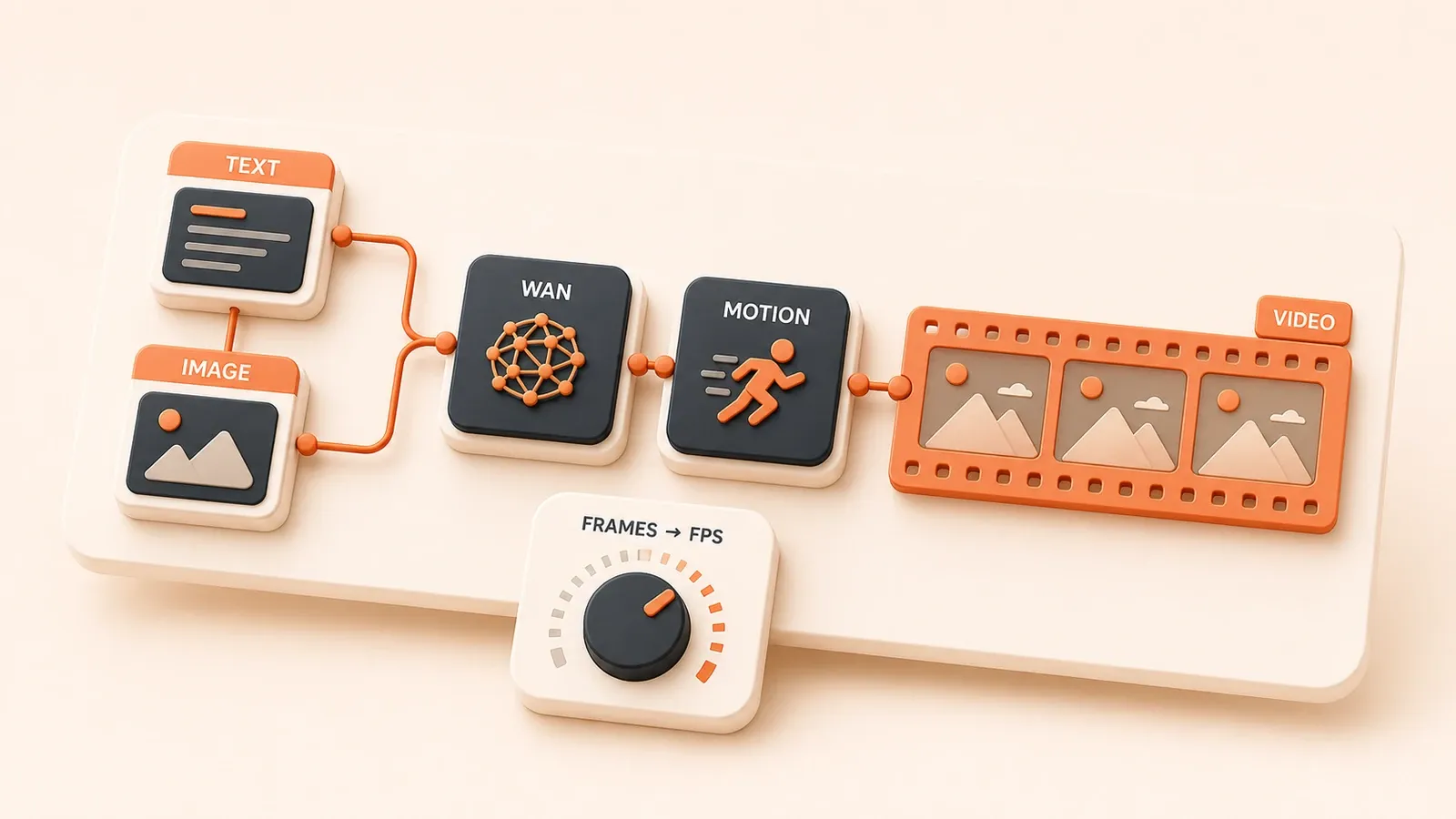
"ComfyUI公式のWan 2.2チュートリアルには、文生動画と画像生動画のworkflow、モデル配置、精度の選択肢が掲載されています。"
ComfyUIで気に入ったキャラクターの静止画は作れたので、次は動かしたい。ところが動画workflowを読み込むとMissing Nodesで赤くなり、VRAM使用率がすぐ99%に達します。WanとAnimateDiffのどちらを選ぶのか、モデルをどのフォルダへ置くのか、framesとVRAMをどう調整するのか、連番画像をmp4へどうまとめるのか。方式の選択、準備項目、控えめな設定値から始め、よくある失敗を順番に切り分けます。
1. 方式を選ぶ:WanとAnimateDiff
workflowを組む前に方式を決めます。WanとAnimateDiffは同じ種類の仕組みではなく、前提、用途、workflowの複雑さが異なります。
1.1 Wan:動画モデルを使う方式
Wan 2.2は、文生動画(T2V)、画像生動画(I2V)、テキストと画像からの動画生成(TI2V)に対応するオープンな動画モデルです。MoE構成を採用し、専用のモデルweight、VAE、text encoderを使います。ComfyUI公式チュートリアルでは、一部のFP8 workflowについて16GBを超えるVRAMを起点にする目安が示され、元の精度では一般にさらに多く必要です。ゼロから動画を生成し、時間方向の一貫性を重視する用途に向きます。
Wanは通常のSD checkpointとは別のモデル群です。workflowが要求するdiffusion model、VAE、text encoderなどを一式用意します。最初は2〜4秒程度の短いクリップから確認するのが現実的です。
1.2 AnimateDiff:SD環境に動きを加える方式
AnimateDiffは、SD 1.5やSDXLなど対応するStable Diffusionモデルに動きを追加します。中心となるのはbase checkpointと組み合わせるmotion moduleです。モデルの配置先はAnimateDiff-Evolvedの更新で変わる可能性があるため、現行READMEとノードのモデル選択欄を確認します。一般的なworkflowではSD checkpointと対応するmotion moduleを読み込み、短いアニメーションを生成します。
すでに画風checkpointを持ち、短いアニメーションやスタイル動画を作りたい場合に適しています。既存のSD checkpointとVAEを再利用できますが、長さと一貫性はbase model、motion module、context設定、frames、解像度に左右されます。
1.3 WanとAnimateDiffの比較表
| 比較項目 | Wan 2.2 | AnimateDiff |
|---|---|---|
| タスク | 文生動画、画像生動画、テキスト+画像からの動画 | SDモデルを基にした短いアニメーション |
| モデル環境 | 専用の動画モデル環境 | SD 1.5/SDXL環境 |
| VRAMの起点 | 一部のFP8 workflowは16GBクラスから。元の精度はさらに多い | base model、motion module、設定次第。低解像度・少ないframesから試す |
| 必要なもの | Wan diffusion model + VAE + text encoder | SD checkpoint + motion module |
| 向く用途 | 新規動画生成、一貫性を重視する場面 | 既存の画風モデル、短いアニメーション、スタイル動画 |
| workflowの複雑さ | 高め。複数のモデルファイルとノードが必要 | 中程度。motion moduleとbase checkpointを組み合わせる |
新しいクリップを作り、モデル一式と多いノードを受け入れられるならWanを選びます。対応するSD checkpointをすでに持ち、短いスタイル動画を作りたい、または大型の専用動画モデルを避けたいならAnimateDiffが候補です。
2. Wan workflowの準備
Wanでは準備段階の失敗が多く、モデルの配置違い、ノード不足、タスクの異なるworkflowが典型です。queueを実行してから一件ずつ直すより、先に一覧で確認します。
2.1 モデルファイルを準備する
Wanのファイルはworkflowが想定する場所へ置きます。フォルダやファイル名が違うと、モデル選択欄が空になることがあります。
Wanでよく使うモデルフォルダ:
| フォルダ | ファイル種類 | 説明 |
|---|---|---|
models/diffusion_models/ | T2V/I2V diffusion model | 480P/720P、fp16/fp8などの違いがある |
models/vae/ | 動画VAE | workflowが指定するWan用VAEを使う |
models/clip_vision/ | Vision encoder | 一部のI2V workflowで必要 |
models/text_encoders/ | Text encoder | workflowが指定するencoderを使う |
精度の選び方:
- fp16:元の精度で、VRAM使用量が最も大きい
- fp8:VRAM負荷を下げられる低精度版。実際の要件は現行の公式workflowと自分のログで判断する
- bf16:ハードウェアとworkflowが対応している場合だけ使う
Wanは更新が速いため、正確なファイル名、download link、精度の種類は現行の公式チュートリアルで確認してください。
2.2 Custom Nodesを導入する
動画workflowは複数のサードパーティ製node packに依存することがあります。VideoHelperSuiteは動画の入出力でよく使われ、AnimateDiffでは通常ComfyUI-AnimateDiff-Evolvedが必要です。
導入手順:
- ComfyUI Managerを開き、workflowが示すノードを導入する。VHSが必要なら
ComfyUI-VideoHelperSuiteを入れる - AnimateDiffを選ぶ場合は
ComfyUI-AnimateDiff-Evolvedを入れる - 現行のVideoHelperSuite READMEに従ってffmpegと関連依存を確認する
- ComfyUIを再起動する
ffmpegの確認:
ffmpeg -versionversionが表示されれば利用できます。command not foundの場合は、Windowsではwinget install ffmpeg、Linuxではsudo apt install ffmpeg、macOSではbrew install ffmpegで導入します。
2.3 workflow templateを読み込む
最初のWanでは、ノードを一から組むより、公式チュートリアルのT2VまたはI2V workflowを使います。
読み込み手順:

- 公式チュートリアルからWan T2VまたはI2Vのworkflow JSONをdownloadする
- JSON、またはworkflow metadataを含むサンプル画像をComfyUIへdragする
- Missing Nodesが出たら、Managerで各ノードを検索するか、対応repositoryを手動で導入する
Missing Nodesの確認順:
- ComfyUI Managerで必要なnode packが導入済みか確認する
- 欠けているノード名をそのまま検索する
- Managerで見つからない場合は、正しいrepositoryを
custom_nodes/へcloneする - ComfyUIを再起動する
詳しい読み込みとMissing Nodesの確認は、ComfyUI workflow再利用ガイドを参照してください。
3. Wan文生動画を動かす
モデルとノードを準備したら、最小構成の文生動画workflowを実行します。
3.1 workflowの主要ノード
Wan T2V workflowには通常、次の役割を持つノードがあります。正確な名称は現行の公式templateに従います。
- Model loader:Wan T2V diffusion model、VAE、text encoderを読み込む
- Video latent node:width、height、framesを設定する
- Text encode:positive promptとnegative promptを入力する
- Sampling:steps、CFG、seedなどを設定する
- VAE Decode:動画フレームをdecodeする
- VideoHelperSuiteまたは同等の保存ノード:フレームを動画ファイルにまとめる
静止画workflowとの主な違い:
- 1枚ではなく
framesを設定する - 関係のない静止画VAEではなく、対応する動画VAEを使う
- 出力経路には、連番フレームと動画結合の処理が含まれることが多い
3.2 動画Promptを書く
動画Promptでは、静止画にはない時間方向の連続性を考えます。
ポイント:
- 動きを具体的に書く:
camera followingやslow panなどのcamera motionと、walkingやturning headなどのsubject motionを分ける - 場面転換を避ける:「最初は公園、その後カフェ」のようにせず、一つの連続した場面にする
- カメラと被写体を区別する:カメラ移動は視点の変化、被写体の動きはフレーム内の内容変化です
Prompt例:
A woman walking in a park, camera following from behind, soft sunlight, 4K
A cat playing with a ball, slow motion, bokeh background基本の組み立て方はStable Diffusion Promptテンプレートガイドを参照してください。
3.3 frames・FPS・解像度を調整する
frames、FPS、durationは次の関係です。
| パラメータ | 意味 | よく使うテスト値 |
|---|---|---|
| frames | 生成する総フレーム数 | 16/24/48/72 |
| FPS | 1秒あたりの再生フレーム数 | 12/16/24/30 |
| duration | 秒数 = frames / FPS | 式から計算する |
例:
- 48 frames @ 16 FPS = 3秒
- 72 frames @ 12 FPS = 6秒
解像度はモデルとworkflowに合わせます。一般的なtemplateでは480Pと720Pの方式が分かれています。
framesや解像度を増やすと、samplingとVAE処理の負荷も通常は増えます。第6章で控えめな起点を示します。
3.4 動画を書き出す
Wan workflowの多くは先に連番フレームを生成し、VideoHelperSuiteのVideo Combineや同等のノードで動画にします。
保存ノードでよく使う項目:
frame_rate:再生FPSformat:workflowが対応するmp4、gif、webpなどoutput_path:出力先。正確なfieldは現行node versionで確認する
よくある保存失敗:
- ffmpegまたはnode依存がない:extension READMEに従い、
ffmpeg -versionを確認する - 出力folderの権限がない:ComfyUIが書き込める場所を選ぶ
- encoder非対応:まず画像フレームを保存して生成経路を確認し、nodeが対応するformatを選ぶ
4. Wan画像生動画を動かす
画像生動画(I2V)は、静止画を開始フレームとして、その状態から動きを生成します。
4.1 I2V workflowを接続する
Wan I2VとT2Vの主な違い:
- Load Image:workflowに合う大きさの開始画像を読み込む
- I2V model loader:T2V版ではなく対応するWan I2V diffusion modelを読み込む
- CLIP Visionとtext encode:workflowに従って開始画像とPromptを処理する
- Sampling、VAE Decode、Video Combine:生成して保存する
I2VとT2Vではモデルファイルやtemplateが異なることがあります。download時に公式templateと一つずつ照合します。
4.2 開始画像を準備する
入力画像は後続フレームに強く影響します。
条件:
- 画像サイズをworkflowに合わせる
- 被写体を明確にし、人物や物体の輪郭が分かる画像を使う
- 過剰な細部を避ける。混雑した背景や細かいtextureは後半の崩れを増やすことがある
開始画像にはComfyUI生成画像、または利用権を持つ外部画像を使えます。
4.3 I2V設定の失敗を切り分ける
最初のフレームは似ていても、その後に顔や手がずれ、変形やちらつきが出るのは典型的な失敗です。
原因と対処:
- Promptと画像が合わない:開始画像で自然に起こる動きを書く
- 開始画像が複雑すぎる:背景を簡単にするか、より整理された画像を作る
- VRAM不足:frames、解像度、精度を下げる
- 動きが大きすぎる:workflowにmotionやstrength設定がある場合は弱める
特定のstyleに合わない場合は、別のI2V model variantやseedを試します。

5. AnimateDiff workflowの準備
AnimateDiffはWanとは異なるモデル構成を使います。
5.1 Motion Moduleを準備する
motion moduleはAnimateDiffの中心です。保存folderや対応formatはAnimateDiff-Evolvedの更新で変わる可能性があるため、現行README、example workflow、nodeのmodel listを基準にします。
少なくともSD 1.5、SDXL、その他どのarchitecture向けかを確認し、base checkpointとworkflowに合わせます。download後にComfyUIを再起動し、AnimateDiff-Evolved loaderに表示されることを確認します。
5.2 Base Checkpointを選ぶ
AnimateDiffはbase modelを置き換えるのではなく、対応する画像diffusion modelへ動きを加えます。
選び方:
- motion moduleとworkflowに対応するSD 1.5またはSDXL checkpointを使う
- 既存の画風checkpointも使えるが、短いframesで互換性を確認する
- 通常のcheckpointを完全な動画モデルとして扱わない
checkpointの基礎はStable Diffusionモデル選択ガイドを参照してください。
5.3 workflowを接続する
AnimateDiff workflowは通常、次の役割で構成されます。
- Checkpoint Loader:対応するbase checkpointを読み込む
- Motion Model Loader:motion moduleまたはmotion modelを読み込む
- Context Options:context windowを設定する
- Video latent node:解像度とframesを設定する
- Text encode、sampling、VAE Decode、動画結合ノード
総framesとcontext lengthの関係はnode versionとworkflowで変わります。example workflowの対応値から始め、一項目ずつ変更します。
6. パラメータと性能の予算を決める
ローカル動画workflowでは、VRAMとclip lengthが主な制約です。次の値は控えめな開始点であり、GPUの動作保証ではありません。
6.1 VRAM・frames・解像度の開始表
| VRAM | 安全寄りの開始点 | 試せるもの | 最初は避けるもの |
|---|---|---|---|
| 8GB | AnimateDiff、低解像度、16 frames前後、batch 1 | コミュニティのlow-VRAM workflow | 高解像度Wan、長いclip、複数control branch |
| 12GB | AnimateDiff、少ないframes、小さい解像度 | 低精度Wanを小さいsize、少ないframesで試す | 長い720P clip、複雑な後処理 |
| 16GB | 公式目安に従った短いWan FP8 test | 対応する480Pまたは720P template | 複数branchの同時実行と長い動画 |
| 24GB+ | 多くの短い動画実験に余裕がある | 高解像度または多いframes | batch、VAE、後処理には引き続き上限が必要 |
必要量はmodel version、GPU architecture、VAE、custom nodes、workflow実装で変わります。この表は最初のtestを決めるためのもので、特定GPUでの完走を保証しません。
6.2 負荷を下げる順序
VRAMが足りない場合は次の順で下げます。
framesを48から24または16へ減らす- 720Pから480P、またはworkflowが対応する小さい解像度へ下げる
- batchを1にし、不要なcontrolと後処理branchを止める
- 対応workflowではfp16からfp8などの低精度モデルへ替える
- VAEDecodeTiledまたはVAEEncodeTiledで空間tileとvideo temporal設定を試す
- 現行versionで対応する場合は
--lowvramなどのstartup optionを使う - previewを止め、他のGPU負荷が高いapplicationを閉じる
low-VRAM startup flag、cache、tiled VAEは、現行ComfyUIと実際のworkflowを組み合わせて確認します。
6.3 長さと品質を調整する
長くすれば良くなるわけではありません。短いclipは制御しやすく、長いclipでは小さい動きや分割workflowが必要になります。
主なリスク:
- ちらつき:フレーム間で色や明るさが変わる
- 変形:顔、手、物体の輪郭がずれる
- 動きが弱い:Promptまたはmotion設定で動きが不足する
長い動画が必要なら、まず短い区間を検証し、モデルとworkflowが対応するcontinuation、I2V、後処理で分割します。framesを倍にしても一貫性は保証されません。
7. 動画出力と保存を理解する
ComfyUI動画workflowの多くは連番フレームを先に生成し、VideoHelperSuiteなどのノードで結合して保存します。
7.1 VideoHelperSuiteノードの役割
| ノードの役割 | 機能 | よく使う設定 |
|---|---|---|
| Load Video | 動画または連番画像を読み込む | frame_count、frame_rate、width/height |
| Video Combine | フレームを動画にまとめる | frame_rate、format、出力設定 |
| Save Video系ノード | 動画ファイルを保存する | format、quality、save_output |
ノード名、parameter、対応formatはextension versionで変わります。Load Videoは既存動画の読み込み、Video Combineまたは同等ノードは生成フレームの動画化に使います。
7.2 FPS・frames・durationを換算する
動画の長さは次の式です。
duration(秒)= frames / FPS例:
- 48 frames @ 16 FPS = 3秒
- 72 frames @ 12 FPS = 6秒
FPSの選択:
| FPS | 影響 |
|---|---|
| 12 | 同じframesでも再生時間が長くなるが、動きが粗く見える場合がある |
| 16 | 長さと滑らかさの折衷 |
| 24 | 同じ連番は速く再生され、短くなる |
| 30 | 同じ長さを保つにはより多いframesが必要 |
FPSは再生速度を変える値で、間のフレームを自動生成しません。長くするにはframes追加や分割、滑らかにするには補間や後処理が必要になる場合があります。
7.3 保存失敗を確認する
| 失敗 | 対処 |
|---|---|
| ffmpegまたはnode依存がない | extension READMEに従い、ffmpeg -versionを確認する |
| 出力先へ書き込めない | ComfyUIに書き込み権限を与えるかdefault output folderを使う |
| encoderまたはformat非対応 | まず画像フレームを保存し、現行nodeが対応するformatを選ぶ |
| 保存ノードへframesが届かない | latent、VAE Decode、保存ノードの接続を確認する |
8. よくある失敗を確認する
動画workflowには複数の失敗点があります。無関係な設定を同時に変えず、上流から順番に確認します。
8.1 Missing Nodesを解消する
読み込んだworkflowが赤いMissing Nodesを表示します。
対処順:

- ComfyUI Managerで必要なcustom node packが導入済みか確認する
- 欠けているノード名をそのまま検索する
- Managerで見つからない場合は正しいrepositoryを
custom_nodes/へcloneする - ComfyUIを再起動する
詳しくはComfyUI workflow再利用ガイドを参照してください。
8.2 モデルパスの誤りを直す
モデルfolderの誤りは選択欄が空になる代表的な原因です。
| モデル種類 | よく使うfolder |
|---|---|
| Wan diffusion model | models/diffusion_models/ |
| Wan VAE | models/vae/ |
| CLIP Vision | models/clip_vision/ |
| text encoder | models/text_encoders/ |
| AnimateDiff motion module | 現行AnimateDiff-Evolved READMEとnode model listに従う |
ファイル名をworkflowに合わせ、task、解像度、精度の違いを確認します。
8.3 OOMを確認する
VRAM不足は動画生成で最も多いresource errorです。
対処順:
- frames、解像度、モデル精度を下げる
- batchを1にし、追加controlや後処理branchを止める
- VAEDecodeTiledまたはtemporal chunkを試す
- 対応versionなら
--lowvramなどのstartup optionを使う - previewを止め、他のGPU applicationを閉じる
8.4 ちらつき・変形・動き不足を直す
| 問題 | 主な原因 | 調整方向 |
|---|---|---|
| ちらつき | 時間方向の一貫性不足、contextやmotion設定の不一致 | seedを固定し、testを短くし、contextやmotionを調整する |
| 変形 | 開始画像が複雑、動きが大きすぎる、モデルの限界 | 画像を簡単にし、動きを弱め、合うモデルやworkflowを選ぶ |
| 動きが弱い | Promptに動作がない、motion強度が低い | 具体的な動作を書き、対応するmotion設定を少しずつ調整する |
| 品質低下 | checkpoint、motion module、VAEの不一致 | 組み合わせを確認し、公式またはextensionのexample workflowへ戻る |
Promptの構造はStable Diffusion Promptテンプレートガイドを参照してください。
8.5 VAE Decodeの停止を直す
VAE Decodeが止まる、極端に遅い、またはOOMになります。
対処:
- framesと解像度を下げる
- VAEDecodeTiledを試し、nodeが対応する空間tileやtemporal chunkを調整する
- VAEがworkflowに対応しているか確認する
- モデルファイルが破損している場合は信頼できるsourceから再downloadして検証する
8.6 I2Vで最初のフレーム以降が崩れる場合
I2Vでよくある失敗です。
| 原因 | 調整方向 |
|---|---|
| Promptと開始画像が合わない | 画像と矛盾しない動作を書く |
| 開始画像が細かすぎる | 背景を簡単にするか、整理された画像を作る |
| 動きが大きすぎる | subtle motionやslow camera push-inから始める |
| I2V modelがstyleに合わない | 別のmodel variant、workflow、seedを試す |
9. Control・後処理・自動化へ進む
最初のworkflowが最後まで動いたら、実際に残った制約に応じて次の方向を選びます。
9.1 シリーズの関連ガイド
これはComfyUIとStable Diffusion実践シリーズの動画生成編です。必要に応じて次の前提記事を確認してください。
- ComfyUI入門ガイド:まず静止画生成を動かす
- ComfyUI workflow再利用ガイド:JSON workflowの読み込みとcustom nodesの解決
- Stable Diffusionモデル選択ガイド:対応するSD checkpointを選ぶ
- Stable Diffusion Promptテンプレートガイド:基本Promptへ動作とcamera表現を加える
シリーズの別記事では、low-VRAM最適化、フレーム単位の修復、API自動化、複雑なversion conflictを扱います。controlやengineering層を追加する前に、一つの短い動画workflowを安定させてください。
9.2 公式documentとproject resource
まず公式documentとproject repositoryを確認します。
- ComfyUI公式document
- ComfyUI Wan2.2 Tutorial:Wan方式の主な情報源
- Wan-Video/Wan2.2 GitHub:モデル種類とtask type
- ComfyUI-AnimateDiff-Evolved:ComfyUIでのAnimateDiff実装
- ComfyUI-VideoHelperSuite:動画入出力ノード
- VAEDecodeTiled document:動画VAEのtiled処理
- ComfyUI Startup Flags:low-VRAM起動option
9.3 Licenseと商用利用
使用する動画モデルごとに現行licenseを確認してください。
- Wan 2.2はWan-Video/Wan2.2のLICENSEを確認する
- AnimateDiffはAnimateDiffのLICENSEを確認する
商用利用前に確認する項目:
- model licenseが商用利用を許可しているか
- 特にI2V開始画像について、素材を利用する権利があるか
- 生成物の権利がprojectと配布platformでどう扱われるか
これは法律上の助言ではありません。現行repositoryのlicenseを基準にしてください。
まとめ
WanとAnimateDiffは異なるComfyUI動画workflow向けです。Wanはテキストや開始画像から動画を生成し、AnimateDiffは対応する画風checkpointを使って短いアニメーションを作ります。モデルfolder、node version、template versionを実際のworkflowに合わせます。設定表は控えめな開始点で、GPUの保証ではありません。resourceが足りない場合は、frames、解像度、branch、精度、VAE負荷の順に下げます。
Missing Nodes、model path error、OOM、ちらつき、変形、VAE Decode停止、保存失敗は、層ごとに切り分けます。少ないframes、小さい解像度、batch 1で全経路を確認し、その後は一度に一つの変数だけ増やしてください。
ComfyUIで最初の短い動画workflowを動かす手順
方式の選択とモデル準備から、最小テスト、動画書き出しまでの経路を順番に確認します。
- 1
ステップ 1: 基本workflowを確認する
ComfyUIで静止画を安定して生成でき、workflowの読み込み、Missing Nodesの確認、モデルパスの確認ができる状態にします。 - 2
ステップ 2: 動画方式を選ぶ
文生動画はWan T2V、開始画像を使うならWan I2V、SD checkpointを再利用するならAnimateDiffを検討します。 - 3
ステップ 3: モデルファイルを用意する
実際のworkflowと公式説明に従い、diffusion model、VAE、text encoder、CLIP Vision、motion moduleを準備します。 - 4
ステップ 4: 必要なノードを入れる
ComfyUI Managerでworkflowに必要なcustom nodesを導入し、VideoHelperSuiteなどの動画保存ノードも用意します。 - 5
ステップ 5: 最小構成で試す
少ないframes、小さい解像度、batch 1から始め、ControlNet、upscale、複雑な後処理は外します。 - 6
ステップ 6: 動画を結合して保存する
フレーム生成を確認したら、frame rateとformatを設定し、Video CombineやSave Video相当のノードで書き出します。 - 7
ステップ 7: 変数を一つずつ増やす
seedを固定して一度に一項目だけ変更し、OOM、ちらつき、崩れが出たらframes、解像度、精度、VAEの順に戻します。
FAQ
ComfyUI動画はWanとAnimateDiffのどちらから始めるべきですか?
ComfyUIのframesとFPSは何が違いますか?
ComfyUIで画像しか出ずmp4が作られないのはなぜですか?
8GB VRAMでComfyUI動画を生成できますか?
画像生動画で後半が元画像から崩れるのはなぜですか?
VAE Decodeで動画生成が止まる場合はどうしますか?
11分で読めます · 公開日: 2026年7月23日 · 更新日: 2026年7月23日

ComfyUI と Stable Diffusion シリーズ: 入門、workflow、モデル選び、prompt
検索からこのページに来た場合は、前後の記事もあわせて読むと同じテーマの理解がかなり早く深まります。
前の記事
ComfyUIの低VRAM・高速化実践:6〜8GB GPUでSDXL、FLUX、動画ワークフローを動かす
6〜8GB GPUでComfyUIを動かすために、モデル、T5、VAE、解像度、batchのVRAMピークを分解し、FLUXや動画のOOMと速度低下を順番に切り分けます。
第 13 / 16 記事
次の記事
ComfyUI APIで画像を一括生成する方法:ワークフロー自動化
API formatのワークフローを出力し、/promptへの送信、WebSocketでの完了待ち、/historyと/viewでの取得、パラメータ化、キュー制御、バックエンド連携までを実装します。
第 15 / 16 記事


コメント
GitHubアカウントでログインしてコメントできます