
FLUX.1 Kontext in ComfyUI: Mehrstufige Bildbearbeitung mit konsistenten Figuren
"Die BFL-Modellkarte erläutert das 12B-Modell, fortlaufende Bearbeitung, Ausgabenutzung und die Non-Commercial-Lizenz."
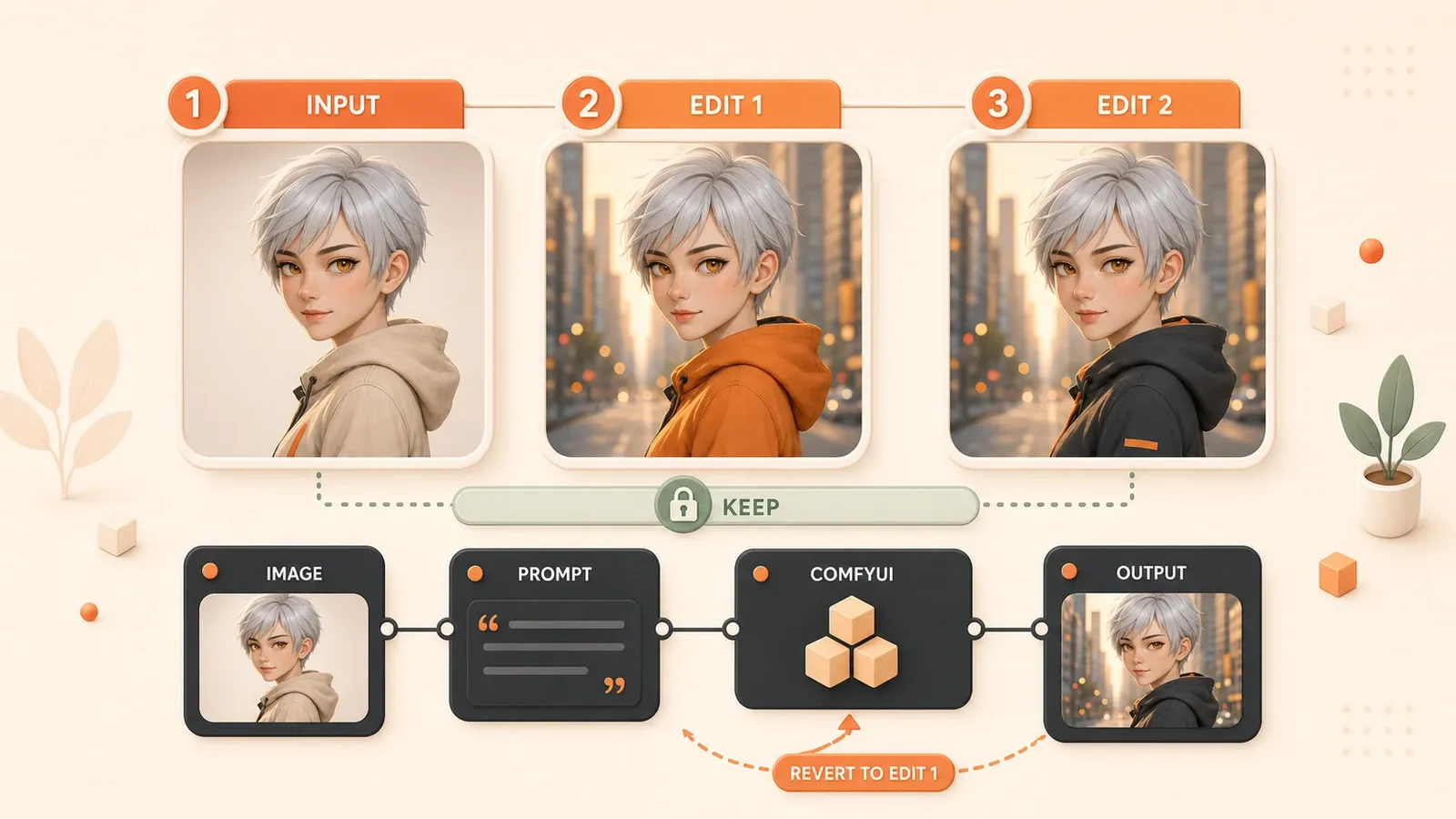
Ein gelungenes Figurenbild zeigt kurzes silbernes Haar, bernsteinfarbene Augen und die richtige Kleidung. Du willst nur die Bühne durch eine Stadtstraße ersetzen, doch das zweite Bild verändert Gesicht, Haarfarbe und Outfit. Nach einer weiteren Pose und Mimik wird die dritte Fassung unscharf. FLUX.1 Kontext behandelt das Eingabebild als Kontext und trennt in der Anweisung Änderung und Erhalt.
Es ist keine dauerhafte Identitätssperre. BFL zeigt sowohl gute mehrstufige Konsistenz als auch sichtbare Artefakte nach sechs Bearbeitungen. Kurze Folgen, gespeicherte Zwischenbilder und eine Hauptänderung pro Runde sind belastbarer.
Wofür FLUX.1 Kontext geeignet ist
FLUX.1 Kontext Dev ist ein 12B-Bildbearbeitungsmodell für Bild und Textanweisung. Es ändert Hintergründe, Kleidung, lokale Details, Stil und Text und kann eine Ausgabe weiterbearbeiten.
| Ziel | Vorgehen mit Kontext | Erhaltungsregeln | Risiko |
|---|---|---|---|
| Hintergrund ändern, Person erhalten | Nur Hintergrund bearbeiten | face, pose, scale, position | Gesicht oder Ausschnitt ändern sich |
| Kleidung ändern, Gesicht erhalten | Nur Material und Farbe beschreiben | facial features, hairstyle, expression | Körperform driftet mit |
| Produkt in neue Szene setzen | Nur Umgebung ändern | shape, logo, material, proportions | Logo oder Geometrie werden neu gezeichnet |
| Bildserie in mehreren Runden | Eine Dimension pro Runde | Regeln wiederholen | Kleine Fehler summieren sich |
| Dauerhafte Figur | Kontext zur Ideenfindung | Saubere Referenz sichern | Training ist langfristig stabiler |
ControlNet eignet sich eher für Pose und Kontur, LoRA für dauerhafte Wiederverwendung. IPAdapter injiziert Referenzbedingungen, FaceID-Ansätze konzentrieren sich auf das Gesicht.
Kontext-Dev-Modelle richtig installieren
Die offizielle ComfyUI-Anleitung nutzt ein skaliertes FP8-Diffusionsmodell, VAE und zwei Text-Encoder. Vor dem Download kann eine Zustimmung zu BFL-Bedingungen nötig sein.

ComfyUI/models/
├── diffusion_models/
│   └── flux1-dev-kontext_fp8_scaled.safetensors
├── text_encoders/
│   ├── clip_l.safetensors
│   └── t5xxl_fp16.safetensors
└── vae/
    └── ae.safetensors
Alternativ unterstützt der Workflow t5xxl_fp8_e4m3fn_scaled.safetensors. Aktualisiere die Modellliste. Fehlt eine Datei, prüfe Ordnername und Download und starte ComfyUI neu. Allgemeine Importprobleme behandelt der ComfyUI-Workflow-Leitfaden.
Native Vorlage öffnen
Aktualisiere ComfyUI oder Desktop und suche in Workflow Templates nach Flux.1 Kontext Dev. Aktualisiere zuerst die Anwendung, bevor du wegen einer fehlenden Vorlage unbekannte Nodes installierst.
Die erste Bearbeitung ausführen
Der offizielle Ablauf lautet:
- Wähle
flux1-dev-kontext_fp8_scaled.safetensorsinLoad Diffusion Model. - Wähle
clip_l.safetensorsund T5 inDualCLIP Load. - Wähle
ae.safetensorsinLoad VAE. - Lade das Bild in
Load Image(from output). - Schreibe eine englische Anweisung in
CLIP Text Encode. - Starte mit
QueueoderCtrl/Cmd + Enter.
Die aktuelle ComfyUI-Seite nennt für diesen Workflow weiterhin nur Englisch. Eine kurze, konkrete Anweisung hilft, Modell-, Prompt- und Graphfehler zu unterscheiden.
Zuerst nur ein Objekt ändern
Teste zunächst den Hintergrund statt gleichzeitig Szene, Kleidung, Pose, Alter und Stil zu ändern.
Change the background to a city street at night.
Keep the person in the exact same position, scale, and pose.
Preserve the same facial features, hairstyle, expression, and clothing.
Änderung und Erhalt gemeinsam formulieren
Kontext braucht Objekt, Aktion und Invarianten statt allgemeiner Qualitätswörter. beautiful oder make it different lassen Grenzen offen; change, replace, keep und preserve trennen sie.
| Aufgabe | Zu vage | Besser kontrollierbar |
|---|---|---|
| Hintergrund | Put her on a beach | Change the background to a beach while keeping the same face, pose, scale, and position |
| Kleidung | Transform her into a Viking | Change only the clothing to Viking armor while preserving facial features and hairstyle |
| Produktfarbe | Create a new bottle design | Change only the bottle color to blue; preserve shape, logo placement, material, and proportions |
| Stil | Make it a sketch | Convert to a pencil sketch while maintaining the original composition and subject identity |
Erhaltungsbegriffe für Person, Produkt und Bildaufbau
| Ziel | Zu nennende Merkmale | Fehlersignal |
|---|---|---|
| Person | facial features, hairstyle, expression, body shape | Augen, Gesicht, Haare oder Alter ändern sich |
| Produkt | shape, logo placement, material, proportions | Logo, Kurve oder Material ändern sich |
| Komposition | composition, camera angle, position, scale | Verschiebung, Beschnitt oder Perspektivwechsel |
| Pose | pose, hand position, body orientation | Gliedmaßen und Silhouette weichen ab |
Muss eine Pose exakt sein, ist ControlNet meist geeigneter als ein längerer Kontext-Prompt.
Mehrstufige Bearbeitungen sichern und zurücksetzen
Load Image(from output) übergibt die vorige Ausgabe. Bearbeite Hintergrund, Kleidung oder Zubehör, leichte Pose oder Mimik und zuletzt Licht oder Stil.

- Sichere das unbearbeitete Ausgangsbild.
- Ändere nur den Hintergrund und speichere
round-01. - Ändere nur Kleidung oder Zubehör und speichere
round-02. - Passe Pose oder Ausdruck leicht an.
- Bearbeite Stil, Farbe oder Licht zuletzt.
Wann du zurückgehen solltest
Sobald Gesicht, Augen, Logo, Proportionen oder Schärfe sichtbar schlechter werden, nutze das letzte saubere Bild. Zusätzliche Reparaturprompts auf einer beschädigten Ausgabe zeichnen oft noch mehr neu.
Es gibt keine feste sichere Rundenzahl. Das BFL-Beispiel mit Artefakten nach sechs Schritten bedeutet weder, dass fünf immer sicher sind, noch dass der sechste immer scheitert.
Konsistenzrezepte für Figuren und Produkte
Beschreibe sichtbare Merkmale statt nur she oder him:
Change only the background.
Keep the same woman with short silver hair and amber eyes.
Preserve her facial features, hairstyle, expression, body shape, pose, and scale.
Für Produkte werden markenrelevante Details invariant:
Place the same bottle on a marble counter.
Preserve the exact bottle shape, logo placement, label text, material, proportions, and camera angle.
Change only the environment and surrounding lighting.
Das reduziert Drift, ersetzt aber keine Prüfung. Kontrolliere bei kommerziellen Bildern Logo, Text, Proportionen, Verpackung und Material. Nutze reale Personen nur mit Erlaubnis.
Dev, Pro, Max, FP8 und GGUF wählen
| Option | Zugriff | Geeignet für | Grenze |
|---|---|---|---|
| Kontext Dev | Lokale offene Gewichte | Forschung, Anpassung, Datenschutz | Non-Commercial License |
| Kontext Pro | API / Partner Nodes | Kommerzielle Bearbeitung | Aktuelle Preise und Bedingungen prüfen |
| Kontext Max | API / Partner Nodes | Stärkere Anweisungen und Text | Nicht das lokale Dev-Gewicht |
| FP8 scaled | Offizieller ComfyUI-Weg | Schneller nativer Einstieg | Speicherbedarf hängt vom System ab |
| GGUF / Nunchaku | Community-Implementierung | Speicher sparen oder beschleunigen | Nodes, Qualität und Kompatibilität testen |
Garantien wie „12 GB reichen immer“ sind falsch. T5, Auflösung, VAE, Vorschau, Offload und weitere Nodes zählen mit. Details stehen in der ComfyUI-Low-VRAM-Anleitung.
Guidance mit dem Beispielwert testen
Das Diffusers-Beispiel nutzt guidance_scale=2.5. Das ist ein Startwert, kein allgemeines Optimum. Halte Bild und Seed fest und ändere jeweils einen Parameter.
Häufige Fehler der Reihe nach beheben
| Symptom | Zuerst prüfen | Nächster Schritt |
|---|---|---|
| Modell fehlt | Ordner, Name, Download | Aktualisieren und neu starten |
| Prompt wirkt kaum | Englisch und konkretes Ziel | change/replace verwenden |
| Gesicht ändert sich | Zu viele Änderungen | Gesicht, Haare, Pose erhalten |
| Ergebnis wird unscharf | Schlechte Ausgabe wiederverwendet | Zum sauberen Bild zurück |
| Logo ändert sich | Logo und Label nicht fixiert | Bereich verkleinern und prüfen |
| Pose driftet | Strukturkontrolle nötig | ControlNet verwenden |
| VRAM reicht nicht | FP8, T5, Auflösung, Nodes | GGUF, Offload oder API prüfen |
Halte beim Testen Bild und Seed fest. Modell, Quantisierung, Auflösung und Prompt gleichzeitig zu ändern verhindert eine Diagnose.
Lizenz, verantwortliche Nutzung und Werkzeugwahl
Die FLUX.1-Kontext-Dev-Gewichte stehen derzeit unter der FLUX.1 dev Non-Commercial License. Die Modellkarte erlaubt bestimmte persönliche, wissenschaftliche und kommerzielle Ausgaben, aber nicht automatisch den Einbau der Gewichte in einen Bezahldienst. Prüfe die aktuelle BFL-Lizenzierung; Pro und Max sind API-Produkte.
Wähle nach dem Ziel:
- Kontext für kurzfristige Hintergrund-, Kleidungs-, lokale und Konzeptänderungen.
- LoRA für dauerhaft wiederverwendete Figuren oder Stile.
- FaceID-Ansätze für dasselbe Gesicht, mit Einwilligung.
- ControlNet für präzise Pose, Kontur und Komposition.
- IPAdapter für Stil- oder Motivbedingungen aus einer Referenz.
Sichere nach dem ersten Erfolg das Ausgangsbild und arbeite über Hintergrund, Kleidung, leichte Bewegung und zuletzt Licht oder Stil. Der Vorteil ist expliziter Kontext und die Möglichkeit, bei Drift zur letzten sauberen Version zurückzukehren.
Eine rücksetzbare Kontext-Bearbeitungsfolge erstellen
Nutze die offizielle Dev-Vorlage, ändere pro Runde eine Variable und definiere unveränderliche Merkmale.
- 1
Step 1: ComfyUI aktualisieren
Öffne Flux.1 Kontext Dev in den Workflow Templates und prüfe bei fehlender Vorlage zuerst die Version. - 2
Step 2: Modelle ablegen
Installiere Diffusionsmodell, VAE und CLIP/T5 in den vorgesehenen Ordnern und starte ComfyUI neu. - 3
Step 3: Referenz laden
Lade ein eigenes oder autorisiertes Bild in Load Image(from output) und sichere die unbearbeitete Fassung. - 4
Step 4: Eine Änderung ausführen
Beschreibe die Änderung auf Englisch und nenne Gesicht, Pose, Proportionen oder Komposition, die bleiben sollen. - 5
Step 5: Ergebnis sichern
Prüfe Gesicht, Haare, Logo, Material, Position und Schärfe vor der nächsten Runde. - 6
Step 6: Schrittweise fortsetzen
Bearbeite Hintergrund, Kleidung, leichte Bewegung und zuletzt Licht oder Stil. - 7
Step 7: Bei Drift zurückgehen
Weichen Identität, Produktform, Logo oder Schärfe ab, nutze das letzte saubere Ergebnis. - 8
Step 8: Werkzeug wechseln
Prüfe für Dauerbetrieb, Gesichtstreue oder genaue Posen LoRA, FaceID-Ansätze oder ControlNet.
FAQ
Wie unterscheidet sich Kontext von LoRA?
Wohin gehören die Kontext-Modelle?
Wie lässt sich Gesichtsdrift verringern?
Sind deutsche Prompts möglich?
Warum werden mehrere Bearbeitungen unscharf?
Darf Kontext Dev kommerziell eingesetzt werden?
6 Min. Lesezeit · Veröffentlicht am: 21. Aug. 2026 · Aktualisiert am: 21. Aug. 2026

ComfyUI & Stable Diffusion Praxisleitfaden
Wenn du über die Suche hier gelandet bist, kommst du am schnellsten weiter, indem du zum vorherigen oder nächsten Beitrag dieser Serie springst.
Vorheriger
ComfyUI IPAdapter in der Praxis: Referenzbilder, Stil und Komposition
Kopple IPAdapter mit CLIP Vision, stelle weight und weight_type ein, steuere Stil und Komposition und behebe Fehler in SD1.5-, SDXL- und FLUX-Workflows.
Teil 7 von 16
Nächster
Gesichtskonsistenz in ComfyUI: InstantID, FaceID oder ReActor?
Vergleiche InstantID, IPAdapter FaceID und ReActor nach Arbeitsphase und Modellaufbau – mit Referenzbild-Check, Pfaden, Tuning, Fehlersuche und Lizenzgrenzen.
Teil 9 von 16


Kommentare
Melde dich mit GitHub an, um einen Kommentar zu hinterlassen