
Next.js 部署到 Vercel 完整指南:环境变量、域名配置与性能监控
凌晨三点,我盯着浏览器里 Vercel 的 500 错误页面,心里一万头草泥马奔腾。
环境变量明明在 Vercel Dashboard 里配置了,为什么 API 还是返回 undefined?我把 .env.local 检查了三遍,重新部署了两次,甚至清空了浏览器缓存——还是不行。
直到半小时后,我才发现问题出在 NEXT_PUBLIC_ 这个前缀上。那一瞬间,我真想给当初没看文档的自己两巴掌。

不知道你有没有遇到过类似的情况:Next.js 项目本地跑得好好的,一部署到 Vercel 就各种诡异问题。环境变量不生效、自定义域名配置半天还是 404、SSL 证书报错导致无限重定向…
说实话,Vercel 的部署流程确实简单,但”简单”和”不踩坑”是两回事。那些藏在细节里的配置陷阱,往往会让你在凌晨三点抓狂。
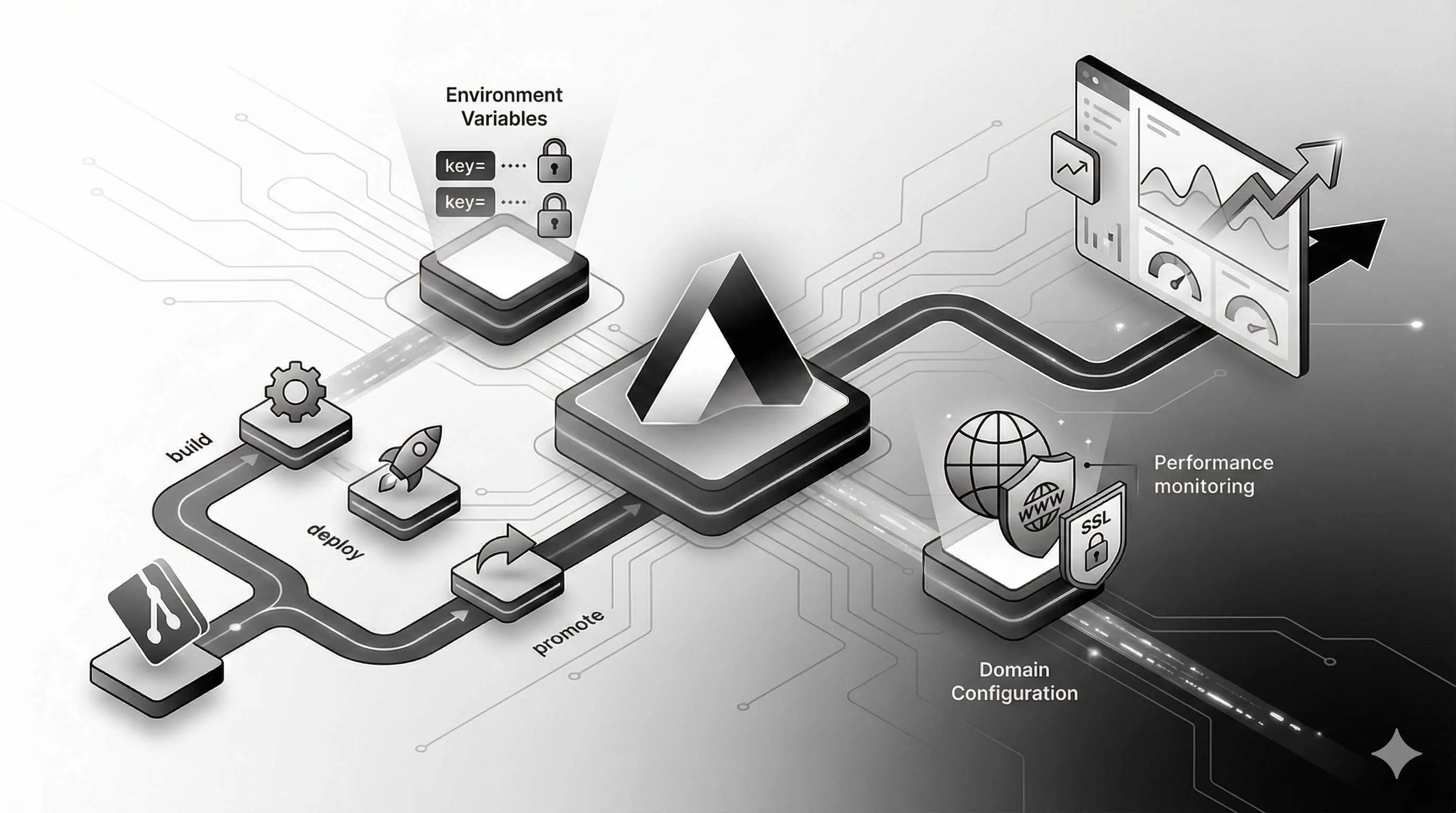
这篇文章会带你走完 Next.js 部署 Vercel 的完整流程,从最基础的一键部署,到环境变量的正确配置,再到自定义域名绑定和性能监控。重点是,我会把那些文档没告诉你、但你一定会踩的坑全部标出来。
看完这篇,你至少能省下三个凌晨三点。
基础部署(5分钟上线)
一键部署的正确姿势
Vercel 的部署流程确实够简单:把代码推到 GitHub,连接 Vercel,点几下鼠标——搞定。但这个”简单”背后藏着不少细节。
先说最基础的流程。你的 Next.js 项目需要先推到 Git 仓库(GitHub、GitLab 或 Bitbucket 都行)。然后打开 vercel.com,用 GitHub 账号登录,点击 “Import Project”。
Vercel 会自动扫描你的仓库,检测到 Next.js 项目后,它会自动配置构建命令和输出目录。你基本不用动:
Build Command: next build
Output Directory: .next
Install Command: npm install
点击 Deploy,等个一两分钟,你就会拿到一个 your-project.vercel.app 的 URL。这时候,Vercel 已经帮你把静态资源(JS、CSS、图片)扔到了 Edge Network 上——全球 CDN 加速,开箱即用。
但这里有个新手容易忽略的细节:检查你的 package.json。
如果你的 build 脚本写的不是 next build,或者依赖项里缺了 next、react、react-dom,部署会直接失败。我见过有人把 build 脚本写成 webpack,然后怎么都部署不上去,最后发现 Vercel 压根没找到 Next.js。
还有就是 DPS 工作流——Develop, Preview, Ship。听起来挺唬人,其实就是:
- Develop:本地开发,
npm run dev - Preview:你创建 Pull Request 或者 push 到非主分支,Vercel 自动生成一个预览 URL,给你测试
- Ship:合并到 main 分支,Vercel 自动部署到生产环境
这个机制超级好用。比如你在开发新功能,提了个 PR,Vercel 会自动生成一个 your-project-git-feature-branch.vercel.app 的链接,你可以直接发给产品经理或者测试同学看效果,完全不影响线上环境。
部署后第一件事:检查构建日志
部署成功后,先别急着庆祝。点开 Vercel Dashboard,进入你的项目,找到 “Deployments” 标签页,点进最新的那次部署。
你会看到详细的构建日志。这个日志能告诉你:
- 依赖安装用了多久:如果超过1分钟,可能是
node_modules太大,或者网络慢 - 构建过程有没有警告:比如 TypeScript 类型错误、ESLint 规则警告
- 生成了多少静态页面:Next.js 会告诉你哪些页面是 SSG(Static Site Generation),哪些是 SSR(Server-Side Rendering)
我第一次部署时,构建日志里飘了一堆 TypeScript 报错,但部署居然成功了。后来才知道,Vercel 默认不会因为 TypeScript 错误阻止部署——除非你在 next.config.js 里开启 typescript.ignoreBuildErrors: false。
还有个容易被忽略的点:构建成功不代表页面能正常访问。
我见过有人部署成功,打开页面却是 500 错误,最后发现是 API 路由里用了 Node.js 的 fs 模块读取本地文件——Edge Functions 根本不支持文件系统操作。Vercel 的无服务器函数(Serverless Functions)是隔离的,每次请求都是独立的环境,你不能指望文件会持久化。
环境变量配置(最容易踩坑)
环境变量的三个层级
好,重头戏来了。环境变量这块确实挺绕的,我第一次配置时也在这里卡了半小时。
Vercel 把环境分成三种:Production(生产)、Preview(预览)、Development(开发)。简单说:
- Production:用户访问的正式环境,对应你的 main 分支
- Preview:你提 PR 或 push 到其他分支时,Vercel 自动生成的测试环境
- Development:你本地跑
npm run dev的环境
这三种环境可以配不同的变量。比如数据库连接串,生产环境用真实数据库,预览环境用测试数据库,开发环境用本地数据库。
本地开发怎么配?
在项目根目录创建 .env.local 或 .env.development:
# .env.local
DATABASE_URL=postgresql://localhost:5432/mydb
API_KEY=your-api-key-here
.env.local 会被 Git 忽略(记得加到 .gitignore),这样你的 API key 不会泄露到代码仓库。
Vercel 部署怎么配?
打开 Vercel Dashboard → 进入你的项目 → Settings → Environment Variables。
这里你会看到三个复选框:Production、Preview、Development。勾选哪个,变量就在哪个环境生效。
比如我要配一个数据库连接串,只在生产环境用:
Name: DATABASE_URL
Value: postgresql://prod-server:5432/prod-db
Environment: ✅ Production
保存后,重新部署,变量就生效了。
容易踩的坑:配置后没重新部署。
Vercel 不会自动重新部署,你改了环境变量,得手动触发一次部署(或者 push 一次代码),变量才会更新到运行环境。
客户端 vs 服务端变量
这是最坑人的部分。我凌晨三点踩的就是这个坑。
Next.js 的环境变量分两种:
- 服务端变量:只在服务端代码(API 路由、
getServerSideProps、getStaticProps)里能访问 - 客户端变量:需要加
NEXT_PUBLIC_前缀,会被内联到浏览器的 JS 代码里
举个例子:
# 服务端变量(安全)
DATABASE_URL=postgresql://...
API_SECRET_KEY=abc123

# 客户端变量(会暴露)
NEXT_PUBLIC_API_BASE_URL=https://api.example.com
NEXT_PUBLIC_SITE_NAME=My Site
DATABASE_URL 和 API_SECRET_KEY 只能在服务端访问,浏览器里拿不到。但 NEXT_PUBLIC_API_BASE_URL 会被直接编译到 JS 文件里,任何人打开浏览器控制台都能看到。
我踩的坑是这样的:
我有个 API key,需要在客户端调用第三方接口。我一开始没加 NEXT_PUBLIC_ 前缀,结果浏览器里一直报 undefined。
后来我加了前缀,API key 确实能用了——但它被直接暴露在浏览器代码里了。任何人打开 DevTools,搜索 NEXT_PUBLIC_,我的 key 一览无余。
正确做法是什么?
不要在客户端直接调第三方 API。把请求放到 Next.js 的 API 路由里:
// app/api/data/route.ts (服务端)
export async function GET() {
  const res = await fetch('https://api.example.com', {
    headers: {
      'Authorization': `Bearer ${process.env.API_SECRET_KEY}` // 安全
    }
  })
  return res.json()
}

// app/page.tsx (客户端)
const data = await fetch('/api/data') // 调自己的 API,不暴露 key
这样,API key 只在服务端用,永远不会泄露到浏览器。
还有个细节:NEXT_PUBLIC_ 变量是在构建时内联的,不是运行时。意思是,你改了变量,必须重新 build,才能生效。
环境变量同步技巧
团队协作时,环境变量是个麻烦事。你不能把 .env.local 提交到 Git,但新同事 clone 代码后,又不知道要配哪些变量。
Vercel 提供了一个命令:
vercel env pull .env.local这个命令会把 Vercel 上配置的环境变量(Development 类型的)拉到本地的 .env.local 文件。
前提是你得先装 Vercel CLI:
npm i -g vercel
vercel link  # 关联你的项目
vercel env pull
不过注意,这个命令只会拉 Development 环境的变量。Production 和 Preview 的变量不会拉下来(安全考虑)。
另一个技巧:用 .env.example 做模板。
在项目根目录创建 .env.example,列出所有需要的变量名(不写值):
# .env.example
DATABASE_URL=
API_KEY=
NEXT_PUBLIC_API_BASE_URL=
把这个文件提交到 Git。新同事 clone 代码后,复制一份改成 .env.local,填入自己的值就行了。
Vercel 的环境变量总大小限制是 64KB,Edge Function 单个变量限制 5KB。一般项目不会超,但如果你要存 JWT 公钥、base64 编码的图片之类的,可能会踩到这个坑。
自定义域名配置
域名绑定三步走
your-project.vercel.app 这种域名看着太业余,而且 *.vercel.app 在国内已经被墙了。如果你想让国内用户正常访问,绑定自己的域名是必须的。
第一步:在 Vercel 添加域名
打开 Vercel Dashboard → 进入你的项目 → Settings → Domains。
点击 “Add”,输入你的域名(比如 example.com 或 blog.example.com),点击 Add。
Vercel 会检测你的域名,然后告诉你需要配置哪些 DNS 记录。
第二步:配置 DNS
这里有两种方式:A 记录和 CNAME 记录。
如果你要绑定根域名(example.com):
Type: A
Name: @
Value: 76.76.21.21如果你要绑定子域名(blog.example.com):
Type: CNAME
Name: blog
Value: cname.vercel-dns.com针对国内用户的特殊配置:
如果你的用户主要在国内,建议用 cname-china.vercel-dns.com 替代 cname.vercel-dns.com。这是 Vercel 专门为中国大陆优化的 CNAME 地址。
Type: CNAME
Name: blog
Value: cname-china.vercel-dns.com
或者用 A 记录指向国内友好的 IP:
Type: A
Name: @
Value: 76.223.126.88 或 76.76.21.98
配置好 DNS 后,等个几分钟到几十分钟(取决于你的 DNS 服务商),Vercel 会自动检测到配置生效。
第三步:验证
回到 Vercel Dashboard,刷新页面。如果域名旁边显示绿色的 “Valid Configuration”,就说明配置成功了。
打开浏览器,访问你的域名,应该能看到你的 Next.js 项目了。
容易踩的坑:DNS 配置不对。
我见过有人把 CNAME 的 Name 写成完整域名(blog.example.com),而不是 blog。结果 DNS 解析失败,域名一直生效不了。
还有人把 A 记录的 IP 写错了,或者 DNS 服务商缓存没刷新,导致等了半小时还是 404。
SSL 证书自动配置
好消息是,Vercel 会自动帮你申请 SSL 证书(Let’s Encrypt)。你不用做任何额外配置,HTTPS 就能用了。
域名配置生效后,Vercel 会自动申请证书,大概需要几分钟。你会在 Domains 页面看到 “Certificate Status: Provisioning”,等一会儿就会变成 “Active”。
证书申请成功后,访问 https://example.com,就能看到小绿锁了。
但有个坑:证书不匹配导致无限重定向。
如果你的域名同时配置了根域名(example.com)和 www 子域名(www.example.com),Vercel 会默认把其中一个重定向到另一个。
但如果你的 DNS 配置有问题,或者 SSL 证书只申请了其中一个域名,就会出现无限重定向——浏览器一直在 http://example.com 和 https://www.example.com 之间来回跳。
解决办法:确保你在 Vercel 同时添加了 example.com 和 www.example.com 两个域名,DNS 也都配置正确。

还有就是,某些 DNS 服务商的 SSL/TLS 设置需要开启 “完全加密” 模式。如果设置成 “灵活加密”,可能会导致证书不匹配。
如何检查 SSL 配置是否生效?
打开浏览器,访问 https://example.com,点击地址栏的小锁图标,查看证书详情。如果看到 “Issued by: Let’s Encrypt”,就说明证书配置成功了。
或者用命令行检查:
curl -I https://example.com看看返回的 HTTP 状态码是不是 200,有没有 Strict-Transport-Security 头(HSTS)。
子域名和多域名策略
www 和根域名的双向配置
很多人会同时配置 example.com 和 www.example.com,然后把其中一个重定向到另一个。
Vercel 的做法是:你在 Domains 页面添加两个域名,Vercel 会自动处理重定向。你可以在 Settings 里选择 “Primary Domain”,另一个会自动重定向到主域名。
多语言站点的域名策略
如果你的 Next.js 项目支持多语言(i18n),可以为不同语言绑定不同的子域名:
en.example.com→ 英文版zh.example.com→ 中文版ja.example.com→ 日文版
在 Vercel 的 Settings → Domains 里分别添加这些子域名,然后在 next.config.js 里配置 i18n:
module.exports = {
  i18n: {
    locales: ['en', 'zh', 'ja'],
    defaultLocale: 'en',
    domains: [
      { domain: 'en.example.com', defaultLocale: 'en' },
      { domain: 'zh.example.com', defaultLocale: 'zh' },
      { domain: 'ja.example.com', defaultLocale: 'ja' },
    ],
  },
}
Preview 分支绑定独立域名
如果你想给预览环境(比如 staging 分支)绑定一个独立域名,可以在 Domains 页面添加 staging.example.com,然后选择 “Git Branch” 为 staging。
这样,每次你 push 代码到 staging 分支,Vercel 就会自动部署到 staging.example.com,而不影响生产环境。
性能监控与优化
Vercel Analytics 和 Speed Insights
部署上线后,你肯定想知道:页面加载快不快?用户体验怎么样?有没有性能瓶颈?
Vercel 提供了两个免费的分析工具:Analytics(用户行为分析)和 Speed Insights(性能分析)。
快速接入 Speed Insights
如果你用的是 Next.js App Router(Next.js 13+),接入超级简单:
npm install @vercel/speed-insights然后在根布局里加一行:
// app/layout.tsx
import { SpeedInsights } from '@vercel/speed-insights/next'

export default function RootLayout({ children }) {
  return (
    <html>
      <body>
        {children}
        <SpeedInsights />
      </body>
    </html>
  )
}
部署后,Vercel Dashboard 的 “Speed Insights” 标签页就会开始收集数据。
核心 Web Vitals 监控
Speed Insights 会自动追踪 Google 定义的三个核心性能指标:
- FCP (First Contentful Paint):页面首次渲染内容的时间。理想值 < 1.8s
- LCP (Largest Contentful Paint):最大内容绘制时间。理想值 < 2.5s
- CLS (Cumulative Layout Shift):页面布局稳定性。理想值 < 0.1
这些数据来自真实用户的浏览器(Real User Monitoring),不是实验室数据。你能看到不同地区、不同设备、不同浏览器的性能表现。
如何根据 Speed Insights 做性能调整?
举个例子。我之前有个项目,Speed Insights 显示 LCP 一直在 4s 左右,远超理想值 2.5s。
我点开详情,发现问题出在首页的 Hero 图片上——一张 2MB 的 PNG 图片,没压缩,没用 Next.js 的 <Image> 组件。

我把图片换成 WebP 格式,用 next/image 组件自动处理,LCP 直接降到了 1.8s。Speed Insights 的分数从 60 分涨到了 95 分。
这就是真实用户数据的价值。实验室跑分再高,也不如真实用户的体验数据来得准。
Analytics 看用户行为
Vercel Analytics 能告诉你:
- 哪些页面访问量最高
- 用户从哪里来(流量来源)
- 不同地区的访问量分布
- 哪些页面的跳出率高
这个功能对个人项目是免费的(每月 10 万次浏览),对商业项目需要付费。
进阶配置
自定义构建命令
如果你的项目构建流程比较特殊,可以在 Vercel Dashboard → Settings → Build & Development Settings 里自定义构建命令。
比如你用 pnpm 而不是 npm:
Build Command: pnpm build
Install Command: pnpm install
或者你需要在构建前运行脚本:
Build Command: npm run prebuild && npm run buildEdge Functions 和 Edge Middleware
Vercel 支持在全球边缘节点运行代码(Edge Functions),响应速度比传统 Serverless Functions 快很多。
如果你的 Next.js 项目用了 Middleware,Vercel 会自动把它部署为 Edge Middleware。比如做鉴权、重定向、A/B 测试,都可以在边缘节点完成,不用回源。
// middleware.ts
import { NextResponse } from 'next/server'

export function middleware(request) {
  if (!request.cookies.get('token')) {
    return NextResponse.redirect(new URL('/login', request.url))
  }
}
Serverless Functions 超时配置
Vercel 的 Serverless Functions 默认超时时间是 10 秒(免费套餐)。如果你的 API 路由需要处理耗时操作(比如调用第三方 API、生成 PDF),可能会超时。
付费套餐可以延长到 60 秒。或者你可以把耗时操作放到后台队列(比如用 Inngest、Trigger.dev),不阻塞 HTTP 请求。
部署保护:密码保护预览环境
如果你的预览环境(Preview)不想被公开访问,可以在 Settings → Deployment Protection 里开启密码保护。
勾选 “Password Protection for Previews”,设置一个密码。之后访问预览 URL 时,会要求输入密码才能查看。
这个功能对保护敏感数据或未完成的功能特别有用。
总结
说了这么多,你现在应该对 Next.js 部署到 Vercel 的完整流程有清晰的认识了。
从最基础的一键部署,到环境变量的三种层级配置,再到自定义域名绑定和 SSL 证书,最后到性能监控和进阶配置——这些都是你在实际项目中一定会遇到的问题。
环境变量那块确实绕,但记住核心原则:服务端变量不加前缀,客户端变量加 NEXT_PUBLIC_ 前缀,API key 永远不要暴露到客户端。这个坑,我替你踩过了。
域名配置看起来简单,但 DNS 的细节容易出错。特别是国内用户,记得用 cname-china.vercel-dns.com 或者 76.76.21.21 这些针对国内友化的地址,不然你的站点可能会被墙。
性能监控这块,Speed Insights 真的很好用。真实用户数据比实验室跑分准太多了。看到 LCP 超过 2.5 秒,就去检查图片、字体、首屏渲染——往往一个调整就能让分数涨 30 分。
现在你已经掌握了 Next.js 部署到 Vercel 的完整流程。打开终端,把你的第一个项目推到 GitHub,连接 Vercel,看着自动部署完成的那一刻——相信我,那种成就感会让你觉得这十分钟的阅读完全值得。
遇到问题欢迎留言讨论,我会尽量回复。祝部署顺利!
Next.js 部署到 Vercel 完整流程
从一键部署到环境变量配置、自定义域名、性能监控的完整步骤
⏱️ 预计耗时: 30 分钟
- 1
步骤1: 准备项目并推送到 GitHub
准备工作:
• 确保项目在GitHub仓库中
• 检查.gitignore是否正确配置
• 确保package.json有build和start脚本
• 本地测试npm run build确保能正常构建
推送代码:
• git add .
• git commit -m "准备部署"
• git push origin main - 2
步骤2: 连接 Vercel 并一键部署
部署步骤:
1. 访问vercel.com并登录(使用GitHub账号)
2. 点击"Add New Project"
3. 选择GitHub仓库
4. Vercel自动检测Next.js框架
5. 点击"Deploy"
自动配置:
• Vercel会自动配置构建命令
• 自动设置环境变量(如果有)
• 自动生成部署URL - 3
步骤3: 配置环境变量
在Vercel Dashboard配置:
• 进入项目Settings > Environment Variables
• 添加环境变量
规则:
• 服务端变量:DATABASE_URL、API_KEY等(不加前缀)
• 客户端变量:NEXT_PUBLIC_API_URL等(必须加NEXT_PUBLIC_前缀)
• 不同环境可以设置不同值(Production、Preview、Development)
注意:
• 修改环境变量后需要重新部署
• API key永远不要加NEXT_PUBLIC_前缀 - 4
步骤4: 配置自定义域名
步骤:
1. 在Vercel Dashboard > Settings > Domains添加域名
2. 配置DNS记录:
• CNAME记录:指向cname.vercel-dns.com
• 或A记录:指向76.76.21.21(国内优化)
3. 等待DNS生效(通常几分钟到几小时)
4. Vercel自动生成SSL证书
国内用户注意:
• 使用cname-china.vercel-dns.com
• 或使用A记录76.76.21.21 - 5
步骤5: 配置性能监控
启用Vercel Analytics:
• 在项目Settings > Analytics启用
• 自动收集真实用户性能数据
• 查看Core Web Vitals报告
启用Speed Insights:
• 在项目Settings > Speed Insights启用
• 查看LCP、FCP、CLS等指标
• 对比优化前后的性能数据
分析数据:
• 识别性能瓶颈
• 优化图片和字体
• 检查API响应时间 - 6
步骤6: 验证和测试
测试要点:
• 测试所有页面是否正常
• 验证环境变量是否正确
• 检查API路由是否正常
• 测试自定义域名访问
• 验证SSL证书是否生效
检查清单:
• 部署成功无错误
• 环境变量正确配置
• 自定义域名正常访问
• SSL证书有效
• 性能监控数据正常
常见问题
环境变量在 Vercel 中不生效怎么办?
自定义域名配置后还是 404?
Vercel 部署失败怎么办?
如何在不同环境使用不同的环境变量?
Vercel 的免费额度够用吗?
如何查看 Vercel 部署日志?
Vercel 支持哪些数据库?
17 分钟阅读 · 发布于: 2025年12月20日 · 修改于: 2026年3月3日


评论
使用 GitHub 账号登录后即可评论