
Docker容器访问宿主机:host.docker.internal完全指南
引言
周五下午三点,我盯着终端里的错误信息——Connection refused。
说实话当时挺崩溃的。本地MySQL跑得好好的,Navicat能连上,命令行也能进,偏偏容器里的应用就是连不上。反复检查了三遍连接字符串:localhost:3306,没错啊。用户名密码也对。这到底哪里出问题了?
最后发现,问题出在localhost这三个字上。
如果你也遇到过类似的情况——在Docker容器里用localhost或127.0.0.1连接宿主机服务总是失败,那这篇文章就是为你准备的。我会用最直白的方式讲清楚:为什么容器里的localhost不是你以为的localhost,以及如何用host.docker.internal这个”魔法域名”优雅解决这个问题。
这篇文章你会学到:
- 容器网络隔离的真正原理(不扯专业术语)
- Mac、Windows、Linux三个平台的正确配置方法
- 一份实用的故障排查清单(下次遇到直接查)
为什么localhost不好使?
先说答案:容器有自己独立的网络世界。
听起来有点抽象?换个说法吧。把容器想象成一个独立的小房子,它有自己的门牌号、自己的邮箱、自己的一切。当你在容器里喊”localhost”或者敲”127.0.0.1”这个地址时,你其实在找的是这个小房子自己,而不是房子外面的主机。
具体来说:
- 在宿主机上,
localhost指向宿主机自己 - 在容器里,
localhost指向容器自己 - 两个
localhost,压根不是一回事
我第一次知道这个的时候也挺惊讶的。明明MySQL在我电脑上跑得好好的,为啥容器就是连不上?就是因为这个原因——容器在自己的世界里找MySQL,当然找不到。
容器的网络隔离机制
Docker给每个容器创建了独立的”网络命名空间”(别被这个词吓到)。你可以理解为:
每个容器有自己的网卡、自己的IP地址、自己的路由表。就像你家和邻居家,虽然在同一栋楼,但是各有各的wifi密码,互不干扰。
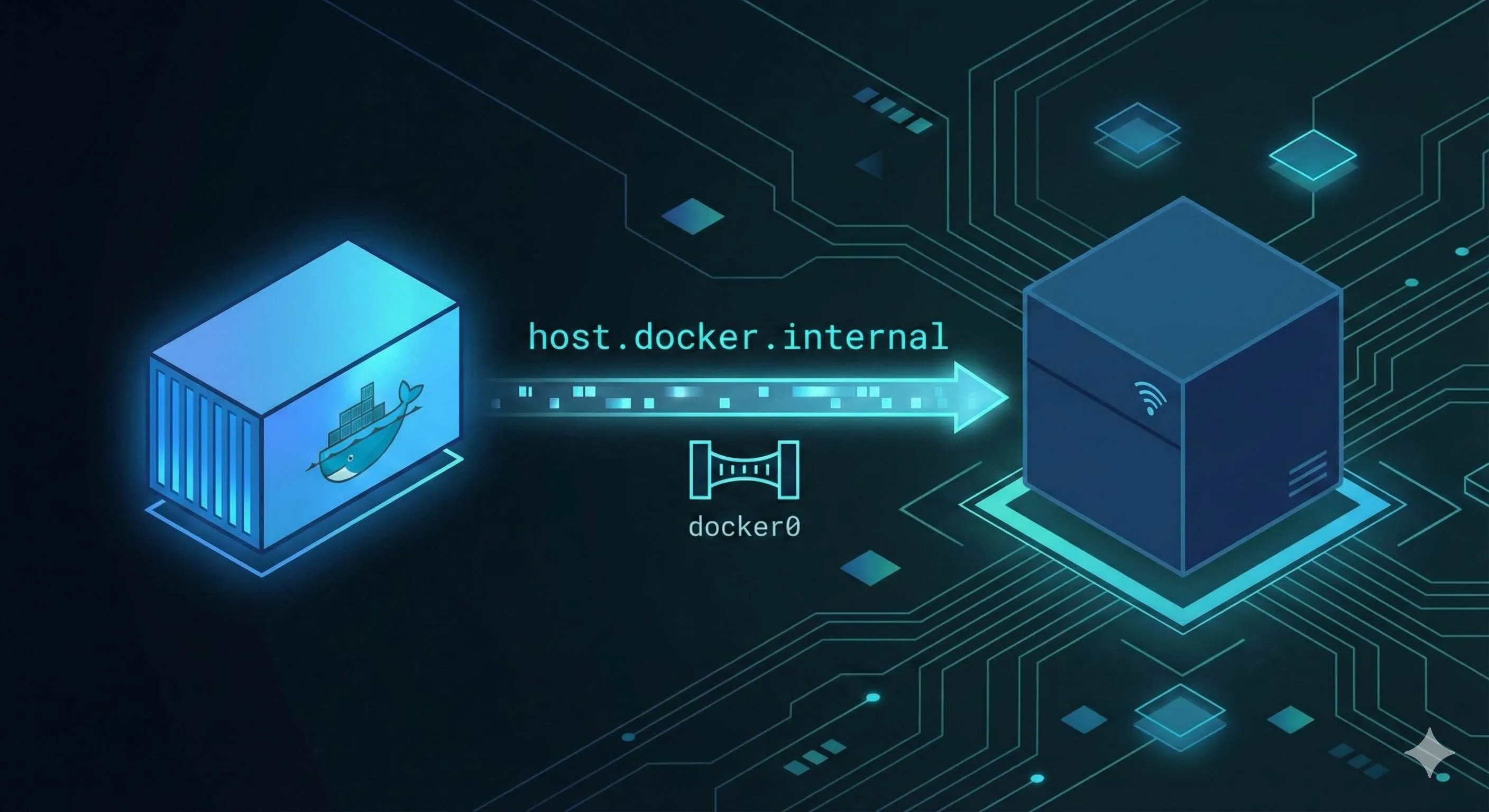
容器和宿主机之间通过一个叫docker0的虚拟网桥连接起来。容器的IP一般是172.17.0.x这样的,宿主机在容器眼里的IP是172.17.0.1(网桥的网关地址)。
在容器里访问localhost,访问的是容器的127.0.0.1,不是宿主机的127.0.0.1。自然连不上宿主机的MySQL了。
看个实际的错误信息感受一下:
Error: connect ECONNREFUSED 127.0.0.1:3306或者:
Can't connect to MySQL server on 'localhost' (111)这就是典型的”在容器里用localhost连宿主机服务”导致的错误。
host.docker.internal是什么?
既然localhost不好使,那怎么让容器访问宿主机呢?
Docker官方给了个很优雅的方案:host.docker.internal。这是一个特殊的域名,它会自动解析成宿主机的IP地址。你可以把它理解成宿主机的”昵称”——不管宿主机真实IP是多少,用这个名字就能找到它。
举个例子,如果你的MySQL在宿主机上监听3306端口,那在容器里这样连接就行了:
mysql://user:pass@host.docker.internal:3306/dbname不用关心宿主机IP是192.168.1.100还是10.0.0.5,也不用担心换个网络环境IP变了——host.docker.internal会自动指向正确的地址。
挺方便的对吧?
版本和平台支持
不过这里有个坑,得注意一下。
Mac和Windows用户(Docker Desktop)
如果你用的是Docker Desktop(就是带图形界面那个),从18.03版本(2018年3月)开始就原生支持host.docker.internal了。开箱即用,不用额外配置。
直接在代码里写host.docker.internal就行:
const mysql = require('mysql2');
const connection = mysql.createConnection({
  host: 'host.docker.internal',  // 就这么简单
  port: 3306,
  user: 'root',
  password: 'your_password'
});
Linux用户(Docker Engine)
Linux就没这么幸运了。因为Docker在Linux上是直接跑在系统上的,不像Mac/Windows有个虚拟机中转,host.docker.internal默认不存在。
好消息是,从Docker Engine 20.10版本(2020年12月)开始,可以通过配置手动启用。具体怎么配?下一节详细说。
如果你的Docker版本更老,还有几个备选方案:
- 用
172.17.0.1(Docker默认网桥的网关IP) - 用宿主机在Docker网络中的实际IP
- 用
docker.for.mac.host.internal(仅限Mac旧版本)
三大平台的配置方法
这一节是干货,直接给你可复制的配置。
Mac/Windows配置(Docker Desktop)
最简单的情况。
方法1:代码里直接用
不需要任何额外配置,代码里直接写host.docker.internal就行:
# docker-compose.yml
version: '3'
services:
  app:
    image: myapp:latest
    environment:
      - DB_HOST=host.docker.internal  # 直接用
      - DB_PORT=3306
方法2:显式声明(可选)
虽然不需要,但如果你想明确声明,也可以加上extra_hosts:
version: '3'
services:
  app:
    image: myapp:latest
    extra_hosts:
      - "host.docker.internal:host-gateway"
    environment:
- DB_HOST=host.docker.internalhost-gateway是Docker 20.10+的新语法,表示”宿主机网关地址”。
如果用docker run命令启动:
docker run -d \
  --add-host=host.docker.internal:host-gateway \
  -e DB_HOST=host.docker.internal \
  myapp:latest
Linux配置(Docker Engine)
Linux稍微麻烦点,需要手动配置。
方法1:推荐方案 - 使用host-gateway
这是最通用的方法,适用于Docker 20.10+的所有平台:
# docker-compose.yml
version: '3'
services:
  app:
    image: myapp:latest
    extra_hosts:
      - "host.docker.internal:host-gateway"  # 关键配置
    environment:
      - DB_HOST=host.docker.internal
- DB_PORT=3306用docker run:
docker run -d \
  --add-host=host.docker.internal:host-gateway \
  -e DB_HOST=host.docker.internal \
myapp:latest这个方案的好处是跨平台通用——同一份配置在Mac、Windows、Linux上都能用,不需要针对平台修改。
方法2:备选方案 - 使用Docker网桥IP
如果host-gateway不可用(Docker版本太老),可以用Docker默认网桥的网关地址:
version: '3'
services:
  app:
    image: myapp:latest
    extra_hosts:
      - "host.docker.internal:172.17.0.1"  # Docker默认网关
    environment:
- DB_HOST=host.docker.internal172.17.0.1是Docker bridge网络的默认网关。绝大多数情况下这个IP都是对的,除非你修改过Docker的默认网络配置。
方法3:终极方案 - host网络模式
如果以上方法都不行,还有个大招:
docker run -d \
  --network=host \
  -e DB_HOST=localhost \  # 这时可以用localhost了
  myapp:latest
或者在docker-compose中:
version: '3'
services:
  app:
    image: myapp:latest
    network_mode: "host"  # 使用宿主机网络
    environment:
- DB_HOST=localhost # 可以直接用localhost这个方案的优点:简单粗暴,容器直接用宿主机的网络栈,localhost就是真正的localhost。
这个方案的缺点:
- 破坏了容器的网络隔离性
- 容器和宿主机共用端口,可能冲突(比如容器也想用8080,但宿主机已经占了)
- 只适合Linux,Mac/Windows不支持
- 生产环境不推荐,仅适合本地开发调试
跨平台通用配置(强烈推荐)
如果你的团队有人用Mac,有人用Linux,或者你的代码要在不同环境跑,用这个配置:
# docker-compose.yml
version: '3'
services:
  app:
    image: myapp:latest
    extra_hosts:
      - "host.docker.internal:host-gateway"  # 所有平台都认识这个
    environment:
      - DB_HOST=host.docker.internal
      - DB_PORT=3306
      - DB_USER=root
      - DB_PASSWORD=your_password
这份配置在Docker 20.10+(2020年底发布)的所有平台都能工作。如果你的Docker版本还是2020年之前的…老实讲,该升级了。
宿主机服务配置要点
配好了容器这边,还不够。
宿主机的服务也得配置对,不然还是连不上。这块挺多人忽略的,拿出来单独说一说。
服务要监听正确的地址
这是最常见的坑。
很多服务默认只监听127.0.0.1,也就是只接受本机的连接。但Docker容器不算”本机”,它从Docker网桥过来的请求会被拒绝。
你得让服务监听0.0.0.0,意思是”接受所有网卡的连接”。
MySQL的配置

找到MySQL配置文件,一般在:
- Linux:
/etc/mysql/mysql.conf.d/mysqld.cnf - Mac(Homebrew):
/usr/local/etc/my.cnf - Windows:
C:\ProgramData\MySQL\MySQL Server 8.0\my.ini
修改bind-address:
[mysqld]
# 原来可能是这样
# bind-address = 127.0.0.1

# 改成这样
bind-address = 0.0.0.0
改完重启MySQL:
# Linux
sudo systemctl restart mysql

# Mac
brew services restart mysql

# Windows
# 服务管理器里重启MySQL服务
Redis的配置
编辑redis.conf(位置一般在/etc/redis/redis.conf或/usr/local/etc/redis.conf):
# 找到这行
bind 127.0.0.1 -::1

# 改成
bind 0.0.0.0
重启Redis:
# Linux
sudo systemctl restart redis

# Mac
brew services restart redis
PostgreSQL的配置
编辑postgresql.conf:
listen_addresses = '*' # 监听所有地址还要修改pg_hba.conf,允许Docker网段访问:
# 添加这一行,允许172.17.0.0/16网段访问
host    all             all             172.17.0.0/16           md5
配置用户权限(针对MySQL)
就算MySQL监听了0.0.0.0,还有用户权限这一关。
MySQL的用户权限是按”用户名@来源主机”管理的。比如root@localhost和root@%是两个不同的用户。
如果你的MySQL用户只允许localhost访问,容器还是连不上。得给用户授权允许从Docker网段访问:
-- 方案1:允许从任何主机访问(简单但不太安全)
GRANT ALL PRIVILEGES ON *.* TO 'your_user'@'%' IDENTIFIED BY 'your_password';

-- 方案2:只允许Docker网段访问(更安全)
GRANT ALL PRIVILEGES ON *.* TO 'your_user'@'172.17.0.%' IDENTIFIED BY 'your_password';

-- 刷新权限
FLUSH PRIVILEGES;
如果用的是MySQL 8.0+,语法稍有不同:
-- 先创建用户
CREATE USER 'your_user'@'%' IDENTIFIED BY 'your_password';

-- 再授权
GRANT ALL PRIVILEGES ON *.* TO 'your_user'@'%';

FLUSH PRIVILEGES;
防火墙配置
有些系统的防火墙可能会阻止Docker容器访问宿主机服务。
检查防火墙状态:
# Linux (ufw)
sudo ufw status

# Linux (firewalld)
sudo firewall-cmd --state允许Docker网段访问(以MySQL的3306端口为例):
# ufw
sudo ufw allow from 172.17.0.0/16 to any port 3306

# firewalld
sudo firewall-cmd --permanent --zone=public --add-rich-rule='rule family="ipv4" source address="172.17.0.0/16" port port="3306" protocol="tcp" accept'
sudo firewall-cmd --reload
安全建议
监听0.0.0.0确实有安全风险——你的服务会暴露给网络中的其他机器。
生产环境的做法:
-
只监听特定网卡:如果知道Docker用哪个网卡,只监听那个
bind-address = 172.17.0.1 -
配合防火墙:只允许Docker网段访问,阻止其他来源
-
用专门的数据库容器:别在宿主机跑数据库,直接用Docker Compose启动数据库容器,应用容器和数据库容器在同一个网络里,更安全
本地开发环境:
说实话,本地开发的话,监听0.0.0.0问题不大。你的电脑又不是服务器,外网也访问不到。不用太紧张。
常见问题排查清单
遇到连接问题了?别慌,按这个清单一步步排查。
问题1: Connection refused(连接被拒绝)
这是最常见的错误。错误信息长这样:
Error: connect ECONNREFUSED host.docker.internal:3306或者:
Can't connect to MySQL server on 'host.docker.internal' (111)可能原因和排查步骤:
步骤1:检查宿主机服务是否启动
在宿主机上运行:
# 检查MySQL
sudo systemctl status mysql    # Linux
brew services list              # Mac

# 检查端口是否被监听
netstat -an | grep 3306
# 或者
lsof -i :3306
如果服务没启动,先启动服务。
步骤2:检查服务监听地址
在宿主机上:
# 看MySQL监听在哪个地址
sudo netstat -tlnp | grep 3306
输出应该像这样:
tcp 0 0 0.0.0.0:3306 0.0.0.0:* LISTEN 1234/mysqld关键看第三列。如果是0.0.0.0:3306,说明监听所有地址,没问题。如果是127.0.0.1:3306,那就是问题所在——只监听本机,容器连不上。
解决办法:按前面”宿主机服务配置”那节,改bind-address为0.0.0.0。
步骤3:检查防火墙
临时关闭防火墙测试一下:
# Linux (ufw)
sudo ufw disable

# Linux (firewalld)
sudo systemctl stop firewalld

# Mac
# 系统偏好设置 -> 安全性与隐私 -> 防火墙 -> 关闭
如果关了防火墙就能连上,说明是防火墙的问题。记得按前面讲的配置防火墙规则,然后重新开启防火墙。
问题2: Connection timeout(连接超时)
错误信息:
Error: connect ETIMEDOUT host.docker.internal:3306超时一般比拒绝更难搞,说明数据包发出去了但没回来。
可能原因和排查步骤:
步骤1:检查host.docker.internal能否解析
在容器里运行:
# 进入容器
docker exec -it your_container sh

# ping一下
ping host.docker.internal
如果ping不通或者提示”unknown host”,说明host.docker.internal没配置对。
Linux用户看这里:确认你的docker-compose.yml或docker run命令里加了--add-host=host.docker.internal:host-gateway。

步骤2:检查端口号是否正确
你确定是3306吗?万一MySQL改了端口呢?
在宿主机上确认:
# 查看MySQL实际端口
sudo netstat -tlnp | grep mysqld
步骤3:测试容器到宿主机的网络连通性
在容器里运行:
# 测试端口是否通
telnet host.docker.internal 3306

# 如果容器里没有telnet,用nc
nc -zv host.docker.internal 3306
如果端口不通,再检查防火墙、服务配置。
问题3: Unknown host(无法解析host.docker.internal)
错误信息:
getaddrinfo ENOTFOUND host.docker.internal这说明DNS解析失败,容器不认识host.docker.internal这个域名。
解决办法:
检查容器配置,加上extra_hosts:
services:
  app:
    extra_hosts:
      - "host.docker.internal:host-gateway"
或者docker run时加:
docker run --add-host=host.docker.internal:host-gateway ...问题4: 认证失败(Access denied)
错误信息:
Access denied for user 'root'@'172.17.0.2' (using password: YES)这说明能连上MySQL了,但是用户权限不对。
解决办法:
给MySQL用户授权:
-- 查看当前用户权限
SELECT user, host FROM mysql.user WHERE user='root';

-- 如果只有root@localhost,需要创建root@%或root@172.17.0.%
CREATE USER 'root'@'%' IDENTIFIED BY 'your_password';
GRANT ALL PRIVILEGES ON *.* TO 'root'@'%';
FLUSH PRIVILEGES;
问题5: 跨平台配置不一致
团队里Mac用户和Linux用户用同一份docker-compose.yml,Mac能跑,Linux跑不起来。
解决办法:
统一用host-gateway方案,所有平台通用:
services:
  app:
    extra_hosts:
      - "host.docker.internal:host-gateway"
确保Docker版本≥20.10。如果团队有人的Docker太老,催他升级。
快速排查口诀
遇到连接问题,按这个顺序查:
- 服务启了没? →
systemctl status/brew services list - 监听对了没? →
netstat -tlnp,看是0.0.0.0还是127.0.0.1 - 容器配了没? → 检查
extra_hosts或--add-host - DNS通了没? → 容器里
ping host.docker.internal - 端口通了没? → 容器里
telnet或nc测端口 - 防火墙开了没? → 临时关闭测试
- 权限给了没? → MySQL用户是
@localhost还是@%
十有八九是前三个问题之一。
实战案例
理论说完了,看两个实际例子。
案例1: Spring Boot应用连接宿主机MySQL
场景:你有个Spring Boot项目,想用Docker跑,连接本地的MySQL数据库。
第一步:配置Spring Boot
application.yml:
spring:
  datasource:
    # 使用host.docker.internal连接宿主机MySQL
    url: jdbc:mysql://host.docker.internal:3306/mydb?useSSL=false&serverTimezone=UTC
    username: root
    password: your_password
    driver-class-name: com.mysql.cj.jdbc.Driver
第二步:配置Docker Compose
docker-compose.yml:
version: '3.8'

services:
  app:
    build: .
    ports:
      - "8080:8080"
    extra_hosts:
      - "host.docker.internal:host-gateway"  # 关键配置
    environment:
      # 也可以用环境变量覆盖
      SPRING_DATASOURCE_URL: jdbc:mysql://host.docker.internal:3306/mydb
      SPRING_DATASOURCE_USERNAME: root
      SPRING_DATASOURCE_PASSWORD: your_password
第三步:配置宿主机MySQL
编辑/etc/mysql/mysql.conf.d/mysqld.cnf:
[mysqld]
bind-address = 0.0.0.0
重启MySQL:
sudo systemctl restart mysql给用户授权:
CREATE USER 'root'@'%' IDENTIFIED BY 'your_password';
GRANT ALL PRIVILEGES ON *.* TO 'root'@'%';
FLUSH PRIVILEGES;
第四步:启动测试
docker-compose up --build如果看到HikariPool-1 - Start completed这样的日志,说明数据库连接成功了。

排查实录:
我第一次配的时候遇到Connection refused,排查过程:
- 先检查MySQL是否启动:
systemctl status mysql→ 启动了 - 检查监听地址:
netstat -tlnp | grep 3306→ 发现是127.0.0.1:3306 - 改配置文件
bind-address = 0.0.0.0,重启MySQL - 再次运行,连上了
案例2: Node.js应用连接宿主机Redis
场景:Node.js项目,用Redis做缓存,本地开发时Redis在宿主机上。
第一步:Node.js代码
// redis-client.js
const redis = require('redis');

const client = redis.createClient({
  host: process.env.REDIS_HOST || 'host.docker.internal',
  port: process.env.REDIS_PORT || 6379,
  // 如果Redis设置了密码
  password: process.env.REDIS_PASSWORD
});

client.on('connect', () => {
  console.log('Redis connected successfully');
});

client.on('error', (err) => {
  console.error('Redis error:', err);
});

module.exports = client;
第二步:Docker Compose配置
docker-compose.yml:
version: '3.8'

services:
  app:
    build: .
    ports:
      - "3000:3000"
    extra_hosts:
      - "host.docker.internal:host-gateway"
    environment:
      NODE_ENV: development
      REDIS_HOST: host.docker.internal
      REDIS_PORT: 6379
第三步:配置宿主机Redis
编辑/etc/redis/redis.conf或/usr/local/etc/redis.conf:
# 找到bind这一行
bind 127.0.0.1 ::1

# 改成
bind 0.0.0.0如果Redis设置了protected-mode yes,也要改:
protected-mode no # 本地开发可以关闭,生产环境别这么干重启Redis:
# Linux
sudo systemctl restart redis

# Mac
brew services restart redis
第四步:验证
启动应用:
docker-compose up看到Redis connected successfully,就OK了。
跨平台处理:
如果团队有Mac和Linux用户,统一用环境变量:
const REDIS_HOST = process.env.REDIS_HOST || (
  process.platform === 'linux' ? 'host.docker.internal' : 'host.docker.internal'
);哦等等,现在都能用host.docker.internal了,不用区分平台。只要Docker Compose里加了extra_hosts: ["host.docker.internal:host-gateway"],Mac和Linux都能用同一份配置。
案例3: 完整的开发环境配置
这是个实用的模板,应用容器连宿主机MySQL和Redis:
# docker-compose.yml
version: '3.8'

services:
  app:
    build: .
    ports:
      - "8080:8080"
    extra_hosts:
      - "host.docker.internal:host-gateway"
    environment:
      # 数据库配置
      DB_HOST: host.docker.internal
      DB_PORT: 3306
      DB_NAME: myapp
      DB_USER: root
      DB_PASSWORD: your_password

      # Redis配置
      REDIS_HOST: host.docker.internal
      REDIS_PORT: 6379

      # 应用配置
      NODE_ENV: development
      PORT: 8080
    volumes:
      - .:/app
      - /app/node_modules  # 不挂载node_modules
    command: npm run dev  # 开发模式热重载
对应的宿主机配置清单:
# MySQL
# 编辑 /etc/mysql/mysql.conf.d/mysqld.cnf
bind-address = 0.0.0.0
# 重启: sudo systemctl restart mysql

# Redis
# 编辑 /etc/redis/redis.conf
bind 0.0.0.0
protected-mode no
# 重启: sudo systemctl restart redis

# 防火墙(如果需要)
sudo ufw allow from 172.17.0.0/16 to any port 3306
sudo ufw allow from 172.17.0.0/16 to any port 6379
这套配置Mac、Linux通用,复制粘贴就能用。
总结
说了这么多,核心就三点:
1. 理解原理
容器有自己的网络世界,localhost在容器里指的是容器自己,不是宿主机。这是网络命名空间隔离机制,是Docker的设计如此,不是bug。
2. 选对方法
根据你的环境选方案:
| 环境 | 推荐方案 | 配置 |
|---|---|---|
| Mac/Windows(Docker Desktop) | 直接用host.docker.internal | 无需额外配置 |
| Linux(Docker Engine 20.10+) | extra_hosts: host-gateway | docker-compose或—add-host |
| 跨平台团队 | extra_hosts: host-gateway | 统一配置,所有平台通用 |
| Linux旧版本 | 用172.17.0.1 | extra_hosts指定IP |
| 实在不行 | --network=host | 仅本地开发,破坏隔离性 |
3. 配好服务
容器配置对了还不够,宿主机的服务也得配:
- 监听地址改成
0.0.0.0 - MySQL用户授权给Docker网段
- 防火墙允许Docker网段访问
快速决策树
遇到连接问题时:
连不上宿主机服务?
  ↓
你用的是Mac/Windows还是Linux?
  ↓
Mac/Windows:
  → 直接用host.docker.internal
  → 如果还不行,检查宿主机服务配置

Linux:
  → Docker版本≥20.10?
      是 → 用extra_hosts: host-gateway
      否 → 用extra_hosts: 172.17.0.1
  → 检查宿主机服务配置
  → 检查防火墙

都试了还不行?
  → 按排查清单逐项检查
  → 最后大招:--network=host(仅限本地开发)
最后的话
容器化开发确实方便,但网络这块挺多坑的。不过掌握了host.docker.internal和host-gateway这两个关键配置,绝大多数问题都能搞定。
把这篇文章收藏起来,下次遇到连接问题直接翻出来查。如果你的团队还有小伙伴在为这个问题头疼,分享给他们看看。
对了,如果你遇到过什么奇怪的容器网络问题,或者有更好的解决方案,欢迎在评论区聊聊。说不定能帮到其他人。
Docker容器访问宿主机完整配置流程
使用host.docker.internal解决容器访问宿主机服务问题,涵盖Mac/Windows/Linux三平台配置方法
⏱️ 预计耗时: 15 分钟
- 1
步骤1: 理解问题根源和解决方案
问题根源:容器内用localhost或127.0.0.1连接宿主机服务总是失败,因为容器里的localhost指向容器自己,不是宿主机,需要特殊配置才能访问宿主机服务。
解决方案:使用host.docker.internal这个"魔法域名"访问宿主机,它会自动解析成宿主机的IP地址。
平台支持:
• Mac/Windows:Docker Desktop原生支持,无需额外配置
• Linux:需要Docker 20.10+版本,使用--add-host参数或docker-compose配置 - 2
步骤2: Mac/Windows平台配置
Mac/Windows配置步骤:
1. 直接使用host.docker.internal:
docker run -e DATABASE_URL=host.docker.internal:3306 my-app
2. 在应用配置中替换localhost:
• 连接字符串:host.docker.internal:3306
• 环境变量:DATABASE_HOST=host.docker.internal
3. 验证连接:
• 在容器内测试:docker exec -it container-name ping host.docker.internal
• 直接测试应用连接
注意:Mac/Windows无需额外配置,Docker Desktop自动处理。 - 3
步骤3: Linux平台配置和排查
Linux配置方法:
1. Docker版本≥20.10(推荐):
docker run --add-host=host.docker.internal:host-gateway my-app
或在docker-compose.yml中:
extra_hosts:
- "host.docker.internal:host-gateway"
2. Docker版本<20.10:
docker run --add-host=host.docker.internal:172.17.0.1 my-app
3. 完整排查清单:
• 确认服务在宿主机运行(netstat -tuln | grep 3306)
• 检查端口是否开放(telnet host.docker.internal 3306)
• 使用host.docker.internal替代localhost
• Linux平台添加--add-host参数
• 检查防火墙设置(iptables -L)
• 确认服务监听0.0.0.0而非127.0.0.1
常见问题
为什么容器内用localhost连不上宿主机服务?
就像两个独立的房子,虽然在同一台物理机器上,但各有各的网络地址。容器访问localhost时,实际上是在访问容器内部的网络,而不是宿主机的网络。
解决方案:使用host.docker.internal这个特殊域名,它会自动解析成宿主机的IP地址,让容器能够访问宿主机上的服务。
host.docker.internal在所有平台都支持吗?
• Mac/Windows(Docker Desktop):原生支持,无需配置
• Linux(Docker 20.10+):需要手动配置--add-host参数
• Linux(Docker <20.10):需要使用172.17.0.1作为宿主机IP
跨平台团队建议:统一使用docker-compose配置extra_hosts,这样所有平台都能正常工作。
配置了host.docker.internal还是连不上怎么办?
1. 检查服务是否在宿主机运行:
netstat -tuln | grep 端口号
2. 确认服务监听地址:
服务必须监听0.0.0.0,不能只监听127.0.0.1
3. 测试网络连通性:
docker exec -it container-name ping host.docker.internal
docker exec -it container-name telnet host.docker.internal 端口号
4. 检查防火墙规则:
iptables -L(Linux)
Windows防火墙设置
5. 最后备选方案(仅开发环境):
--network=host(会破坏容器隔离性)
生产环境应该使用host.docker.internal吗?
• 使用服务名(Docker Compose网络)或容器名
• 使用明确的IP地址
• 使用服务发现机制(如Consul、etcd)
host.docker.internal主要用于:
• 本地开发环境
• 调试和测试
• 访问宿主机上的开发工具(如数据库、Redis)
生产环境使用host.docker.internal会导致:
• 依赖宿主机网络配置
• 降低容器化优势
• 增加运维复杂度
13 分钟阅读 · 发布于: 2025年12月17日 · 修改于: 2026年3月3日


评论
使用 GitHub 账号登录后即可评论