
Cloudflare Pages 部署前端应用完全指南:React/Vue/Next.js 配置+报错解决
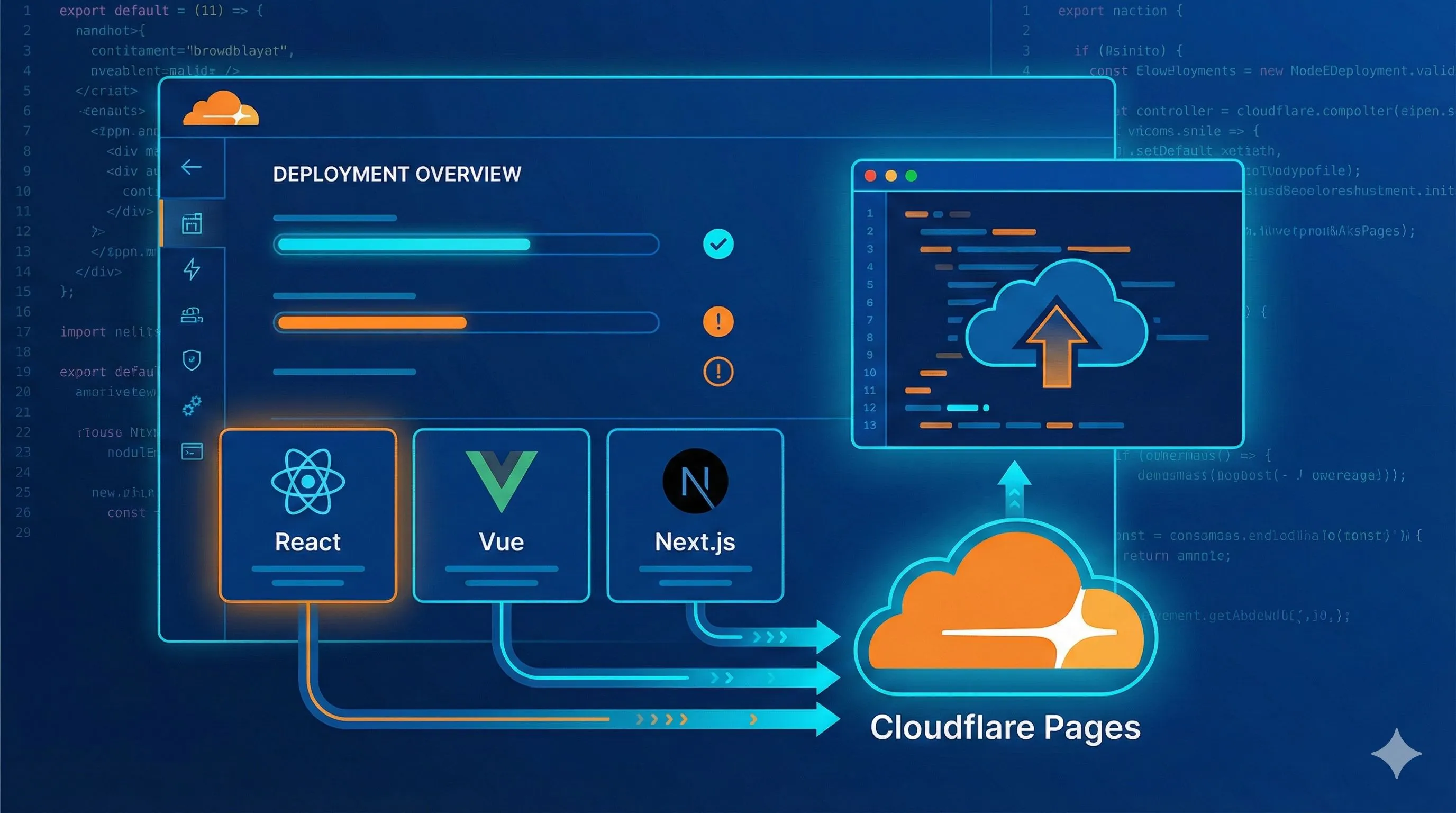
前言
上周末我花了两个小时撸了个 React 项目,做完之后特别兴奋,想赶紧部署到网上给朋友们看看。打开 Cloudflare Pages 的配置页面,看着 “Build Command” 和 “Build Output Directory” 这两个输入框,我愣了半小时。
Build Command 到底填什么?npm run build 还是 npm build?Output Directory 是 build 还是 dist?环境变量怎么设置?开发环境和生产环境怎么分开?
不知道你有没有过类似的经历。明明代码在本地跑得好好的,一到部署就各种懵。看官方文档吧,全是英文,而且讲得比较笼统。找中文教程吧,要么过时了,要么只讲一半。
这篇文章我会用最接地气的方式,手把手带你把 React、Vue、Next.js 项目部署到 Cloudflare Pages。不仅给你完整的配置清单,还会分享那些坑我都踩过了,你看完就能直接上手。
这篇文章你会得到:
- React、Vue、Next.js 三大框架的完整部署配置清单(直接复制就能用)
- 环境变量的正确设置方法(区分开发和生产环境)
- 5 个最常见报错的解决方案(特别是 Next.js 的
nodejs_compat错误) - 我的真实踩坑经验分享
为什么我选择了 Cloudflare Pages?
可能你会问:已经有 Vercel 和 Netlify 了,为什么还要用 Cloudflare Pages?
说实话,我一开始也是用 Vercel 的。不是 Vercel 不好,而是免费版确实有点限制。我做了几个小项目,加起来流量一个月就超了 100GB,Vercel 就开始限速了。
后来我对比了一下三家平台,发现 Cloudflare Pages 在免费套餐上真的很香:
你看,无限流量这一点就很吸引人。我现在几个个人项目全放在 CF Pages 上,完全不用担心流量问题。
适合用 Cloudflare Pages 的场景:
- 个人博客、作品集网站
- 中小型前端项目(SPA、静态站点)
- 需要全球加速的项目
- 流量不确定的项目(免费无限流量真香)
不太适合的场景: - 需要复杂 SSR 功能的大型 Next.js 应用(CF Pages 对 Next.js 的支持不如 Vercel 完善)
- 需要频繁构建的项目(每月 500 次构建限制)
- 需要使用 Vercel 特有功能的项目(比如 Edge Middleware)
部署前的准备工作
在开始之前,你需要:
- 注册 Cloudflare 账号
- 去 Cloudflare 官网 注册一个账号(免费)
- 验证邮箱就可以开始用了
- 准备你的代码仓库
- 把代码推送到 GitHub 或 GitLab
- CF Pages 会直接从你的 Git 仓库拉代码构建
- 了解你的项目构建配置
- 你用的是 Create React App 还是 Vite?
- 构建命令是什么?(通常是
npm run build) - 构建产物在哪个目录?(CRA 是
build,Vite 是dist)
好了,准备工作做完,我们开始实战部署。
React 应用部署完整流程
React 是最常用的前端框架之一,我自己部署过好几个 React 项目到 CF Pages,整理了一套靠谱的配置清单。
快速创建 React 项目(如果你还没有项目)
如果你想跟着操作但手上没有现成的项目,可以快速创建一个:
# 方式1:使用 Vite(推荐,构建更快)
npm create vite@latest my-react-app -- --template react
cd my-react-app
npm install
# 方式2:使用 Create React App(经典方式)
npx create-react-app my-react-app
cd my-react-app
我个人更推荐用 Vite,构建速度真的快很多。CRA 项目大了之后构建会比较慢。
Cloudflare Pages 配置清单
登录 Cloudflare Dashboard,进入 Pages 页面,点击”创建项目”→“连接到 Git”,选择你的 GitHub 仓库。
然后你会看到配置页面,这里是关键:
配置项说明:
| 配置项 | Vite 项目 | CRA 项目 |
|---|---|---|
| Framework preset | None | Create React App |
| Build command | npm run build | npm run build |
| Build output directory | dist | build |
| Root directory | / (默认) | / (默认) |
| Environment variables | VITE_* 前缀 | REACT_APP_* 前缀 |
| 注意事项: |
- Vite 项目的 Framework preset 选”None”就可以,CF Pages 会自动识别
- CRA 项目可以选”Create React App”预设,配置会自动填充
- 输出目录最容易搞错:Vite 是
dist,CRA 是build,千万别填反了
环境变量设置
React 项目的环境变量有个特殊要求:必须带特定前缀才能在客户端访问。
Vite 项目:
- 前缀必须是
VITE_ - 示例:
VITE_API_URL、VITE_API_KEY
CRA 项目: - 前缀必须是
REACT_APP_ - 示例:
REACT_APP_API_URL、REACT_APP_API_KEY
设置方法:
- 在 Cloudflare Pages 中设置(推荐):
- 进入项目 → Settings → Environment variables
- 点击”Add variable”
- 选择环境:Production(生产)或 Preview(预览)
- 输入变量名和值
- 代码中使用:
// Vite 项目
const apiUrl = import.meta.env.VITE_API_URL;
// CRA 项目
const apiUrl = process.env.REACT_APP_API_URL;
本地开发环境变量:
在项目根目录创建 .env.local 文件:
# Vite 项目
VITE_API_URL=https://api.example.com
VITE_API_KEY=your-api-key-here
# CRA 项目
REACT_APP_API_URL=https://api.example.com
REACT_APP_API_KEY=your-api-key-here
重要提醒:
.env.local文件不要提交到 Git!在.gitignore中添加.env*.local- 修改环境变量后,必须重新部署才能生效
解决 SPA 路由 404 问题
如果你的 React 项目使用了 React Router,部署后可能会遇到一个坑:刷新页面就 404。
这是因为 SPA 项目所有路由都需要指向 index.html,但服务器默认会去找对应的文件。
解决方法:
在项目的 public 目录下创建一个 _redirects 文件:
/* /index.html 200就这一行代码,告诉服务器:所有路径都重定向到 index.html,并返回 200 状态码。
保存后重新部署,路由就正常了。
验证部署成功
点击”Save and Deploy”后,CF Pages 会开始构建。你可以在”Deployments”页面查看构建日志。
构建成功的标志:
- 日志中显示 “Success: Deployed to…”
- 给你一个
xxx.pages.dev的访问链接 - 点开能看到你的项目
如果构建失败: - 查看日志找到错误信息
- 常见原因:
- 输出目录写错了(Vite 写成 build,或 CRA 写成 dist)
- Node 版本过低(需要设置
NODE_VERSION=18环境变量) - 依赖安装失败(检查 package.json)
Vue 应用部署完整流程
Vue 的部署和 React 差不多,但也有一些细节需要注意。
快速创建 Vue 项目(可选)
# 方式1:使用 Vite(推荐)
npm create vite@latest my-vue-app -- --template vue
cd my-vue-app
npm install
# 方式2:使用 Vue CLI
vue create my-vue-app
cd my-vue-app
同样推荐 Vite,性能更好。
Cloudflare Pages 配置清单
| 配置项 | Vite 项目 | Vue CLI 项目 |
|---|---|---|
| Framework preset | None | Vue |
| Build command | npm run build | npm run build |
| Build output directory | dist | dist |
| Root directory | / (默认) | / (默认) |
| Environment variables | VITE_* 前缀 | VUE_APP_* 前缀 |
| 重点提醒: |
- Vue CLI 和 Vite 的输出目录都是
dist(和 React 不太一样) - 环境变量前缀不同:Vite 用
VITE_,Vue CLI 用VUE_APP_
环境变量设置
Vite + Vue 项目:
# .env.local
VITE_API_BASE_URL=https://api.example.com
VITE_APP_TITLE=My Vue App
Vue CLI 项目:
# .env.production
VUE_APP_API_BASE_URL=https://api.example.com
VUE_APP_TITLE=My Vue App
代码中使用:
// Vite 项目
const apiUrl = import.meta.env.VITE_API_BASE_URL;
// Vue CLI 项目
const apiUrl = process.env.VUE_APP_API_BASE_URL;
Vue Router 路由配置
如果你用了 Vue Router,特别是 History 模式,一定要配置重定向,不然刷新页面会 404。
方式1:使用 _redirects 文件(推荐)
在 public 目录下创建 _redirects 文件:
/* /index.html 200方式2:在 vite.config.js 中配置(Vite 项目)
如果你的项目不在根目录部署,需要配置 base:
// vite.config.js
export default {
  base: '/', // 确保是根路径
}
常见问题排查
问题1:静态资源 404
检查 vue.config.js(Vue CLI)或 vite.config.js(Vite)中的 publicPath 或 base 配置:

// vue.config.js (Vue CLI)
module.exports = {
  publicPath: '/', // 确保是根路径
}
问题2:Vite 构建报错 “Unknown file extension”
这通常是 Node 版本太低导致的。在 CF Pages 环境变量中添加:
NODE_VERSION=18然后重新部署。
Next.js 应用部署完整流程(重点!)
Next.js 在 Cloudflare Pages 上的部署,说实话,是这三个框架里最复杂的。我第一次部署的时候,被 nodejs_compat 这个错误卡了一下午,网上搜了好多资料才搞定。
老实讲,如果你的 Next.js 项目需要大量 SSR 功能,我建议还是用 Vercel。但如果是静态站点或者简单的 SSR,CF Pages 完全够用,而且免费流量无限真的很香。
Next.js 部署的特殊性
在开始之前,你需要知道几个重要的点:
- Cloudflare Pages 不是专为 Next.js 设计的(不像 Vercel),需要一些额外配置
- 有两种部署方式:静态导出(最简单)和 SSR 模式(需要适配器)
- 如果要用 SSR,需要使用
@opennextjs/cloudflare适配器(旧的@cloudflare/next-on-pages已经废弃了)
方式1:静态导出(最简单,推荐新手)
如果你的 Next.js 项目不需要服务端渲染、API Routes、ISR 等功能,静态导出是最简单的方式。
适用场景:
- 个人博客
- 文档站点
- 纯展示型网站
- 不需要动态数据的项目
配置步骤:
- 修改
next.config.js:
/** @type {import('next').NextConfig} */
const nextConfig = {
  output: 'export', // 关键:开启静态导出
  images: {
    unoptimized: true, // CF Pages 不支持 Next.js Image Optimization
  },
}
module.exports = nextConfig- Cloudflare Pages 配置:
| 配置项 | 填写内容 |
|--------|---------|
| Framework preset | Next.js (Static HTML Export) |
| Build command |npm run build|
| Build output directory |out|
| Root directory |/(默认) | - 部署:
保存配置后直接部署就可以了。构建成功后,你会得到一个静态站点。
限制:
- ❌ 不支持 API Routes
- ❌ 不支持 ISR (Incremental Static Regeneration)
- ❌ 不支持 Server Components
- ❌ 不支持动态路由的服务端渲染
如果这些限制你都能接受,静态导出就很够用了。
方式2:SSR 模式(使用 OpenNext 适配器)
如果你需要 API Routes、SSR、动态路由等功能,就得用适配器了。这部分稍微复杂一点,但我会尽量讲清楚。
安装适配器:
npm install @opennextjs/cloudflare配置 next.config.js:
/** @type {import('next').NextConfig} */
const nextConfig = {
  // 不需要设置 output: 'export'
  images: {
    unoptimized: true,
  },
}
module.exports = nextConfig
Cloudflare Pages 配置:
| 配置项 | 填写内容 |
|---|---|
| Framework preset | None |
| Build command | npx @opennextjs/cloudflare |
| Build output directory | .worker-next |
| Root directory | / |
| 重点!设置 Compatibility Flags(这是最容易出错的地方): | |
这步很关键,很多人都是卡在这里。我第一次部署的时候就是因为没设置这个,一直报 nodejs_compat is not defined 错误。 |
- 进入你的项目 → Settings → Functions
- 找到 Compatibility flags 部分
- 点击 Configure Production compatibility flag
- 添加标志:
nodejs_compat - 设置 Compatibility Date:至少
2024-09-23(或更新的日期)
注意:
- Production 环境和 Preview 环境都要设置
- 不设置这个标志,部署后会直接 500 错误
Edge Runtime 要求:
如果你用了 API Routes 或者 Server Components,必须添加 Edge Runtime 声明:
// app/api/hello/route.js
export const runtime = 'edge'; // 关键!必须加这行
export async function GET(request) {
  return new Response(JSON.stringify({ message: 'Hello from CF Pages' }), {
    headers: { 'content-type': 'application/json' },
  });
}
// pages/api/hello.js (Pages Router)
export const config = {
runtime: 'edge', // 关键!必须加这行
};
export default function handler(req) {
return new Response(JSON.stringify({ message: 'Hello from CF Pages' }), {
headers: { 'content-type': 'application/json' },
});
}所有需要服务端运行的文件都要加这个声明,不然部署会失败。
Next.js 环境变量设置
Next.js 的环境变量分两种:
1. 客户端变量(必须带前缀):
# .env.local
NEXT_PUBLIC_API_URL=https://api.example.com
NEXT_PUBLIC_SITE_NAME=My Next.js Site
2. 服务端变量(不需要前缀):
# .env.local
DATABASE_URL=postgresql://...
API_SECRET=your-secret-key
在 Cloudflare Pages 中设置:
进入 Settings → Environment variables,添加变量时选择对应的环境(Production/Preview)。
代码中使用:
// 客户端
const apiUrl = process.env.NEXT_PUBLIC_API_URL;
// 服务端(API Route 或 Server Component)
const dbUrl = process.env.DATABASE_URL;
Next.js 常见报错及解决方案(重点!)
这部分是我踩过的坑,整理了 5 个最常见的报错和解决方法。
错误 1:nodejs_compat is not defined 或 500 错误
错误信息:
Error: The global scope does not support nodejs_compat或者部署成功但打开就是 500 错误。
原因:
缺少 nodejs_compat 兼容性标志。
解决方法:

- 进入项目 → Settings → Functions
- 找到 Compatibility flags
- 在 Production 和 Preview 环境都添加
nodejs_compat - 重新部署
这个我当时卡了很久,设置完立马就好了。
错误 2:部署成功但页面显示 404
症状:
- 构建日志显示成功
- 访问
xxx.pages.dev显示 404 - 或者只有首页能访问,其他页面 404
原因: - 没有正确配置 Edge Runtime
- 或者 Build output directory 写错了
解决方法:
- 检查所有 API Routes 和 Server Components 是否添加了
runtime = 'edge' - 确认 Build output directory 是
.worker-next(用适配器)或out(静态导出) - 如果是静态导出,检查是否创建了
_redirects文件
错误 3:FinalizationRegistry is not defined
错误信息:
ReferenceError: FinalizationRegistry is not defined原因:
Compatibility Date 过旧,不支持新的 JavaScript 特性。
解决方法:
- 进入 Settings → Functions
- 将 Compatibility Date 更新到
2024-09-23或更新 - 重新部署
错误 4:构建时间过长或失败
症状:
- 构建超过 10 分钟还没完成
- 或者显示”Build exceeded maximum duration”
原因: - 使用了 Turbopack(
next dev --turbo) - 或者项目太大,依赖太多
解决方法:
- 检查 Build command,确保是
npx @opennextjs/cloudflare,不要用--turbo参数 - 清理不必要的依赖:
npm prune - 考虑用静态导出方式(如果可以)
错误 5:Image Optimization 报错
错误信息:
Error: Image Optimization using Next.js' default loader is not compatible with `output: 'export'`.原因:
Cloudflare Pages 不支持 Next.js 的 Image Optimization API。
解决方法:
在 next.config.js 中禁用:
module.exports = {
  images: {
    unoptimized: true,
  },
}
如果需要图片优化,可以用:
- Cloudflare Images(付费服务)
- 第三方 CDN(如 Cloudinary)
- 自己处理图片(压缩后再上传)
环境变量管理进阶
环境变量这块我刚开始也挺懵的,特别是开发环境、预览环境、生产环境怎么区分。后来摸索出一套比较清晰的管理方法。
区分三种环境
Cloudflare Pages 支持三种环境:
| 环境 | 触发方式 | 用途 |
|---|---|---|
| Production | 推送到主分支(如 main) | 生产环境,给用户访问 |
| Preview | 推送到其他分支或 PR | 预览环境,测试新功能 |
| Development | 本地开发 | 开发环境,只在你电脑上 |
在 Cloudflare Dashboard 中设置
进入项目 → Settings → Environment variables
你会看到两个标签页:
- Production:生产环境变量
- Preview:预览环境变量
推荐设置方式:
- 生产环境变量(真实的 API Key、数据库连接等):
- 类型选 Secret(加密存储,日志中不显示)
- 示例:
API_KEY=prod-key-12345
- 预览环境变量(测试用的 API Key):
- 可以选 Plain text
- 示例:
API_KEY=test-key-67890
本地开发环境变量
推荐文件结构:
my-project/
├── .env.local          # 本地开发变量(不提交到 Git)
├── .env.example        # 变量模板(提交到 Git)
├── .gitignore          # 忽略敏感文件
.env.local 示例:

# API 配置
VITE_API_BASE_URL=http://localhost:3000/api
VITE_API_KEY=local-dev-key
# 功能开关
VITE_ENABLE_DEBUG=true
VITE_ENABLE_ANALYTICS=false
# 第三方服务
VITE_GOOGLE_ANALYTICS_ID=G-XXXXXXXXXX
.env.example 示例:
# API 配置
VITE_API_BASE_URL=your-api-url-here
VITE_API_KEY=your-api-key-here
# 功能开关
VITE_ENABLE_DEBUG=false
VITE_ENABLE_ANALYTICS=true
重要提醒:
.env.local不要提交到 Git.env.example提交到 Git,方便团队成员参考- 在
.gitignore中添加:.env*.local
环境变量前缀速查表
不同框架的前缀要求不一样,我整理了一个表格方便查阅:
| 框架/工具 | 客户端变量前缀 | 服务端变量前缀 |
|---|---|---|
| Vite (任何框架) | VITE_ | 无前缀(但客户端访问不到) |
| Create React App | REACT_APP_ | 无服务端变量 |
| Vue CLI | VUE_APP_ | 无服务端变量 |
| Next.js | NEXT_PUBLIC_ | 无前缀 |
| 记忆技巧: |
- 如果变量要在浏览器中访问,必须带前缀
- 如果变量只在服务端用(API Key、数据库密码),不需要前缀
环境变量不生效怎么排查?
我遇到过好几次环境变量设置了但不生效的情况,总结了一个排查清单:
排查步骤:
- 检查前缀是否正确
- Vite 项目用了
REACT_APP_前缀?(应该用VITE_) - Next.js 客户端变量忘了加
NEXT_PUBLIC_?
- Vite 项目用了
- 确认已重新部署
- 修改环境变量后,必须触发新的部署才能生效
- 可以推送一个小改动到 Git,或者在 Dashboard 中点”Retry deployment”
- 验证环境是否正确
- 你改的是 Production 环境,但访问的是 Preview 链接?
- 或者反过来?
- 查看构建日志
- 在构建日志中搜索变量名
- 确认变量被正确读取(注意:Secret 类型的变量不会显示值)
- 检查代码中的引用方式
// ❌ 错误(Vite 项目)
const apiUrl = process.env.VITE_API_URL;
// ✅ 正确(Vite 项目)
const apiUrl = import.meta.env.VITE_API_URL;
进阶技巧与最佳实践
部署成功只是第一步,这些进阶技巧能让你的项目更专业。
自定义域名绑定
用 xxx.pages.dev 域名总感觉不够专业,绑定自己的域名很简单。
步骤:
- 在 Cloudflare Pages 中添加域名:
- 进入项目 → Custom domains
- 点击 Set up a custom domain
- 输入你的域名(如
blog.example.com)
- 配置 DNS 记录:
- 如果域名已经在 Cloudflare 上,会自动添加 CNAME 记录
- 如果域名在其他服务商,需要手动添加:
CNAME blog your-project.pages.dev
- 等待 SSL 证书生成:
- Cloudflare 会自动申请免费的 SSL 证书
- 通常 5-10 分钟就好了
然后你就可以用自己的域名访问了,而且自动支持 HTTPS。
Preview Deployments(预览部署)
这个功能特别适合团队协作。每次你推送代码到非主分支或创建 Pull Request,CF Pages 会自动创建一个预览环境。
怎么用:
- 创建新分支:
git checkout -b feature/new-button - 修改代码并推送:
git add . git commit -m "Add new button" git push origin feature/new-button - CF Pages 自动构建并生成预览链接:
https://abc123.your-project.pages.dev - 在 PR 中查看预览链接,测试新功能
- 合并到主分支后,自动部署到生产环境
好处:
- 每个功能分支都有独立的预览环境
- 可以让产品经理、设计师直接看效果
- 不会影响生产环境
构建缓存优化
如果你的项目每次构建都很慢,可以试试优化构建缓存。
在项目中添加缓存配置:
Cloudflare Pages 会自动缓存 node_modules,但你可以进一步优化:
- 使用 pnpm(比 npm 快):
# 在项目中添加 .npmrc echo "package-manager=pnpm" > .npmrc - 在 CF Pages 中设置:
- Build command 改为:
pnpm install && pnpm build
- Build command 改为:
- 移除不必要的依赖:
npm prune
我的经验:
切换到 pnpm 后,构建时间从 5 分钟降到了 2 分钟,效果还挺明显的。
配置自定义 Headers
如果你想添加自定义 HTTP Headers(如安全策略、缓存控制),可以在项目根目录创建 _headers 文件:
# _headers 文件示例
/*
  X-Frame-Options: DENY
  X-Content-Type-Options: nosniff
  Referrer-Policy: no-referrer-when-downgrade
/static/*
  Cache-Control: public, max-age=31536000, immutable
/api/*
  Cache-Control: no-cache
保存后重新部署,Headers 就生效了。
总结
写了这么多,其实核心就三点:
1. 搞清楚你的项目构建配置
- Build command 是什么?(通常是
npm run build) - 输出目录在哪?(Vite 是
dist,CRA 是build,Next.js 看情况) - 需要什么环境变量?(注意前缀要求)
2. 重点关注常见的坑 - Next.js 的
nodejs_compat标志(不设置就 500 错误) - 环境变量的前缀(Vite 用
VITE_,Next 用NEXT_PUBLIC_) - SPA 路由的 404 问题(记得加
_redirects文件)
3. 善用 Preview 环境 - 不要直接在生产环境测试
- 用分支创建 Preview 环境
- 测试没问题再合并到主分支
说实话,Cloudflare Pages 用起来真的没那么难,主要是第一次配置的时候需要花点时间。一旦配好了,之后就是 Git Push 自动部署,非常省心。
而且免费无限流量这点真的太香了,我现在几个个人项目全放在 CF Pages 上,完全没有流量焦虑。
如果你遇到问题: - 先看看这篇文章的”常见报错”部分,大部分坑我都踩过了
- 查看构建日志,错误信息会告诉你哪里出问题了
- 官方文档虽然是英文,但还挺详细的:Cloudflare Pages Docs
下一步你可以: - 立即部署你的第一个项目到 Cloudflare Pages
- 试试绑定自定义域名
- 体验一下 Preview Deployments 的便利
有问题欢迎在评论区留言,我看到会回复的。祝你部署顺利!
部署React/Vue/Next.js应用到Cloudflare Pages完整流程
从准备工作到配置部署的完整步骤,包含环境变量设置、常见报错解决方案,特别详解Next.js的nodejs_compat配置
⏱️ 预计耗时: 30 分钟
- 1
步骤1: 准备工作和选择Cloudflare Pages的原因
注册Cloudflare账号:
• 去cloudflare.com注册一个账号(免费)
• 验证邮箱就可以开始用了
准备代码仓库:
• 把代码推送到GitHub或GitLab
• CF Pages会直接从你的Git仓库拉代码构建
了解项目构建配置:
• 你用的是Create React App还是Vite?
• 构建命令是什么?(通常是npm run build)
• 构建产物在哪个目录?(CRA是build,Vite是dist)
为什么选择Cloudflare Pages:
• 免费版优势:无限流量(Vercel和Netlify只有100GB/月)
• 500次构建/月、支持商业项目、300+ CDN节点、自动HTTPS支持
适合用Cloudflare Pages的场景:
• 个人博客、作品集网站
• 中小型前端项目(SPA、静态站点)
• 需要全球加速的项目、流量不确定的项目
不太适合的场景:
• 需要复杂SSR功能的大型Next.js应用(CF Pages对Next.js的支持不如Vercel完善)
• 需要频繁构建的项目(每月500次构建限制)
• 需要使用Vercel特有功能的项目(比如Edge Middleware) - 2
步骤2: 部署React应用(Vite和CRA)
Cloudflare Pages配置清单:
1. 登录Cloudflare Dashboard,进入Pages页面
2. 点击"创建项目"→"连接到Git",选择你的GitHub仓库
Vite项目配置:
• Framework preset:选None(CF Pages会自动识别)
• Build command:npm run build
• Build output directory:dist
• Root directory:/(默认)
• Environment variables:用VITE_*前缀
CRA项目配置:
• Framework preset:选Create React App(配置会自动填充)
• Build command:npm run build
• Build output directory:build
• Root directory:/(默认)
• Environment variables:用REACT_APP_*前缀
注意事项:
• 输出目录最容易搞错,Vite是dist,CRA是build,千万别填反了
环境变量设置:
• Vite项目前缀必须是VITE_(示例:VITE_API_URL、VITE_API_KEY)
• CRA项目前缀必须是REACT_APP_(示例:REACT_APP_API_URL、REACT_APP_API_KEY)
• 在Cloudflare Pages中设置:进入项目→Settings→Environment variables
• 点击"Add variable",选择环境(Production或Preview),输入变量名和值
代码中使用:
• Vite项目:import.meta.env.VITE_API_URL
• CRA项目:process.env.REACT_APP_API_URL
解决SPA路由404问题:
• 如果你的React项目使用了React Router,部署后可能会遇到刷新页面就404的问题
• 解决方法:在项目的public目录下创建一个_redirects文件
• 内容为:/* /index.html 200
• 就这一行代码,告诉服务器所有路径都重定向到index.html并返回200状态码 - 3
步骤3: 部署Vue应用(Vite和Vue CLI)
Cloudflare Pages配置清单:
Vite项目配置:
• Framework preset:选None
• Build command:npm run build
• Build output directory:dist
• Root directory:/(默认)
• Environment variables:用VITE_*前缀
Vue CLI项目配置:
• Framework preset:选Vue
• Build command:npm run build
• Build output directory:dist
• Root directory:/(默认)
• Environment variables:用VUE_APP_*前缀
重点提醒:
• Vue CLI和Vite的输出目录都是dist(和React不太一样)
• 环境变量前缀不同(Vite用VITE_,Vue CLI用VUE_APP_)
环境变量设置:
• Vite+Vue项目在.env.local中设置VITE_API_BASE_URL、VITE_APP_TITLE
• 代码中使用:import.meta.env.VITE_API_BASE_URL
• Vue CLI项目在.env.production中设置VUE_APP_API_BASE_URL、VUE_APP_TITLE
• 代码中使用:process.env.VUE_APP_API_BASE_URL
Vue Router路由配置:
• 如果你用了Vue Router,特别是History模式,一定要配置重定向
• 方式1使用_redirects文件(推荐):在public目录下创建_redirects文件,内容为/* /index.html 200
• 方式2在vite.config.js中配置(Vite项目):如果你的项目不在根目录部署,需要配置base: '/'
常见问题排查:
• 问题1:静态资源404,检查vue.config.js(Vue CLI)或vite.config.js(Vite)中的publicPath或base配置,确保是根路径
• 问题2:Vite构建报错"Unknown file extension",这通常是Node版本太低导致的,在CF Pages环境变量中添加NODE_VERSION=18,然后重新部署 - 4
步骤4: 部署Next.js应用(静态导出和SSR模式)
Next.js部署的特殊性:
• Cloudflare Pages不是专为Next.js设计的(不像Vercel),需要一些额外配置
• 有两种部署方式:静态导出(最简单)和SSR模式(需要适配器)
• 如果要用SSR,需要使用@opennextjs/cloudflare适配器(旧的@cloudflare/next-on-pages已经废弃了)
方式1:静态导出(最简单,推荐新手)
适用场景:
• 个人博客、文档站点、纯展示型网站、不需要动态数据的项目
配置步骤:
1. 修改next.config.js:
• 添加output: 'export'(关键:开启静态导出)
• images: { unoptimized: true }(CF Pages不支持Next.js Image Optimization)
2. Cloudflare Pages配置:
• Framework preset:选Next.js (Static HTML Export)
• Build command:npm run build
• Build output directory:out
• Root directory:/(默认)
限制:
• 不支持API Routes、不支持ISR、不支持Server Components
• 不支持动态路由的服务端渲染
方式2:SSR模式(使用OpenNext适配器)
安装适配器:
• npm install @opennextjs/cloudflare
配置next.config.js:
• 不需要设置output: 'export'
• images: { unoptimized: true }
Cloudflare Pages配置:
• Framework preset:选None
• Build command:npx @opennextjs/cloudflare
• Build output directory:.worker-next
• Root directory:/
重点!设置Compatibility Flags(这是最容易出错的地方):
• 进入项目→Settings→Functions
• 找到Compatibility flags部分
• 点击Configure Production compatibility flag
• 添加标志:nodejs_compat
• 设置Compatibility Date至少2024-09-23(或更新的日期)
• 注意:Production环境和Preview环境都要设置
• 不设置这个标志,部署后会直接500错误
Edge Runtime要求:
• 如果你用了API Routes或者Server Components,必须添加Edge Runtime声明
• App Router:export const runtime = 'edge'
• Pages Router:export const config = { runtime: 'edge' }
• 所有需要服务端运行的文件都要加这个声明,不然部署会失败 - 5
步骤5: 解决Next.js常见报错和环境变量管理
Next.js常见报错及解决方案:
错误1:nodejs_compat is not defined或500错误
• 原因:缺少nodejs_compat兼容性标志
• 解决方法:进入项目→Settings→Functions,找到Compatibility flags,在Production和Preview环境都添加nodejs_compat,重新部署
错误2:部署成功但页面显示404
• 原因:没有正确配置Edge Runtime或Build output directory写错了
• 解决方法:
- 检查所有API Routes和Server Components是否添加了runtime = 'edge'
- 确认Build output directory是.worker-next(用适配器)或out(静态导出)
- 如果是静态导出检查是否创建了_redirects文件
错误3:FinalizationRegistry is not defined
• 原因:Compatibility Date过旧不支持新的JavaScript特性
• 解决方法:进入Settings→Functions,将Compatibility Date更新到2024-09-23或更新,重新部署
错误4:构建时间过长或失败
• 原因:使用了Turbopack或项目太大依赖太多
• 解决方法:
- 检查Build command确保是npx @opennextjs/cloudflare不要用--turbo参数
- 清理不必要的依赖:npm prune
- 考虑用静态导出方式(如果可以)
错误5:Image Optimization报错
• 原因:Cloudflare Pages不支持Next.js的Image Optimization API
• 解决方法:
- 在next.config.js中禁用:images: { unoptimized: true }
- 如果需要图片优化可以用:
* Cloudflare Images(付费服务)
* 第三方CDN(如Cloudinary)
* 自己处理图片(压缩后再上传)
环境变量管理:
• Next.js的环境变量分两种:
- 客户端变量(必须带NEXT_PUBLIC_前缀,示例:NEXT_PUBLIC_API_URL、NEXT_PUBLIC_SITE_NAME)
- 服务端变量(不需要前缀,示例:DATABASE_URL、API_SECRET)
• 在Cloudflare Pages中设置:进入Settings→Environment variables,添加变量时选择对应的环境(Production/Preview)
• 代码中使用:
- 客户端:process.env.NEXT_PUBLIC_API_URL
- 服务端(API Route或Server Component):process.env.DATABASE_URL - 6
步骤6: 环境变量管理进阶和最佳实践
区分三种环境:
• Cloudflare Pages支持三种环境:
- Production(推送到主分支如main,生产环境给用户访问)
- Preview(推送到其他分支或PR,预览环境测试新功能)
- Development(本地开发,只在你电脑上)
在Cloudflare Dashboard中设置:
• 进入项目→Settings→Environment variables
• 你会看到两个标签页:Production(生产环境变量)和Preview(预览环境变量)
推荐设置方式:
• 生产环境变量(真实的API Key、数据库连接等)类型选Secret(加密存储,日志中不显示)
示例:API_KEY=prod-key-12345
• 预览环境变量(测试用的API Key)可以选Plain text
示例:API_KEY=test-key-67890
本地开发环境变量:
• 推荐文件结构:
- .env.local(本地开发变量不提交到Git)
- .env.example(变量模板提交到Git)
- .gitignore(忽略敏感文件)
• 重要提醒:
- .env.local不要提交到Git
- .env.example提交到Git方便团队成员参考
- 在.gitignore中添加.env*.local
环境变量前缀速查表:
• Vite(任何框架):客户端变量前缀VITE_,服务端变量无前缀(但客户端访问不到)
• Create React App:客户端变量前缀REACT_APP_,无服务端变量
• Vue CLI:客户端变量前缀VUE_APP_,无服务端变量
• Next.js:客户端变量前缀NEXT_PUBLIC_,服务端变量无前缀
记忆技巧:
• 如果变量要在浏览器中访问,必须带前缀
• 如果变量只在服务端用(API Key、数据库密码),不需要前缀
环境变量不生效排查:
• 检查前缀是否正确(Vite项目用了REACT_APP_前缀?应该用VITE_,Next.js客户端变量忘了加NEXT_PUBLIC_?)
• 确认已重新部署(修改环境变量后必须触发新的部署才能生效,可以推送一个小改动到Git或在Dashboard中点"Retry deployment")
• 验证环境是否正确(你改的是Production环境但访问的是Preview链接?或者反过来?)
• 查看构建日志(在构建日志中搜索变量名,确认变量被正确读取,注意Secret类型的变量不会显示值)
• 检查代码中的引用方式(Vite项目错误:process.env.VITE_API_URL,正确:import.meta.env.VITE_API_URL)
常见问题
为什么选择Cloudflare Pages而不是Vercel或Netlify?免费版有什么优势?
功能对比:
• 免费流量无限(Vercel和Netlify只有100GB/月)
• 构建次数500次/月(Vercel 6000分钟/月,Netlify 300分钟/月)
• 商业项目支持(Vercel有限制,Netlify支持)
• CDN节点300+(全球分布,自动HTTPS支持)
无限流量这一点就很吸引人,我现在几个个人项目全放在CF Pages上,完全不用担心流量问题。
适合用Cloudflare Pages的场景:
• 个人博客、作品集网站
• 中小型前端项目(SPA、静态站点)
• 需要全球加速的项目
• 流量不确定的项目
不太适合的场景:
• 需要复杂SSR功能的大型Next.js应用(CF Pages对Next.js的支持不如Vercel完善)
• 需要频繁构建的项目(每月500次构建限制)
• 需要使用Vercel特有功能的项目(比如Edge Middleware)
React/Vue/Next.js项目的构建配置有什么区别?输出目录是什么?
Vite项目:
• Framework preset选None(CF Pages会自动识别)
• Build command填npm run build
• Build output directory填dist
• Root directory填/(默认)
• Environment variables用VITE_*前缀
CRA项目:
• Framework preset选Create React App(配置会自动填充)
• Build command填npm run build
• Build output directory填build
• Root directory填/(默认)
• Environment variables用REACT_APP_*前缀
注意事项:输出目录最容易搞错,Vite是dist,CRA是build,千万别填反了。
Vue项目配置:
Vite项目:
• Framework preset选None
• Build command填npm run build
• Build output directory填dist
• Root directory填/(默认)
• Environment variables用VITE_*前缀
Vue CLI项目:
• Framework preset选Vue
• Build command填npm run build
• Build output directory填dist
• Root directory填/(默认)
• Environment variables用VUE_APP_*前缀
重点提醒:Vue CLI和Vite的输出目录都是dist(和React不太一样),环境变量前缀不同(Vite用VITE_,Vue CLI用VUE_APP_)。
Next.js项目配置:
静态导出方式:
• Framework preset选Next.js (Static HTML Export)
• Build command填npm run build
• Build output directory填out
• Root directory填/(默认)
SSR模式:
• Framework preset选None
• Build command填npx @opennextjs/cloudflare
• Build output directory填.worker-next
• Root directory填/
环境变量前缀要求是什么?不同框架有什么区别?
React项目:
• Vite项目前缀必须是VITE_(示例:VITE_API_URL、VITE_API_KEY)
• CRA项目前缀必须是REACT_APP_(示例:REACT_APP_API_URL、REACT_APP_API_KEY)
Vue项目:
• Vite+Vue项目前缀必须是VITE_(示例:VITE_API_BASE_URL、VITE_APP_TITLE)
• Vue CLI项目前缀必须是VUE_APP_(示例:VUE_APP_API_BASE_URL、VUE_APP_TITLE)
Next.js项目:
• 客户端变量(必须带NEXT_PUBLIC_前缀,示例:NEXT_PUBLIC_API_URL、NEXT_PUBLIC_SITE_NAME)
• 服务端变量(不需要前缀,示例:DATABASE_URL、API_SECRET)
环境变量前缀速查表:
• Vite(任何框架):客户端变量前缀VITE_,服务端变量无前缀(但客户端访问不到)
• Create React App:客户端变量前缀REACT_APP_,无服务端变量
• Vue CLI:客户端变量前缀VUE_APP_,无服务端变量
• Next.js:客户端变量前缀NEXT_PUBLIC_,服务端变量无前缀
记忆技巧:
• 如果变量要在浏览器中访问,必须带前缀
• 如果变量只在服务端用(API Key、数据库密码),不需要前缀
代码中使用:
• Vite项目:import.meta.env.VITE_API_URL
• CRA项目:process.env.REACT_APP_API_URL
• Vue CLI项目:process.env.VUE_APP_API_BASE_URL
• Next.js客户端:process.env.NEXT_PUBLIC_API_URL
• Next.js服务端:process.env.DATABASE_URL
Next.js部署到Cloudflare Pages的关键配置是什么?nodejs_compat错误如何解决?
• Cloudflare Pages不是专为Next.js设计的(不像Vercel),需要一些额外配置
• 有两种部署方式:静态导出(最简单)和SSR模式(需要适配器)
• 如果要用SSR,需要使用@opennextjs/cloudflare适配器(旧的@cloudflare/next-on-pages已经废弃了)
静态导出方式:
• 修改next.config.js,添加:
- output: 'export'(关键:开启静态导出)
- images: { unoptimized: true }(CF Pages不支持Next.js Image Optimization)
• Cloudflare Pages配置:
- Framework preset选Next.js (Static HTML Export)
- Build command填npm run build
- Build output directory填out
限制:
• 不支持API Routes
• 不支持ISR
• 不支持Server Components
• 不支持动态路由的服务端渲染
SSR模式:
• 安装适配器:npm install @opennextjs/cloudflare
• 配置next.config.js(不需要设置output: 'export',images: { unoptimized: true })
• Cloudflare Pages配置:
- Framework preset选None
- Build command填npx @opennextjs/cloudflare
- Build output directory填.worker-next
重点!设置Compatibility Flags(这是最容易出错的地方):
• 进入项目→Settings→Functions
• 找到Compatibility flags部分,点击Configure Production compatibility flag
• 添加标志nodejs_compat
• 设置Compatibility Date至少2024-09-23(或更新的日期)
注意:Production环境和Preview环境都要设置,不设置这个标志,部署后会直接500错误。
Edge Runtime要求:
• 如果你用了API Routes或者Server Components,必须添加Edge Runtime声明:
- App Router:export const runtime = 'edge'
- Pages Router:export const config = { runtime: 'edge' }
• 所有需要服务端运行的文件都要加这个声明,不然部署会失败
SPA路由404问题如何解决?Next.js部署后显示404怎么办?
• 如果你的React项目使用了React Router,部署后可能会遇到刷新页面就404的问题
• 这是因为SPA项目所有路由都需要指向index.html,但服务器默认会去找对应的文件
解决方法:
• 在项目的public目录下创建一个_redirects文件,内容为/* /index.html 200
• 就这一行代码,告诉服务器所有路径都重定向到index.html并返回200状态码
• 保存后重新部署,路由就正常了
Vue Router路由配置:
• 如果你用了Vue Router,特别是History模式,一定要配置重定向,不然刷新页面会404
方式1:使用_redirects文件(推荐)
• 在public目录下创建_redirects文件,内容为/* /index.html 200
方式2:在vite.config.js中配置(Vite项目)
• 如果你的项目不在根目录部署,需要配置base: '/'
Next.js部署后显示404:
• 错误2:部署成功但页面显示404
• 症状:构建日志显示成功,访问xxx.pages.dev显示404,或者只有首页能访问其他页面404
• 原因:没有正确配置Edge Runtime或Build output directory写错了
解决方法:
• 检查所有API Routes和Server Components是否添加了runtime = 'edge'
• 确认Build output directory是.worker-next(用适配器)或out(静态导出)
• 如果是静态导出检查是否创建了_redirects文件
环境变量不生效怎么排查?如何区分开发、预览和生产环境?
1) 检查前缀是否正确:
• Vite项目用了REACT_APP_前缀?应该用VITE_
• Next.js客户端变量忘了加NEXT_PUBLIC_?
2) 确认已重新部署:
• 修改环境变量后必须触发新的部署才能生效
• 可以推送一个小改动到Git或在Dashboard中点"Retry deployment"
3) 验证环境是否正确:
• 你改的是Production环境但访问的是Preview链接?或者反过来?
4) 查看构建日志:
• 在构建日志中搜索变量名,确认变量被正确读取
• 注意Secret类型的变量不会显示值
5) 检查代码中的引用方式:
• Vite项目错误:process.env.VITE_API_URL
• 正确:import.meta.env.VITE_API_URL
区分三种环境:
• Cloudflare Pages支持三种环境:
- Production(推送到主分支如main,生产环境给用户访问)
- Preview(推送到其他分支或PR,预览环境测试新功能)
- Development(本地开发,只在你电脑上)
在Cloudflare Dashboard中设置:
• 进入项目→Settings→Environment variables
• 你会看到两个标签页:Production(生产环境变量)和Preview(预览环境变量)
推荐设置方式:
• 生产环境变量(真实的API Key、数据库连接等)类型选Secret(加密存储,日志中不显示),示例:API_KEY=prod-key-12345
• 预览环境变量(测试用的API Key)可以选Plain text,示例:API_KEY=test-key-67890
本地开发环境变量:
• 推荐文件结构:
- .env.local(本地开发变量不提交到Git)
- .env.example(变量模板提交到Git)
- .gitignore(忽略敏感文件)
重要提醒:
• .env.local不要提交到Git
• .env.example提交到Git方便团队成员参考
• 在.gitignore中添加.env*.local
17 分钟阅读 · 发布于: 2025年12月1日 · 修改于: 2026年3月3日


评论
使用 GitHub 账号登录后即可评论