
打造第二大脑:OpenClaw 与 Obsidian/Notion 的深度记忆同步实战
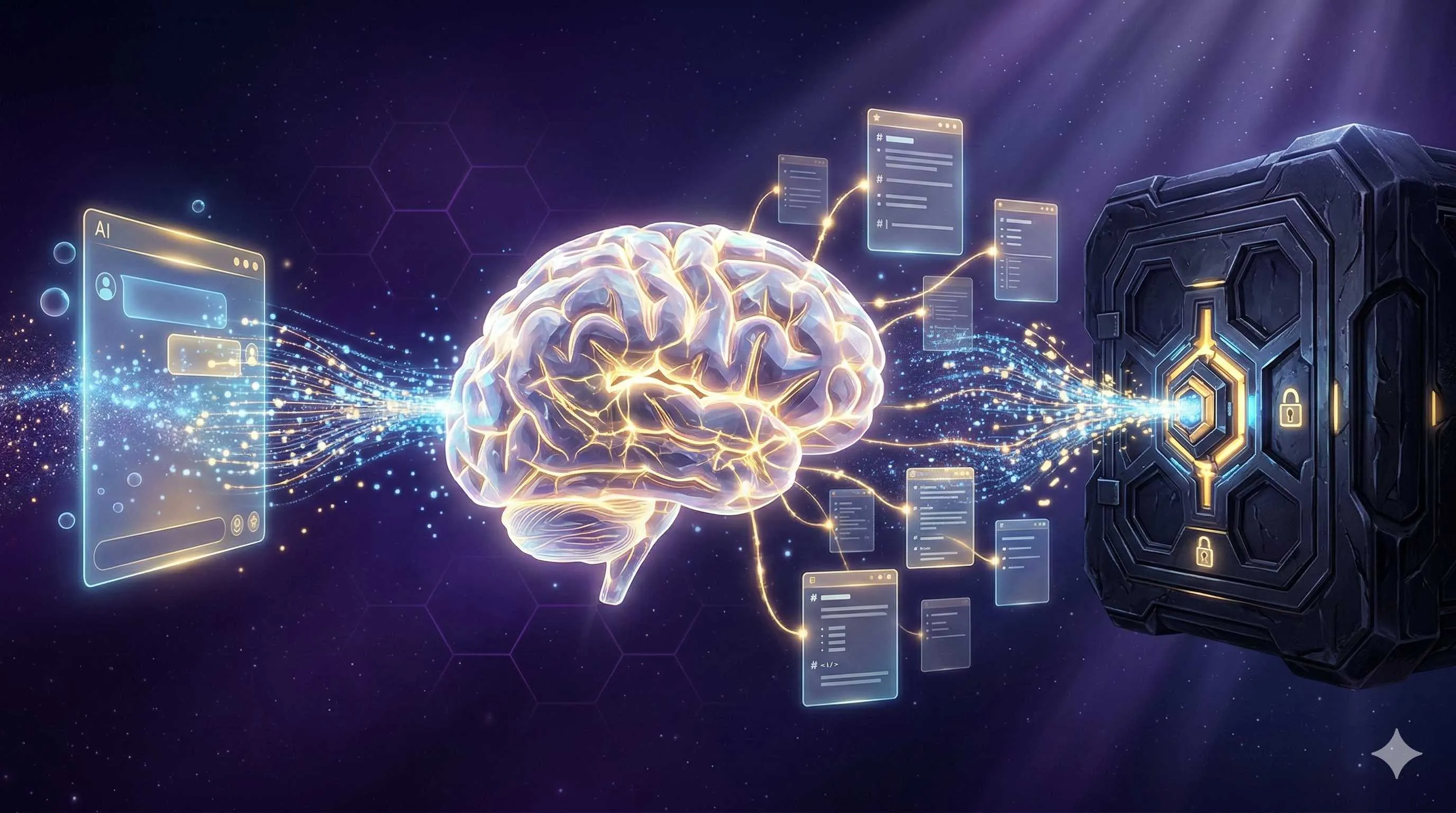
说实话,用 Claude Code 这么久,最让我头疼的就是一件事——它总是忘。
每次新开一个会话,我都得重新介绍项目背景、解释需求、重复之前讨论过的决策。这种感觉就像你和一个朋友聊得正嗨,第二天见面,他突然问:“我们昨天聊啥来着?”
后来我发现,不只是我有这个问题。Reddit 上 r/ClaudeAI 版块里,到处都能看到类似的抱怨。有人说自己建了一个复杂的索引系统,让 Haiku 去爬取而不是让 Opus 读取完整文件。还有人在会话结束时手动让 Claude 总结要点,然后复制粘贴到笔记里。

这些方法都能用,但都不够优雅。
直到我发现了 OpenClaw 的 obsidian-vault 技能。它让 AI 的交互记忆可以自动同步到本地的 Obsidian 笔记库——不是那种需要手动操作的导出,而是真正意义上的双向同步。
什么是 OpenClaw 的记忆系统?
在深入配置之前,先简单说下背景。
OpenClaw 是一个开源的 Claude Code 增强框架,它通过 skills(技能)来扩展 Claude 的能力。其中 obsidian-vault 技能专门用于和 Obsidian 笔记库进行交互。
Obsidian 是一款基于本地 Markdown 文件的知识管理工具。它的核心概念是”库(vault)“——本质上就是一个文件夹,里面全是 Markdown 文件。这种设计让它和 OpenClaw 配合得天衣无缝:Claude Code 本来就能读写文件,现在只不过是往特定的文件夹里写笔记而已。
根据 Dave Swift 的实践分享,通过连接 Obsidian,你可以给 AI 代理一个真正的、持久化的记忆系统。而且这个记忆是”图形化”的——你可以在 Obsidian 的知识图谱里看到 AI 的思考是如何与其他笔记关联的。
准备工作
开始之前,你需要准备以下几样东西:
必需项:
- Claude Code 已安装并配置好
- Obsidian 已安装(免费版即可)
- 一个用于 AI 记忆的 Obsidian 库
可选项(但推荐):
- Git 用于版本控制(方便回溯 AI 的修改)
- 一些基础的终端操作知识
我个人建议新建一个专门的库给 AI 使用,而不是直接让它操作你积累了多年的主库。安全第一嘛。
第一步:创建 Obsidian 库结构
打开 Obsidian,新建一个库,命名为 “ClaudeMemory” 或者你喜欢的名字。
在库的根目录下,创建以下文件夹结构:
ClaudeMemory/
├── 01-Session-Logs/          # 会话记录
├── 02-Knowledge-Base/        # 知识沉淀
├── 03-Projects/              # 项目相关
├── 04-Daily-Notes/           # 每日笔记
└── CLAUDE.md                 # AI 的记忆入口
这个结构是我自己摸索出来的。Session-Logs 存放每次和 AI 的对话摘要;Knowledge-Base 是整理后的知识点;Projects 按项目组织;Daily-Notes 则是时间线的日常记录。

第二步:配置 CLAUDE.md
CLAUDE.md 是整个系统的核心。它位于库的根目录,每次 Claude Code 启动时都会自动读取这个文件。你可以把它理解为给 AI 的”记忆入口”。
下面是我正在使用的一份配置:
# Claude 记忆系统配置

## 当前库信息
- 库名称: ClaudeMemory
- 用途: AI 交互记忆与知识管理
- 创建日期: 2025-02-27

## 目录结构说明
- 01-Session-Logs/: 存放每次会话的摘要和关键决策
- 02-Knowledge-Base/: 整理后的知识点,使用 [[双向链接]]
- 03-Projects/: 按项目组织的笔记
- 04-Daily-Notes/: 按日期组织的日常记录

## 记忆同步规则
1. 每次会话结束前,将关键讨论写入 01-Session-Logs/YYYY-MM-DD-session.md
2. 重要知识点整理后移入 02-Knowledge-Base/
3. 使用 [[笔记名称]] 格式创建双向链接
4. 新项目的首篇笔记需包含 project-info 代码块

## 我的偏好
- 笔记语言: 中文
- 标签习惯: 使用 #tag 格式
- 链接风格: 偏好 [[描述|实际链接]] 的管道语法
- 避免的内容: 冗长的摘要,更喜欢要点式记录
这段配置的关键在于”记忆同步规则”部分。它告诉 AI:什么时候该记笔记、记在哪里、用什么格式。这样你不需要每次都提醒它,它会自动按规则执行。
第三步:安装 obsidian-vault 技能
现在需要让 Claude Code 知道如何操作这个库。这就是 obsidian-vault 技能的作用。
首先,找到 Claude Code 的技能目录。通常在:
- Mac/Linux:
~/.claude/skills/ - Windows:
%USERPROFILE%\.claude\skills\
然后,创建 obsidian-vault 技能的目录结构:
mkdir -p ~/.claude/skills/obsidian-vault在这个目录下创建两个文件:
SKILL.md —— 技能定义文件:
---
name: obsidian-vault
description: 与 Obsidian 笔记库进行交互,实现 AI 记忆的持久化存储
version: 1.0.0
---

# Obsidian Vault 技能

## 概述
本技能允许 Claude 读取、写入和管理 Obsidian 笔记库中的 Markdown 文件,实现 AI 交互记忆的自动同步。

## 可用命令

### /save-memory
将当前会话的关键信息保存到 Obsidian 库。

用法:/save-memory [标题] [分类]
- 标题:笔记的标题
- 分类:session/knowledge/project/daily

示例:/save-memory "API 设计讨论" session

### /search-notes
在库中搜索笔记。

用法:/search-notes [关键词]

### /link-notes
为当前笔记创建双向链接。

用法:/link-notes [[笔记A]] [[笔记B]]

## 规则
- 所有笔记使用 Markdown 格式
- 支持 Obsidian 特有的语法:[[双向链接]]、#标签、>引用
- 会话记录使用 YYYY-MM-DD-标题.md 的命名格式
- 重要知识点需要打上 #permanent-note 标签
CLAUDE.md —— 技能的上下文补充(可选):
当使用 obsidian-vault 技能时:
1. 优先读取当前项目的 CLAUDE.md 了解背景
2. 写入笔记前检查文件是否已存在
3. 使用 Frontmatter 添加元数据(日期、标签、来源)
第四步:实战演练
好了,配置完成。现在让我们实际用一下这个系统。
场景:讨论一个新项目
假设我正在和 Claude 讨论一个新的博客系统架构。讨论结束后,我可以这样说:

> “帮我把今天的讨论保存到 Obsidian。”
如果技能配置正确,Claude 会:
- 在 01-Session-Logs/ 目录下创建一个文件,比如
2025-02-27-blog-system-architecture.md - 文件内容可能长这样:
---
date: 2025-02-27
type: session-log
tags: [blog, architecture, planning]
---

# 博客系统架构讨论

## 关键决策
- 使用 Astro 作为静态站点生成器
- 内容存储在 Markdown 文件中
- 评论系统采用 Giscus(GitHub Discussions 驱动)

## 技术栈
- 前端: Astro + React
- 样式: Tailwind CSS
- 部署: Vercel
- 内容管理: 本地 Markdown + Git

## 待办事项
- [ ] 搭建基础项目结构
- [ ] 配置 Tailwind
- [ ] 设计首页布局

## 相关链接
- [[Astro 官方文档]]
- [[Tailwind 配置指南]]
看到没?Frontmatter 里的元数据让笔记可以被检索和分类,双向链接让它和知识库中的其他笔记产生关联,待办事项则可以直接跟踪进度。
自动同步的技巧
手动保存还是麻烦?我后来在 CLAUDE.md 里加了一条规则:
## 自动同步触发条件
当以下情况发生时,自动保存记忆:
- 会话时长超过 30 分钟
- 讨论了重要架构决策
- 用户明确说"记住这个"
- 会话结束前的最后一条消息
这样 Claude 会主动在合适的时机保存笔记,我不用每次都提醒它。
与 Notion 的集成
有些朋友可能更习惯用 Notion。好消息是,这个思路同样适用于 Notion。
Notion 提供了 API,你可以创建一个类似的技能,让 Claude 通过 API 将内容同步到 Notion 数据库。不过相比 Obsidian 的直接文件操作,Notion 需要:
- 申请 Notion Integration Token
- 共享特定的数据库给这个 Integration
- 使用 Notion API 进行增删改查
Markaicode 的教程提到,OpenClaw 也可以与 Notion 同步,大约 20 分钟就能配好。如果你已经是 Notion 的重度用户,可以考虑这个方案。
但我个人更推荐 Obsidian,原因是:
| 特性 | Obsidian | Notion |
|---|---|---|
| 数据所有权 | 本地文件,完全自主 | 云端存储,依赖服务 |
| 格式通用性 | 纯 Markdown | 专有格式,导出受限 |
| 访问速度 | 本地优先,秒开 | 依赖网络连接 |
| API 复杂度 | 直接文件操作 | 需要 API Token 和权限配置 |
| 离线使用 | 完全支持 | 有限支持 |
进阶玩法
基础配置完成后,你还可以尝试一些进阶功能:
1. 知识图谱可视化
Obsidian 的 Graph View 可以展示笔记之间的关联。当 AI 创建了大量带链接的笔记后,你会看到一个不断生长的知识网络。这种可视化的”第二大脑”感觉非常棒。
2. 模板化笔记
在 Obsidian 中创建模板,比如:
session-template.md—— 会话记录模板project-template.md—— 项目启动模板decision-record.md—— 决策记录模板
然后在 CLAUDE.md 中告诉 Claude 使用哪个模板。
3. 与其他工具联动
- 用 Templater 插件实现更复杂的自动化
- 用 Dataview 插件查询和展示笔记
- 用 Git 插件自动同步到远程仓库
- 配合 Alfred/Raycast 快速搜索笔记
写在最后
设置这套系统花了我一个下午的时间,但回报是持续的。现在我打开 Obsidian,能看到过去几周和 AI 讨论过的所有重要话题,它们之间还有清晰的关联。这种感觉,就像是拥有了一个真正在学习和成长的数字助手。
Reddit 上有人说得好:“Claude Code + Obsidian = graphical Claude memory”。这个等式很准确——图形化的不只是笔记,更是 AI 与你共同构建的知识结构。
如果你也在用 Claude Code,强烈建议试试这个方案。它不会 magically 解决所有问题,但至少,你再也不用反复介绍”我们昨天聊到哪了”。
本文同步保存于我的 Obsidian 库中,标签:#openclaw #obsidian #ai-memory #knowledge-management
常见问题
Claude 说找不到技能
保存的文件格式混乱
双向链接没有生效
如何备份这些记忆?
Claude 在 Obsidian 库中执行了错误操作怎么办?
8 分钟阅读 · 发布于: 2026年2月27日 · 修改于: 2026年3月3日

相关文章
程序员 AI 工具实战:OpenClaw + Claude Code 24小时自动修 Bug

程序员 AI 工具实战:OpenClaw + Claude Code 24小时自动修 Bug
AI 营销自动化实战:用 OpenClaw 打造一键内容生产与分发管道

AI 营销自动化实战:用 OpenClaw 打造一键内容生产与分发管道
警惕!ClawHub 技能库发现 800+ 恶意插件,你的 API Key 真的安全吗?

评论
使用 GitHub 账号登录后即可评论