
OpenClaw + Home Assistant:用AI Agent让智能家居真正“听懂人话”
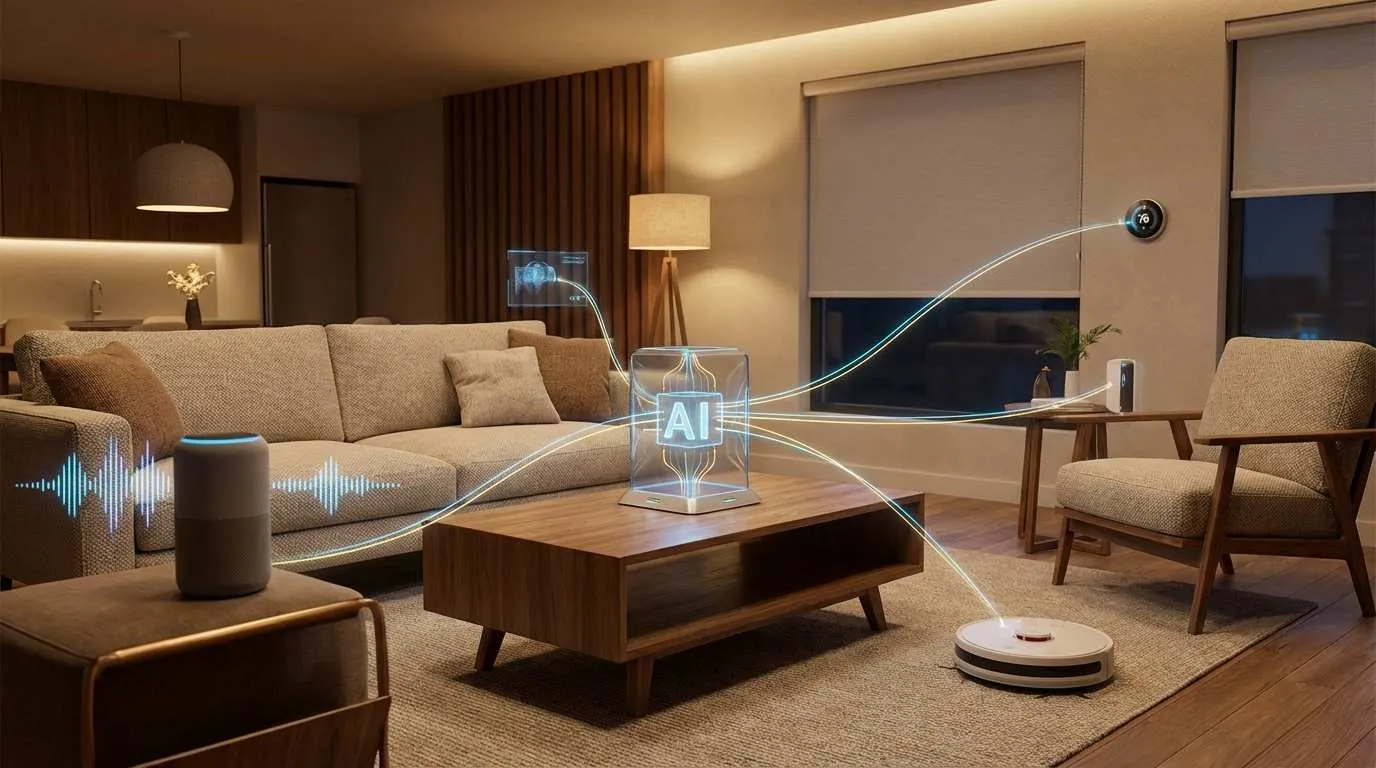
周末早上7点,闹钟响了,你想调亮卧室的灯、把温度调到舒服的22度、顺便拉开一点窗帘——但你懒得起床。于是你拿起手机,点开几个App操作一番,困意早就没了。
不敢相信到了2026年,所谓的“智能家居”还是这么不智能。直到我试了OpenClaw——现在我只需要对着手机说一句“我起床了”,所有事情就自动搞定。
这篇文章就是想和你聊聊,OpenClaw是怎么把Home Assistant从”极客玩具”变成”真正好用的智能管家”的。

低成本“养虾”指南:ArkClaw 让 AI Agent 真正平民化
最近很火的 OpenClaw(龙虾)好用但配置太劝退?字节火山引擎出的 ArkClaw 直接把门槛打到了地板。无需折腾服务器和 Token 配置,一键就能拥有一个 24 小时在线、能控浏览器、跑脚本、管日历的“AI 牛马”。
重点是真便宜: 月费仅 9.9 元,使用我的邀请码 ZLKUK54M(点击这里注册) 仅需 8.9 元。如果你是程序员,直接入 Coding Plan Pro 还能免费白嫖。
OpenClaw是什么?一个能干活的AI助手
第一次听说OpenClaw,你可能会想:“又是一个聊天机器人?“老实讲,我刚开始也这么以为。但用了两周后,我发现它和ChatGPT、Claude这些聊天工具完全不是一回事。
如果用类比来解释,OpenClaw更像是Home Assistant的”翻译官”加”执行秘书”:
- 翻译官:你说人话,它翻译成Home Assistant能理解的指令
- 执行秘书:不光理解你的意思,还直接帮你把事办了
它和其他AI助手有什么不同?
和小爱同学、天猫精灵比:那些智能音箱只能控制自家生态的设备。想控制Zigbee设备?可能需要买专用网关。OpenClaw是开放的,想接什么接什么。
和Home Assistant原生的Assist比:HA自带的语音助手需要你手动配置”意图识别”,写一堆YAML文件定义每个指令的逻辑。OpenClaw直接用大语言模型(LLM),理解能力强得多,你随便说它都能懂。
和纯云端的ChatGPT比:我试过让ChatGPT帮我控制智能家居,结果它只会给我返回一段代码。OpenClaw能直接调用Home Assistant的API执行操作,而且所有数据都在本地,保护隐私。
OpenClaw的四大核心能力
1. 本地运行,数据不出门
OpenClaw运行在你自己的电脑或服务器上(Mac、Windows、Linux都支持),所有对话记录和家居状态都存在本地数据库。你的家,你说了算。
2. 自然语言理解
不用记固定的指令格式,想怎么说就怎么说。“帮我把客厅灯调暗一点”、“太热了”、“我要睡觉了”,这些它都能理解。
3. 上下文记忆
它能记住你刚才说的话。比如你先问”现在卧室温度是多少?“,它回答”23度”,你接着说”调到20度”,它知道你说的是卧室。
4. 多设备协同
一句话能搞定多件事。你说”我要看电影”,它可以自动关灯、关窗帘、打开投影仪、调整音响音量——这在传统自动化里需要写一大段脚本。
真实案例:OpenClaw如何改变我的智能家居体验
案例一:晨起模式——一句话启动美好一天
每天早上,我会对OpenClaw说:“早上好,我起床了。”
这句简单的话背后,OpenClaw会做这些事:
- 调亮卧室灯光:从夜灯模式渐变到100%亮度
- 调整温度:把空调设到22度
- 打开窗帘:让阳光进来
- 播报天气:告诉我今天穿什么合适
- 主动建议:“你今天9点有个会议,要不要我提前20分钟提醒你?”
传统方案需要在Home Assistant里写一个自动化脚本,定义触发条件、判断逻辑、执行动作。用OpenClaw,我只需要对它说一次,它会自动生成并执行这个逻辑。
技术上是怎么实现的?
OpenClaw通过Home Assistant Skill(从ClawHub上安装)连接到你的HA实例。它会:

- 调用Home Assistant的REST API获取设备列表和状态
- 理解你的意图后,生成相应的服务调用指令
- 执行后返回结果,如果出错会主动告诉你原因
案例二:离家模式——比我自己还细心
有一次出门前,我对OpenClaw说:“我要出门了,帮我检查一下。”
它的回复是:“卧室窗户还开着,要关吗?另外你上次出门忘了关空调,这次我帮你关了。”
这让我挺惊喜的。它不仅检查了门窗状态,还记住了我上次的失误。这种”主动服务”是传统自动化做不到的——OpenClaw有了LLM的加持,能够基于上下文做决策。
案例三:复杂场景——晚上看电影别被打扰
我有个特殊需求:晚上看电影的时候,如果有人按门铃,我希望播放器暂停、客厅灯自动开启(避免摸黑开门),但不要响门铃(吵醒孩子)。
传统Home Assistant自动化要写一大段YAML配置。
用OpenClaw,我直接说:“晚上看电影的时候,如果有人按门铃,暂停播放并开灯,静音门铃。“它会自动生成这个自动化规则,还会问我:“灯开多亮?要不要发手机通知?“
为什么OpenClaw是2026年智能家居的最佳选择?
AI Agent时代已经到来
2026年,技术圈的重心已经从”大模型”转向”AI Agent”(智能体)。区别在哪?
- 聊天机器人:只会聊天,不能执行操作
- AI Agent:能够理解任务、规划步骤、调用工具、完成目标
OpenClaw就是一个典型的AI Agent。它不仅能理解你的需求,还能调用Home Assistant API、执行Shell命令、管理文件系统,甚至能控制浏览器自动化操作。
本地化AI成为主流趋势
CES 2026上,M5Stack展示了一套完全离线的智能家居语音控制系统,用本地运行的LLM实现自然语言理解,整个过程不需要联网。这和OpenClaw的理念完全一致。
为什么本地化AI这么重要?
- 隐私保护:你不会希望自己的作息习惯、家庭成员信息上传到云端
- 响应速度:本地处理延迟更低
- 可靠性:断网了也能用
OpenClaw支持连接本地部署的LLM(比如Ollama),你可以完全在内网环境运行。
开放生态vs封闭花园
小米、涂鸦、HomeKit这些平台都在构建自己的生态墙。OpenClaw基于Home Assistant这个开放平台,支持超过2000种设备协议,从Zigbee、Z-Wave到Matter、Thread,全都能接入。

快速上手:30分钟配置OpenClaw
你需要准备什么?
- 一台电脑或服务器:Mac、Windows、Linux都行,最好是24小时运行的(树莓派也可以)
- Home Assistant实例:如果没有,可以用Docker快速部署
- 基本的命令行操作能力:会复制粘贴就够了
Step 1:安装OpenClaw
去OpenClaw官网下载对应系统的安装包,安装过程就跟装个普通软件一样。
启动后,它会要求你选择AI模型:
- 云端模型:Claude、ChatGPT(需要API Key,响应快但有隐私顾虑)
- 本地模型:Ollama + Llama 3(完全本地,但需要较好的硬件)
我的建议:先用云端模型测试,确定好用后再切换到本地模型。
Step 2:安装Home Assistant Skill
在OpenClaw的聊天界面输入:
请帮我安装Home Assistant Skill它会自动从ClawHub下载并安装。安装完后,你需要配置:
- Home Assistant URL:比如
http://192.168.1.100:8123 - Long-Lived Access Token:在HA的”个人资料”里生成
安全提示:这个Token有完整权限,不要泄露!建议创建一个专门的用户账号给OpenClaw使用。
Step 3:第一次对话
试着对OpenClaw说:
帮我列出所有灯光设备如果它能正确返回设备列表,说明连接成功!接下来可以试试:
打开客厅的灯进阶玩法
1. 自定义场景模板
告诉OpenClaw:“记住这个场景:电影模式=关客厅灯、关窗帘、打开投影仪、音响调到50%音量”。下次你说”电影模式”,它就知道怎么做。
2. 结合其他Skill
“每天晚上9点提醒我关灯,如果我没关,自动帮我关” —— 这需要定时任务+条件判断,OpenClaw能自动编排。
3. 语音控制
OpenClaw支持集成Whisper(语音识别)和ElevenLabs(语音合成),实现完整的语音交互。
隐私与安全:你需要知道的
数据存在哪?
所有对话记录和家居状态数据存在OpenClaw的本地SQLite数据库里,位置在 ~/.openclaw/data.db。你可以随时查看或删除这些数据。
如何保证安全?
- 不要暴露到公网:用VPN或WireGuard。
- 定期更新:及时修复漏洞。
- 审查自动化规则:OpenClaw生成的规则会先展示确认,不要无脑点”确定”。
未来:AI Agent会成为智能家居的”大脑”
在智能家居这个赛道,我看到了这些趋势:
- 多智能体协同:多个专业AI Agent分工合作,由”总管家”调度。
- 具身智能结合:扫地机器人、人形机器人深度集成。
- 主动式服务:不用你说,AI就知道该做什么。
OpenClaw已经在朝这个方向发展了。
如果你也想试试…
如果你正在用Home Assistant,或者对智能家居感兴趣,真的建议试试OpenClaw。
试用建议:
- 先用云端模型测试:避免硬件问题影响体验
- 从简单场景开始:比如控制灯光、查询温度
- 逐步扩展:等熟悉后再配置复杂的自动化规则
最后,如果你已经在用OpenClaw或其他AI智能家居方案,欢迎在评论区分享你的经验和踩坑故事。
参考资料
OpenClaw智能家居配置流程
将OpenClaw接入Home Assistant实现AI控制
⏱️ 预计耗时: 30 分钟
- 1
步骤1: 环境准备
准备运行OpenClaw的电脑/服务器。
确保已有Home Assistant实例运行。 - 2
步骤2: 安装核心
下载安装OpenClaw。
启动并选择AI模型(建议先测试Cloud模型)。 - 3
步骤3: 连接HA
在对话框输入"安装Home Assistant Skill"。
填入HA URL和Long-Lived Access Token。 - 4
步骤4: 测试控制
尝试指令"列出所有灯光"。
尝试指令"打开客厅灯"验证连接。 - 5
步骤5: 进阶配置
定义场景(如"电影模式")。
设置自动化提醒与定时任务。
常见问题
如何连接Home Assistant?
配置HA URL和Long-Lived Access Token(在HA用户资料中生成)。
数据安全吗?
建议通过VPN访问,不要暴露到公网。
支持语音控制吗?
可集成Whisper(识别)和ElevenLabs(合成),实现“动口不动手”。
找不到设备怎么办?
确认HA Token权限。
确保网络连通性(Docker容器间通信)。
10 分钟阅读 · 发布于: 2026年2月5日 · 修改于: 2026年3月23日

相关文章
Agent Sandbox 搭建指南:安全运行 AI 代码的完整方案

Agent Sandbox 搭建指南:安全运行 AI 代码的完整方案
2026年 AI 编程工具全景盘点:从 Copilot 到 Agent 时代

2026年 AI 编程工具全景盘点:从 Copilot 到 Agent 时代
Computer-Use Agent:让 AI 操作你的电脑

评论
使用 GitHub 账号登录后即可评论