
AI工具互不兼容?MCP协议让所有工具无缝对接(附实战)
那个让我抓狂两天的集成问题
说起来有点丢人,去年我想给Claude接入公司的GitHub仓库,心想着让AI帮我做代码review,这效率得提升多少啊。结果呢?我整整折腾了两天,写了好几百行适配代码,debug到凌晨三点,最后还是一堆莫名其妙的bug。更崩溃的是,刚搞定GitHub,老板又让我接Slack做消息处理,这意味着又得从头来一遍。
我当时真想骂人——为啥每个AI工具都要自己的一套连接方式?为啥没有统一标准?
直到2024年11月,Anthropic推出了MCP(Model Context Protocol)。一开始我也没当回事,心想”又是一个新协议,又要学新东西,烦死了”。但当我看到2025年3月OpenAI也官宣采纳这个标准时,我就知道这事儿不简单了。两个AI巨头同时押注一个协议,这在业界可不多见。

今天这篇文章,我想把我这几个月研究MCP的心得分享给你。不是那种照搬官方文档的泛泛介绍,而是真正带你搞懂MCP是什么,更重要的是——怎么用它解决实际问题。相信我,比你想象的简单多了。
MCP到底是什么?一个USB接口的故事
先说个你能懂的类比
我特别喜欢用USB接口来解释MCP。你还记得2000年左右的电脑吗?连个鼠标要PS/2接口,键盘又是另一个口,打印机要并口,扫描仪要SCSI,每台电脑背后密密麻麻全是各种插槽。换个设备就得找对应的接口,有时候接口不够还得买扩展卡。
后来USB出现了。一个接口,啥设备都能插。鼠标、键盘、U盘、打印机、手机,统统一个USB口搞定。这简洁程度,简直是质的飞跃。
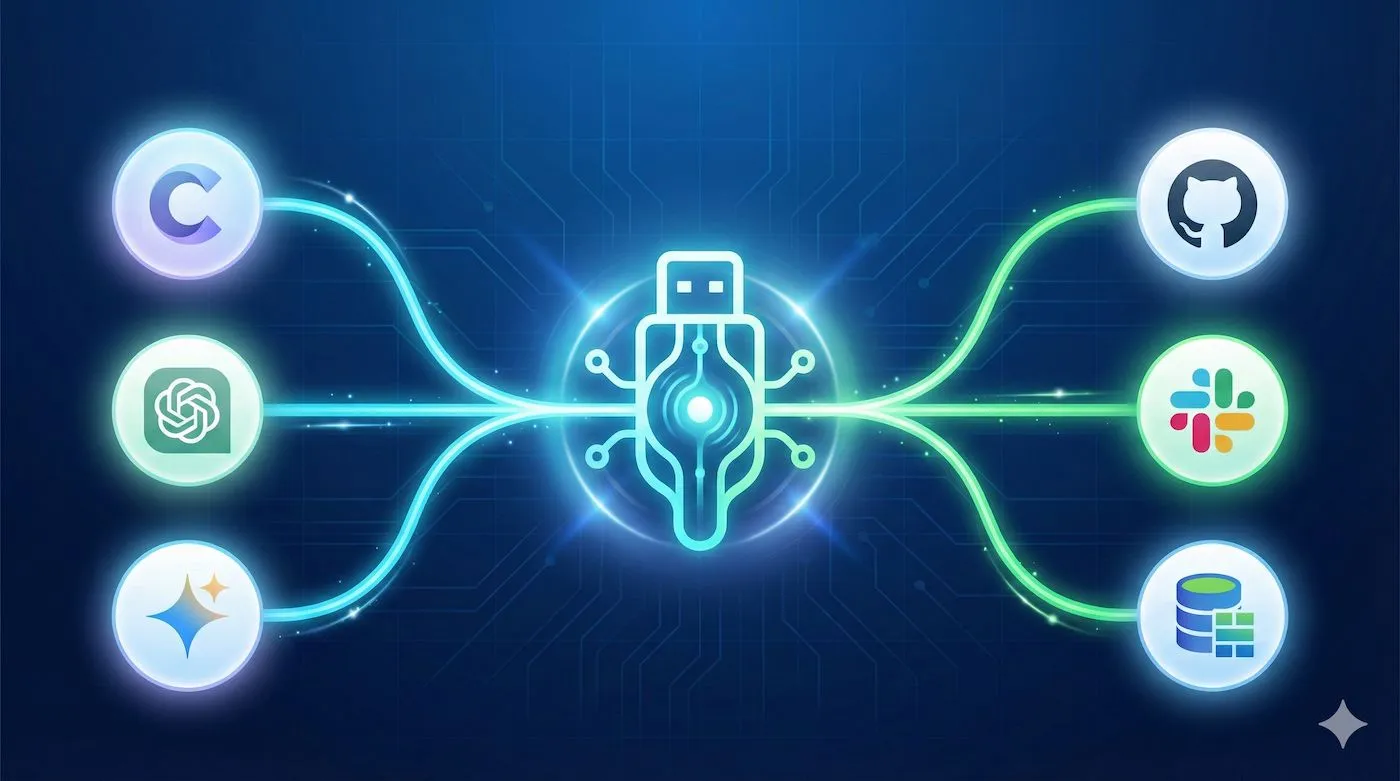
MCP想做的就是这件事——成为AI工具世界的”USB接口”。
具体来说,MCP是一个开放的AI工具互操作标准协议。换个更接地气的说法:它让AI工具和各种数据源之间的连接变得标准化、简单化。你不用再为每个数据源写一套适配代码,只要数据源提供了MCP Server,任何支持MCP的AI工具都能直接连上。
"MCP 协议推出半年内,Hugging Face 社区已有 1000+ MCP 服务器,GitHub awesome-mcp-servers 项目获得 3万+ Stars,覆盖 20+ 领域包括开发工具、通讯协作、数据存储等。"
到底解决了什么实际问题?
让我说得更直白点,MCP解决的问题真的很实在:
问题一:重复劳动太多
以前每个AI工具都要单独对接数据源。你要接GitHub,写一套代码;要接Slack,再写一套;要接数据库,又是一套。我那会儿维护了7个不同的连接器,每次有更新都得改7个地方,想想都头疼。
问题二:AI够聪明但数据够不着
AI工具被隔离在自己的小世界里,访问不了你真正需要的数据。想让AI读取你的项目文档?想让它查询数据库?想让它分析你的订单数据?对不起,每次都要写额外的胶水代码。
问题三:生态割裂浪费时间
你为Claude写的连接器,GPT用不了;为GPT写的,又不能给其他AI工具用。大家都在重复造轮子,明明是同样的功能,却要写N遍代码。
MCP的出现,就是要把这些问题一次性干掉。
MCP的核心架构:简洁到让人惊讶
三层结构,就这么简单
我第一次看MCP的架构图时,最大的感受就是——简洁。整个系统就三层,清清楚楚:
┌──────────────────────────────────────┐
│    MCP Host(宿主应用)               │
│    - 比如 Claude Desktop、ChatGPT     │
│    - 负责管理连接和用户界面           │
└──────────────┬───────────────────────┘
               │
               ↓ JSON-RPC 2.0 通信
┌──────────────────────────────────────┐
│    MCP Client(客户端)               │
│    - 负责和服务器通信                 │
│    - 发起请求、处理响应               │
└──────────────┬───────────────────────┘
               │
               ↓ JSON-RPC 2.0 通信
┌──────────────────────────────────────┐
│    MCP Server(服务器)               │
│    - Resources(资源)                │
│    - Tools(工具)                    │
│    - Prompts(提示)                  │
└──────────────────────────────────────┘
这个设计真的很聪明。Host管理整体,Client负责通信,Server提供具体能力。职责清晰,耦合度低。
Server提供三种核心能力
MCP Server主要给AI工具提供三种东西:
1. Resources(资源)
这就是数据源。文件内容、数据库记录、API返回的数据等等。AI工具可以通过它读取各种结构化数据。

比如GitHub的MCP Server可以把仓库信息、PR列表、Issue详情都作为Resources暴露出来。AI一调用,数据就来了。
2. Tools(工具)
这是真正的操作能力。AI可以调用这些工具执行实际操作——创建文件、发送消息、更新数据库等等。
举个例子,Slack的MCP Server会提供”发送消息”、“创建频道”这样的工具。AI不只是读数据,还能真正干活。
3. Prompts(提示)
这个有点特别,它是预定义的提示模板。可以理解为一些常用任务的”快捷方式”,帮助AI更好地理解和执行特定工作。
比如代码审查的MCP Server可能会提供”代码质量检查”、“安全漏洞扫描”这样的Prompt模板,AI一调用就知道该怎么做。
和以前的方式对比一下
以前的集成方式是这样的:
Claude ──┐
         ├──→ GitHub API(要写适配代码)
GPT   ──┐│
        │└──→ Slack API(要写适配代码)
└───→ Postgres(要写适配代码)每个AI工具都要单独对接每个数据源,是个N×M的复杂度。10个AI工具对接10个数据源,就是100套代码。
用了MCP之后:
Claude ──┐
GPT   ──┼──→ MCP Client ──┬──→ GitHub MCP Server
Gemini──┘                  ├──→ Slack MCP Server
                          └──→ Postgres MCP Server
AI工具只需要实现MCP Client,就能连接所有的MCP Server。数据源只需要实现MCP Server,就能被所有AI工具使用。复杂度降到了N+M。10个工具加10个数据源,只需要20套代码。
这个差异,数据源越多越明显。
实战:动手做个天气查询MCP Server
好了,理论讲够了,现在该撸起袖子干活了。我们来做个简单但完整的例子——一个天气查询服务。别担心,真的不难,我当时5分钟就跑通了。
准备工作
你需要:

- Python 3.10或更高(应该早装了吧)
- FastMCP框架(官方推荐的Python框架,超级好用)
安装很简单:
pip install fastmcp完整代码来了
我写了一个完整的例子,代码不多,但功能齐全:
from fastmcp import FastMCP
import httpx
from datetime import datetime

mcp = FastMCP("Weather Service")

@mcp.tool()
async def get_weather(city: str) -> dict:
    """
    获取指定城市的天气信息

    Args:
        city: 城市名称(如:北京、上海)

    Returns:
        包含天气信息的字典
    """
    # 这里用的是OpenWeatherMap的免费API
    # 实际使用时你得去申请个API Key(很快,免费的)
    API_KEY = "your_api_key_here"
    url = f"http://api.openweathermap.org/data/2.5/weather"

    async with httpx.AsyncClient() as client:
        try:
            response = await client.get(
                url,
                params={
                    "q": city,
                    "appid": API_KEY,
                    "units": "metric",  # 用摄氏度,不然是华氏度
                    "lang": "zh_cn"     # 中文描述
                }
            )
            response.raise_for_status()
            data = response.json()

            # 整理返回数据,挑重要的
            return {
                "city": data["name"],
                "temperature": data["main"]["temp"],
                "feels_like": data["main"]["feels_like"],
                "description": data["weather"][0]["description"],
                "humidity": data["main"]["humidity"],
                "wind_speed": data["wind"]["speed"],
                "timestamp": datetime.now().isoformat()
            }

        except httpx.HTTPError as e:
            # 网络问题或API挂了,别让整个服务崩溃
            return {
                "error": f"查不到天气信息: {str(e)}"
            }

@mcp.resource("weather://current")
async def current_weather_status() -> str:
    """
    提供当前天气服务的状态信息
    """
    return f"天气服务运行中,更新时间:{datetime.now().strftime('%Y-%m-%d %H:%M:%S')}"

# 启动服务器
if __name__ == "__main__":
    mcp.run()
配置Claude Desktop(这里容易踩坑)
代码写好了,怎么让Claude用上呢?需要配置Claude Desktop的配置文件。
配置文件位置:
- macOS:
~/Library/Application Support/Claude/claude_desktop_config.json - Windows:
%APPDATA%\Claude\claude_desktop_config.json
内容这样写:
{
  "mcpServers": {
    "weather": {
      "command": "python",
      "args": [
        "-m",
        "fastmcp",
        "run",
        "/Users/yourname/projects/weather_server.py"
      ],
      "env": {
        "PYTHONPATH": "/Users/yourname/projects"
      }
    }
  }
}注意,这里有几个坑我都踩过:
- 路径必须是绝对路径。别偷懒用相对路径,会找不到文件的。
- JSON格式要严格。多一个逗号少一个引号都会报错,而且错误信息还不明显。建议先用在线JSON验证器检查一下。
- 配置完要重启Claude Desktop。不重启不生效,我第一次就是忘了重启,傻等了半小时。
重启后,你在Claude里就能看到一个新的工具图标。点开能看到”weather”服务已连接。试着问Claude:“帮我查一下北京的天气”,它就会自动调用你写的MCP Server了。
第一次看到它真的调用成功,我当时还挺兴奋的,毕竟折腾了这么久。
真实应用场景:MCP能干什么?
理论和Demo都有了,那MCP在实际项目中到底能做什么?我研究了一些真实案例,挺有意思的。
GitHub集成:代码审查自动化
有个开源项目用MCP连接了GitHub,实现了这些功能:
- 自动分析新提交的PR,给出代码质量评分
- 检测潜在的安全漏洞和性能问题
- 自动生成PR摘要和变更说明
- 根据历史数据推荐合适的审查人员
他们分享说,用了这套系统后,代码审查效率提升了4倍。因为很多机械性的检查工作都自动化了,人类审查者可以专注于业务逻辑和架构设计。
Slack集成:智能工作助手
另一个案例是Slack集成。通过MCP Server,AI助手可以:
- 自动整理每日会议纪要
- 智能分类和优先级排序消息
- 根据讨论内容自动创建待办事项
- 在关键讨论时主动提醒相关人员
有个团队说他们的信息处理效率提升了60%,因为很多重复性的信息整理工作被自动化了。每天省下来的时间,拿去做更有价值的事情。
企业场景:打通业务系统
企业场景就更实用了:
- Google Drive集成:AI可以搜索、总结公司文档,快速找到需要的信息
- Postgres数据库集成:自然语言查询数据,不用再写SQL了
- CRM系统集成:自动更新客户信息,生成销售报告
这些场景的共同点是:把AI和企业已有的数据系统打通,让AI真正能访问和处理业务数据。不再是玩具,而是生产力工具。
写在最后
如果要我用一句话总结MCP的价值,我会说:它让AI工具和数据源的连接变得像搭积木一样简单。
以前,你要为每个AI工具、每个数据源写一套适配代码,重复劳动多、维护成本高。现在,只要数据源提供了MCP Server,所有支持MCP的AI工具都能用。这就是标准化的力量。
如果你对MCP感兴趣,我的建议是:
- 动手实践:把本文的天气查询代码复制下来,改改参数,部署到你的Claude Desktop
- 探索现有资源:去GitHub上看看awesome-mcp-servers项目,里面有3000多个现成的服务器
- 开发自己的Server:如果你有特定需求,试着开发一个MCP Server
- 参与社区:分享你的实践经验,帮助其他开发者
那么,你准备好创建你的第一个MCP Server了吗?
常见问题
MCP 协议是什么?
类比:
• 就像 USB 接口统一了电脑外设连接
• MCP 统一了 AI 工具的数据连接方式
为什么 OpenAI 和 Anthropic 都支持 MCP?
优势:
• 作为开放标准而非私有协议
• 让开发者不用为每个 AI 工具单独写适配代码
• 大幅降低集成复杂度
MCP Server 提供哪些能力?
1) Resources(资源):
• 提供数据访问
2) Tools(工具):
• 提供操作能力
3) Prompts(提示):
• 提供预定义任务模板
这三种能力让 AI 工具能够读取数据、执行操作、理解任务。
如何快速上手 MCP 开发?
步骤:
1) 安装 fastmcp 包
2) 编写服务器代码(可参考本文天气查询示例)
3) 配置 Claude Desktop 的 JSON 文件
4) 重启即可使用
整个过程 5-10 分钟。
MCP 有哪些实际应用场景?
• GitHub 代码审查自动化
• Slack 智能助手
• 企业 CRM/ERP 集成
• 数据库自然语言查询
• 文档搜索总结
• IoT 设备控制等
任何需要 AI 访问数据或执行操作的场景都适用。
10 分钟阅读 · 发布于: 2025年11月25日 · 修改于: 2026年3月3日

相关文章
程序员 AI 工具实战:OpenClaw + Claude Code 24小时自动修 Bug

程序员 AI 工具实战:OpenClaw + Claude Code 24小时自动修 Bug
打造第二大脑:OpenClaw 与 Obsidian/Notion 的深度记忆同步实战

打造第二大脑:OpenClaw 与 Obsidian/Notion 的深度记忆同步实战
AI 营销自动化实战:用 OpenClaw 打造一键内容生产与分发管道

评论
使用 GitHub 账号登录后即可评论