
GA4 高度設定の実践:イベントトラッキングとコンバージョンファネル完全ガイド
2023 年 7 月 1 日、Google は Universal Analytics のデータ収集を完全停止した。その朝、管理画面を開いて UA レポートの途切れた折れ線を見たとき、頭に浮かんだのはひとつだけ——GA4、結局どう使えばいいのか。
UA から移行して基本タグだけ入れた状態で、GA4 の画面を見て途方に暮れているなら、安心してほしい。同じ境遇のサイト運営者は多い。ページビューは見えても、どのボタンがクリックされたか、記事をどこまで読んだか、どのステップで離脱したか——本当に価値あるデータは、ひとつも取れていない「裸の状態」になっている。
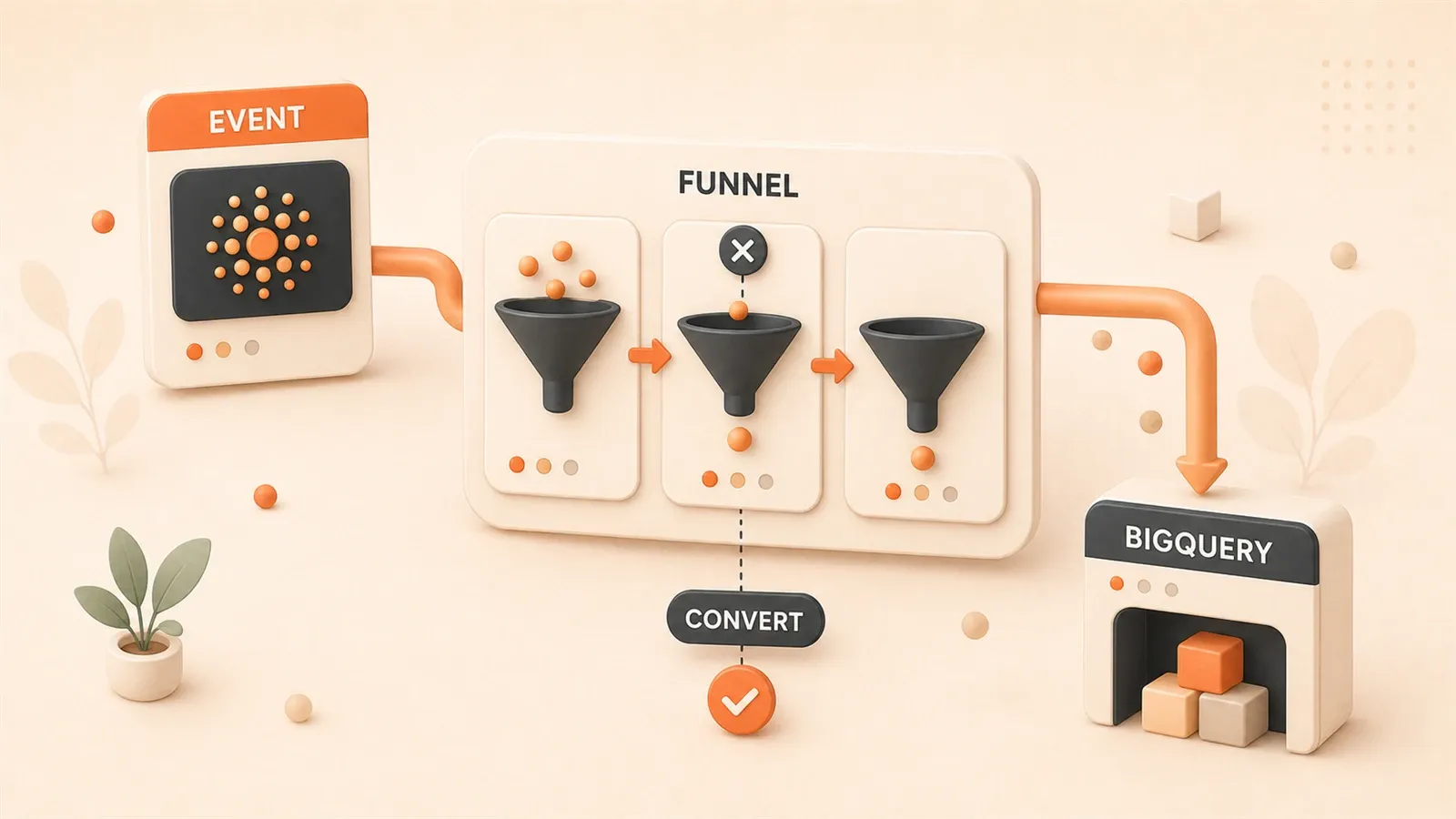
この記事では GA4 とは何かは語らない。実践に踏み込む:イベントトラッキングでユーザー行動を可視化する方法、コンバージョンファネルで離脱ポイントを見つける方法、そして深い分析が必要なら BigQuery にデータをエクスポートして SQL でクエリする方法。3 つのイベントタイプから始めよう。
一、GA4 イベントトラッキングの 3 タイプ
GA4 のコアロジックは UA とまったく違う。UA は「セッション + ページビュー」モデル、GA4 は「すべてがイベント」。
よく聞くこの一文、具体的には何を意味するか。シンプルに言えば、ページ閲覧もボタンクリックも動画再生も、ページ最下部までのスクロールも、すべて独立した「イベント」として記録される。
ただしイベントは自由に作れるわけではない。Google は 3 カテゴリに分けており、それぞれ用途と制限が異なる。
1. 自動イベント(Enhanced Measurement):すぐ使える
GA4 が提供する「無料ランチ」。データストリーム作成時にデフォルトで Enhanced Measurement が有効になり、7 種類のインタラクションを自動追跡する:
- ページ閲覧(page_view)
- スクロール(scroll)——ただし 90% スクロール深度のみ
- 外部リンククリック(click)
- サイト内検索(search)
- 動画インタラクション(video_start、video_progress、video_complete)
- ファイルダウンロード(file_download)
- フォームインタラクション(form_start、form_submit)
一見充実しているが、落とし穴がある。スクロール追跡はページ 90% 到達時のみ記録される。記事を最後まで読んだ人数や、50%、75% などの読了進捗を追いたい場合、Enhanced Measurement では不可能——GTM で自前設定が必要。
私のおすすめ:Enhanced Measurement は ON のまま、過信はしない。基礎データはくれるが、本当に価値ある行動データは自分で仕込む。
2. 推奨イベント:Google の台本に沿う
Google は業界別に「推奨イベント」を定義している。EC なら add_to_cart、begin_checkout、purchase、コンテンツサイトなら sign_up、login、share など。
メリットは、正しいイベント名とパラメータを使えば GA4 が対応レポートを自動生成すること。purchase を使えば購入関連レポートが出る。
ただし推奨イベントは自動では発火しない。サイトにコードを追加するか GTM で設定する必要がある。イベント名とパラメータは Google 規格に厳密に従う。
ブログでよく使う推奨イベントの例:
| イベント名 | トリガー | 主要パラメータ |
|---|---|---|
sign_up | ユーザー登録成功 | method(登録方法) |
login | ログイン成功 | method(ログイン方法) |
share | コンテンツ共有 | content_type、item_id |
自分のブログでは sign_up で購読行動を追跡している。最初 signUp(キャメルケース)と書いたら GA4 が認識しなかった——推奨イベントは snake_case 必須、1 文字のズレも許されない。
3. カスタムイベント:自由だがコストあり
Google の推奨リストにない行動を追うなら、自分で定義する。例えば「記事を読み終えた」を追跡する article_read_complete イベント。
自由度は高いが、制約もある:
-
パラメータ上限:1 イベント最大 25 個のカスタムパラメータ。Simo Ahava(GA4 分野の権威)の検証では、25 個超のデータも BigQuery にはエクスポートされるが、GA4 ネイティブレポートでは無視される。
-
命名規則:英字・数字・アンダースコアのみ、先頭は英字。推奨イベントと揃えて snake_case を推奨。
-
レポート遅延:カスタムイベント設定後、レポート反映まで 24〜48 時間かかることがある。設定ミスと決めつけず、まず待つ。
設定優先順位:シンプルな判断フロー
どのタイプを使うか迷ったら、この順で決める:
- Enhanced Measurement にないか確認——すぐ使えるならそれが最優先
- 推奨イベントリストを確認——規格に沿えばレポート自動生成
- どうしても必要ならカスタム——自由度は高いがメンテコストも高い
正直、多くのブログは Enhanced Measurement + 推奨イベント数個で十分。カスタムイベントは深い分析ニーズがある人向け。
二、イベントトラッキング実践設定
3 タイプの違いがわかったら、次は手を動かす。
GA4 イベント設定の主流は 2 つ:Google Tag Manager(GTM)、またはページに gtag.js を直接記述。GTM を推奨——学習コストはやや高いが、後からトリガー条件を変えても再デプロイ不要。
GTM で GA4 イベントを設定:4 ステップ
「ブログ記事の読了」を追跡する場合の流れ:
ステップ 1:GA4 Event Tag を作成
GTM で新規 Tag、タイプは Google Analytics: GA4 Event。Measurement ID を入力し、イベント名に article_read_complete。
ステップ 2:Trigger を設定

GTM に「いつ発火するか」を教える。
読了追跡ではスクロールトリガーが定番:ページ 90% スクロールで発火。Trigger タイプ Scroll Depth、Vertical Scroll Depths を 90% に。
細かい点:ブログに「読了プログレスバー」があると GTM のスクロール追跡と競合することがある。以前、ページ上部のプログレスバーでスクロールイベントが乱発し、データがノイズだらけになった。対策として、同一ユーザー・同一記事では 1 回だけ発火する制限を追加した。
ステップ 3:Event Parameters を追加
パラメータがイベントの本体。読了したことだけでは不十分——どの記事か、カテゴリ、著者が必要。
Tag 設定で Event Parameters を追加:
| パラメータ名 | 値 | 説明 |
|---|---|---|
article_title | {{Page Title}} | 記事タイトル |
article_category | {{Custom JS Variable}} | 記事カテゴリ(JS で抽出) |
reading_time | {{Custom JS Variable}} | 推定読了時間 |
パラメータ値の型は一貫させる。reading_time が数値なら常に数値。5 と "5分" を混在させると、GA4 は別パラメータとして扱う。
ステップ 4:Debug で検証
設定したらすぐ公開せず、GTM Preview でテスト。ブログを開き 90% までスクロールし、GA4 DebugView にイベントが届くか確認。
DebugView は GA4 の Configure > DebugView で確認。イベントが来なければ Trigger 条件、パラメータが空なら Variable 設定を疑う。
GTM を使わない場合:gtag.js 直接設定
Astro や Hugo など静的サイトジェネレーターを使い、GTM の複雑さを避けたいなら gtag.js 直接でも可。
// 在页面加载完成后执行
window.addEventListener('load', function() {
  // 滚动到 90% 时触发
  window.addEventListener('scroll', function() {
    var scrollPercent = (window.scrollY / (document.body.scrollHeight - window.innerHeight)) * 100;
    if (scrollPercent >= 90 && !window.articleReadTracked) {
      window.articleReadTracked = true;
      gtag('event', 'article_read_complete', {
        'article_title': document.title,
        'article_category': document.querySelector('meta[name="category"]')?.content || 'unknown',
        'reading_time': parseInt(document.querySelector('meta[name="reading-time"]')?.content || 0)
      });
    }
  });
});
GTM 設定と同じこと:90% スクロールで article_read_complete を送信。違いはコードがページに固定され、変更には再デプロイが必要な点。
よくある落とし穴(すべて経験済み)
落とし穴 1:イベント命名が非規格
articleReadComplete、article-read-complete、article_read_complete——GA4 では 3 つの別イベント。snake_case に統一し、Google 公式と揃える。
落とし穴 2:パラメータ値の型がブレる
今日 reading_time: 5、明日 reading_time: "5 minutes"、明後日 reading_time: true。GA4 は 3 つを別パラメータとして扱い、レポートが混乱する。
落とし穴 3:Consent Mode v2 でイベントがフィルタされる
EU 向けサイトで Google Consent Mode v2 を有効にしていると、Cookie 拒否ユーザーでは一部イベントが送信されない。設定ミスではないが、レポートデータは「縮む」——問題ないと思い込まないこと。
落とし穴 4:予約語をイベント名・パラメータ名に使う
page_view、session_start、first_visit は GA4 予約イベント名。カスタムイベント名に使わない。パラメータにも予約語リストがあるので、設定前に公式ドキュメントを確認。
ブログ向け実践例
ブログシナリオでよく使うイベント設定:
| 行動 | イベント名 | 主要パラメータ |
|---|---|---|
| 記事読了 | article_read_complete | article_title、category、author |
| コメント送信 | comment_submit | article_title、comment_length |
| 購読ボタンクリック | newsletter_click | button_location、article_title |
| 目次ナビクリック | toc_click | section_title、article_title |
これらを設定すれば、GA4 でブログ上の実際のユーザー行動が見える。次は行動データの分析——コンバージョンファネルの出番。
三、コンバージョンファネル設定と分析
イベントトラッキングが整ったら、核心の問い:「初回来訪」から「目標行動の完了」まで、どこで何人が離脱したか。
それがコンバージョンファネルの役割。
GA4 の Funnel Exploration は UA よりはるかに強力。UA のファネルは固定的だったが、GA4 では各ステップをカスタマイズし、セグメント比較や離脱時間分析ができる——有料ツール級の機能が無料版に入っている。
最初のコンバージョンファネルを作る
GA4 で Explore > Funnel Exploration を開く。空のファネルテンプレートが表示される。
まず「ファネルステップ」を定義。最大 10 ステップだが、ブログでは通常 4〜5 ステップで十分。
ブログ購読ファネルの例:
- ステップ 1:記事ページ閲覧(event:
page_view、条件:page_locationに/posts/を含む) - ステップ 2:購読ページ訪問(event:
page_view、条件:page_locationに/subscribeを含む) - ステップ 3:購読フォーム送信(event:
newsletter_signup) - ステップ 4:確認メール開封(event:
email_opened)——メールシステム側の追跡が必要
ステップ定義のコツ:各ステップの条件はシンプルに。複雑な条件の組み合わせはファネルデータの解釈を難しくする。
ファネル分析:離脱ポイントを特定
ファネル設定後、各ステップのコンバージョン率と離脱人数が見える。
ブログ購読ファネルの例:
| ステップ | ユーザー数 | コンバージョン率(前ステップ比) |
|---|---|---|
| 記事ページ閲覧 | 10000 | - |
| 購読ページ訪問 | 800 | 8% |
| 購読フォーム送信 | 240 | 30% |
| 確認メール開封 | 180 | 75% |
一目でわかる:最初の離脱は「記事ページ → 購読ページ」、8% しか進まない。購読入口が目立たないか、導線の位置が悪い可能性。
2 つ目の離脱は「購読ページ → フォーム送信」、30%。フォームが長い、または購読の価値提案が弱いかもしれない。
離脱ポイントが見えたら、セグメント比較で離脱にパターンがないか調べる。
セグメント比較:「誰が」離脱しているか
Funnel Exploration はセグメント(Segments)追加で、ユーザーグループ間のコンバージョン差を比較できる。
よく使うセグメント軸:

- 新規 vs リピーター:新規はコンテンツ価値を知らないためコンバージョン率が低い傾向
- モバイル vs PC:モバイルはフォーム入力体験が劣りやすい
- 流入チャネル:検索 vs SNS
新規とリピーターの購読ファネル比較例:
| ステップ | 新規コンバージョン率 | リピーターコンバージョン率 |
|---|---|---|
| 記事ページ → 購読ページ | 5% | 15% |
| 購読ページ → フォーム送信 | 25% | 40% |
リピーターは各ステップで高い——当然、コンテンツを既に評価している。新規の「記事 → 購読ページ」が 5% なら、購読入口に気づいていない。
この発見を受け、記事末尾に目立つ購読カードを追加したところ、新規コンバージョン率は 5% から 12% に上がった。
Open Funnel:多様なユーザーパスを分析
Funnel Exploration のデフォルトは「線形ファネル」:順番通りに各ステップを完了したユーザーのみカウント。
実際の行動はもっと自由。購読ページをスキップして記事下部から直接購読する人もいる。確認メールを開いたあと記事に戻る人もいる。
GA4 の「Open Funnel」モード:順序を強制せず、ステップを完了した時点でそのステップに入る。
Open Funnel で「非典型パス」が見える。購読ユーザーの 15% は専用購読ページを経由せず、記事下部から直接送信していた——記事下部の入口の方が専用ページより効果的。記事下部の購読体験改善に注力すべき、という示唆になる。
ファネル分析のよくある誤解
誤解 1:最終コンバージョン率だけ見る
最初から最後までの「総コンバージョン率」も重要だが、中間ステップの離脱こそ改善の鍵。「1.8% が購読完了」だけでなく「どのステップで 92% が離脱したか」を見る。
誤解 2:時間軸を無視
Funnel Exploration では「コンバージョン時間」——最初のステップから最終完了までの所要時間——を設定できる。「閲覧 → 注文 → 支払い」で 7 日かかるなら、意思決定サイクルが長い。信頼構築やリマインド施策が必要かもしれない。
誤解 3:データ不足で分析
ファネル分析には十分なデータ量が必要。ステップが数十ユーザーしかいないと、コンバージョン率のブレが大きく結論が信頼しにくい。数百以上になってから深掘りを。
四、BigQuery データエクスポート実践
ここまで GA4 画面内の操作。GA4 ネイティブレポートには制限がある:データ量が大きいとサンプリングされる。月間 50 万 PV のブログでも、レポートは 10% サンプルベースのことがある。
サンプリング自体は悪くない——レポート読み込みを速くする。ただし精密なコンバージョン率分析や、10 以上のディメンション組み合わせには不向き。
そのとき BigQuery エクスポートが活きる。
BigQuery エクスポート設定:3 ステップ
BigQuery は Google のデータウェアハウス。GA4 データをエクスポートすれば SQL で全量データをクエリでき、サンプリング制限を受けない。
設定手順:
ステップ 1:BigQuery プロジェクトを作成
Google Cloud Console でプロジェクトを作成し、BigQuery API を有効化。新規ユーザーは月 10GB ストレージ、1TB クエリ処理の無料枠——ブログサイトなら十分。
ステップ 2:GA4 でエクスポートを設定
GA4 Admin の BigQuery Linking を開き Link をクリック。BigQuery プロジェクトを選択し、エクスポート頻度を選ぶ:
- Daily:前日分を 1 日 1 回エクスポート
- Streaming:リアルタイムエクスポート(数時間以内に当日データが見える)
両方 ON を推奨。Daily は長期分析向けに構造が安定、Streaming は当日データの確認向け。
ステップ 3:データが流れるのを待つ
設定後 24 時間以内にエクスポート開始。ただし落とし穴:BigQuery エクスポートに過去データのバックフィルはない。今日設定しても今日以降のデータのみ——過去 2 年分は自動では入らない。
深い分析ニーズがあるなら、早めに BigQuery エクスポートを設定。履歴データが必要になってからでは手遅れ。
BigQuery データ構造:ざっくり把握
GA4 から BigQuery へのエクスポートは 1 日 1 テーブル、命名は events_YYYYMMDD。例:events_20260429 は 2026 年 4 月 29 日のイベント。
各レコードが 1 イベント。主要フィールド:
| フィールド | 説明 |
|---|---|
event_name | イベント名(例:page_view、article_read_complete) |
event_timestamp | 発生時刻(マイクロ秒 Unix タイムスタンプ) |
user_pseudo_id | 匿名ユーザー ID(クロスデバイス識別) |
event_params | イベントパラメータ(ネスト構造、SQL で UNNEST が必要) |
geo | 地理情報(国、都市) |
device | デバイス情報(ブラウザ、OS、デバイスカテゴリ) |
初心者がつまずきやすい点:event_params はネストフィールドで単純な列ではない。パラメータ値を取るには UNNEST で展開する。
実用的な SQL クエリ例
特定イベントのユーザー数:
SELECT
  COUNT(DISTINCT user_pseudo_id) as unique_users
FROM `your-project.analytics_123456789.events_*`
WHERE event_name = 'article_read_complete'
  AND _TABLE_SUFFIX BETWEEN '20260401' AND '20260429'
4 月に記事読了を完了したユニークユーザー数を計算。
イベントパラメータの分布:
SELECT
  param.value.string_value as article_category,
  COUNT(DISTINCT user_pseudo_id) as users
FROM `your-project.analytics_123456789.events_*`,
UNNEST(event_params) as param
WHERE event_name = 'article_read_complete'
  AND param.key = 'article_category'
  AND _TABLE_SUFFIX BETWEEN '20260401' AND '20260429'
GROUP BY article_category
ORDER BY users DESC
event_params を展開し、記事カテゴリ別の読了完了ユーザー数を集計。

BigQuery vs GA4 ネイティブ:使い分け
| シナリオ | GA4 ネイティブ | BigQuery |
|---|---|---|
| 日次トラフィックの確認 | ○ | - |
| コンバージョンファネル | ○ | - |
| 4 ディメンション超の組み合わせ分析 | - | ○ |
| 精密なコンバージョン率(非サンプリング) | - | ○ |
| Looker、Python など外部ツールへエクスポート | - | ○ |
| リアルタイム監視(当日データ) | ○(Streaming) | ○(Streaming) |
日常レポートは GA4 画面、深い分析は BigQuery。
BigQuery のコスト管理
BigQuery はクエリ処理量で課金。ブログ規模なら通常問題ないが、節約のコツ:
_TABLE_SUFFIXで日付範囲を限定:全テーブルスキャンを避けるWHEREで早期フィルタ:早く絞るほど処理量が減る- マテリアライズドビューを作成:頻繁なクエリは事前集計
自分のブログは月次データ量約 1GB、クエリ量 100GB/月以下——無料枠内。大規模サイトはコスト監視を、中小ブログは心配不要。
五、GA4 vs UA:移行者が知るべき差分
UA から移行したベテラン向けの章。
GA4 と UA の違いは UI の変更だけではない。根本ロジックが変わり、「当たり前」の概念が存在しないか、定義が変わっている。
イベントモデル vs セッションモデル
UA の中心は「セッション」:来訪、回遊、離脱——これが 1 セッション。1 セッションに複数 PV とイベント。
GA4 の中心は「イベント」:各ユーザー行動が独立した原子単位。セッションはイベントの集合に過ぎず、分析の起点ではない。
つまり:
UA では「セッション数」「セッションあたり PV 数」を見ていた。GA4 では「イベント数」「ユーザー数」が主役。
GA4 にも「セッション」概念は残るが、強調点は「ユーザージャーニー」。午前にブログを開き、午後また戻る——UA では 2 セッション、GA4 では 1 ユーザーの複数訪問。
エンゲージメント率 vs 直帰率
UA の「直帰率(Bounce Rate)」にこだわるサイト運営者は多い:低いほど良い、ユーザーが留まった証拠。
GA4 では直帰率は廃止。「エンゲージメント率(Engagement Rate)」に置き換わった。
理由:UA の直帰率定義に問題があった。1 ページだけ見て離脱=直帰。でも 1 ページで 10 分かけて記事を最後まで読んでも、UA では直帰扱い。
GA4 のエンゲージメント率:10 秒以上滞在、または 1 つ以上のコンバージョンイベント、または 2 ページ以上閲覧で「エンゲージあり」。エンゲージメント率 = エンゲージありセッション / 総セッション数。
GA4 のエンゲージメント率と UA の直帰率を直接比較しない。対立概念ではなく、別の測定基準。
Data Streams vs Views
UA には「ビュー(Views)」:複数ビューを作り、それぞれ異なるフィルタを適用。国内トラフィックのみ、内部 IP 除外など。
GA4 にはビューがない。代わりに「データストリーム(Data Streams)」:Web、iOS App、Android App ごとに 1 ストリーム。
フィルタは「Property Filters」——UA ビューフィルタより機能は弱い。内部トラフィック・スパムの除外程度で、UA のように「別データセットを見る」複数ビューは作れない。
UA ビューでデータを分けていた場合、GA4 移行後はデータアーキテクチャの再設計が必要。BigQuery エクスポート後に自分でフィルタするか、Looker Studio で複数レポートビューを作る。
UA Goal の再マッピング
UA の「目標(Goals)」は GA4 では「コンバージョンイベント(Conversion Events)」。
設定方法も変わる。UA Goal は「特定ページ訪問」「X 分以上滞在」「イベント発火」など。GA4 コンバージョンイベントは「特定イベントの発生」のみ——ページ訪問をコンバージョンにしたいなら、まず page_view イベントを設定し、それをコンバージョンとしてマーク。
移行時は UA Goals を一覧化し、GA4 コンバージョンイベントに 1 つずつマッピング。面倒だが必須——さもないとコンバージョン履歴の継続ができない。
まとめ
要点は 4 つ:
- イベントトラッキング:3 タイプ(自動・推奨・カスタム)を理解し、優先順位で設定
- コンバージョンファネル:離脱ポイントを特定し、セグメント比較、Open Funnel で非典型パスを発見
- BigQuery エクスポート:深い分析が必要なら早めに設定、過去データはバックフィル不可
- 移行マインドセット:UA の指標を GA4 に無理やり当てはめない、新ロジックに適応
この記事を読んだあと、すぐ 1 つやるなら:GA4 を開き Enhanced Measurement が有効か確認し、3〜4 ステップのコンバージョンファネルを作ってブログ購読フローを分析する。
データは答えを自動では教えてくれない。でも問題がどこにあるかは示してくれる。あとは、その問題をどう解くか。
参考資料
- Set up events | Google Analytics | Google for Developers — GA4 公式イベント設定ドキュメント
- Recommended events - Analytics Help — 推奨イベント一覧
- Enhanced measurement events - Analytics Help — 自動イベントの説明
- Funnel Exploration Report in GA4 - Analytics Mania — ファネルレポート解説
- GA4 BigQuery Export Schema Tutorial - Optimize Smart — BigQuery エクスポートチュートリアル
GA4 イベントトラッキングとコンバージョンファネルを設定する
ゼロから GA4 イベントトラッキングを設定し、コンバージョンファネルでユーザー行動を分析する
⏱️ 目安時間: 60 分
- 1
ステップ 1: Enhanced Measurement の自動イベントを有効化
GA4 管理画面で Admin > Data Streams > 対象データストリームを開き、Enhanced Measurement が有効になっていることを確認する。デフォルトで 7 種類のインタラクションを追跡:ページ閲覧、スクロール、外部リンククリック、サイト内検索、動画インタラクション、ファイルダウンロード、フォームインタラクション。 - 2
ステップ 2: 推奨イベントまたはカスタムイベントを設定
追跡ニーズに応じてイベントタイプを選択:
• 推奨:ブログでは sign_up、login、share などの推奨イベント
• カスタム:article_read_complete、newsletter_click などのカスタムイベント
• 命名規則:snake_case に統一し、キャメルケースやハイフンは避ける - 3
ステップ 3: GTM でイベントトリガーを設定
GTM では:
1. GA4 Event Tag を作成し、Measurement ID を入力
2. Trigger を設定(例:Scroll Depth 90%)
3. Event Parameters を追加(article_title、category など)
4. Preview モードでテスト・検証 - 4
ステップ 4: コンバージョンファネルを作成
GA4 で Explore > Funnel Exploration を開く:
• 4〜5 ステップのファネルを定義
• 各ステップの条件はできるだけシンプルに
• セグメントで新規ユーザー vs リピーターを比較
• Open Funnel を有効にして非典型的なパスを発見 - 5
ステップ 5: BigQuery エクスポートを設定(任意)
GA4 Admin > BigQuery Linking で:
• BigQuery プロジェクトをリンク
• Daily と Streaming エクスポートを有効化
• 24 時間後にデータが流れ始める
• 注意:過去データはバックフィルできない
FAQ
GA4 イベントトラッキングの 3 タイプの違いは?
GA4 のエンゲージメント率と UA の直帰率の違いは?
コンバージョンファネル分析に必要なデータ量は?
BigQuery エクスポートは有料?ブログサイトのコストは?
GA4 設定後、データはいつ見える?
イベントパラメータの命名規則は?
UA から GA4 へ移行するとき、何を再設定する?
9分で読めます · 公開日: 2026年4月29日 · 更新日: 2026年7月14日


コメント
GitHubアカウントでログインしてコメントできます