
Docker ネットワークモード選定の実践:bridge・host・overlay の意思決定ガイド
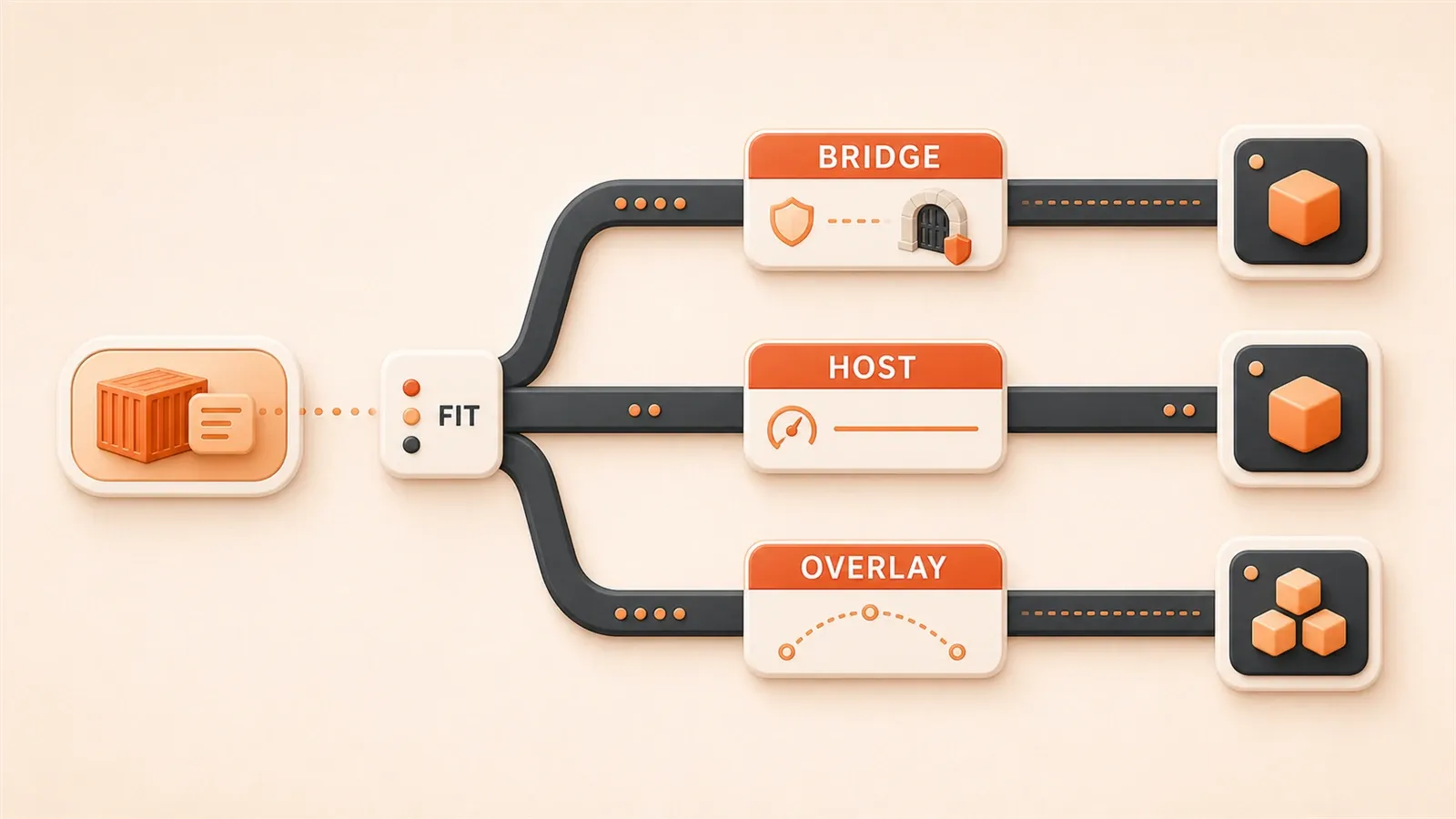
"Docker には bridge、host、overlay、macvlan など複数のネットワークドライバがあり、各モードは異なるシーンに適している。"
"Overlay ネットワークは VXLAN トンネル技術に基づき、Swarm クラスタまたは外部 KV ストアが必要。ホスト間コンテナ通信に適している。"
"本番環境 72 時間ストレステストでは、Host のレイテンシ 32μs、Bridge 128μs、パケットロス率はそれぞれ 0% と 0.012%。"
実際の障害から始める
午前 2 時、本番環境の API サービスが突然タイムアウトした。
コンテナは起動しており、docker ps も running、ファイアウォールもオフ、ポートマッピングもきちんと設定済み。コンテナログにもエラーはない。30 分ほど調査して、途方に暮れた。原因は Docker のネットワークモードの選び方——デフォルト bridge を使っていたが、別ノードのデータベースへホスト間アクセスが必要だった。bridge は単機通信しかできず、ホストをまたげない。
この事例は、かなりよくある問題を浮き彫りにする。多くの開発者は Docker に bridge、host、overlay の三つのネットワークモードがあることは知っていても、いつどれを使うべきかわからない。正直、私も最初は同じ轍を踏んだ。
この記事を読めば、三つのネットワークモードの完全な意思決定フローと性能ベンチマーク比較表が手に入る。次にネットワーク問題に直面したら、まず「単機かホスト間か」を判断すれば、当時のように手探りで消耗しなくて済む。
Bridge:デフォルトの選択、単機通信の定番
Bridge は Docker のデフォルトネットワークモード。
docker run で --network を指定しなければ、コンテナは自動的にこのモードに接続される。仕組みはシンプルだ。Docker はホスト上に docker0 という仮想ブリッジを作り、各コンテナに独立した IP(通常 172.17.x.x)を割り当て、veth pair(仮想ケーブル)でブリッジに接続する。
抽象的に聞こえるかもしれないが、要するにコンテナを独立した仮想マシンのように扱い、プライベート IP を付け、NAT(ポートマッピング)で外部と通信させるイメージだ。
適用シーン
単一ホスト上のマルチコンテナデプロイなら、Bridge が第一候補。
開発・テスト環境はもちろん、ホスト間通信が不要な本番シーンでも十分使える。シンプルで安全、追加設定も不要。
設定例
デフォルトが Bridge なので、特に指定する必要はない:
# デフォルト bridge、IP 自動割り当て、-p でポートマッピングが必要
docker run -d -p 8080:80 nginx
ただし問題がある。デフォルト bridge ではコンテナ間は IP しか使えず、コンテナ名は使えない。二つのコンテナを起動して相互アクセスしたい場合、毎回 IP を手動で調べる必要があり、面倒だ。
調べ方は docker inspect:
# 二つのコンテナを起動
docker run -d --name web nginx
docker run -d --name db redis

# web コンテナの IP を確認
docker inspect web | grep IPAddress
# 出力:172.17.0.2

# db コンテナ内から web に ping(IP のみ)
docker exec db ping 172.17.0.2
毎回 IP を調べるのは手間だし、コンテナ再起動で IP が変わることもある。
おすすめはカスタム bridge を作成すること:
# カスタムネットワークを作成
docker network create --subnet=192.168.100.0/24 my-net

# コンテナをカスタムネットワークに接続して起動
docker run -d --network my-net --name web nginx
docker run -d --network my-net --name db redis

# web コンテナから db に直接 ping(DNS 自動解決)
docker exec web ping db
こうすればコンテナ名をドメインのように使える。DNS を手動設定する必要があると思っていたが、Docker 標準で対応していて驚いた。
Host:性能最優、隔離は最弱
Host モードはやや「荒っぽい」——コンテナがホストのネットワークスタックをそのまま使う。
独立 IP も NAT も veth pair もない。コンテナ内のネットワークインターフェースはホストのものそのもので、性能はネイティブに近く、オーバーヘッドはほぼゼロ。
こう直接的なら性能が最良に違いない——その通りだが、代償として隔離が失われる。
適用シーン
ネットワーク性能に敏感なシーンでは、Host が最適。
ゲームサーバー、リアルタイム通信(WebSocket、動画ストリーム)、高頻度取引システムなど、数十マイクロ秒のレイテンシが重要なアプリに向いている。

ネットワークデバッグにも便利。コンテナ内で tcpdump を実行すれば、ホストのトラフィックを直接キャプチャでき、追加設定不要。
設定例
さらにシンプルで、-p すら不要:
# host モード、コンテナがホストの 80 ポートを直接占有
docker run -d --network host nginx
起動後、ホストの 80 ポートにアクセスすれば、コンテナ内の nginx に届く。
リスクと注意点
いくつか落とし穴がある。
ポート競合:ホストですでに nginx が 80 ポートを占有している状態で、host モードのコンテナも 80 を使おうとすると、起動エラーになる。
エラーメッセージの例:
docker: Error response from daemon: driver failed programming external connectivity on endpoint xxx: Bind for 0.0.0.0:80 failed: port is already allocated.確認方法はシンプル。まずホストのポート占有を調べる:
# ポート占有を確認
netstat -tuln | grep :80
# または
ss -tuln | grep :80

# プロセスを確認
lsof -i :80
占有プロセスがあれば停止するか、コンテナ側のポートを変更する。Host モードでは -p が使えないので、コンテナ内でアプリ設定を変更する(例:nginx の待ち受けを 8080 に変更)。
セキュリティ:コンテナからホストのすべてのネットワークインターフェース(社内網、インターネット、VPN 接続を含む)が見える。コンテナが侵害されると、攻撃者はホストのすべてのネットワークリソースにアクセスできる。本番環境では慎重に検討すること。
Host モードは使う機会は少ない。大半のシーンでは Bridge で十分だ。性能ボトルネックや低レイテンシが本当に必要なときだけ、隔離の代償を受け入れて Host を検討する価値がある。
Overlay:ホスト間通信の正解
Bridge は単機通信のみ、Host は性能が良くてもホストをまたげない。複数サーバー上のコンテナを相互アクセスさせるには Overlay が必要だ。
Overlay ネットワークは VXLAN トンネル技術に基づき、異なるホスト上のコンテナを仮想 LAN にまとめ、同一マシン上にあるかのように通信させる。
コア原理
VXLAN が Overlay の鍵。
コンテナトラフィックの外側にカプセル化を重ね、トンネル経由で別ホストに送り、解カプセル化して対象コンテナに渡す。この処理は VTEP(VXLAN Tunnel Endpoint)が担当し、Docker Swarm では自動管理される。
例えるなら、東京から大阪へ荷物を送るとき、宅配業者が荷物を大きな箱に入れ、物流網で運び、大阪で箱を開けて受取人に渡す。VXLAN が「大きな箱」、コンテナトラフィックが「荷物」、VTEP が梱包・開梱の工程だ。
VXLAN の利点は、物理ネットワークの構成に関わらず、コンテナからは同一仮想 LAN に見え、IP が統一され通信がシンプルになること。
前提がある。Overlay ネットワークには Swarm クラスタ、または外部 KV ストア(Consul など)が必要。単機 Docker では不可で、複数ノードの協調が必須。
Swarm が必要な理由は、Overlay が複数ホストのコンテナ IP、VTEP 接続、ルーティング情報を管理するためで、中心化された調整者が必要だから。Swarm を使わない場合は Consul や Etcd を KV ストアとして使えるが、設定はより複雑になる。
適用シーン
Docker Swarm クラスタでは、Overlay が唯一の選択肢。
Web サービスがノード A、データベースがノード B にあるようなホスト間マイクロサービスデプロイで、Overlay が仮想ネットワークにまとめ、コンテナ名で通信できる。IP 設定は不要。
Kubernetes にも類似の概念(CNI ネットワーク)があるが、設定方法は異なる。主に K8s を使う場合でも、この記事の Overlay 概念は K8s ネットワーク理解の助けになる。
設定例(完全フロー)
Overlay の設定は Bridge や Host より複雑で、先に Swarm を初期化する必要がある:
# 1. 最初のホストで Swarm を初期化
docker swarm init --advertise-addr 192.168.1.10

# join token が出力される、例:
# docker swarm join --token SWMTKN-xxx 192.168.1.10:2377

# 2. 他のホストで Swarm に参加(上記コマンドをコピー)
docker swarm join --token SWMTKN-xxx 192.168.1.10:2377

# 3. Overlay ネットワークを作成
docker network create --driver overlay --subnet=10.0.1.0/24 my-overlay

# 4. 異なるホストでコンテナを起動し、同一 Overlay に参加
# ノード A
docker run -d --network my-overlay --name web nginx

# ノード B
docker run -d --network my-overlay --name db redis

# 5. 通信テスト(web から db に ping、ホスト間!)
docker exec web ping db
初めて Overlay を設定したとき、Swarm 初期化を忘れて overlay ネットワークを作ろうとして “This node is not a swarm manager” エラーになった。Overlay は Swarm 依存だと理解するまで時間がかかった。
もう一つのポイント:--subnet=10.0.1.0/24 は /24 サブネット(256 IP)を推奨。他ネットワークとの競合を避けやすい。大規模クラスタでは /16 も使えるが、IP 範囲は事前に計画すること。
性能ベンチマーク比較:データで見る
三つのネットワークモードの性能差はどのくらいか。実測データを整理して直感的に比較する。
コアデータ(72 時間ストレステスト)
CSDN の本番環境実測レポートによると、ストレステストでの各モードの結果は以下のとおり:
主な発見
いくつかの数字が示唆に富む:
Host は Bridge よりかなり速い。平均レイテンシが 128μs から 32μs へ、96μs の差、約 14% の性能向上。スループット面では Host はネイティブに近く、Bridge はおおよそ 80%。秒間数千リクエストを処理するアプリなら、この差は顕著になる。
Bridge の NAT オーバーヘッドは小さくない。CPU 使用率が 0.9 コアから 1.8 コアへ、ほぼ倍増。外部リクエストごとに NAT 変換が入るため、処理が一段増える。

Overlay の VXLAN カプセル化はさらに重い。ホスト間通信でカプセル化・解カプセル化が必要で、レイテンシは Bridge より高く、CPU 使用率も大きい。分散シーン向きで、高性能単機向きではない。
実際への影響
数字だけでは抽象的だが、実シーンでは差が大きい。
高頻度取引ではマイクロ秒単位が勝敗を分ける。Host の 32μs と Bridge の 128μs は、注文が約定するかどうかに直結しうる。一方、通常の Web アプリではユーザー往復レイテンシが数百 ms あるため、数十 μs の差はほぼ無感。
数字だけで判断せず、シーンに合わせること。性能重視なら Host、安全優先なら Bridge、ホスト間必須なら Overlay——性能の代償を受け入れる。
自環境でのテスト方法
自環境で性能差を測りたい場合、いくつかの簡単な方法がある:
レイテンシテスト:ping または iperf3
# コンテナ A からコンテナ B に ping(bridge モード)
docker exec container-a ping container-b

# iperf3 でスループットテスト(先に iperf3 をインストール)
docker exec container-a iperf3 -c container-b
CPU 使用率監視:docker stats
# コンテナの CPU 使用率を確認
docker stats --no-streamネットワークトラフィック監視:tcpdump でキャプチャ分析
# ホストのネットワークトラフィックをキャプチャ(host モードは直接キャプチャ)
docker exec -it container-host tcpdump -i eth0

# bridge ネットワークのトラフィックをキャプチャ(ブリッジを指定)
tcpdump -i docker0
本番投入前にストレステストを回し、選んだネットワークモードがトラフィックに耐えられるか確認することをおすすめする。投入後に問題が判明するのは避けたい。
意思決定フロー:シーンからモードへ
結局どう選ぶか。シンプルな判断ロジックを示す。
3 ステップの判断フロー
ネットワーク設定に直面したら、このフローに沿って進む:
ステップ 1:ホスト間通信は必要か?
複数コンテナが異なるサーバーに分散し、相互アクセスが必要(Web がノード A、DB がノード B など)なら、ホスト間通信が必須。
- YES → ステップ 2 へ
- NO → ステップ 3 へ
ステップ 2:Swarm を使うか?
ホスト間通信には二つの道がある:Docker Swarm(Overlay)または手動ルーティング設定(Host + iptables)。
- YES → Overlay ネットワーク(最もシンプル、Swarm が自動管理)
- NO → Macvlan または Host + ルーティング設定を検討(複雑、特殊シーン向け)
ステップ 3:ネットワーク性能に敏感か?
アプリがレイテンシ・スループットに敏感(高頻度取引、リアルタイム通信、ゲーム)なら、性能優先。
- YES → Host モード(ただしセキュリティリスクを評価)
- NO → Bridge モード(デフォルトの安全な選択)
シーン別推奨表
より直感的に、よくあるシーンの推奨:
| シーン | 推奨モード | 理由 |
|---|---|---|
| 単機 Web アプリ | Bridge | 安全・シンプル、デフォルトで十分 |
| 高頻度取引サービス | Host | レイテンシ敏感、性能最優 |
| Swarm マイクロサービスクラスタ | Overlay | ホスト間通信必須 |
| 開発・デバッグ環境 | Bridge(カスタム) | DNS 対応、コンテナ名通信 |
| 完全隔離テスト | None | ネットワークなし、完全隔離 |
ひとつのアドバイス
最初から「どのモードが最適か」にこだわらないこと。
大半のシーンでは Bridge で足りる。問題が出てから調整すればよい:
- サービスディスカバリが面倒 → カスタム Bridge に切り替え
- 性能が本当に不足 → Host を検討、セキュリティの代償を評価
- ホスト間が必要 → Overlay、VXLAN の性能オーバーヘッドを受け入れる
最初から Host を設定してポート競合やセキュリティホールが出るチームをよく見る。Bridge デフォルトで 90% のシーンは解決できる。過剰最適化は不要。
本番環境のベストプラクティス
三つのモードそれぞれに長所短所がある。本番で安定運用するための実践知をまとめる。
Bridge:カスタムネットワーク + DNS
デフォルト bridge の大きな問題は、コンテナ間が IP しか使えず名称で通信できないこと。
本番ではカスタム bridge を推奨:
# カスタムネットワークを作成、サブネット指定(競合回避)
docker network create --subnet=192.168.100.0/24 --name my-app-net

# サービスを起動、カスタムネットワークに接続
docker run -d --network my-app-net --name web-server nginx
docker run -d --network my-app-net --name redis-cache redis

# web-server から redis-cache に直接アクセス(DNS 自動解決)
docker exec web-server ping redis-cache
サービスディスカバリで IP を手動設定する必要がなく、コンテナ名をドメインのように使える。
サブネット計画も重要。デフォルトの 172.17.x.x は社内網と競合しやすい。192.168.100.0/24 や 10.10.10.0/24 を推奨し、事前に運用チームと IP 範囲を調整すること。

Host:セキュリティ強化は必須
Host モードは性能が良い反面、セキュリティが弱い。コンテナからホストのすべてのネットワークインターフェース(社内網、インターネット、VPN)が見える。
本番で Host を使うなら、最低限これを実施:
第一:コンテナ権限を制限。--cap-drop で不要な Linux capabilities を削除。例:CAP_NET_RAW(任意のパケットキャプチャ防止):
docker run -d --network host --cap-drop NET_RAW nginx第二:異常トラフィックを監視。突然の大量外部接続や社内敏感インターフェースへのアクセスなど、コンテナのネットワーク行動を監視しアラートを出す。Prometheus + Grafana や専用セキュリティツールが使える。
Host モードは本番で使う機会は少ない。性能ボトルネックが本当にある場合を除き、Bridge + カスタムネットワークで十分なことが多い。
Overlay:サブネットサイズ + Swarm の安定性
Overlay ネットワークの鍵は VXLAN カプセル化で、オーバーヘッドは無視できない。
いくつかの最適化ポイント:
サブネットサイズを制御:/24(256 IP)を推奨。大規模クラスタでは /16(約 6 万 IP)も使えるが、事前計画で競合を避ける。
# 推奨:/24 サブネット
docker network create --driver overlay --subnet=10.0.1.0/24 my-overlay
CPU 使用率を監視:VXLAN カプセル化は CPU オーバーヘッドを増やす。高トラフィックでは特に。docker stats や Prometheus で監視し、CPU が高すぎる場合は MTU 調整やホスト間通信の削減を検討。
Swarm ノード間ネットワークの安定性を優先:Overlay は Swarm に依存し、ノード間ネットワークが不安定だと Overlay も不安定になる。本番で Overlay を使うなら、Swarm ノード間のレイテンシが低くパケットロスが少ないことを確認。社内専用線が理想。
まとめ:三つの原則を覚える
結局のところ、三つの原則に集約される:
1. 単機はデフォルト Bridge
90% のシーンでは Bridge で十分。安全・シンプル・すぐ使える。サービスディスカバリが面倒ならカスタム Bridge に切り替え、コンテナ名で通信できる。
2. 性能重視なら Host
レイテンシ・スループットが重要なシーンでは Host が最適。ただし性能最高=隔離最弱。本番で Host を使うならセキュリティ強化を忘れないこと。
3. ホスト間は Overlay 必須
複数サーバー上のコンテナが相互アクセスするなら、Overlay が正解。Swarm クラスタが前提で、Bridge や Host より設定は複雑だが、ホスト間通信には不可欠。
実践アドバイス
次に Docker ネットワーク問題に直面したら、まず一つ自問する:単機か、ホスト間か?
単機ならデフォルト Bridge。性能不足なら Host を検討、セキュリティの代償を評価。ホスト間なら Overlay、VXLAN の性能オーバーヘッドを受け入れる。
最初から「最適モード」を探さず、Bridge から始めて問題に応じて調整する。私は逆に、先に Overlay を設定して単機シーンでは使い道がなく、無駄に時間を使った。
bridge/host/none/container の基礎原理にまだ慣れていないなら、シリーズ第 11 回「Docker ネットワークモード詳解」を先に読み、基礎を固めてからこの記事の応用編に進むとスムーズだ。
参考資料
"Docker には bridge、host、overlay、macvlan など複数のネットワークドライバがあり、各モードは異なるシーンに適している。公式ドキュメントに各モードの設定方法と適用シーンが詳述されている。"
"Overlay ネットワークは VXLAN トンネル技術に基づき、Swarm クラスタまたは外部 KV ストアが必要。ホスト間コンテナ通信に適している。公式ドキュメントに完全な設定フローがある。"
"Swarm ネットワーク管理ガイド。overlay ネットワークの作成、サービスネットワークの管理、ホスト間通信のベストプラクティスを含む。"
"Docker ネットワーク設定ベストプラクティス(本番環境ゼロパケットロス実測レポート)。72 時間ストレステストデータで、Host・Bridge・Overlay のレイテンシ、スループット、パケットロス率を比較。"
"Docker Network Tests under Host/Bridge Mode。Host と Bridge モードの性能差を詳細比較し、レイテンシテスト方法と実験データを提供。"
Docker ネットワークモードの選定と設定
シーンに合わせて適切な Docker ネットワークモードを選び、設定する
⏱️ 目安時間: 15 分
- 1
ステップ 1: デプロイシーンを判断する
コンテナの要件を明確にする:単機マルチコンテナ、単機高性能、それともホスト間クラスタ通信か。単機なら Bridge か Host を優先し、ホスト間は Overlay が必須。 - 2
ステップ 2: 性能とセキュリティの要件を評価する
性能重視(高頻度取引、リアルタイム通信)なら Host を選び、セキュリティの代償を受け入れる。安全優先なら Bridge を選び、NAT の性能オーバーヘッドを受け入れる。ホスト間は Overlay が必須で、VXLAN カプセル化のオーバーヘッドを受け入れる。 - 3
ステップ 3: ネットワークモードを設定する
Bridge:カスタムネットワークを docker network create --subnet=192.168.100.0/24 my-net で作成。Host:docker run --network host。Overlay:先に docker swarm init、その後 overlay ネットワークを作成。 - 4
ステップ 4: テストと監視
ping と iperf3 でレイテンシとスループットをテストし、docker stats で CPU 使用率を監視、tcpdump でパケットをキャプチャしてトラフィックを分析する。
FAQ
デフォルト Bridge とカスタム Bridge の違いは?
Host モードでポート競合が起きたら?
Swarm なしで Overlay ネットワークは作れる?
三つのモードの性能差はどのくらい?
本番環境ではどのモードを推奨?
9分で読めます · 公開日: 2026年5月14日 · 更新日: 2026年7月14日

Docker シリーズ: 導入、ネットワーク、エラー、運用ガイド
検索からこのページに来た場合は、前後の記事もあわせて読むと同じテーマの理解がかなり早く深まります。
前の記事
Docker コンテナからホストへアクセス:host.docker.internal 完全ガイド
コンテナ内の localhost でホストのサービスに繋がらない?host.docker.internal の使い方を Mac/Windows/Linux 別に解説。実践的なトラブルシュート一覧付きで、コンテナからホストへの接続問題をすぐ解決できます
第 21 / 38 記事
次の記事
2026年版 Docker ミラー設定ガイド:中国からの pull タイムアウトを5分で切り分ける
2026年版 Docker mirror China ガイド。daemon.json、複数ミラー、企業プロキシ、pull-through cache の使い分けに加え、Docker Hub のレート制限(429)とミラー停止の見分け方まで、Docker pull timeout を短時間で切り分けます。
第 23 / 38 記事


コメント
GitHubアカウントでログインしてコメントできます