
Cursor の @Codebase、@Docs、@Files — どれを使う?実践シーン別の判断ガイド
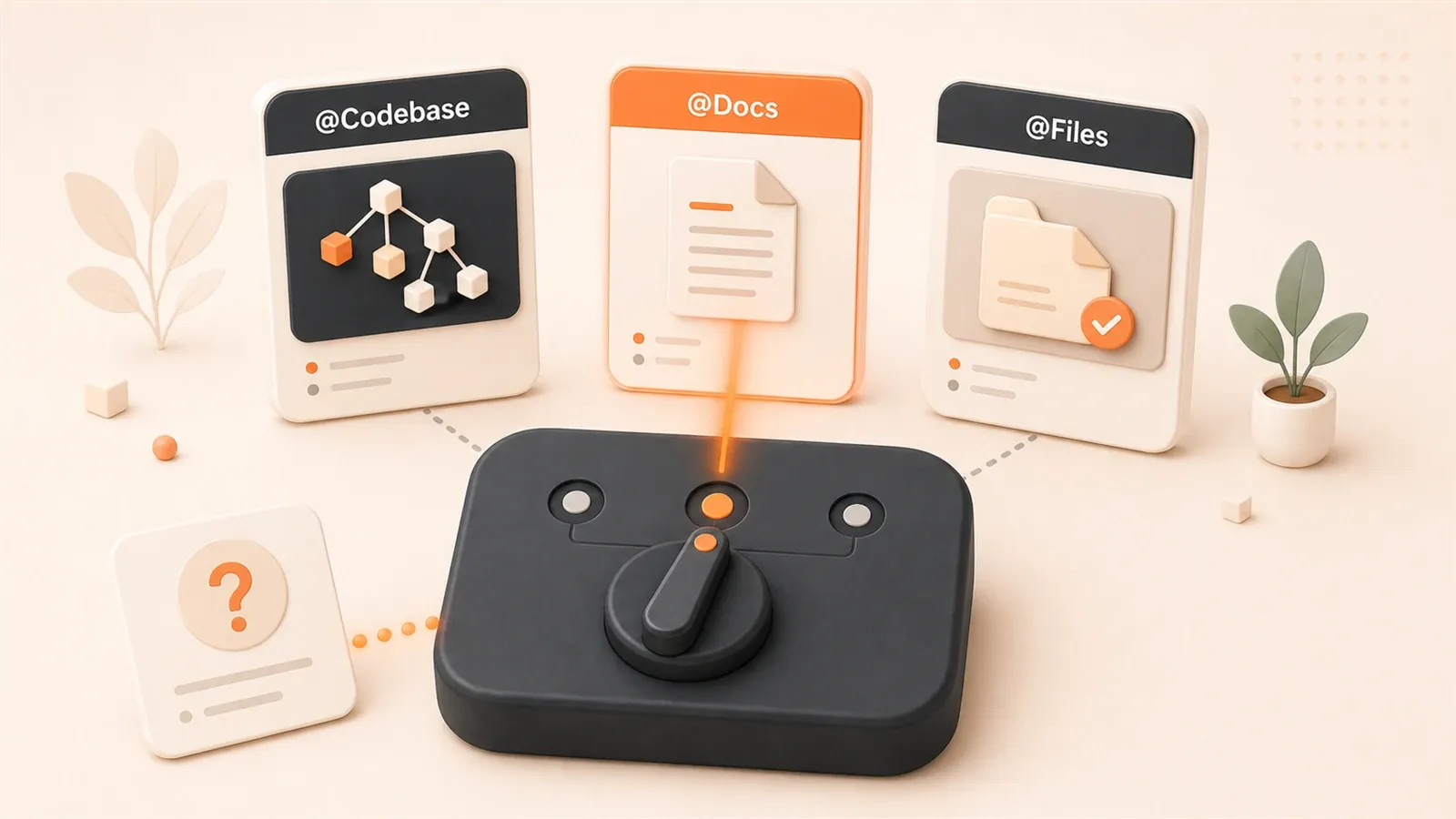
Cursor の @ シンボルは一見シンプルです。@Codebase、@Files、@Docs — クリックするだけで AI にコンテキストを渡せます。でも実際に使うと、多くの人が同じところでつまずきます。何を探したいかは分かっているのに、どのシンボルを使えばいいか分からない。
選び方を間違えると、AI は無関係な内容を大量に詰め込むか、本当に必要なファイルを見つけられません。会話履歴には同じクエリが繰り返され、トークンだけ消費して、問題ははっきり解決しない。
本記事では機能定義は扱いません。具体的なシーンで、どの @ シンボルを使うべきか素早く判断する方法だけを解説します。読み終える頃には、毎回迷わない判断の軸が手に入ります。
一、@ シンボルシステムの要点比較:6 機能を一覧で把握
まず重要な結論から。BetterLink Blog の実践統計では、開発時間の 80% は @Codebase を使うべきです。手動でファイルを選ぶ必要はありません。数字は大きく聞こえますが、理由はシンプル — @Codebase の強みは検索ではなく、見落としがちな関連コードを AI に発見させることです。
以下、使用頻度の高い順に 6 つのシンボルを並べます。
@Codebase(60〜80%):コードベース全体のセマンティック検索。質問を投げると、AI がコードベースから最も関連するファイル、関数、型定義を自動で探します。ファイルの場所を知る必要も、手動選択も不要。プロジェクトアーキテクチャの理解、コードリファクタリング、ファイル横断の問題特定に向いています。コードベース全体をインデックスするため、トークン消費はやや高めです。
@Docs(10〜15%):外部ドキュメントの参照。React、Vue、Astro など組み込みのフレームワークドキュメントを呼び出せます。URL でカスタムドキュメント源も追加可能。新リリースのライブラリ利用、最新 API 仕様の確認、チームナレッジベースの統合に使います。
@Files(5〜10%):特定ファイルの全文を精密に参照。ファイル名が明確、または vite.config.ts など設定ファイルを変更するときに使います。600 行を超えるファイルなら @Codebase より精度が高い。代わりにファイル全文がコンテキストに入るため、トークン消費も高くなります。
@Code(5〜10%):コード片を精密に参照。選択した部分だけを渡し、ファイル全体は含みません。局所的な最適化、小さなロジックのデバッグ、ファイルレベルのコンテキスト汚染を避けたいときに最適。トークン消費は最小。
@Folders(5% 以下):ディレクトリ全体の構造と内容概要を参照。モジュールリファクタリング、新コンポーネント生成、アーキテクチャの一貫性チェックに向いています。複数ファイルにまたがるため、トークン消費は高めです。
@Repo(特定シーン):Repository context。マルチリポジトリプロジェクト、バージョン履歴の分析、リポジトリ横断の問題特定に使います。トークン消費は中程度。
この 6 つは排他的ではありません。同じ会話で組み合わせ可能です。例えば @Codebase で全体像を取得し、@Files で重要ファイルを絞り込み、@Docs で公式ドキュメントを補足する。問題の種類に応じて選ぶこと。盲目的に積み重ねないこと — これがポイントです。
二、判断ツリー:問題の種類 → @ シンボル選択
シンボル選択の鍵は、たった 1 つの問いです。コードの場所が分かりますか?
分からなければ @Codebase。分かれば @Files または @Code。ドキュメントが足りなければ @Docs を追加。
具体的に見ていきましょう。
シーン 1:ファイル位置が不明
Next.js プロジェクトをリファクタリング中、ある API のレスポンス形式を変えたい — でも型定義がどのファイルにあるか不明。types/ かもしれないし、components/ かもしれない。ある utils.ts にさりげなく定義されているかもしれない。
このときは @Codebase。Chat にこう書きます:「ApiResponse 型の定義を見つけて、レスポンス形式を変更して」。AI がコードベース全体をスキャンし、この型を参照するすべての箇所 — 見落としていた utils.ts も含めて — を見つけてくれます。
シーン 2:ファイル名が明確
vite.config.ts のプロキシ設定を変更したい、または src/utils/auth.ts の関数をリファクタリングしたい。パスも内容も把握している(600 行超)。
@Files を使います。@Files をクリックして対象ファイルを選択すれば、AI は全文を取得。「関連はあるが本質的に無関係」なファイルが返ってくる @Codebase より精密です。
シーン 3:最新ドキュメントが必要
先週リリースされたばかりのライブラリを使っている、またはフレームワークの最新 API 用法を確認したい(学習データがカバーしていない可能性あり)。

@Docs を使います。@Docs を入力し、組み込みドキュメントを選ぶか URL で新しいソースを追加。プロンプトで「ドキュメントの最新の用法を使う」と強調することが重要 — そうしないと AI は記憶内の旧バージョン API を使うことがあります。
シーン 4:特定のコード片だけに注目
関数のロジックをデバッグ中。数行だけ最適化したい。ファイル全体をコンテキストに入れたくない。
@Code を使います。コードを選択して Cmd+K でインライン編集、または Chat で @Code を参照。トークン消費最小、コンテキストも最もクリーン。
シーン 5:モジュールリファクタリングまたは新コンポーネント生成
components/ ディレクトリ全体をリファクタリングする、または新しい features/ モジュールを生成してアーキテクチャの一貫性を保ちたい。
@Folders を使います。ディレクトリ構造の概要と主要ファイルの内容を取得し、AI がモジュール全体の構成を理解して、既存スタイルに合ったコードを生成できます。
シーン 6:マルチリポジトリまたはバージョン履歴分析
プロジェクトが複数の Git リポジトリに依存している、または特定の commit の影響範囲を分析したい。
@Repo を使います。Repository context — バージョン履歴、リポジトリ横断の依存関係 — を提供します。
シンプルに言えば、判断ツリーの要点は 1 文です。位置が不明なら @Codebase、位置が明確なら @Files/@Code、ドキュメント不足なら @Docs。残り 2 つ(@Folders、@Repo)は特定シーンの補助です。
三、@Codebase vs @Files:主な違いと実践ケース
この 2 つは最も混同されやすい。違いは 1 点だけ — AI に探させるか、自分で指し示すか。
@Codebase の価値は「検索」ではなく「発見」。質問を投げると、AI がコードベース全体でセマンティックマッチングを行い、最も関連するファイル、関数、型定義を返します。重要なのは、想定外のファイルも返ってくること。例えば「API のレスポンス形式をどう変更するか」と聞くと、AI は次を返すかもしれません:
- API handler ファイル(想定どおり)
- 型定義ファイル(知っているかも)
- ある utils.ts にさりげなく定義した型エイリアス(見落としていたかも)
- テストファイル内の mock データ(全く気づいていなかったかも)
これが @Codebase の最大の強み — AI が見落としがちな関連コードを発見してくれる。
@Files の価値は「精密」。ファイルを明示指定すれば、AI は全文を取得し、曖昧さはありません。代償として、ファイルの場所を知っている必要があり、トークン消費も高くなります(全文がコンテキストに入るため)。
実践ケース 1:API レスポンス形式の変更(@Codebase が適切)
シーン:Next.js API のレスポンス形式は次のとおり:
// src/app/api/users/route.ts
export async function GET(request: Request) {
  const users = await db.query('SELECT * FROM users');
  return Response.json({ data: users, total: users.length });
}
{ users, count } に変更したいが、型定義の場所が不明。
@Files なら、route.ts、想定される types.ts、フロントエンドの呼び出しコンポーネント — 関連ファイルを手動で探す必要があり、漏れやすい。
@Codebase なら、Chat にこう書くだけ:
@Codebase
ユーザー API のレスポンス形式を { data, total } から { users, count } に変更して。
関連する型定義とフロントエンドの呼び出しコードもすべて同期して。
AI の返答例:
以下の関連ファイルを見つけました:
1. src/app/api/users/route.ts - API handler
2. src/types/api.ts - ApiResponse 型定義
3. src/components/UserList.tsx - フロントエンドコンポーネント(この API を呼び出し)
4. src/utils/mock.ts - テスト mock データ(同じ形式を使用)
mock.ts も同じ形式を使っている — 以前は全く気づいていなかったファイルです。
実践ケース 2:vite.config.ts の設定最適化(@Files が適切)
シーン:Vite のプロキシ設定を変更したい。パスは明確:vite.config.ts。
// vite.config.ts
export default defineConfig({
  server: {
    proxy: {
      '/api': 'http://localhost:3000'
    }
  }
})
マルチ環境(開発、テスト、本番)対応のプロキシに変更したい。
この場合 @Files が適切。理由:
- ファイル位置が明確
- 内容が短い(通常 50〜200 行)
- ファイル横断の検索が不要
Chat にこう書きます:
@Files vite.config.ts
プロキシ設定をマルチ環境(開発、テスト、本番)対応に変更して。
環境設定は .env.development、.env.test、.env.production から読み込む。
AI は vite.config.ts の全文を取得し、直接修正案を提示:
// vite.config.ts
export default defineConfig(({ mode }) => {
  const env = loadEnv(mode, process.cwd(), '');
  return {
    server: {
      proxy: {
        '/api': env.API_URL || 'http://localhost:3000'
      }
    }
  }
})まとめ:位置が不明、または隠れた関連を発見したいなら @Codebase。位置が明確、または長いファイルの全文理解が必要なら @Files。
四、@Docs:新しいライブラリの利用とドキュメント統合
@Docs が解決する問題 — AI の学習データがドキュメント更新に追いつかない。
先週リリースされたライブラリ、または API 用法が大きく変わったフレームワーク(React 19 の新 hooks、Next.js 15 の Turbopack)。AI の学習データは数ヶ月前のままかもしれず、旧バージョンの API でコードを生成します。
@Docs の仕組み:指定したドキュメントをリアルタイムで検索・解析し、コンテキストに渡します。AI はコード生成時に、ドキュメントの最新仕様を優先参照します。
使い方
操作はシンプル:
- Chat に
@Docsと入力 - 組み込みフレームワークドキュメント(React、Vue、Astro、Tailwind、Next.js など)を選択
- または URL を貼り付けてカスタムドキュメント源を追加
カスタムソースは実用的です。チーム内部のナレッジベース(Feishu(Lark)ドキュメント、GitHub Wiki など)の URL を追加すれば、AI がチーム規約を参照してコードを生成できます。
実践ケース:React 19 の新 hooks
React 19 の useOptimistic hook を使いたいが、最新の用法が不明。

Chat にこう書きます:
@Docs React
optimistic update 機能を実装して。React 19 の useOptimistic hook を使う。
シーン:いいねボタン。クリック後すぐ +1 を表示し、サーバー確認を待つ。
AI は React 公式ドキュメントを検索し、最新の useOptimistic API 説明を取得してから、仕様に沿ったコードを生成:
import { useOptimistic } from 'react';

function LikeButton({ initialLikes, onSubmit }) {
  const [optimisticLikes, addOptimisticLike] = useOptimistic(
    initialLikes,
    (state, newLike) => state + newLike
  );

  async function handleClick() {
    addOptimisticLike(1); // すぐ +1 を表示
    await onSubmit();     // サーバー確認を待つ
  }

  return <button onClick={handleClick}>{optimisticLikes} Likes</button>;
}
注意点:学習データが @Docs を上書きする可能性
落とし穴があります。AI は学習データと @Docs の両方を参照する場合があり、旧用法の記憶が強いと、新旧 API が混ざった奇妙なコードを生成することがあります。
対処法:プロンプトで「ドキュメントの最新の用法を使う」と強調する。
例:
@Docs React
ドキュメントの最新の用法(React 19)を使って。学習データの旧 API は使わないで。
こうすれば AI は @Docs を優先し、旧バージョンの影響を抑えられます。
いつ @Docs を使うべき?
判断はシンプル。ライブラリ/フレームワークのリリースが AI の学習データ締切日より後、または API に重大な更新があるなら @Docs。
例:
- React 19(2024 年末リリース、重大 API 更新)
- Next.js 15(2024 年末、Turbopack デフォルト有効化)
- Supabase 最新機能(リアルタイム更新のドキュメント)
- チーム内部規約(AI の学習データには存在しない)
ライブラリが安定している場合(React 18、Vue 3、Tailwind 3)、学習データのカバーが十分なら @Docs の必要性は低い。
五、コンテキスト管理のベストプラクティス
@ シンボルを使いこなすのは第一歩。第二歩はコンテキスト管理。多くの人が経験する落とし穴 — 会話履歴が長くなるほど AI の理解がずれ、最終的に意図とかけ離れたコードが生成される。
基本原則:会話は短く、機能は分ける
機能を 1 つ完了したら、会話をリスタート。「API リファクタリング」「バグ修正」「新機能追加」を同じ会話に混ぜない。
なぜか。各機能に必要なコンテキストが異なるから。API リファクタリングには型定義、API handler、フロントエンド呼び出しが必要。バグ修正にはエラーログ、関連コード片、テストケースが必要。混ぜるほどコンテキストは雑になり、AI の理解はぼやけていきます。
操作はシンプル:Chat パネル右上の「Clear Chat」をクリック、またはショートカットで新しい会話を開始。
小さな編集 vs 複雑なタスク
2 つのシーンでアプローチを分けます。
小さな編集(1 行変更、パラメータ調整):インライン編集(Cmd+K)。対象コードを選択して Cmd+K、修正指示を入力。現在のファイルと選択内容が自動的にコンテキストになり、追加設定は不要。
複雑なタスク(モジュールリファクタリング、新コンポーネント生成):Chat + @-mentions。@Codebase で全体像を取得し、@Files で重要ファイルを絞り込み、タスク説明を明確に書く。コンテキストがより完全になり、AI の理解も正確になります。
インデックス最適化:.cursorignore でノイズとなるファイルを除外
@Codebase のインデックスはコードベース全体をカバーしますが、すべてのファイルを AI に見せる必要はありません。
例:
node_modules/(依存ライブラリ — AI には不要)dist/、build/(ビルド成果物).env、.env.local(機密設定)- 大きな静的リソース(画像、動画)
.cursorignore でこれらを除外。.gitignore とは別管理。原則は 1 つ:AI にこのファイルを見せる必要があるか?
# .cursorignore
node_modules/
dist/
build/
.env
.env.local
*.log
*.png
*.jpg
こうすれば @Codebase のインデックス範囲が精密になり、クエリ速度も向上(5〜10 秒 → 2〜3 秒)、返却結果もより関連性が高くなります。
README.md を定期的に更新
見落とされがちな習慣 — README.md にプロジェクトの状態と構造を記録する。
なぜか。README.md は @Codebase インデックスの重要ファイルの 1 つ。AI がプロジェクトアーキテクチャを理解するとき、README を優先参照します。README に以下が明確に書いてあれば:
- プロジェクト構造(ディレクトリ説明)
- 主要モジュール(各ファイルの役割)
- 最近の変更(新機能、リファクタリング計画)
AI は複雑なタスク処理時に全体像をより早く把握し、重複クエリを減らせます。
Pro ユーザーの優位性:より広いインデックス範囲
Cursor Pro ユーザーはコードベース全体のセマンティックインデックスが可能。Free ユーザーにはインデックス範囲の制限があります。500 ファイルを超えるプロジェクトなら、Pro 版の @Codebase 効果は明らかに良い。
ただし Free ユーザーが使えないわけではありません。大切なのは変わらない — コンテキストを管理し、正しいシンボルを使い、ノイズとなるファイルを除外する。Pro はあれば便利なオプションで、必須ではありません。
六、よくある問題と解決策 FAQ
問題 1:@Codebase の結果がコードベースと一致しない
症状:ファイルを変更した直後なのに @Codebase が旧内容を返す。または存在するファイルが @Codebase で見つからない。
原因:インデックスが同期更新されていない。
対処法:
- Cursor Settings →「Reindex Codebase」(強制再インデックス)
- またはプロジェクトフォルダを削除して再追加(より徹底的)
1〜2 分待てばインデックス完了後、問題は解消されます。
問題 2:@Codebase が誤ったマッチを返す
症状:「UserService をどう変更するか」と聞いたのに、想定の services/UserService.ts ではなく utils/user.ts が返る。

原因:セマンティックマッチングの曖昧さ。AI が関連性を誤判断した。
対処法:
- @Files で正しいファイルを明示指定
- またはプロンプトでファイルパスを指定:「
src/services/UserService.tsを修正」
@Codebase の強みは自動発見ですが、誤差のトレードオフもあります。精密タスクは @Files が確実。
問題 3:@Docs を追加したのに AI が旧バージョン API を使う
症状:@Docs React を追加したのに、生成コードは React 18 の書き方。
原因:学習データの記憶が強すぎて @Docs の内容を上書き。
対処法:プロンプトで強調:
@Docs React
ドキュメントの最新の用法(React 19)を使って。学習データの旧 API は使わないで。
この 1 文で AI は @Docs を優先します。
問題 4:@Codebase のクエリが遅い(5〜10 秒)
症状:@Codebase を使うたびに長時間待つ。
原因:インデックス範囲が広すぎる(node_modules、dist などを含む)。
対処法:.cursorignore の設定を確認し、不要なファイルを除外:
# .cursorignore
node_modules/
dist/
build/
*.log
*.png
除外後、インデックス範囲が縮小し、クエリ速度は 2〜3 秒に短縮されます。
問題 5:会話履歴が長く AI の理解がずれる
症状:会話で 3〜4 機能を議論した後、AI の返答が意図からどんどん離れる。
原因:コンテキスト汚染 — 各機能のコンテキストが混在。
対処法:会話をリスタート。Chat パネル右上の Clear Chat で新しい会話を開始。各機能は個別に扱い、コンテキストをクリーンに保つ。
問題 6:トークン消費が高すぎ予算超過
症状:会話のたびに大量のトークンを消費し、Pro 枠がすぐに尽きる。
原因:シンボル選択のミス。無関係な内容を大量に詰め込んでいる。
対処法:
- 小さな編集は Cmd+K(インライン編集)— @-mention をトリガーしない
- 精密タスクは @Files/@Code — @Codebase が返す「関連だが無関係」なファイルを避ける
.cursorignoreで大きなファイル(node_modules、dist)を除外
トークン消費の基本原則:精密に参照し、コードベース全体の検索を避ける。
まとめ
Cursor の @ シンボルシステム、要点は 1 文です。位置が不明なら @Codebase、位置が明確なら @Files/@Code、ドキュメント不足なら @Docs。
開発時間の 80% は @Codebase を使うべき — 大げさではありません。@Codebase の真の価値は「発見」にあります。utils.ts にさりげなく定義した型エイリアス、テストファイル内の mock データ — 見落としていた関連コードを AI が見つけてくれます。
ただし @Codebase は万能ではありません。600 行を超えるファイル、または位置が明確なら @Files の方が精密。小さなコード片のデバッグなら @Code が最もトークン節約。新しいライブラリや最新 API なら @Docs で仕様の正確さを確保。
コンテキスト管理も同じくらい重要。会話は短く、機能は分ける。タスク完了後に会話をリスタートし、履歴を長くしすぎない。.cursorignore でノイズとなるファイルを除外し、README.md を定期更新すれば、AI の理解はより正確になります。
次回開発時、まず自分に問いかけてください:ファイルの位置が分かっているか、それとも AI に関連コードを探してほしいか? 不明なら @Codebase から — AI が隠れた関連を発見してくれます。明確なら精密に参照し、コンテキスト汚染を避けましょう。
この @ シンボルを使いこなせば、Cursor は大量のコンテンツを返すだけの検索ツールではなく、本当のプログラミングパートナーになってくれます。
Cursor @ シンボル選択とコンテキスト管理の実践フロー
問題の種類に応じて正しい @ シンボルを素早く選び、コンテキスト管理を最適化して AI プログラミングの効率を高めます。
⏱️ 目安時間: 5 分
- 1
ステップ 1: 問題の種類を判断する
自分に問いかけてください:コードがどのファイルにあるか分かりますか? 不明 → @Codebase、明確 → @Files または @Code、最新ドキュメントが必要 → @Docs を追加。 - 2
ステップ 2: @Codebase で関連コードを発見する
Chat に @Codebase と質問を入力します。AI がコードベース全体をスキャンし、最も関連性の高いファイル、関数、型定義を返します。返ってきたファイル一覧に注目してください。見落としていた関連コードが見つかることがあります。 - 3
ステップ 3: @Files または @Code を精密に使う
ファイルが 600 行を超える場合、または vite.config.ts などの設定ファイルを変更する場合は、@Files で対象ファイルを選択します。小さなコード片のデバッグだけなら、コードを選択して @Code または Cmd+K のインライン編集を使い、トークン消費を最小限に抑えます。 - 4
ステップ 4: @Docs で最新の仕様を取得する
使っているライブラリがリリース直後、または API に大きな更新がある場合(React 19、Next.js 15 など)は、@Docs でフレームワークのドキュメントを選ぶか、URL を貼り付けます。プロンプトで「ドキュメントの最新の用法を使う」と強調し、AI が旧バージョンの API を使うのを防ぎます。 - 5
ステップ 5: インデックスとコンテキストを最適化する
.cursorignore ファイルを作成し、node_modules/、dist/、.env など AI に見せる必要のないファイルを除外します。機能を 1 つ完了したら Clear Chat で会話をリスタートし、コンテキスト汚染を防ぎます。
FAQ
@Codebase の結果がコードベースと一致しない場合はどうすればいい?
@Codebase が誤ったファイルを返す場合はどうすればいい?
@Docs を追加しても AI が旧バージョンの API を使う場合は?
@Codebase のクエリが遅い(5〜10 秒)場合の最適化方法は?
会話履歴が長くなり AI の理解がずれる場合は?
トークン消費が高すぎて予算を超える場合は?
@Folders と @Repo はいつ使うべき?
9分で読めます · 公開日: 2026年5月29日 · 更新日: 2026年7月14日

Cursor シリーズ: Agent Mode、料金、制限、エラー、実践ワークフロー
検索からこのページに来た場合は、前後の記事もあわせて読むと同じテーマの理解がかなり早く深まります。
前の記事
Cursor .cursorignore 設定完全ガイド:大規模プロジェクトのインデックスを最適化する 3 つの重要戦略
.cursorignore 設定で Cursor AI のコードベースインデックスを最適化し、大規模プロジェクトのインデックス遅延や AI の理解ズレを解決する方法を解説。設定テンプレート、Monorepo 最適化戦略、ベストプラクティス付き。
第 10 / 25 記事
次の記事
Cursor 大規模プロジェクトのインデックス管理:診断から再構築までの完全ガイド
Cursor のインデックス管理の実践テクニックを解説。Monorepo の最適化、.cursorignore の設定、キャッシュ削除、インデックス再構築まで。大規模プロジェクトで Cursor のパフォーマンスを高める方法
第 12 / 25 記事


コメント
GitHubアカウントでログインしてコメントできます