
AI で Cocos シーン説明ドキュメントを生成:コードアシスタントにゲームを正しく理解させる
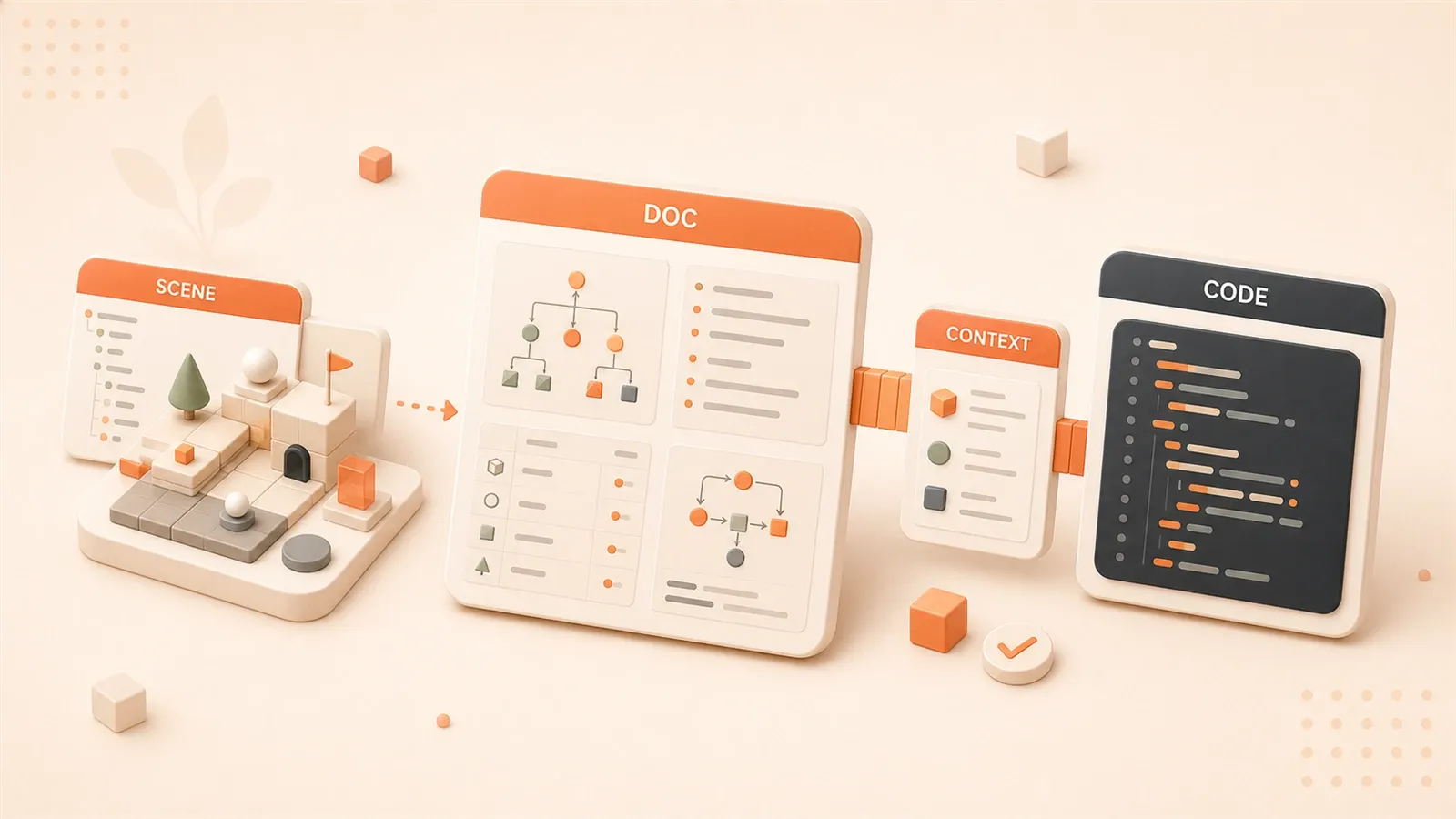
Claude に新しいコンポーネントを書かせると、存在しないノード名を参照するコードが出てくる。Cursor に機能追加を頼むと、再利用できる Prefab があることすら知らない。プロジェクト構造を説明しても、数日後にはまた一から説明し直し。
AI でゲーム開発を支援すると、こうしたことがよく起きる。Web プロジェクトなら AI は得意だが、Cocos Creator になるとどこか「ズレる」。AI が愚かというより、シーン階層・ノード構造・コンポーネント設定をそもそも見えていないからだ。
根本的な問題は、AI とゲームエンジンが別ツールであること。AI が読めるのはコードファイルだけ。Cocos の中核はシーン内にあり、.scene や .prefab の JSON 構造を AI が直接理解するのは難しい。
本記事では、CLAUDE.md + シーン説明ドキュメントで AI にゲームプロジェクトを正しく理解させる実践的な方法を紹介する。コピーして使えるプロンプトテンプレートも用意した。
1. AI がゲームプロジェクトを理解できない理由
1.1 AI とエンジンの「隔離壁」
Summer Engine のブログが明快に述べている。AI とエンジンは分離されたツールだ。AI はシーン階層、既存スクリプト、プロジェクト構造を感知できない。コードを書かせるとき、与えたコンテキストから推測するしかない。問題は、そのコンテキストが足りないこと。
Web 開発とは違う。Web なら構造の多くがファイルに載っている。AI が読めば把握できる。ゲームでは、シーン階層、ノード位置、コンポーネントパラメータなど、エディタ内の情報がコードでは表現できない。
1.2 Cocos Creator プロジェクトの特殊性
Cocos Creator のシーン(Scene)は論理構造であり、コードファイルではない。.scene を開いても JSON の羅列に見えるだけで、AI は積極的に解析しない。ノード階層(Hierarchy)はエディタでドラッグして作ったもの。Prefab はさらに特殊で、本質的にリソースファイルだ。
結果として、「GameRoot 配下の ScoreLabel を修正して」と頼んでも、AI は GameRoot が何か、ScoreLabel がどのノードか分からない。シーン構造を毎回手で説明する羽目になる。
1.3 既存アプローチの限界
CLAUDE.md は有効だが手書きで、メンテコストが高い。シーン構造を変えるたびに同期しないと情報が古くなる。MCP Server は WebSocket サービスの開発などハードルが高い。Unity には Bezi のようにスクリプト・リソース・シーンを AI に自動供給するツールがあるが、Cocos にはまだ同等物がない。
現実的なのはドキュメント化。AI に見えないものを書き起こし、読めるようにすることだ。
2. CLAUDE.md:AI にプロジェクトを記憶させる
2.1 CLAUDE.md とは
CLAUDE.md は Claude Code 向けのプロジェクト単位コンテキストファイルで、ルートに置く。Cursor なら .cursorrules、GitHub Copilot なら .github/copilot-instructions.md が同様の役割。AI がコードから推測できないコンテキストを渡すためのファイルだ。
ScoreManager というコンポーネントなら、コードから役割は分かる。しかしどのノードにアタッチされているか、どのノードとやり取りするかは分からない。そうした情報が CLAUDE.md に書く内容だ。

2.2 ゲーム向け CLAUDE.md に書くこと
Mr. Phil Games のブログでは、次のカテゴリを推奨している。
プロジェクト基本情報:エンジンバージョン、ターゲットプラットフォーム、ゲームタイプ。Cocos 3.8 か 2.x か、微信ミニゲームか App かを AI が把握できる。
シーン構造の概要:Boot、Game、結果画面がそれぞれ何をするか。「Boot シーンでリソースを読み込む」の意味を理解できる。
コアノードの命名規則:Canvas、GameRoot、UIRoot などのトップレベルノード。AI がコード生成時にこれらの名称を使う。
コンポーネント一覧:実装済みコアコンポーネントと役割。車輪の再発明を防ぐ。
2.3 Cocos Creator 向け CLAUDE.md の例
カジュアルミニゲーム Demo の CLAUDE.md を参考にしてほしい。
# 项目上下文 - 小游戏 Demo

## 基本信息
- 引擎:Cocos Creator 3.8
- 类型:休闲小游戏
- 平台:微信小游戏

## 场景结构
- Boot.scene:启动加载场景,挂载 GameManager
- Game.scene:主游戏场景,包含 GameRoot + UIRoot
- Result.scene:结算页,显示分数和按钮

## 核心节点
- Canvas:UI 根节点
- GameRoot:游戏内容节点,挂载 GameLogic 组件
- UIRoot:UI 层节点,包含 ScoreLabel、PauseButton

## 已实现组件
- GameManager:游戏生命周期管理
- ScoreManager:分数计算与存储
- AudioManager:音效播放

## 代码规范
- 所有 UI 节点放在 Canvas 下
- 游戏逻辑节点放在 GameRoot 下
- 组件命名用 Manager 结尾表示管理类
このファイルがあれば、AI は「GameManager とは」「GameRoot はどこ」と聞かなくなる。
3. シーン説明ドキュメント:自動生成の実践
3.1 なぜシーン説明ドキュメントが必要か
CLAUDE.md はプロジェクト全体の概観で、粒度が粗い。各シーンのノード階層とコンポーネント設定は個別にドキュメント化が必要。「このシーンにどんなノードがあり、各ノードに何がアタッチされているか」を AI に伝えるためだ。
以前、一時停止機能を AI に書かせたら PauseButton を探すコードが出た。実際のノードは UIRoot/PauseLayer/PauseButton で、階層が 2 段違った。AI も自分も言い忘れ、実行時エラーになった。
シーン説明ドキュメントはこうした事故を防ぐ。構造を明文化すれば、AI がコードを書くとき正確にノードを特定できる。
3.2 プロンプトでシーン説明ドキュメントを自動生成
手書きは大変なので、AI に生成させる。以下のプロンプトテンプレートをそのまま使える。
我有一个 Cocos Creator 3.8 的游戏项目,请帮我生成场景说明文档。

项目信息:
- 游戏类型:休闲小游戏
- 引擎版本:Cocos Creator 3.8

请根据以下信息生成文档:
1. 场景名称:{scene_name}
2. 场景用途:{scene_purpose}
3. 主要节点层级(请描述):
   - {node_structure}

输出格式要求:
- 场景概述(一句话说明场景用途)
- 节点层级树(用树形结构展示,标注组件)
- 组件职责说明(每个组件干什么)
- 代码引用注意事项(容易踩坑的地方){scene_name}、{scene_purpose}、{node_structure} を実際の内容に置き換えるだけでよい。
3.3 実例:Game.scene ドキュメントの生成
このプロンプトで Game.scene の説明を生成した。入力は次のとおり。
1. 场景名称:Game.scene
2. 场景用途:主游戏场景,包含游戏逻辑层和 UI 层
3. 主要节点层级:
   - Canvas(UI根节点)
     - UIRoot(UI层容器)
       - ScoreLabel(分数显示,挂载 Label 组件)
       - PauseButton(暂停按钮,挂载 Button 组件)
   - GameRoot(游戏逻辑层)
     - PlayerNode(玩家角色,挂载 PlayerController)
     - EnemyRoot(敌人容器)
AI の出力例:
# Game.scene 场景说明文档

## 场景概述
主游戏场景,承载游戏核心逻辑与 UI 展示。

## 节点层级树
Canvas (UI根节点)
├── UIRoot (UI层容器)
│   ├── ScoreLabel [Label] - 分数显示
│   └── PauseButton [Button] - 暂停按钮
└── GameRoot (游戏逻辑层)
    ├── PlayerNode [PlayerController] - 玩家角色
    └── EnemyRoot - 敌人容器

## 组件职责说明
| 组件 | 挂载节点 | 职责 |
|------|---------|------|
| PlayerController | PlayerNode | 处理玩家输入、移动逻辑 |
| Label | ScoreLabel | 显示分数文本 |
| Button | PauseButton | 暂停按钮交互 |

## 代码引用注意事项
1. 查找 UI 节点要从 Canvas 开始:`this.node.getChildByName('Canvas').getChildByName('UIRoot')`
2. ScoreLabel 在 UIRoot 下,不是直接在 Canvas 下
3. PlayerNode 在 GameRoot 下,跟 Canvas 是同级关系
このドキュメントを docs/ に置き、CLAUDE.md に「詳細なシーン構造は docs/Game.scene.md を参照」と追記する。
3.4 ドキュメントの更新・メンテナンス
書き終えて終わりではない。シーン構造が変わればドキュメントも更新する。現状の運用は次のとおり。
シーン構造を変更したら、その場でドキュメントも更新。5 分程度で、AI に再説明するより楽。

大きなチームは CI/CD に生成を組み込む例もある。小規模なら手動更新の方が現実的。シーン構造は毎日大きく変わるわけではないからだ。
4. MCP Server:AI をエンジンと直接つなぐ
4.1 MCP Server とは
MCP(Model Context Protocol)は、AI が JSON-RPC で外部ツールとやり取りするためのプロトコル。Skywork AI が Cocos Creator 向け MCP Server を提供し、AI がエディタと直接通信できる。
要するに、シーン構造を手で伝えなくても、AI がエディタに問い合わせられる。
4.2 MCP Server でできること
Skywork AI のブログによると、Cocos MCP Server は次をサポートする。
- ツール呼び出しでシーン情報を取得
- エディタ内でノードを直接作成
- Prefab 内容の読み取り
- コンポーネント設定の照会
CLAUDE.md より強力なのは、情報がリアルタイムである点。シーンを変更すれば AI もすぐ把握でき、ドキュメント同期が不要になる。
4.3 MCP Server のハードルと限界
ただし MCP Server にもコストがある。
設定が複雑:WebSocket サービスの起動、ポート・権限の設定。環境によっては半日かかることも。
AI 対応が限定的:現状 MCP をフルサポートするのは Claude Code が中心。Cursor や Copilot は未対応。
ドキュメントが少ない:Cocos MCP Server の資料やコミュニティが薄く、トラブル時の調査が大変。
個人開発者が素早く解決したいなら、CLAUDE.md + シーン説明ドキュメントが適切。MCP は開発力のあるチームの長期投資向けだ。
4.4 MCP と CLAUDE.md の併用
両者は置き換えではなく補完関係だ。
- CLAUDE.md:静的コンテキスト(プロジェクト概要、命名規則、設計思想)
- MCP:動的インタラクション(リアルタイムのシーン情報、ノード作成)
MCP を入れても CLAUDE.md は有用。MCP は「今何があるか」は答えられるが、「なぜそう設計したか」「命名規則は何か」までは伝えられない。それらは CLAUDE.md に書く。
5. 実践まとめとアクション
5.1 最小構成(今日から始められる)
AI にプロジェクトを理解させたいだけなら、3 ステップで十分。
ステップ 1:CLAUDE.md を作成。エンジンバージョン、ゲームタイプ、シーン構造の概要を書く。
ステップ 2:第 3 章のプロンプトで Boot、Game、Result の 3 コアシーンの説明を生成。

ステップ 3:説明ドキュメントを docs/ に置き、CLAUDE.md から参照する。
30 分以内で完了できる。その後はプロジェクト構造を聞かれたら、ドキュメントを渡せばよい。
5.2 発展構成(開発力のあるチーム)
さらに投資するなら、次も検討できる。
Cocos MCP Server の設定:Skywork AI の OSS 実装。ドキュメントも比較的明確。設定後は AI がシーン情報をリアルタイム取得できる。
シーンエクスポートスクリプト:Cocos 拡張でシーン構造を JSON や Markdown に自動出力。手入力より正確。
更新の自動化:エクスポートスクリプトをビルドフローに組み込み、ビルドのたびに CLAUDE.md を更新。
一定の開発工数が必要。中〜大規模チーム向けだ。
5.3 長期的な目標
理想は、AI が Web プロジェクトと同程度にゲームプロジェクトを理解すること。エディタと AI が深く融合し、ゲーム開発のドキュメント化が業界標準になること。
Unity には Bezi のようなリアルタイムインデックスツールがある。Cocos も追随するだろう。それまでは、ドキュメント化が最も確実な手段だ。
結論
AI 支援ゲーム開発の根本的な障壁は、AI がエディタ内の内容を見えないこと。シーン階層、ノード構造、コンポーネント設定は AI の外側にある。解決策はドキュメント化。見えないものを書き、読めるようにする。
CLAUDE.md はプロジェクト単位のコンテキスト。シーン説明ドキュメントは細粒度の補完。両方で AI はノードを正確に特定し、コンポーネントの役割を理解できる。開発力があれば MCP Server でリアルタイム取得も可能。
今日から試してほしい。CLAUDE.md を 1 つ作り、本文のプロンプトで最初のシーン説明を生成する。他の実践知見があれば、コメントで共有してほしい。
AI で Cocos シーン説明ドキュメントを生成する手順
ゼロから CLAUDE.md を設定し、シーン説明ドキュメントを生成して AI にゲームプロジェクトを理解させる。
⏱️ 目安時間: 30 分
- 1
ステップ 1: CLAUDE.md を作成
プロジェクトルートに CLAUDE.md を置き、エンジンバージョン、ゲームタイプ、シーン構造の概要、コアノードの命名規則、実装済みコンポーネント一覧などの基本情報を書く。 - 2
ステップ 2: シーン説明ドキュメントを生成
本文のプロンプトテンプレートで Boot、Game、Result などのコアシーン向け説明ドキュメントを生成。ノード階層ツリー、コンポーネントの役割、コード参照時の注意点を含める。 - 3
ステップ 3: ドキュメントディレクトリを整理
シーン説明ドキュメントを docs/ に置き、CLAUDE.md から参照する。例:詳細なシーン構造は docs/Game.scene.md を参照。 - 4
ステップ 4: メンテナンスと更新
シーン構造を変更するたびにドキュメントも同期更新する。または MCP Server で自動同期。小規模チームなら手動更新で 5 分程度。
FAQ
CLAUDE.md はどこに置く?
シーン説明ドキュメントは手書きが必要?
MCP Server と CLAUDE.md の違いは?
Cocos Creator の .scene ファイルを AI は直接読める?
ドキュメントの更新頻度は?
6分で読めます · 公開日: 2026年5月19日 · 更新日: 2026年7月14日

AI と Cocos 小ゲーム開発実践
検索からこのページに来た場合は、前後の記事もあわせて読むと同じテーマの理解がかなり早く深まります。
前の記事
AI でミニゲームのアイデアを PRD とタスクリストに分解する
AI を使い 30 分でミニゲームのアイデアを PRD と開発タスクリストに分解する方法を解説。プロンプトテンプレート、ミニゲーム向け PRD 構成、実践ケース付き。個人開発者や小規模チーム向け。
第 5 / 21 記事
次の記事
Cocos Creator AI アート素材整理実践:生成からインポートまでの完全ワークフロー
インディー開発者向け AI アート素材整理の実践ガイド。Cocos Creator のリソースディレクトリ構造、命名規則、アトラス作成、Draw Call 最適化の完全フロー。SOON プラットフォームでの生成からエンジンへのインポートまで、再現可能な標準ワークフローを解説。
第 7 / 21 記事


コメント
GitHubアカウントでログインしてコメントできます