
OpenClaw Telegram 連携ガイド:Bot 作成から設定完了までの完全手順
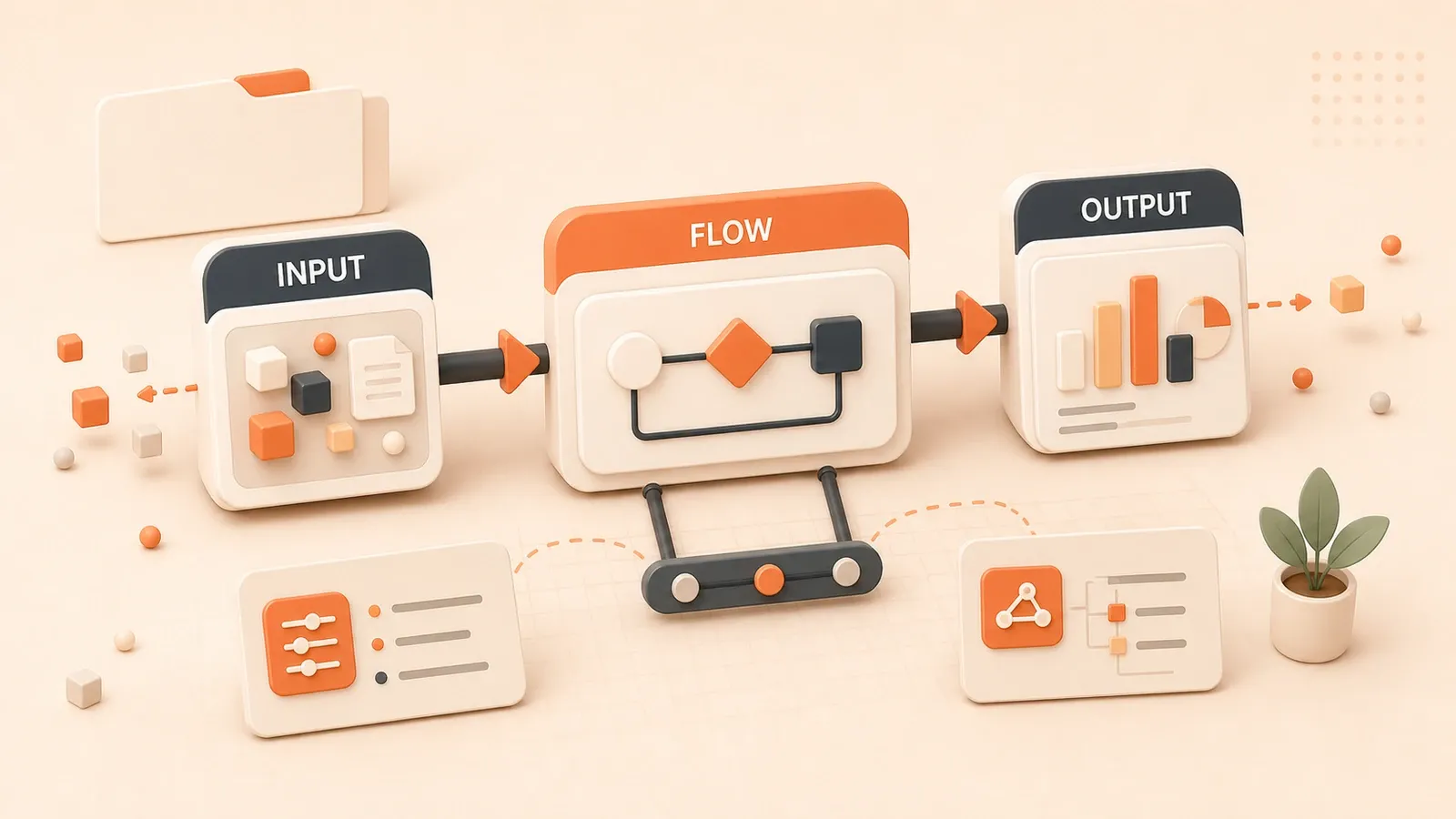
ブラウザを開いてログインを待つ代わりに、Telegram から直接 AI アシスタントに質問したい——そんなニーズなら、OpenClaw と Telegram Bot の組み合わせで 30 分ほどあれば実現できます。バックエンド開発の知識も、サーバー設定の経験も不要です。
本記事では、BotFather で Bot を作成して Token を取得し、OpenClaw を設定してホワイトリストで保護し、起動テストまで進む手順を解説します。実際にハマったポイントとトラブルシューティングも含め、24 時間オンラインの専用 AI アシスタントを 30 分で構築できる内容です。
低コストな「ロブスター(OpenClaw)飼育」ガイド:AI エージェントを真に身近なものにする ArkClaw
話題の OpenClaw(ロブスター)は便利ですが、設定の難しさに二の足を踏んでいませんか?ByteDance 傘下の Volcengine(火山エンジン)が提供する ArkClaw なら、導入のハードルを一気に下げられます。サーバーや Token の設定は不要。ワンクリックで、24 時間オンライン、ブラウザ操作・スクリプト実行・カレンダー管理ができる AI アシスタントが手に入ります。
しかもリーズナブル。月額 9.9 元、招待コード ZLKUK54M(登録はこちら)なら 8.9 元。エンジニアなら Coding Plan Pro に入れば実質無料で使えます。
準備:知っておくべき基本概念
作業に入る前に、いくつかのキーワードを押さえておきましょう。堅い理論ではなく、ここを理解しておくと後の設定で迷いにくくなります。
Telegram Bot は普通のアカウントではありません。自動応答プログラムのインターフェースに近く、メッセージを受け取って返信はできますが、Bot 側から会話を始めることはできません。イメージとしては、質問されたら答えるカスタマーサポート Bot です。
BotFather とは? Telegram 公式の「Bot 工場」です。すべての Bot はここから生まれます。BotFather 自体も Bot で、会話しながら自分の Bot を作成・設定できる——初めて知ったときは「Bot で Bot を作るのか」と面白いと思いました。
OpenClaw の役割は? 一言で言えば、Telegram と AI 大規模言語モデルの橋渡しです。Telegram がメッセージを受け取り、OpenClaw が Claude や GPT に渡し、AI の返答を再び Telegram に送り返します。この一連の流れにコードを書く必要はありません。
用意するもの:
- Telegram アカウント(おそらくすでにお持ちのはず)
- インストール済みで動作中の OpenClaw(未導入なら公式ドキュメントやシリーズ内のインストール記事を参照)
- AI モデルの API Key(Claude、GPT、Gemini など。無料枠があればまず試せます)
正直、準備自体はそれほど大変ではありません。OpenClaw は Telegram や WhatsApp など複数プラットフォームと、複数 AI モデルに対応しているので、一度設定すればモデルの切り替えも楽です。
ステップ 1:BotFather で Telegram Bot を作成する
さあ、本番です。Telegram を開き、検索欄に @BotFather と入力。青い認証バッジの公式アカウントを選んでください。偽アカウントもあるので注意。
Bot 作成の流れはとてもシンプル:
- BotFather に
/newbotを送信 - Bot の表示名を聞かれるので入力(例:「My AI Assistant」)
- 続いてユーザー名を設定。必ず
botで終わり、Telegram 全体で一意である必要があります。初回AIAssistantBotは取られていて、3〜4 回試してようやく成功した、というのが私の体験です
「ユーザー名は既に使用されています」と出たら、数字やイニシャルを足してみてください。例:MyAwesomeAI2024Bot。
Bot Token の取得が最重要ステップ。作成成功後、BotFather から次のような文字列が届きます:
123456789:ABCdefGHIjklMNOpqrsTUVwxyz1234567890この Token は家の鍵と同じです。公開 GitHub リポジトリに誤ってコミットして枠を使い切られた、数百元規模の損失が出た事例も聞きます。すぐにパスワードマネージャーや暗号化メモに保存し、チャットやクラウドメモには貼らないでください。
任意ですが推奨する設定:
/setdescription:Bot プロフィールの説明文/setabouttext:About 情報/setuserpic:アイコン画像(見た目が整います)
自分の Telegram ユーザー ID も取得しておきましょう。後のホワイトリスト設定で使います。Telegram で @userinfobot を検索し、/start を送ると 123456789 のような数字 ID が返ってきます。これもメモしておいてください。
ステップ 2:OpenClaw の Telegram チャンネルを設定する
Token が手に入ったら OpenClaw 側の設定です。見た目は JSON ファイルの編集だけですが、ここが肝心です。
設定ファイルの場所。2026 年時点では、OpenClaw のデフォルト状態ディレクトリは多くの場合 ~/.openclaw/、メイン設定は openclaw.json です。Telegram のフィールド名と階層は公式 Telegram チャンネルドキュメントを正としてください。旧資料の ~/.clawdbot/config/channels.json は改名前のパスです。まだ旧ディレクトリを使っている場合は、シリーズ内の改名説明に沿って移行してください。Docker デプロイでは OPENCLAW_HOME / ~/.openclaw にマウントされているか必ず確認してください。

以下は理解を助ける示意(単独利用で自分のユーザー ID を明示許可する例)。実際のキー名・既定値(DM の既定が pairing になることなど)は公式ドキュメントと onboard が生成したファイルを優先し、古い配列構造をそのままコピーしないでください:
{
  "channels": {
    "telegram": {
      "enabled": true,
      "botToken": "YOUR_BOT_TOKEN_HERE",
      "dmPolicy": "allowlist",
      "allowFrom": [123456789]
    }
  }
}フィールドの要点(公式と整合):
botToken:BotFather からコピーした Token。前後のスペースや改行を入れないdmPolicy/allowFrom:誰が Bot に DM できるか。単独利用ならallowlist+ 自分の数字 ID が分かりやすい。公式既定のpairingを使う場合、初回 DM ではゲートウェイ側でopenclaw pairing approve telegram <CODE>が必要(公式ドキュメント参照)enabled:チャンネルの有効/無効
ファイルの編集方法
Linux または Mac なら:
nano ~/.openclaw/openclaw.jsonDocker の場合は、コンテナ内のマウント先を編集するか、ホストのマウントディレクトリを直接編集します。
docker exec -it openclaw sh
vi /root/.openclaw/openclaw.jsonよくあるミス:
- JSON は厳密。最後のキー値の後にカンマを付けない
- Token 貼り付け時に余分な引用符やスペースが混ざりやすい
allowFromは配列。1 人だけでも[123456789]の形(公式の ID 形式説明も参照)
初回設定で末尾カンマを入れて起動失敗、ログを追いかけて半日溶かした——そんな経験があります。JSONLint などで保存前に検証すると安心です。
ステップ 3:ホワイトリストで Bot を保護する
ホワイトリスト設定は本当に重要です。Token が漏れたとき、世界中の誰でもあなたの Bot 経由で AI 枠を消費できます。知人が Token 漏洩で Claude の月間枠を 3 日で使い切った、という話も聞きます。
なぜホワイトリストが必須か:
- 見知らぬ人による AI 課金の暴走を防ぐ(実際のお金が動きます)
- 業務内容を含む会話の漏えいリスクを下げる
- コスト管理(特に GPT-4 など高単価モデル利用時)
アクセス戦略の設定。先ほど @userinfobot で取得したユーザー ID を、公式設定では channels.telegram.allowFrom(dmPolicy と組み合わせ)に書きます。
単独ユーザー(自分だけ)の例(channels.telegram 配下):
"dmPolicy": "allowlist",
"allowFrom": [123456789]
チーム(複数ユーザー):
"dmPolicy": "allowlist",
"allowFrom": [123456789, 987654321, 555555555]
他メンバーの Telegram ID の取得:
- 相手に Telegram で
@userinfobotを検索してもらう(公式推奨:一度 Bot に DM してもらい、openclaw logs --followでfrom.idを読む方法もあり。公式ドキュメント参照) /startを送信- 返ってきた数字 ID を共有してもらう
allowFrom配列に追加
チーム運用なら、ID と氏名の対応表を残しておくと管理しやすいです。退職時はホワイトリストから外す——基本のセキュリティ意識です。
Pairing(ペアリング)モードについて
公式の Telegram DM 既定は pairing のことが多く、初回 DM ではゲートウェイで openclaw pairing approve telegram <CODE> が必要です。本記事のように「ユーザー ID だけでアクセスさせたい」場合は dmPolicy: "allowlist" と allowFrom を明示(公式ドキュメント参照)。
ステップ 4:OpenClaw を起動して接続をテストする
設定が終わったら、いよいよ起動とテストです。
Gateway の起動
ローカルインストール(openclaw onboard --install-daemon 済みなら先に openclaw gateway status):
openclaw gateway
# またはインストール済みのシステムサービス:
openclaw gateway start
ソースからの開発起動は少数派です。日常運用は Gateway CLI を公式ドキュメントどおり使い、npm start で代用しないでください。
Docker デプロイ:
docker compose up -dサービス状態の確認
起動後、ログで Telegram チャンネルが読み込まれたか確認します。Docker なら:
docker compose logs openclaw -f成功時は次のようなログが出ます:
[INFO] Loading Telegram channel: telegram-main
[INFO] Telegram bot connected successfully
[INFO] Listening for messages...
エラーが出ても慌てず、内容をメモしておきましょう。後述のチェックリストで切り分けできます。

初回会話テスト(ここが一番ワクワクします):
- Telegram で自分の Bot ユーザー名(
botで終わる名前)を検索 - チャット画面下の
Startをタップ - 「こんにちは」や「Hi there」などテストメッセージを送信
- 問題なければ数秒以内に AI 生成の返信が届く
初めて Bot が返事を返してきた瞬間は、自分でロボットを作って本当に会話できた、という実感があります。
反応がなければ、すぐに再インストールせず、下のトラブルシューティングを順に確認してください。9 割はそこで解決します。
よくある問題のトラブルシューティング
Bot が無反応? 設定が効かない? 落ち着いて、次のチェックリストを上から試してください。私が遭遇した問題も含めて整理しています。
問題 1:Bot が一切反応しない
最も多いパターンです。次の順で確認:
- OpenClaw サービスは動いているか?
docker psまたはps aux | grep openclawで確認 - Bot Token は正しいか?
~/.openclaw/openclaw.jsonのchannels.telegram.botTokenに余分なスペースや引用符がないか - 自分のユーザー ID は
allowFrom(allowlist)に入っているか、または pairing が完了しているか?@userinfobotや公式推奨のログ方法で ID を再確認 - JSON 構文は正しいか? JSONLint などで検証
- AI API Key は有効で残高があるか? プロバイダー管理画面を確認
確認用コマンド:
# OpenClaw ログを表示
docker compose logs openclaw -f

# 設定ファイルの構文チェック
cat ~/.openclaw/openclaw.json | jq .
問題 2:「Unauthorized」や「Forbidden」エラー
多くはホワイトリスト設定の問題です。確認項目:
dmPolicy: "allowlist"の場合、Telegram ユーザー ID がallowFromに含まれているか(公式ではプレフィックス付き文字列形式も可。ドキュメント参照)- pairing 運用なら、ゲートウェイ側で
openclaw pairing approve telegram <CODE>を実行済みか - 設定変更後に OpenClaw を再起動したか
問題 3:Bot の応答が遅い
返信まで時間がかかる場合:
- AI API 側の混雑(ピーク時間帯)
- サーバーから AI プロバイダーへのネットワーク品質
- サーバーリソース不足(CPU・メモリ使用率を確認)
改善のヒント:
- より軽いモデルに切り替える(GPT-4 なら GPT-3.5 や Claude 3 Haiku を試す)
- サーバー spec の見直しやネットワーク最適化
問題 4:設定を変更したのに反映されない
私も何度かハマりました。原因はほぼ「再起動忘れ」です。
docker compose restart
# または
systemctl restart openclaw
問題 5:Bot の会話履歴の確認方法
OpenClaw は会話をローカルに保存します。確認方法:
- ログファイル(デフォルトパス)
- Control UI(有効化している場合)
- 設定されたデータベース(SQLite など)を直接参照
問題 6:Bot Token が漏洩した場合
公開リポジトリへの誤コミットなどで Token が漏れたら:
- BotFather で
/revokeを送り Token を失効 /tokenで新 Token を発行- OpenClaw 設定ファイルを更新
- サービス再起動
- AI プロバイダーの利用量を確認し、悪用がないかチェック
発展設定(任意)
基本機能だけでも十分ですが、さらに使いこなしたい場合のオプションです。
ウェルカムメッセージとコマンドメニュー
BotFather の /setcommands でメニューを設定できます。例:
start - 会話を開始
help - ヘルプを表示
clear - 会話履歴をクリア
ユーザーが / を入力するとコマンド一覧が表示されます。

DM ペアリングモードの有効化
複数人に使ってもらいたいが、手動でホワイトリスト管理したくない場合:
"enableDmPairing": trueOpenClaw がペアリングコードを発行し、初回利用時に入力してもらう方式です。サービス提供向けの運用に向きます。
ユーザーごとに異なる AI モデルを割り当て
管理者は GPT-4、一般メンバーは GPT-3.5、といった運用が可能です。詳細は OpenClaw 公式ドキュメントの Multi-Model 章を参照してください。
OpenClaw Skills の連携
Skills は OpenClaw の強みで、AI アシスタントに実際の操作をさせられます。例:
- ファイル管理(作成・読み取り・編集)
- Shell コマンド実行
- Web 検索
- コード作成・デバッグ
Shell 実行などは権限が強いので、有効化は慎重に。
会話メモリとパーソナライズ
OpenClaw は会話履歴を保存します。記憶長さやパーソナライズプロンプトを調整すれば、自分の使い方に合わせたアシスタントに近づけられます。
ここから先は公式ドキュメントで深掘りするのがおすすめです。
まとめ
振り返ると、BotFather で Bot を作り Token を取得し、OpenClaw を設定してホワイトリストを張り、起動テストする——この流れだけで、30 分あれば Telegram AI アシスタントが動きます。
つまずきやすいポイントのおさらい:
- Bot Token は厳重管理。公開リポジトリに載せない
- ホワイトリスト(または pairing)は安全の要。省略しない
- JSON 構文は厳密。余分なカンマ一つで起動失敗
- 設定変更後は必ずサービス再起動
この記事どおり進めれば、Telegram からいつでも AI に質問できる環境ができているはずです。ブラウザを開いてログインを待つ手間から解放されます。
次に試せること:
- 用途に合う AI モデルを比較してみる
- Skills でファイル操作や検索など実務連携を試す
- チームメンバーにも設定を展開する
OpenClaw は Telegram 以外に WhatsApp や WeChat Work などにも接続できます。今回の設定手順を押さえれば、他プラットフォームも同じ考え方で進められます。
困ったらこの記事のチェックリストに戻るか、OpenClaw コミュニティで質問してみてください。ツールを弄って問題を一つ解決するたびに、少しずつ学びが増える——それも楽しみの一つです。
さあ、自分の AI アシスタントと話してみましょう。
OpenClaw Telegram Bot 完全設定フロー
Telegram AI アシスタントをゼロから構築。Bot 作成、OpenClaw 設定、セキュリティ、テスト検証まで
Estimated time: PT30M
-
1
Step 1: BotFather で Telegram Bot を作成
作成手順: -
2
Step 2: OpenClaw の openclaw.json(Telegram)を設定
設定ファイル: -
3
Step 3: アクセス制御(allowlist 例)を設定
ユーザー ID の取得: -
4
Step 4: Gateway を起動してテスト
ローカル: -
5
Step 5: よくある問題の切り分け
Bot 無反応チェックリスト: -
6
Step 6: • OpenClaw サービス稼働中か(docker ps または ps aux
grep openclaw)
FAQ
Bot がメッセージに反応しません。なぜですか?
1. ユーザー ID が allowFrom(allowlist)にない、または pairing 未完了:@userinfobot やログで Telegram ID を確認し、channels.telegram セクションと照合
2. Bot Token の設定ミス:openclaw.json の channels.telegram.botToken に余分なスペースや改行がないか確認
3. OpenClaw サービス未起動:docker ps または ps aux | grep openclaw で状態確認
4. JSON 構文エラー:JSONLint などで設定ファイルを検証
5. AI API 枠の枯渇:AI プロバイダーの管理画面で残高確認
この順で確認すれば、ほとんどの場合すぐ原因を特定できます。
チームメンバーにアクセス権を追加するには?
1. メンバーに Telegram で @userinfobot を検索してもらう
2. /start を送ってユーザー ID(数字)を取得
3. ID を allowFrom 配列に追加(dmPolicy と整合させる):
"allowFrom": [123456789, 987654321, 555555555]
4. OpenClaw サービスを再起動して反映
運用のコツ:
• ID と氏名の対応表をドキュメント化
• 退職時はホワイトリストから速やかに削除
• 定期的に allowFrom を見直す
• 公式 pairing フローを使う場合は docs.openclaw.ai/channels/telegram の pairing approve サブコマンド(コンソール表示のペアリングコードを指定)に従う
Bot Token が漏洩したらどうすればいいですか?
1. 即座に Token を失効:BotFather で /revoke
2. 新 Token を発行:/token で取得
3. 設定を更新:~/.openclaw/openclaw.json の Token を差し替え
4. サービス再起動:docker compose restart など
5. 被害確認:AI プロバイダーの利用統計を確認
予防策:
• Token を公開 GitHub リポジトリにコミットしない
• パスワードマネージャーで保管
• チャットやクラウドメモに平文保存しない
• ホワイトリストでアクセス者を制限
• 漏洩事例では数百元規模の損失も報告されている
ユーザーごとに異なる AI モデルを割り当てられますか?
実装の流れ:
1. OpenClaw 設定で複数 AI モデルを定義
2. ユーザーグループや権限設定でモデルを割り当て
3. 例:管理者は GPT-4、一般ユーザーは GPT-3.5
詳細は OpenClaw 公式ドキュメントの Multi-Model 章を参照。チーム運用でコストと権限を分けたい場合に有効です。
その他の発展機能:
• Skills 連携(ファイル管理、Shell 実行、Web 検索)
• 会話メモリ設定
• パーソナライズされたプロンプト
• カスタムコマンドメニュー
OpenClaw は他にどのプラットフォームに接続できますか?
対応例:
• Telegram(本記事)
• WeChat Work(企業 WeChat)
• Discord
• Slack
設定の流れは概ね同じ:
1. 各プラットフォームで Bot またはアプリを作成
2. API 資格情報(Token / Key)を取得
3. openclaw.json で該当チャンネルを設定
4. ホワイトリストや権限制御を設定
5. サービス起動とテスト
Telegram の設定をマスターすれば、他プラットフォームも応用しやすい。詳細は OpenClaw 公式ドキュメントの各チャンネル章を参照してください。
設定ファイルを変更したのに反映されません。なぜですか?
正しい手順:
1. ~/.openclaw/openclaw.json を編集
2. ファイルを保存
3. OpenClaw サービスを再起動:
• Docker:docker compose restart
• システムサービス:systemctl restart openclaw
• ローカル実行:プロセス停止後に再起動
4. ログで設定読み込み成功を確認
その他の可能性:
• JSON 構文エラーで読み込み失敗(ログを確認)
• 誤った設定ファイルを編集(マウントパスを確認)
• ファイル権限(OpenClaw プロセスが読めるか)
• 優先度の高い別設定による上書き
設定変更のたびに起動ログを確認し、エラーがないことを推奨します。
Bot の会話履歴はどうやって確認しますか?
方法 1:ログ
• CLI:openclaw logs --follow(公式ドキュメント参照)
• Docker:docker compose logs openclaw
方法 2:Control UI(有効化している場合)
• Web 画面で会話の閲覧・管理
• 設定で Control UI を有効にする必要あり
方法 3:セッションとデータファイル
• 保存形式はバージョン・設定により異なり、多くは ~/.openclaw/ 配下。本機の設定と公式 Session / Memory ドキュメントを参照
プライバシー上の注意:
• 機密会話は定期的にクリーンアップ
• データベースファイルのアクセス権限に注意
• チーム利用時はデータ保持ポリシーを明確に
7分で読めます · 公開日: 2026年2月5日 · 更新日: 2026年7月14日

OpenClaw シリーズ: インストール、設定、セキュリティ、運用ガイド
検索からこのページに来た場合は、前後の記事もあわせて読むと同じテーマの理解がかなり早く深まります。
前の記事
OpenClaw WhatsApp 連携完全ガイド:設定から実践まで
OpenClaw の WhatsApp 統合手順を詳解。3 つの接続方法、権限設定、メッセージルーティング、QR コードスキャン、よくあるトラブル対処まで網羅し、WhatsApp 上で AI アシスタントをすぐに運用できます。
第 17 / 36 記事
次の記事
OpenClaw Gmail 連携実践:secure-gmail スキルでメール自動分類とスマート返信
OpenClaw の secure-gmail スキルを使った Gmail メール自動化管理を解説。OAuth 2.0 設定、メール分類、下書き生成、優先度ソートなどの実装手順と、データをローカル保存する安全な運用方法をまとめます。
第 19 / 36 記事


コメント
GitHubアカウントでログインしてコメントできます