
Veo 3 動画延長完全ガイド:8秒の壁を突破し、1分以上のプロ品質動画を作る
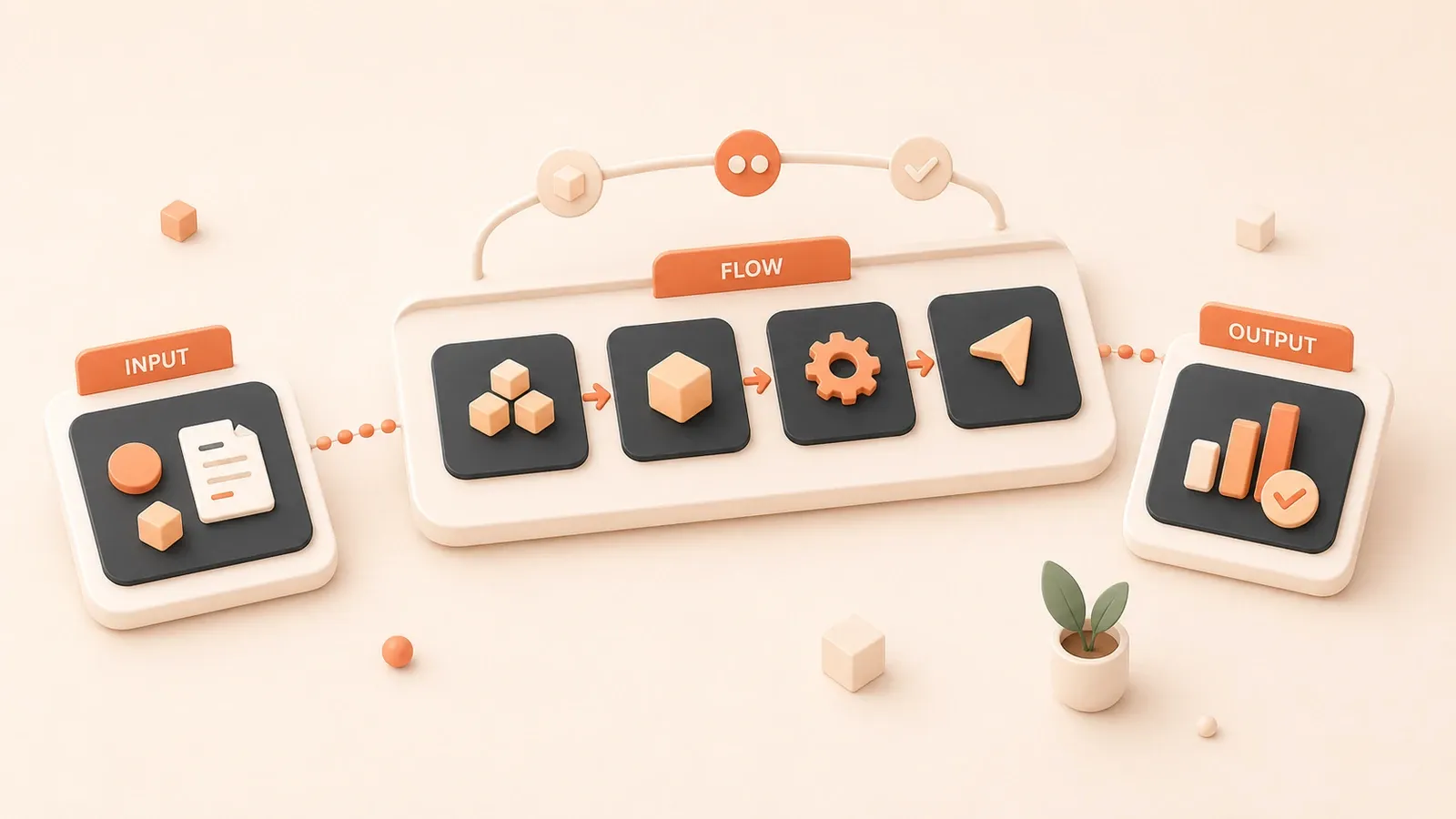
Veo 3 が一度に生成できる動画の長さは、最長で8秒です。画面上には Extend ボタンがありますが、押すと自動的に Veo 2 Fast に切り替わります。Veo 2 Fast には音声がなく、画質も Veo 3 より一段落ちします。Veo 3 の品質と音声を維持したいなら、Extend ボタンは実質使えません。
複数の8秒クリップをそのまま繋ぐと、キャラクターの一貫性が崩れます。主人公の服の色、背景、ライティングがクリップごとに微妙にずれ、違和感のある仕上がりになります。45秒の製品デモを作るだけでも、このブレを直すのにかなりの時間がかかります。
本記事では、Flow Scene Builder(最も安定)、Gemini API 自動延長(最大148秒)、外部ツールによる結合(最も柔軟)の3つのアプローチと、キャラクター一貫性を保つ実践テクニックを紹介します。
なぜ Veo 3 は8秒しか生成できないのか
まず、この制限がなぜあるのかを整理しましょう。Google がわざと困らせているわけではなく、技術アーキテクチャ上のトレードオフです。Veo 3 は高い生成品質と音声効果を保つため、処理時間・リソース消費・出力品質のバランスを取る必要があります。4秒、6秒、8秒は選べますが、それ以上の長さはありません。
さらに困るのは、画面上に Extend ボタンがあるのに、押すと Veo 2 Fast に切り替わることです。音声がなく、品質も Veo 3 より劣ります。Reddit や TikTok では「Veo 3 の品質が欲しいのに、なぜ Veo 2 に落とさなければならないのか」と不満の声が多いのも、このためです。
正直なところ、将来のバージョンでより長い動画がネイティブ対応される可能性はありますが、今は自分で工夫する必要があります。
3つの動画延長方法詳解
方法1:Flow Scene Builder + Frames-to-Video ワークフロー(最も推奨)
私が最もよく使う方法で、Veo 3 の高品質と完全な音声を維持したいとき向きです。手順はやや多いですが、仕上がりは最も安定します。
具体的な操作手順:
-
初期クリップの生成:Google Flow で最初の8秒クリップを生成します。必ず「Highest Quality」(Veo 3)を選んでください。
-
最後のフレームを保存:生成後、再生カーソルを最後のフレームに合わせ、+ ボタンでアセットとして保存します。次のクリップの起点になるので、ここが重要です。
-
Frames-to-Video に切り替え:「Frames to Video」モードを開き、保存した最後のフレームをアップロードします。
-
キャラクター記述を繰り返す:見落とされがちですが、最も重要なステップです。プロンプトで、最初の動画のキャラクター記述——外見、服装、背景、光、雰囲気、音効まで——を完全に繰り返す必要があります。簡略化や書き換えはせず、そのままコピー&ペーストしてください。
例えば、最初のプロンプトが次のとおりなら:
“A 35-year-old Asian woman with long black hair, wearing a white blouse and blue jeans, standing in a modern office with natural daylight, smiling warmly.”
2本目も同じ記述を使い、後ろに新しい動作だけ足します:
“A 35-year-old Asian woman with long black hair, wearing a white blouse and blue jeans, standing in a modern office with natural daylight, turning to face the camera.”
-
シーンに追加:生成後、「Add to Scene」で新しいクリップをタイムラインに追加します。
-
トランジションのトリミング:2クリップの間で1〜2フレーム重なることがあるので、編集ツールで少しトリミングし、滑らかにつなぎます。
-
延長を繰り返す:手順2〜6を繰り返し、目標の長さに達するまで続けます。
注意事項:
- 生成中にアセットライブラリへ戻ると、処理が中断されることがあります。
- Frames-to-Video のたびにキャラクター特徴を完全に書いてください。省略すると「キャラクタードリフト」が起きます。私は記述を簡略化したら、主人公の髪がロングからショートに変わりました。
- 延長のたびに一貫性を確認し、大きくズレたらすぐ直してください。10本生成してから気づくのはつらいです。
メリット:Veo 3 の最高品質と完全な音声を維持できる。
デメリット:手動作業が多く、時間がかかる。

方法2:Gemini API による自動延長(最も効率的)
長めの動画(最大約2分半)を素早く作り、少しでもコードが書けるなら、この方法は非常に強力です。
基本原理:
Gemini API 経由で Veo に初期動画を生成し、API の extend パラメータで毎回7秒ずつ延長します。最大20回、合計148秒です。フレーム保存や画像アップロードは不要で、ほぼ自動です。
操作手順:
- Google AI Studio で API キーを取得します(無料アカウントには日次クォータがあります)。
- 次のコードで初期動画を生成します:
import google.generativeai as genai

genai.configure(api_key='YOUR_API_KEY')

prompt = "A cat playing piano in a cozy living room"
video = genai.generate_video(prompt=prompt, duration=8)

# 動画を延長
for i in range(10):  # 10回延長、合計約80秒
    video = genai.extend_video(video, duration=7)
技術的ポイント:
- 延長は毎回7秒が上限です。
- 延長時、API は前セグメントの視覚・テキスト情報を自動参照します。
- クォータ超過に注意してください。
メリット:自動化度が高く、大量生成向き。手作業の時間を大きく削れます。
デメリット:プログラミングの基礎が必要。無料枠では足りないこともあります。
方法3:外部動画編集ツールでの結合(最も柔軟)
細かい後処理が必要なときや、異なるシーンのクリップを1本にまとめるときは、専門の編集ツールが向いています。
ツール比較:
| ツール | 特徴 | 対象ユーザー | 価格 |
|---|---|---|---|
| CapCut(剪映) | AI 字幕、豊富な音効、ワンクリック仕上げ | 素早く作りたい、複雑な編集は不要 | 無料 |
| Premiere Pro 2025 | プロ仕様、AI スマート編集、多言語字幕 | 徹底的に作り込みたい、映画級を目指す | サブスクリプション |
| DaVinci Resolve | 強力なカラーグレーディング、無料のプロツール | 予算は限られるがプロ機能が欲しい | 無料版+有料版 |
結合のベストプラクティス:
- クロスフェードを使う:接続部に0.5秒の交差フェードを入れると、違和感がかなり減ります。
- AI 音声マッチング:CapCut の「ビートシンク」で音楽に合わせてカットすると、継ぎ目の差が目立ちにくくなります。
- BGM を足す:一貫した BGM があると、クリップのつなぎが気になりにくくなります。
どれを選ぶか迷ったら:
- 品質重視で時間をかけられるなら 方法1。
- コードが書けて大量生成なら 方法2。
- 編集の自由度を重視するなら 方法3。
実際には組み合わせることも多いです。方法1で高品質クリップを作り、CapCut で結合と音効を整える、という使い方がよくあります。
Flow Scene Builder で長編動画を作る
Flow Scene Builder と Frames-to-Video ワークフローで、Veo 3 の高品質と完全な音声を維持しながら8秒動画を1分以上に延長する
Estimated time: PT30M
-
1
Step 1: 初期クリップの生成
Google Flow で最初の8秒クリップを生成し、Highest Quality(Veo 3)を選択する -
2
Step 2: 最後のフレームを保存
生成後、再生カーソルを最後のフレームへ移動し、+ でアセット保存。次クリップの起点にする -
3
Step 3: Frames-to-Video に切り替え
Frames to Video モードで、保存した最後のフレームをアップロードする -
4
Step 4: キャラクター記述の完全な繰り返し
1本目のキャラクター記述(外見・服装・背景・光・雰囲気・音効)をそのまま繰り返す。簡略化や書き換えはしない -
5
Step 5: シーンへの追加
生成後、Add to Scene で新クリップをタイムラインに追加する -
6
Step 6: トランジションのトリミング
1〜2フレームの重なりを編集ツールでトリミングし、滑らかにつなぐ -
7
Step 7: 延長の繰り返し
手順2〜6を繰り返し、目標の長さに達するまで続ける
キャラクター一貫性を保つ6つの実戦テクニック
延長の次に、いちばん悩ましい「キャラクターの前後の一貫性」です。Veo 3 を始めた頃、5クリップ作ると3人別人が出てきて、AI が記憶喪失かと思いました。事例を調べ、次の6つにまとめました。
テクニック1:Character Bible(キャラクターバイブル)の作成
今はすべてのプロジェクトで最初にやる作業です。ドキュメントに次を詳しく書きます:
- 年齢、性別、肌の色
- 髪型、髪色、長さ
- 服装(色・スタイルまで具体化)
- アクセサリー(眼鏡、ネックレス、時計など)
- 表情の特徴(笑顔、目つき)
- 背景環境
重要:新クリップのたびに、この記述ブロックをそのまま貼り付けてください。「白いシャツ」と「白いトップス」は、AI には別物に見えることがあります。
テクニック2:Scene Builder 機能の活用
Flow の「Add to Scene」は、Veo 3 に前クリップの視覚情報を参照させ、一貫性の成功率を上げます。テストでは、単発生成より少なくとも50%は改善しました。
テクニック3:Image-to-Video ワークフロー(最も信頼できる)
いま最も安定している方法です:

- まず Imagen 3 で理想的なキャラクター静止画を作る。
- その画像を Veo 3 の Image-to-Video の参照にする。
- 以降の延長でも同じ画像を視覚基準にする。
AI に強い「正解」があるのでブレにくいです。90秒のインタビュー動画では、司会者の髪型や服のしわまで一貫していました。
テクニック4:プロンプト一貫性の原則
キャラクター記述はまったく同じ文を使ってください。機械的に聞こえても効きます。具体性が高いほど一貫性は上がります。
良い記述:
“A 28-year-old woman with shoulder-length curly red hair, wearing round tortoiseshell glasses and a navy blue cardigan over a white turtleneck.”
悪い記述:
“A young woman with nice hair and glasses.”
後者は曖昧で、生成のたびに解釈が変わります。
テクニック5:Jump To と Extend Scene 機能
前クリップの視覚・テキスト文脈を使いますが、新プロンプトにも完全なキャラクター記述は必要です。コピー&ペーストは10秒で済みます。
テクニック6:マルチモーダル高度ワークフロー(上級)
技術寄りなら、次も試せます:
- Gemini 2.5 Pro でキャラクターの意味的特徴を分析。
- Imagen 3.0 で参考画像を合成。
- Veo で動画生成。
- identity vector を確立してドリフトを抑える。
複雑ですが効果は大きいです。3分の短編で、ほくろの位置まで一貫していた事例もあります。
実戦事例とよくある質問
事例1:製品デモ動画(45秒)
シーン:アプリの3つの核心機能を紹介。
プラン:15秒クリップを3本、同じ手モデルと UI スタイルで生成。
ポイント:
- 手のジェスチャー、光、角度を揃える。
- 同じスマホと机を使う。
- プロンプトに「同じ手・同じスマホ・同じ机」と明記する。
先週クライアント向けに作ったとき、結合後も違和感がなく、実写だと思われました。
事例2:人物インタビュー動画(1分30秒)
シーン:テレビキャスターが3つのニュースを紹介。
プラン:Gemini API で90秒まで延長し、Scene Builder と併用。
ポイント:

- 固定カメラ(キャスターは常に中央)。
- 背景を統一(ニューススタジオ、後方スクリーンと照明)。
- 服装を変えない(ダークスーツ、ネクタイ)。
顔のアップが多いので一貫性要求が高く、Image-to-Video で Imagen の正面写真を基準にしました。
よくある質問 Q&A
Q:キャラクターが毎回違うのはなぜ?
A:9割はプロンプトが粗いか、毎回記述を「改良」しているためです。コピー&ペーストを味方にし、最適化しようとしないでください。
Q:Extend を押すと Veo 2 になるのはなぜ?
A:現状 Extend は Veo 2 Fast のみです。Veo 3 品質を保つには Frames-to-Video が必要です。
Q:Flow の動画は商用利用できる?
A:Google Veo の利用規約を確認してください。Veo 3 は実験段階のため制限がある可能性があり、公開前の確認をおすすめします。
Q:結合ツールはどう選ぶ?
A:素早く作るなら CapCut、細部までなら Premiere Pro、予算を抑えつつプロ機能なら DaVinci Resolve(無料版でも十分強い)です。
まとめとアクションプラン
3つの核心手法を振り返ります:
- Flow Scene Builder + Frames-to-Video:Veo 3 の品質と音声向き。手順には忍耐が必要。
- Gemini API 自動延長:大量生成・長尺(最大148秒)向き。コードの基礎が必要。
- 外部編集ツール結合:後処理や複数シーン統合向き。
長尺制作の鍵はキャラクター一貫性です。Character Bible、Image-to-Video、プロンプトの完全一致が特に重要です。
Google Flow を開き、Scene Builder ワークフローから8秒クリップを試し、Frames-to-Video で目標尺まで伸ばしてみてください。最初はつまずいても、数回で感覚がつかめます。
この記事をブックマークし、不一致が出たら6テクニックを順に確認してください。いつか3分の AI 短編を作り、「プロチームを雇ったの?」と聞かれる日が来るかもしれません。
創作の成功を祈っています!
FAQ
Veo 3 はなぜ8秒の動画しか生成できないのですか?
Veo 3 は生成品質と音声効果を保証するため、処理時間、リソース消費、出力品質のバランスを取る必要があります。
注意:
• 画面上に Extend ボタンはありますが、Veo 2 Fast(音声なし・低品質)に切り替わります
• Veo 3 の品質を維持するには Frames-to-Video ワークフローが必須です
8秒の動画を1分以上に延長するにはどうすればいいですか?
1) Flow Scene Builder + Frames-to-Video:
• 最も安定
• Veo 3 の高品質と音声を維持
2) Gemini API 自動延長:
• 最も効率的
• 148秒まで延長可能、毎回7秒ずつ
3) 外部編集ツールでの結合:
• 最も柔軟
• 細かい後処理に適している
複数クリップの動画でキャラクターの一貫性を保つには?
1) Character Bible の作成(キャラクター情報を詳細に記録)
2) Scene Builder 機能の使用(一貫性が約50%向上)
3) Image-to-Video ワークフロー(最も信頼できる。Imagen 3 で参考画像を生成)
4) プロンプトの完全な一致(キャラクター記述をそのまま繰り返す)
5) Jump To と Extend Scene 機能の使用
6) マルチモーダル高度ワークフロー(アイデンティティ・ベクトルの確立)
なぜ Extend ボタンを押すと Veo 2 に切り替わるのですか?
Veo 3 の品質と完全な音声サポートを維持したい場合は、Frames-to-Video ワークフローを使い、最後のフレームを手動で保存して次のセグメントの起点にしてください。
Gemini API による動画延長に制限はありますか?
• 毎回7秒ずつ延長、それ以上は不可
• 最大20回まで延長可能、合計148秒
仕組み:
• 延長時、API は自動的に前のセグメントの視覚情報とテキスト情報を参照します
注意事項:
• API の割り当てを監視する必要があり、無料アカウントでは足りない場合があります
• プログラミングの基礎があり、大量生成が必要なユーザーに適しています
動画結合ツールはどう選べばいいですか?
• 素早く作るなら CapCut(無料・使いやすい。AI 字幕とビートシンク機能あり)
• 細部までこだわるなら Premiere Pro(プロ仕様・AI スマート編集)
• 予算は限られているがプロ機能が必要なら DaVinci Resolve(無料版でも強力)
結合のコツ:
• クロスフェード遷移と BGM を使うと、クリップ間の違いを目立たせにくくなります
6分で読めます · 公開日: 2025年12月7日 · 更新日: 2026年7月14日

Veo3 完全ガイド
検索からこのページに来た場合は、前後の記事もあわせて読むと同じテーマの理解がかなり早く深まります。
前の記事
Veo 3 画像から動画の実践:Reference Image で動画を精密に制御する
AI 動画の「ガチャ」地獄にさよなら。Veo 3 の Reference Image・最初のフレーム・最初と最後のフレームの 3 つの画像ガイドを解説し、画像で動画を精密に制御して反復時間を 80% 節約する方法。実践フローとプロンプトのコツ付き。
第 6 / 9 記事
次の記事
Veo 3 でどう稼ぐ?AI 動画マネタイズ完全ガイド:5 つのビジネスモデル+リアル収益事例
Veo 3 の 5 つのマネタイズ経路を徹底解説。プラットフォームの流量分配から知識販売、受託制作、API 開発まで。7 ヶ月で 20 万元稼いだ事例、8 日でフォロワー 18 万増の事例を含むコスト・収益分析と避け方ガイド。
第 8 / 9 記事


コメント
GitHubアカウントでログインしてコメントできます