
Codex Automations für Langläufer: geplante Trigger, Heartbeats und Arbeiten über Mitternacht
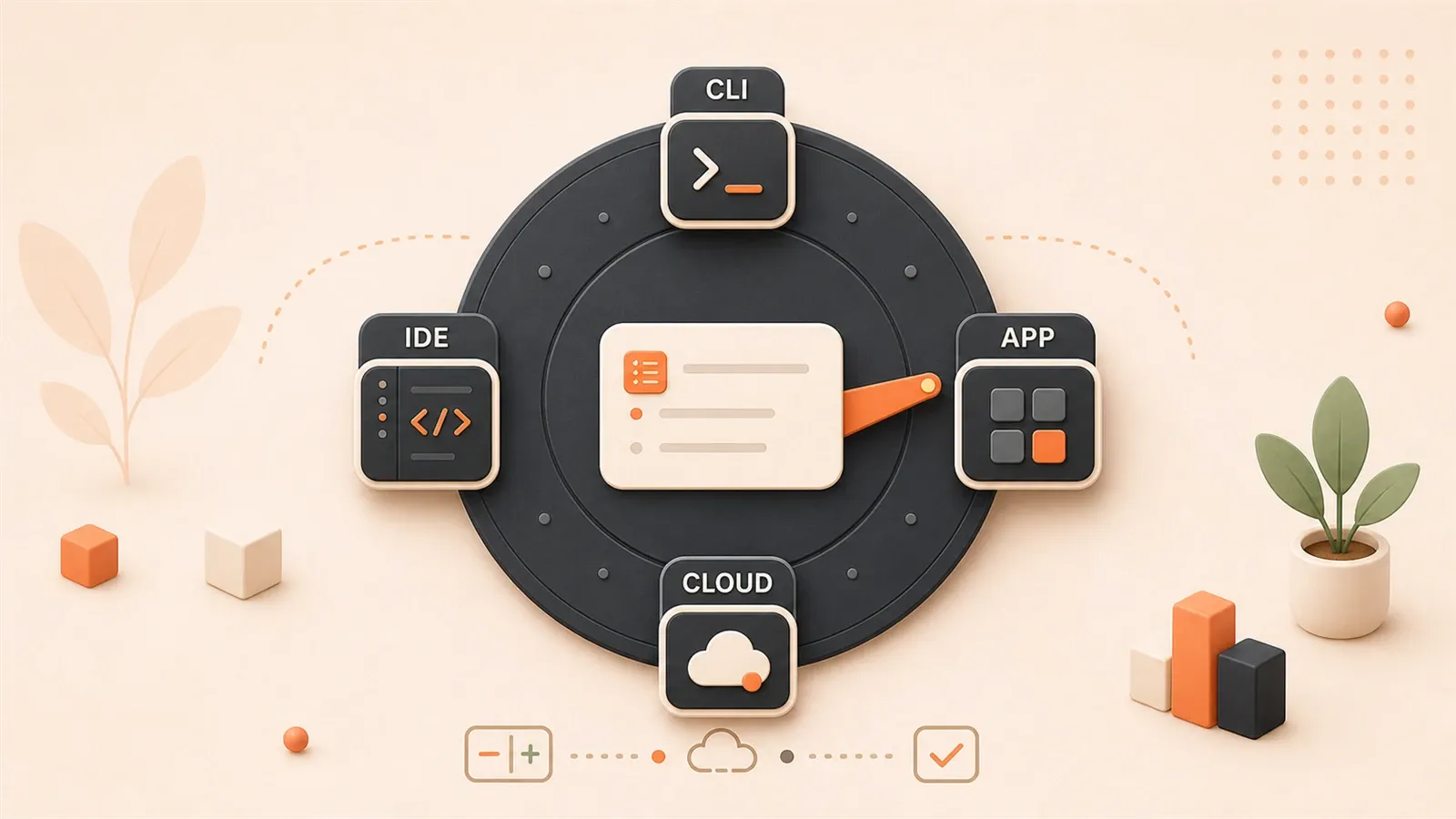
"Die offizielle OpenAI-Dokumentation beschreibt Automations, Thread-Automation, Worktree/Local Project, Sandbox und Approval Policy."
Codex Automations für Langläufer: geplante Trigger, Heartbeats und Arbeiten über Mitternacht
Wenn Sie wiederkehrende Checks, PR-Nachverfolgung, Post-Deploy-Kontrollen oder Arbeit über mehrere Tage hinweg an Codex übergeben, lautet die erste Frage nicht, ob sich das automatisieren lässt, sondern welche Art von Aufgabe wie automatisiert werden sollte. Automations machen Codex nicht zu einem permanenten Hintergrund-Agenten. Sie holen ihn zur richtigen Zeit in die richtige Begrenzung zurück, damit er genau eine klar umrissene Sache erledigt.
1. Erst prüfen, ob sich die Aufgabe überhaupt automatisieren lassen sollte
1.1 standalone/project automation: unabhängige Hintergrundjobs
Standalone-Automation und Project-Automation sind beide unabhängige Hintergrundjobs. Der Unterschied liegt im Umfang. Standalone ist nicht an ein bestimmtes Projekt gebunden; Project-Automation ist an einen Projektpfad gebunden und damit besser für wiederkehrende Arbeit rund um ein fixes Repository geeignet.
Jeder Trigger startet einen frischen Lauf. Wenn er fertig ist, landet das Ergebnis in Inbox oder Triage; wenn nichts gefunden wird, kann es automatisch archiviert werden. Typische Einsätze sind wöchentliche Dependency-Checks, tägliche Issue-Triage und planmäßige Kontrollen nach einem Deployment.
Die wichtigste Einschränkung ist die lokale Umgebung: Der Rechner mit der Codex-App muss eingeschaltet sein, die App muss laufen, und der Projektpfad muss weiter existieren. Wird der Rechner in den Ruhezustand versetzt, ausgeschaltet oder die App geschlossen, läuft nichts weiter. Für langfristiges unbeaufsichtigtes Hosting ist das nicht die richtige Ebene.
1.2 thread automation (heartbeat): periodisches Wecken im selben Thread
Thread-Automation ist ein Heartbeat-artiger periodischer Aufruf, der am aktuellen Gesprächs-Thread hängt. Der Kern ist Kontext-Erhalt: Beim Aufwachen wird das gleiche Gespräch fortgesetzt, statt ein neuer unabhängiger Lauf zu beginnen.
Das passt gut zu Post-Deploy-Logchecks, Cross-Day-Follow-up und kontinuierlicher Triage. Beispiel: Codex alle 10 Minuten die Deployment-Logs prüfen lassen, nur bei Fehlern oder Erfolgen melden und sonst still bleiben. Solche Aufgaben brauchen Kontextkontinuität, daher ist Standalone-Automation hier die schlechtere Wahl.
Heartbeat ist kein permanenter Daemon und keine Forever-Loop. Es ist ein Rhythmus aus Wecken -> Prüfen -> Melden -> Warten. Wenn die App pausiert oder geschlossen wird, endet der Heartbeat ebenfalls.
1.3 Vergleichstabelle
| Dimension | standalone/project automation | thread automation (heartbeat) |
|---|---|---|
| Laufzeitort | Unabhängiger Hintergrund-Thread | Aktueller Gesprächs-Thread |
| Kontext | Bei jedem Lauf neu | Aktuelle Sitzung bleibt erhalten |
| Geeignete Fälle | Unabhängige Wiederholungsaufgaben, Issue-Triage, Dependency-Checks | Langläufer, kontinuierliche Triage, Deploy-Logchecks, Arbeit über mehrere Tage |
| Abhängigkeiten | Lokale App / Rechner / Projektpfad müssen vorhanden sein | Aktueller Thread muss gebunden bleiben |
| Ergebnisdarstellung | Inbox / Triage, bei nichts automatisches Archivieren | Aktuelles Gesprächsfenster |
| Stoppen | Automation ausschalten | App pausieren oder schließen |
Die Entscheidung ist einfach: Braucht die Aufgabe Kontext? Dann Thread-Automation. Ist sie an ein bestimmtes Projekt gebunden? Dann Project-Automation; sonst Standalone-Automation.

2. Welche Aufgaben eignen sich für Automations?
Nicht jede Wiederholungsaufgabe gehört in Automations. Zuerst die Struktur der Aufgabe prüfen.
2.1 Merkmale geeigneter Aufgaben
Geeignete Aufgaben haben drei Merkmale: hohe Wiederholbarkeit, klare Regeln und verifizierbare Ergebnisse.
Hohe Wiederholbarkeit heißt: Die Aufgabe kommt regelmäßig vor und zielt jedes Mal auf ziemlich dasselbe Ergebnis. Wöchentliche Dependency-Checks, tägliche Issue-Triage und feste Kontrollen nach Deployments sind gute Beispiele. Umfang, Entscheidungskriterien und Ausgabeformat lassen sich vorher festlegen.
Regelbasierte Aufgaben lassen sich besonders gut als Prompt formulieren. Beispiel: „Prüfe die Versionen in package.json, liste Pakete mit neuen Versionen auf und gib eine Prioritätsempfehlung.“ Die Kriterien sind stabil, also muss man sie nicht jedes Mal neu sagen.
Verifizierbare Ergebnisse sind ebenfalls wichtig. Gute Automation landet in Inbox / Triage, archiviert sich bei keinem Befund automatisch und zeigt bei einem Befund klar den nächsten Schritt. So sparen Sie wirklich Zeit statt nur den Lärm zu verschieben.
2.2 Merkmale ungeeigneter Aufgaben
Ungeeignet sind Aufgaben mit vier Merkmalen: häufige menschliche Bewertung, schnell wechselnder externer Zustand, noch nicht stabiler Prompt oder Bedarf an langfristigem unbeaufsichtigtem Hosting.
Aufgaben mit häufiger menschlicher Bewertung haben oft unscharfe Grenzen. Architekturentscheidungen, komplexe Bug-Jagd und situative Abwägungen brauchen Kontext und Anpassung, daher passen sie schlecht in eine feste Automation.
Auch Aufgaben mit schnell wechselndem externem Zustand sind heikel. Echtzeit-Monitoring eines Produktionsdienstes ändert sich zu schnell und gehört eher in spezialisierte Monitoring-Tools als in Automations.
Ein noch ungetesteter Prompt sollte ebenfalls nicht sofort automatisiert werden. Erst ein paar manuelle Läufe, dann Regeln, Umfang und Ausgabe stabilisieren, und erst danach als Automation festhalten.
Langfristiges unbeaufsichtigtes Hosting ist nicht der Einsatzbereich von Project-scoped Automation. Es hängt von lokaler App, Rechner und Projektpfad ab. Wenn die Maschine weg ist, stoppt alles. Das ist keine Cloud-Hosting-Lösung.

2.3 Eignungstabelle
| Aufgabentyp | Geeignet? | Begründung | Empfohlener Ansatz |
|---|---|---|---|
| Wöchentliche Dependency-Checks | Ja | Wiederkehrend, regelbasiert, verifizierbar | standalone automation oder project automation |
| Tägliche Issue-Triage | Ja | Kann in Inbox landen, automatisch archiviert werden, Prompt ist stabil | standalone automation oder thread heartbeat |
| Post-Deploy-Logchecks | Ja | Gleiches Thread-Kontext, Kontext bleibt wichtig | thread automation |
| Architekturentscheidungen | Nein | Häufige menschliche Bewertung nötig, Grenzen sind unscharf | manuelles Gespräch |
| Komplexe Bug-Jagd | Nein | Situative Anpassung nötig | manuelles Gespräch |
| Echtzeit-Monitoring | Nein | Externer Zustand ändert sich zu schnell | spezialisierte Monitoring-Tools |
| Langfristiges unbeaufsichtigtes Hosting | Nein | Project-scoped Automation hängt von lokaler Umgebung ab | CI- oder Cloud-Ansatz |
| Ungeprüfte Automationsflüsse | Nein | Prompt instabil, manuelle Läufe nicht konsistent | erst manuell stabilisieren |
Der Ablauf ist simpel: zuerst prüfen, ob der Prompt stabil ist; dann entscheiden, ob Kontext erhalten bleiben muss; zuletzt prüfen, ob langfristiges Cloud-Hosting gebraucht wird.
3. Die erste standalone/project automation anlegen
3.1 Ablauf
- Die Aufgabe zuerst sauber aufschreiben. Umfang, Input, Output, Erfolgskriterien und Stop-Bedingungen festlegen.
- Die Automation-Art wählen. Unabhängige Wiederholungsarbeit bekommt Standalone-Automation; wiederholte Arbeit an einem festen Repository Project-Automation.
- Den Laufzeitort wählen. In Git-Repos zuerst Worktree nutzen, damit der aktuelle Arbeitsbereich nicht gestört wird.
- Die Frequenz festlegen. Minutenbasierte Jobs brauchen klare Stop-Bedingungen, sonst wecken sie endlos.
- Zuerst ein paar Probeläufe machen. Wenn die Ausgabe stabil ist, auf die echte Frequenz hochgehen.
3.2 Worktree vs. Local Project
| Laufzeitort | Isolation | Geeignet für | Risiko |
|---|---|---|---|
| worktree | Änderungen sind vom aktuellen Arbeitsverzeichnis getrennt | Aufgaben mit Dateiänderungen, Code-Schreiben oder PR-Vorschlägen | Fehler bleiben meist im Worktree und lassen sich leicht verwerfen |
| local project | Keine Isolation; läuft direkt im aktuellen Verzeichnis | Read-only-Checks, Report-Erzeugung, Triage | Kann Dateien beeinflussen, die Sie gerade bearbeiten |
Für Git-Repos sollten Änderungsaufgaben standardmäßig in einem Worktree laufen. Local Project nur dann, wenn die Aufgabe ausdrücklich read-only, prüfend oder berichtend ist.
4. Thread-Automation (Heartbeat) anlegen
4.1 Ablauf
- Zuerst sicherstellen, dass der aktuelle Thread بالفعل einen Langläufer bearbeitet.
- Thread-Automation an diesen Thread binden.
- Genau aufschreiben, was bei jedem Wakeup geprüft wird, wann gemeldet wird und wann geschwiegen werden soll.
- Stop-Bedingungen definieren: Erfolg, Fehler, Timeout oder maximale Anzahl von Runden.
- Erst mit niedriger Frequenz starten und prüfen, dass nichts gespammt wird, bevor die endgültige Kadenz kommt.
4.2 Beispiel für ein Heartbeat-Prompt
Prüfe die Deployment-Logs alle 10 Minuten und melde nur in diesen Fällen:

1. Ein Fehler-Signal erscheint (enthält "error", "failed" oder "exception")
2. Ein Erfolgs-Signal erscheint (enthält "deployed", "success" oder "completed")
3. Nach 30 Minuten ist der Vorgang noch nicht abgeschlossen

Meldeformat:
- Status: [in progress / success / failure]
- Wichtiger Log-Ausschnitt: [max. 3 Zeilen]
- Nächster Schritt: [falls vorhanden]

Wenn sich nichts geändert hat, schweigen.
Dieses Prompt macht Prüfbereich, Ausgabeboundary und Stop-Bedingungen eindeutig. Es muss nicht bei jedem Wakeup „Prüfung abgeschlossen“ wiederholen und sollte den No-Change-Zustand nicht in Lärm verwandeln.
5. Sicherheit: Sandbox, Approval Policy und Team-Governance
5.1 Sandbox und Approval Policy
Automations laufen standardmäßig in einer Sandbox. Die Sandbox bestimmt, welche Dateien berührt werden dürfen, ob Grenzen überschritten werden können und ob zusätzliche Freigaben nötig sind. Bei Hintergrundautomatisierung gilt: Je enger die Standardgrenze, desto besser.
| sandbox-Modus | Rechtebereich | Geeignet für | Risiko |
|---|---|---|---|
| read-only | Nur lesen, kein Schreiben | Reine Inspektions- und Analyseaufgaben | Niedrig |
| workspace-write | Lesen/Schreiben im Workspace, externe Aktionen weiter genehmigungspflichtig | Tagesautomationen, Dateiedits, PR-Vorschläge | Mittel |
| danger-full-access | Unbeschränkter Systemzugriff | Isolierte Umgebungen oder sehr vertrauenswürdige Aufgaben | Hoch |
Approval Policy steuert, ob bei riskanten Aktionen nach Freigabe gefragt wird.
| approval policy | Verhalten | Einsatz |
|---|---|---|
| on-request | Bei Bedarf höhere Rechte anfragen | Etwas Autonomie, aber menschliche Kontrolle bleibt |
| never | Vollautomatisch ausführen, ohne nachzufragen | Automation-Skripte oder nicht interaktive Umgebungen |
Die Standardempfehlung ist workspace-write + rules/allowlist, nicht full access + unattended. Letzteres ist schlicht zu weit gefasst.
5.2 Team-Governance
Teams können Sandbox und Approval über requirements.toml festziehen, damit niemand versehentlich zu viele Rechte gibt.
[agent]
approval_policy = "never"
sandbox = "workspace-write"
Die Idee ist nicht, alles zu blockieren. Die Idee ist, den Standard eng zu halten und nur bei Bedarf zu erweitern.
6. Drei direkt nutzbare Vorlagen
6.1 Wöchentlicher Dependency-Sweep
- Trigger-Frequenz: einmal pro Woche
- Laufzeitort: in Git-Repos Worktree bevorzugen
- Erfolgsoutput: upgradbare Dependencies und Prioritäten
- Stop-Bedingung: Wenn nichts upgradbar ist, mit einer kurzen Meldung beenden
- Rechtegrenze: read-only oder leichtes Reporting
6.2 Heartbeat-Follow-up nach Deploy
- Trigger-Frequenz: alle 10 Minuten, maximal 30 Minuten
- Laufzeitort: thread automation
- Erfolgsoutput: Erfolg, Fehler oder Timeout als Kurzbericht
- Stop-Bedingung: Erfolgsignal, Fehlersignal oder Timeout
- Rechtegrenze: nur Logs lesen, Produktion nicht anfassen
6.3 Tägliche Issue-/PR-Triage
- Trigger-Frequenz: einmal täglich
- Laufzeitort: standalone automation oder thread heartbeat
- Erfolgsoutput: alles, was menschliche Aufmerksamkeit braucht, in Inbox verschieben
- Stop-Bedingung: Bei nichts Neuem schweigen
- Rechtegrenze: standardmäßig workspace-write; full access vermeiden
7. Wenn die Automation scheitert, zuerst diese 6 Dinge prüfen
- Läuft die Codex-App noch und ist der Rechner wach?
- Existiert der Projektpfad noch, oder wurde der Worktree verschoben bzw. gelöscht?
- Blockiert die Sandbox Schreibzugriffe oder Netzwerkoperationen?
- Braucht die Thread-Automation wirklich Kontext-Erhalt?
- Ist der Worktree zu voll und muss aufgeräumt werden?
- Steht im Prompt klar, wann gestoppt und wann gemeldet werden soll?
8. FAQ-Checkliste
8.1 Ist Automations ein geplanter Job oder ein immer laufender Agent?
Eher ein geplanter oder periodisch geweckter Hintergrundjob. Bei jedem Wakeup wird geprüft, gearbeitet und berichtet, danach geht es zurück ins Warten. Keine Forever-Loop.
8.2 Was ist der Unterschied zwischen standalone/project und thread automation?
Standalone-/Project-Automation ist ein unabhängiger Hintergrundlauf, der jedes Mal neu startet und dessen Ergebnis in Inbox / Triage landet. Thread-Automation ist ein Heartbeat am selben Thread und behält den Kontext des aktuellen Gesprächs.

8.3 Welche Aufgaben passen zu Automations, welche nicht?
Geeignet sind Aufgaben, die wiederkehrend, regelbasiert und verifizierbar sind. Ungeeignet sind Aufgaben mit häufiger menschlicher Bewertung, schnell wechselndem externem Zustand oder instabilem Prompt.
8.4 Wie entscheide ich zwischen Worktree und Local Project?
Für alles, was Dateien ändern könnte, Worktree bevorzugen. Local Project nur für reine Lese- und Report-Aufgaben.
8.5 Läuft es weiter, wenn die App geschlossen wird oder der Rechner schläft?
Nein. Project-scoped Automation hängt von lokaler App, Rechner und Projektpfad ab. Wenn die App zu ist oder der Rechner schläft, stoppt es.
8.6 Wann sollte ich Computer Use einsetzen?
Nur wenn eine GUI direkt bedient werden muss und es keine API oder Web-Schnittstelle gibt. Wenn normaler Code reicht, lohnt sich Computer Use meist nicht.
8.7 Wie kontrolliere ich Kosten und Frequenz?
Frequenz nur so hoch wählen wie nötig, den Zustand mit /status prüfen, für jede Automation Stop-Bedingungen definieren und zu dichtes Polling vermeiden.
9. Fazit
Computer Use, der eingebaute Browser und Automations lösen verschiedene Ebenen desselben Problems. Automations sind dafür da, stabile, verifizierbare, wiederkehrende Arbeit im Hintergrund an Codex zu geben; Thread-Automation ist für die Nachverfolgung über mehrere Tage; Worktree und Sandbox halten das Risiko im Griff.
Die sicherste Reihenfolge ist immer dieselbe: zuerst prüfen, ob die Aufgabe überhaupt automatisiert werden sollte; dann Laufzeitort und Rechte wählen; erst danach die Frequenz feinjustieren. Erst den menschlichen Prozess zuverlässig machen, dann Codex ein Stück länger darauf laufen lassen.
Codex-Automation sicher in Gang bringen
Aufgabe prüfen, Automationsart wählen und dann Laufzeitort, Rechte, Frequenz und Stop-Bedingungen festlegen.
- 1
Step 1: Erst prüfen
Schauen Sie, ob die Aufgabe wiederkehrend, regelbasiert und verifizierbar ist. - 2
Step 2: Typ wählen
Für unabhängige Wiederholungsarbeit Standalone-/Project-Automation nutzen; für Langläufer mit Kontext Thread-Automation. - 3
Step 3: Ort wählen
In Git-Repos Worktree bevorzugen; Local Project nur für Lese- oder Bestätigungsaufgaben. - 4
Step 4: Rechte setzen
Mit Sandbox und Minimalrechten starten und nur bei Bedarf erweitern. - 5
Step 5: Ein paar Zyklen laufen lassen
Zuerst auf stabile Ausgaben achten, dann auf die tatsächlich sinnvolle Frequenz gehen.
FAQ
Ist Codex Automations ein geplanter Job oder ein immer laufender Agent?
Worin unterscheiden sich Standalone-/Project-Automation und Thread-Automation?
Wie wähle ich zwischen Worktree und Local Project?
Läuft die Automation weiter, wenn die App geschlossen wird oder der Rechner schläft?
Wann sollte ich Computer Use einsetzen?
Wie kontrolliere ich Kosten und Frequenz?
9 Min. Lesezeit · Veröffentlicht am: 13. Aug. 2026 · Aktualisiert am: 13. Aug. 2026

OpenAI Codex Praxisleitfaden
Wenn du über die Suche hier gelandet bist, kommst du am schnellsten weiter, indem du zum vorherigen oder nächsten Beitrag dieser Serie springst.
Vorheriger
Codex-Kostenoptimierung in der Praxis: Wie man Tokens spart, ohne den Kopf auszuschalten
Ein praxisnaher Leitfaden dazu, wo die token/credit-Kosten von Codex entstehen, plus eine priorisierte Sparliste: Modell- und Reasoning-Stufen, kürzere Sessions, Prompt-Cache, ein schlankes AGENTS.md, kontrollierte Parallelität und plan mode nur dann, wenn er wirklich hilft.
Teil 13 von 15
Nächster
Codex im Team einführen: Ein Praxisleitfaden zu Berechtigungen, Konventionen und dem Bedrock-Pfad
Wenn Ihr Team Codex standardisieren will, sollten Sie zuerst die Berechtigungsgrenzen, die AGENTS.md-Konventionen, den Bedrock-Pfad sowie die Zuständigkeiten für Governance und Kosten klären. Dieser Artikel liefert einen Entscheidungsrahmen, ein Least-Privilege-Design, Compliance-Pfade und Rollout-Empfehlungen für den Unternehmenseinsatz.
Teil 15 von 15


Kommentare
Melde dich mit GitHub an, um einen Kommentar zu hinterlassen