
Cursor Unternehmens-Proxy-Konfiguration: Vollständige Anleitung von HTTP_PROXY bis Zertifikatsimport
"Offizielle Cursor-Dokumentation zur Unternehmens-Netzwerkkonfiguration mit drei Proxy-Pfaden: Umgebungsvariablen, settings.json und Startparameter"
"Cursor-Forum-Feedback zu HTTP/2-Anfragen, die Proxy-Einstellungen umgehen, und entsprechende Lösungen"
Sie klicken auf Send – im Cursor-Agent-Panel erscheint Network error. Der globale Proxy ist aktiv, trotzdem keine Verbindung?
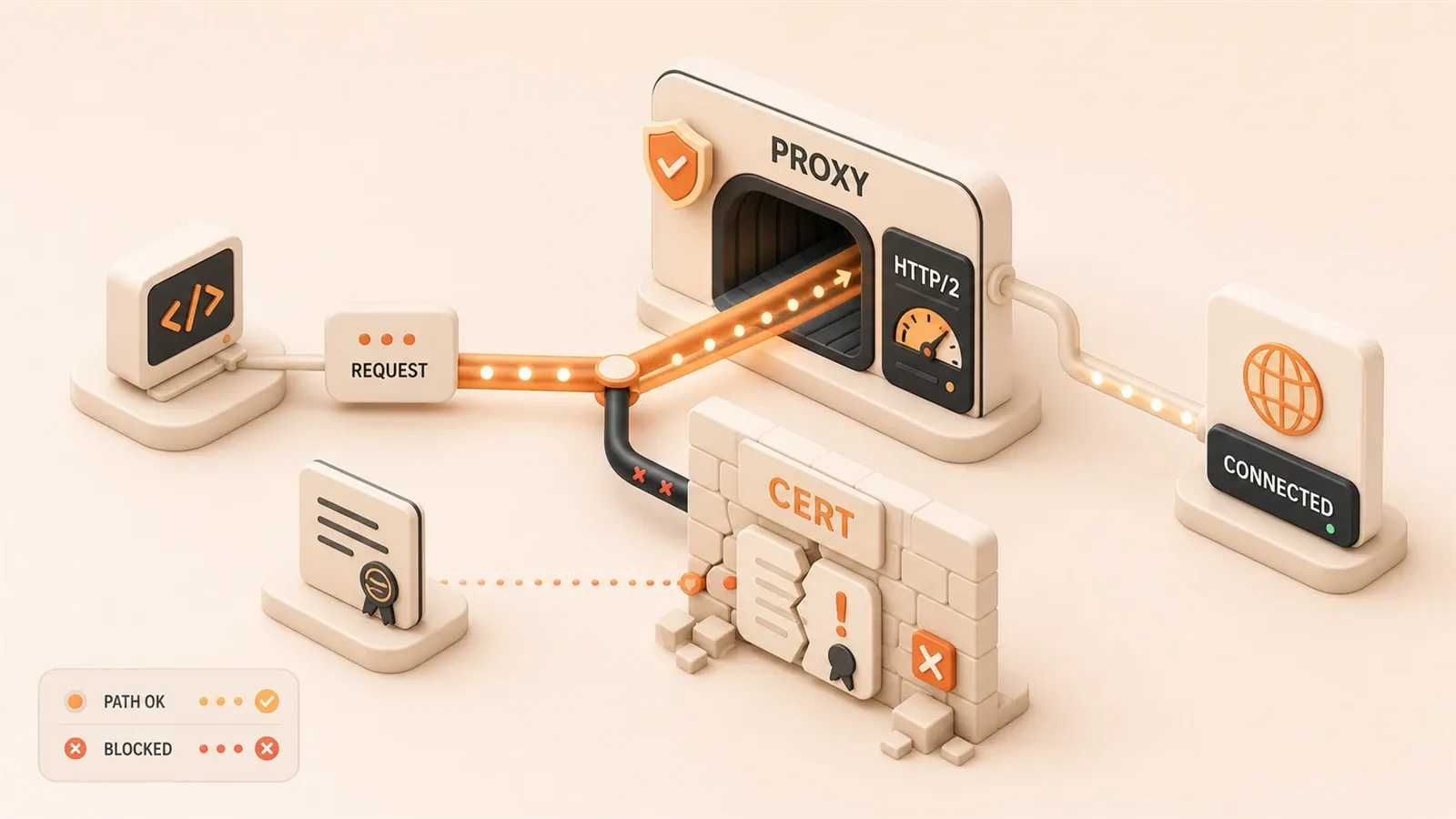
Die Antwort liegt im Netzwerkstack von Electron v25+: Cursor, VS Code und das Betriebssystem nutzen jeweils eigene Proxy-Konfigurationen, die nicht automatisch zusammenpassen. Dieser Artikel führt die Unternehmens-Proxy-Konfiguration Schritt für Schritt durch: HTTP_PROXY-Umgebungsvariablen, settings.json, HTTP/2-Kompatibilität, SSL-Zertifikatsimport und Anygress-Transparenzproxy. Windows, Mac und WSL2 sind abgedeckt.
Warum erbt Cursor den System-Proxy nicht?
Cursor basiert auf Electron v25+. Der Netzwerkstack entspricht Chrome und übernimmt weder Betriebssystem- noch Elternprozess-Proxy-Einstellungen automatisch. Anders als VS Code – das den System-Proxy lesen kann – braucht Cursor eine eigene Konfiguration.
Umgebungsvariablen erschweren das zusätzlich: Sie setzen export HTTP_PROXY=... im Terminal und starten Cursor über Dock oder Desktop-Symbol – die Variable wird nicht übergeben. Erst ein Start mit dem cursor-Befehl aus demselben Terminal wirkt.
Die zuverlässigste Methode im Unternehmensnetzwerk: Cursor settings.json direkt anpassen.
Was sagt die offizielle Dokumentation?
Laut Network Configuration von Cursor gibt es drei Proxy-Pfade für Unternehmens-Deployments:
- Umgebungsvariablen:
HTTP_PROXY,HTTPS_PROXY,NO_PROXY(nur bei Terminal-Start wirksam) - settings.json:
http.proxy,http.proxySupport,http.proxyStrictSSL - Startparameter:
--proxy-server,--proxy-auto-detect,--disable-http2
Jede Methode hat ihren Einsatzbereich – im Folgenden im Detail.
HTTP_PROXY-Umgebungsvariablen konfigurieren
Umgebungsvariablen sind am leichtesten – vorausgesetzt, Cursor wird aus einem konfigurierten Terminal gestartet.
Windows PowerShell
# Proxy setzen (mit Authentifizierung)
$env:HTTP_PROXY = "http://username:password@proxy.company.com:8080"
$env:HTTPS_PROXY = "http://username:password@proxy.company.com:8080"

# Lokale Adressen ohne Proxy
$env:NO_PROXY = "localhost,127.0.0.1,.internal.corp"

# Cursor aus demselben Terminal starten
cursor
macOS / Linux
# Bash/Zsh
export HTTP_PROXY="http://username:password@proxy.company.com:8080"
export HTTPS_PROXY="http://username:password@proxy.company.com:8080"
export NO_PROXY="localhost,127.0.0.1,.internal.corp"

# Cursor starten
cursor
WSL2 – Besonderheiten
WSL2 hat eine eigene virtuelle Netzwerkkarte und liegt nicht im selben Subnetz wie der Windows-Host. Windows-Proxy-Einstellungen werden nicht automatisch nach WSL2 synchronisiert.

Eine Möglichkeit ist das Tool graftcp für transparentes TCP-Proxying:
# graftcp installieren
sudo apt install graftcp

# Proxy-Adresse konfigurieren (graftcp.conf)
proxy_addr = "192.168.1.100:7890"  # Proxy-Adresse des Windows-Hosts

# Cursor mit graftcp starten
graftcp cursor
Typische Fallstricke:
- Start über Dock/Desktop-Symbol → Umgebungsvariablen greifen nicht
- Nur
HTTP_PROXY, keinHTTPS_PROXY→ Cursor-API-Anfragen (alles HTTPS) laufen nicht über den Proxy .internal.corpfehlt inNO_PROXY→ interne Dienste gehen ebenfalls über den Proxy und werden langsamer
Wer nicht jedes Mal aus dem Terminal starten will, ist mit settings.json besser bedient.
settings.json-Proxy-Konfiguration (empfohlene Methode)
Cursor öffnen, Cmd+Shift+P (Mac) oder Ctrl+Shift+P (Windows) drücken und Preferences: Open User Settings (JSON) eingeben.
In settings.json folgende Einträge ergänzen:
{
  "http.proxy": "http://username:password@proxy.company.com:8080",
  "http.proxySupport": "override",
  "http.proxyStrictSSL": false,
  "http.noProxy": ["localhost", "127.0.0.1", "*.internal.corp"],
  "cursor.general.disableHttp2": true,
  "cursor.general.disableHttp1SSE": true
}
Felder im Überblick:
| Feld | Funktion |
|---|---|
http.proxy | Proxy-Server-Adresse, unterstützt http:// und socks5:// |
http.proxySupport | "override" erzwingt Proxy-Nutzung; "on" nur ohne Direktverbindung |
http.proxyStrictSSL | Unternehmens-Proxies nutzen oft selbstsignierte Zertifikate – false vermeidet Prüfungsfehler |
http.noProxy | Lokale Adressen umgehen den Proxy, interne Dienste bleiben schnell |
cursor.general.disableHttp2 | Pflicht, wenn der Unternehmens-Proxy HTTP/2 nicht unterstützt |
cursor.general.disableHttp1SSE | Manche Proxies unterstützen keine SSE-Langverbindungen – deaktivieren nutzt Kurz-Polling |
Neustart erforderlich.
Nach Änderungen an settings.json Cursor vollständig schließen und neu öffnen. Ein Fenster-Refresh (Cmd+R) lädt die Netzwerkkonfiguration nicht neu.
Windows-Verknüpfung mit Startparametern:
Alternativ zu settings.json können Startparameter in der Verknüpfung stehen:
cursor.exe --proxy-server="http://proxy.company.com:8080" --proxy-auto-detect --disable-http2Wirkung wie settings.json, gilt bei jedem Start ohne separaten Neustart der Konfiguration.
HTTP/2-Inkompatibilität und Lösungen
Die Cursor-Agent-Funktion nutzt HTTP/2 mit bidirektionalem Streaming. Echtzeit-Chat, Code-Vervollständigung und Mehr-Runden-Dialoge hängen an HTTP/2-Langverbindungen und Stream-Push.
Das Problem: Viele Unternehmens-Proxies unterstützen HTTP/2 nicht.
SSL-Inspektions-Proxies wie Zscaler oder Netskope verarbeiten nur HTTP/1.1. HTTP/2-Anfragen von Cursor werden am Proxy abgeschnitten, liefern fehlerhafte Antworten oder laufen ins Timeout.
Symptome:

- Agent-Panel bleibt bei „Thinking…“ stehen
- Code-Vervollständigung funktioniert sporadisch mit Fehlern
- Chat-Modus ok, Agent-Modus zeigt durchgehend Fehler
Lösung: HTTP/2 deaktivieren und auf HTTP/1.1 SSE downgraden.
{
  "cursor.general.disableHttp2": true
}
Oder als Startparameter:
cursor --disable-http2Danach nutzt Cursor Server-Sent Events (SSE) über HTTP/1.1 für Streaming. SSE ist unidirektional und weniger effizient als bidirektionales HTTP/2, aber deutlich kompatibler.
Detail: Existieren --disable-http2 und disableHttp2 in settings.json gleichzeitig, haben Startparameter Vorrang. Für sicheres Deaktivieren beides setzen.
Laut Cursor Forum löst diese Methode die Agent-Probleme der meisten Unternehmensnutzer. In Cursor http/2 requests don’t go through proxy setting berichten Nutzer, dass der Agent nach Deaktivierung von HTTP/2 wieder normal läuft.
SSL-Zertifikatsimport (Unternehmens-MITM-Inspektion)
Bei SSL-Entschlüsselung ersetzt der Unternehmens-Proxy das Originalzertifikat durch ein Proxy-eigenes. Netskope, Zscaler und ähnliche Lösungen bieten diese Funktion.
Cursor verbindet sich mit cursor.com oder api2.cursor.sh und erhält ein vom Unternehmens-Proxy signiertes Zertifikat statt eines von Let’s Encrypt oder DigiCert. Die Prüfung schlägt fehl, die Verbindung bricht ab.
Symptome:
TLS handshake timeoutcertificate signature failure- Agent-Panel zeigt
CERT_AUTHORITY_INVALID
Methode 1: Unternehmens-Root-Zertifikat in den System-Zertifikatspeicher importieren (Windows)
Win+Rdrücken,certmgr.msceingeben- Trusted Root Certification Authorities → Certificates aufklappen
- Rechtsklick → All Tasks → Import
- Unternehmens-Root-Zertifikat wählen (
.ceroder.pem) - Cursor neu starten
Das System vertraut dem Unternehmenszertifikat – Cursor ebenfalls.
Methode 2: Zertifikat per Umgebungsvariable angeben (empfohlen)
Cursor unterstützt SSL_CERT_FILE und SSL_CERT_DIR:
# Einzelnes Zertifikat
export SSL_CERT_FILE=/path/to/company-root-ca.pem
cursor

# Zertifikatsverzeichnis
export SSL_CERT_DIR=/etc/ssl/certs
cursor
Flexibler: kein Eingriff in den System-Zertifikatspeicher, wirkt nur für Cursor.
Methode 3: Strenge SSL-Prüfung deaktivieren (nicht empfohlen)
{
  "http.proxyStrictSSL": false
}
Umgeht die Zertifikatsprüfung, senkt aber die Sicherheit. Nur in Testumgebungen; in Produktion nicht empfohlen.
Zertifikatsimport Mac / Linux:
# Debian/Ubuntu
sudo cp company-root-ca.pem /usr/local/share/ca-certificates/
sudo update-ca-certificates

# macOS
sudo security add-trusted-cert -d -r trustRoot -k /Library/Keychains/System.keychain company-root-ca.pem
Danach Cursor neu starten.

Anygress und cursor-api-proxy (Erweiterte Konfiguration)
In Unternehmensnetzwerken, auf Remote-Servern oder in privaten Netzen reicht Standard-Proxy-Konfiguration oft nicht. Das Open-Source-Projekt cursor-api-proxy (GitHub: anyrobert/cursor-api-proxy) deckt diese Fälle ab.
Kernprinzip:
cursor-api-proxy startet lokal einen Proxy-Dienst und leitet Cursor-API-Anfragen an den echten Server weiter. Dabei sind TLS-Zertifikatsersetzung, Tailscale-Netzwerk-Tunneling und API-Key-Injektion möglich.
Konfigurationsbeispiel:
# Projekt klonen
git clone https://github.com/anyrobert/cursor-api-proxy
cd cursor-api-proxy

# Umgebungsvariablen setzen
export CURSOR_BRIDGE_TLS_CERT=./macbook.tail4048eb.ts.net.crt
export CURSOR_BRIDGE_TLS_KEY=./macbook.tail4048eb.ts.net.key
export CURSOR_BRIDGE_API_KEY=your-secret-key
export CURSOR_PROXY_URL=http://127.0.0.1:8765

# Start mit Tailscale TLS
npm start -- --tailscale
In Cursor den Proxy auf diesen Dienst zeigen:
{
  "http.proxy": "http://127.0.0.1:8765"
}Einsatzszenarien:
- Unternehmensnetzwerk blockiert direkten Zugriff auf
cursor.com - Remote-Server ohne öffentlichen Ausgang, Weiterleitung über Tailscale nötig
- Einheitlicher API-Key für mehrere Nutzer
- Private Deployments mit internem Gateway
Aufwändiger als Standard-Proxy, aber flexibel – für Teams mit grundlegenden Ops-Kenntnissen geeignet.
Fazit
Cursor-Proxy im Unternehmensnetzwerk – in dieser Reihenfolge prüfen:
- Zuerst settings.json –
http.proxy+http.proxySupport: "override" - HTTP/2 deaktivieren – wenn der Unternehmens-Proxy es nicht unterstützt:
disableHttp2: true - Zertifikate prüfen – bei
TLS handshake timeoutoderCERT_AUTHORITY_INVALIDUnternehmens-Root-Zertifikat importieren - Komplexe Szenarien: cursor-api-proxy – Remote-Server, privates Netz, Tailscale-Tunnel
Häufige Fehler im Überblick:
| Fehlermeldung | Ursache | Lösung |
|---|---|---|
Network error | Proxy nicht konfiguriert oder inaktiv | settings.json prüfen + Cursor neu starten |
Connection refused | Falsche Proxy-Adresse oder Dienst nicht gestartet | http.proxy-Adresse bestätigen |
TLS handshake timeout | SSL-Zertifikat passt nicht | Unternehmens-Root-Zertifikat importieren oder proxyStrictSSL: false |
Agent hängt fest | HTTP/2-Inkompatibilität | disableHttp2: true setzen |
Nach der Konfiguration Cursor vollständig neu starten – nicht nur das Fenster aktualisieren.
Cursor Unternehmens-Proxy-Konfigurationsablauf
Vollständige Konfigurationsschritte von Umgebungsvariablen bis Zertifikatsimport
⏱️ Estimated time: 15 min
- 1
Step 1: Proxy in settings.json konfigurieren
Cursor öffnen, Cmd+Shift+P (Mac) oder Ctrl+Shift+P (Windows) drücken, „Preferences: Open User Settings (JSON)“ eingeben und http.proxy, http.proxySupport: "override", http.proxyStrictSSL: false usw. hinzufügen - 2
Step 2: HTTP/2-Protokoll deaktivieren
In settings.json cursor.general.disableHttp2: true setzen oder beim Start --disable-http2 übergeben – behebt Agent-Blockaden, wenn der Unternehmens-Proxy HTTP/2 nicht unterstützt - 3
Step 3: SSL-Zertifikatsprobleme beheben
Bei TLS handshake timeout oder CERT_AUTHORITY_INVALID: Unternehmens-Root-Zertifikat in den System-Zertifikatspeicher importieren (Windows: certmgr.msc, Mac/Linux: security oder update-ca-certificates) oder vorübergehend proxyStrictSSL: false setzen - 4
Step 4: Cursor neu starten und Verbindung prüfen
Cursor vollständig schließen und neu öffnen (nicht nur Fenster aktualisieren) und prüfen, ob die Agent-Funktion normal läuft. Bei weiteren Problemen Proxy-Adresse und Port kontrollieren
FAQ
Warum erbt Cursor den System-Proxy nicht?
Warum greift die HTTP_PROXY-Umgebungsvariable nicht?
Was tun, wenn der Agent bei „Thinking“ hängen bleibt?
Wie unterscheidet man Zertifikats- von Proxy-Problemen?
Für welche Szenarien eignet sich cursor-api-proxy?
6 Min. Lesezeit · Veröffentlicht am: 29. Mai 2026 · Aktualisiert am: 14. Juli 2026

Cursor Komplettleitfaden
Wenn du über die Suche hier gelandet bist, kommst du am schnellsten weiter, indem du zum vorherigen oder nächsten Beitrag dieser Serie springst.
Vorheriger
Cursor + DeepSeek API: Custom Model, Kostencheck und Troubleshooting
Aktualisierter 2026-Leitfaden für DeepSeek API in Cursor: Custom Models, OpenAI-kompatible Base URL, deepseek-v4-flash/deepseek-v4-pro (Altnamen enden 2026-07-24), Kosten und Fehlerbehebung.
Teil 17 von 25
Nächster
Cursor Proxy Netzwerkprobleme: Proxy, Diagnose und HTTP/2 beheben
Cursor proxy gesetzt, aber keine Verbindung? 2026-Leitfaden zur http.proxySupport-override-Falle, zu Proxy-Einstellungen, Run Diagnostics, HTTP/2-Kompatibilitätsmodus und Unternehmenszertifikaten.
Teil 19 von 25


Kommentare
Melde dich mit GitHub an, um einen Kommentar zu hinterlassen