
KI-Tools inkompatibel? Das MCP-Protokoll verbindet alle Tools nahtlos (mit Praxisbeispiel)
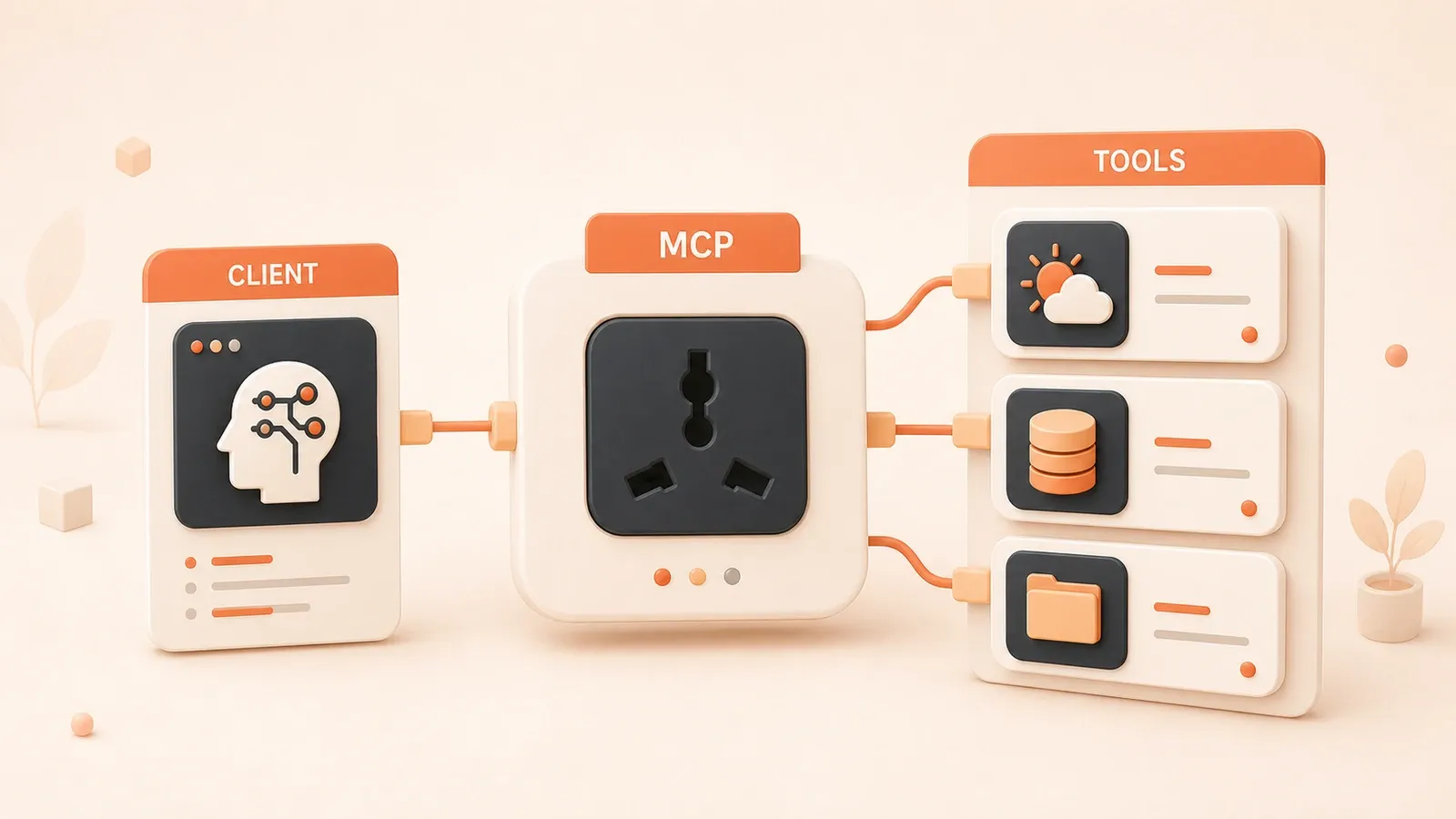
Das Integrationsproblem, das mich zwei Tage gekostet hat
Ehrlich gesagt etwas peinlich: Letztes Jahr wollte ich Claude an unser Firmen-GitHub-Repository anbinden – damit die KI mir beim Code-Review hilft. Wie viel Effizienz das bringen würde, dachte ich mir. Ergebnis? Zwei volle Tage, mehrere hundert Zeilen Adapter-Code, Debug bis drei Uhr morgens – und am Ende ein Haufen mysteriöser Bugs. Noch frustrierender: Kaum war GitHub fertig, wollte der Chef Slack für Nachrichtenverarbeitung – also von vorn.
Ich war kurz davor, durchzudrehen – warum braucht jedes KI-Tool seine eigene Anbindung? Warum gibt es keinen einheitlichen Standard?
Im November 2024 stellte Anthropic MCP (Model Context Protocol) vor. Anfangs dachte ich: „Schon wieder ein neues Protokoll, schon wieder was Neues lernen.“ Als OpenAI im März 2025 offiziell denselben Standard übernahm, wurde klar: Das ist ernst. Zwei KI-Giganten setzen auf ein Protokoll – selten in der Branche.
In diesem Artikel teile ich, was ich in den letzten Monaten über MCP gelernt habe – keine oberflächliche Doku-Wiederholung, sondern ein echtes Verständnis und vor allem: wie Sie damit konkrete Probleme lösen. Einfacher, als Sie denken.
Was ist MCP? Die Geschichte eines USB-Anschlusses
Eine Analogie, die jeder versteht
Ich erkläre MCP am liebsten mit USB. Erinnern Sie sich an PCs um 2000? Maus brauchte PS/2, Tastatur einen anderen Stecker, Drucker Parallelport, Scanner SCSI – hinten am Rechner ein Gewirr von Buchsen. Neues Gerät, neuer Anschluss; reichte es nicht, kam eine Erweiterungskarte.
Dann kam USB. Ein Anschluss für alles: Maus, Tastatur, USB-Stick, Drucker, Handy. Ein qualitativer Sprung in Einfachheit.
Genau das will MCP leisten – der „USB-Anschluss“ der KI-Tool-Welt.
Konkret: MCP ist ein offener Standard für die Interoperabilität von KI-Tools. Alltagssprache: Es standardisiert und vereinfacht die Verbindung zwischen KI-Tools und Datenquellen. Kein eigener Adapter pro Datenquelle – bietet die Quelle einen MCP Server, können alle MCP-fähigen KI-Tools direkt verbinden.
"Innerhalb von sechs Monaten nach MCP-Launch: über 1.000 MCP-Server in der Hugging-Face-Community, das GitHub-Projekt awesome-mcp-servers mit über 30.000 Stars, über 20 Bereiche – Entwicklungstools, Kommunikation, Datenspeicher und mehr."
Welche konkreten Probleme löst es?
Ganz direkt:
Problem 1: Zu viel Doppelarbeit
Früher musste jedes KI-Tool jede Datenquelle einzeln anbinden. GitHub – ein Adapter; Slack – noch einer; Datenbank – wieder einer. Ich pflegte sieben verschiedene Connectors; bei jeder Änderung sieben Stellen anfassen. Kopfschmerzen.

Problem 2: KI ist schlau, kommt aber nicht an die Daten
KI-Tools sitzen in ihrer Blase, ohne Zugriff auf Ihre echten Daten. Projektdokumente lesen? Datenbank abfragen? Bestellungen analysieren? Jedes Mal neuer Kleber-Code.
Problem 3: Fragmentierte Ökosysteme
Connectors für Claude nutzt GPT nicht; für GPT geschriebene passen nicht zu anderen Tools. Alle bauen dasselbe Rad neu – gleiche Funktion, N-fach implementiert.
MCP soll diese Probleme auf einen Schlag adressieren.
MCP-Kernarchitektur: überraschend schlank
Drei Schichten – so einfach
Beim ersten Architekturdiagramm fiel mir auf: Klar und schlank. Drei Ebenen:
┌──────────────────────────────────────┐
│    MCP Host (Host-Anwendung)          │
│    - z. B. Claude Desktop, ChatGPT  │
│    - Verwaltet Verbindungen und UI    │
└──────────────┬───────────────────────┘
               │
               ↓ JSON-RPC 2.0
┌──────────────────────────────────────┐
│    MCP Client (Client)                │
│    - Kommunikation mit dem Server     │
│    - Anfragen senden, Antworten       │
└──────────────┬───────────────────────┘
               │
               ↓ JSON-RPC 2.0
┌──────────────────────────────────────┐
│    MCP Server (Server)                │
│    - Resources (Ressourcen)           │
│    - Tools (Werkzeuge)                │
│    - Prompts (Vorlagen)               │
└──────────────────────────────────────┘
Host verwaltet das Ganze, Client kommuniziert, Server liefert Fähigkeiten. Klare Zuständigkeiten, geringe Kopplung.
Drei Kernfähigkeiten des Servers
Ein MCP Server stellt vor allem drei Dinge bereit:
1. Resources (Ressourcen)
Das sind Datenquellen: Dateiinhalte, DB-Einträge, API-Antworten usw. Das KI-Tool liest strukturierte Daten.
Der GitHub-MCP-Server kann Repository-Infos, PR-Listen und Issue-Details als Resources exponieren – ein Aufruf, Daten da.
2. Tools (Werkzeuge)
Echte Aktionen: Datei anlegen, Nachricht senden, DB aktualisieren.
Der Slack-MCP-Server bietet z. B. „Nachricht senden“ oder „Kanal erstellen“. Die KI liest nicht nur, sie handelt.
3. Prompts (Vorlagen)
Vordefinierte Prompt-Vorlagen – Shortcuts für häufige Aufgaben.
Ein Code-Review-Server kann Vorlagen wie „Code-Qualitätsprüfung“ oder „Sicherheits-Scan“ anbieten; die KI weiß sofort, was zu tun ist.
Vergleich mit früheren Integrationswegen
Früher:
Claude ──┐
         ├──→ GitHub API (Adapter nötig)
GPT   ──┐│
        │└──→ Slack API (Adapter nötig)
        └───→ Postgres (Adapter nötig)
Jedes KI-Tool × jede Datenquelle – N×M-Komplexität. 10 Tools × 10 Quellen = 100 Adapter.
Mit MCP:

Claude ──┐
GPT   ──┼──→ MCP Client ──┬──→ GitHub MCP Server
Gemini──┘                  ├──→ Slack MCP Server
                           └──→ Postgres MCP Server
KI-Tools implementieren nur MCP Client und erreichen alle MCP Server. Datenquellen implementieren nur MCP Server und werden von allen KI-Tools genutzt. N+M. 10 Tools + 10 Quellen = 20 Implementierungen.
Je mehr Datenquellen, desto größer der Unterschied.
Praxis: Einen Wetter-MCP-Server bauen
Genug Theorie – jetzt mit anpacken. Ein einfaches, vollständiges Beispiel: Wetterabfrage. Keine Sorge, wirklich machbar – bei mir lief es in 5 Minuten.
Vorbereitung
Sie brauchen:
- Python 3.10 oder höher
- FastMCP (offizielles Python-Framework, sehr praktisch)
Installation:
pip install fastmcpVollständiger Code
Ein kompaktes, aber vollständiges Beispiel:
from fastmcp import FastMCP
import httpx
from datetime import datetime

mcp = FastMCP("Weather Service")

@mcp.tool()
async def get_weather(city: str) -> dict:
    """
    Wetterinformationen für eine Stadt abrufen

    Args:
        city: Stadtname (z. B. Berlin, München)

    Returns:
        Dictionary mit Wetterdaten
    """
    # OpenWeatherMap Free API
    # Für Produktion: eigenen API Key beantragen (kostenlos, schnell)
    API_KEY = "your_api_key_here"
    url = f"http://api.openweathermap.org/data/2.5/weather"

    async with httpx.AsyncClient() as client:
        try:
            response = await client.get(
                url,
                params={
                    "q": city,
                    "appid": API_KEY,
                    "units": "metric",  # Celsius statt Fahrenheit
                    "lang": "de"        # deutsche Beschreibung
                }
            )
            response.raise_for_status()
            data = response.json()

            # Wichtige Felder extrahieren
            return {
                "city": data["name"],
                "temperature": data["main"]["temp"],
                "feels_like": data["main"]["feels_like"],
                "description": data["weather"][0]["description"],
                "humidity": data["main"]["humidity"],
                "wind_speed": data["wind"]["speed"],
                "timestamp": datetime.now().isoformat()
            }

        except httpx.HTTPError as e:
            # Netzwerk/API-Fehler – Service nicht abstürzen lassen
            return {
                "error": f"Wetter nicht abrufbar: {str(e)}"
            }

@mcp.resource("weather://current")
async def current_weather_status() -> str:
    """
    Statusinformationen des Wetterdienstes
    """
    return f"Wetterdienst aktiv, aktualisiert: {datetime.now().strftime('%Y-%m-%d %H:%M:%S')}"

# Server starten
if __name__ == "__main__":
    mcp.run()
Claude Desktop konfigurieren (hier lauern Fallen)
Code fertig – wie nutzt Claude ihn? Über die Claude-Desktop-Konfiguration.
Dateipfad:
- macOS:
~/Library/Application Support/Claude/claude_desktop_config.json - Windows:
%APPDATA%\Claude\claude_desktop_config.json
Inhalt:
{
  "mcpServers": {
    "weather": {
      "command": "python",
      "args": [
        "-m",
        "fastmcp",
        "run",
        "/Users/yourname/projects/weather_server.py"
      ],
      "env": {
        "PYTHONPATH": "/Users/yourname/projects"
      }
    }
  }
}
Fallen, in die ich getappt bin:
- Absolute Pfade. Keine relativen Pfade – Datei wird sonst nicht gefunden.
- Striktes JSON. Ein Komma oder Anführungszeichen zu viel/wenig – Fehler oft unklar. Vorher mit einem JSON-Validator prüfen.
- Claude Desktop neu starten. Ohne Neustart keine Wirkung – ich habe einmal 30 Minuten vergeblich gewartet.
Nach dem Neustart erscheint ein neues Tool-Symbol; „weather“ sollte verbunden sein. Fragen Sie Claude: „Wie ist das Wetter in Berlin?“ – er ruft Ihren MCP Server auf.
Beim ersten erfolgreichen Aufruf war ich ziemlich begeistert – nach all dem Aufwand.
Reale Anwendungsfälle: Was kann MCP?
Theorie und Demo sind da – was leistet MCP in echten Projekten? Einige interessante Fälle:

GitHub: Code-Review automatisieren
Ein Open-Source-Projekt nutzt MCP für GitHub:
- Neue PRs automatisch analysieren und Qualitätsscore vergeben
- Potenzielle Sicherheitslücken und Performance-Probleme erkennen
- PR-Zusammenfassungen und Changelogs generieren
- Reviewer anhand historischer Daten vorschlagen
Nach eigener Angabe: 4× effizienteres Review – mechanische Checks laufen automatisch, Menschen fokussieren Logik und Architektur.
Slack: Intelligenter Arbeitsassistent
Slack-Integration per MCP Server:
- Tägliche Meeting-Protokolle automatisch strukturieren
- Nachrichten klassifizieren und priorisieren
- To-dos aus Diskussionen anlegen
- Relevante Personen bei wichtigen Threads benachrichtigen
Ein Team berichtete von 60 % weniger Aufwand bei Informationsverarbeitung – wiederholte Routinearbeit entfällt, Zeit für Wichtigeres.
Unternehmen: Geschäftssysteme verbinden
Praxisnah im Enterprise:
- Google Drive: Dokumente suchen und zusammenfassen
- Postgres: Daten in natürlicher Sprache abfragen, ohne SQL
- CRM: Kundendaten aktualisieren, Vertriebsberichte generieren
Gemeinsam: KI und bestehende Datensysteme verbinden – kein Spielzeug, sondern Produktivität.
Abschluss
In einem Satz: MCP macht die Verbindung zwischen KI-Tools und Datenquellen so einfach wie Lego.
Früher: Adapter pro Tool und Quelle, viel Doppelarbeit, hohe Wartung. Heute: MCP Server an der Quelle – alle MCP-fähigen Tools nutzen ihn. Das ist die Kraft von Standards.
Wenn MCP Sie interessiert:
- Ausprobieren: Wetter-Code kopieren, anpassen, in Claude Desktop deployen
- Bestehendes nutzen: awesome-mcp-servers auf GitHub – über 3.000 fertige Server
- Eigenen Server bauen: Bei spezifischem Bedarf eigenen MCP Server entwickeln
- Community: Erfahrungen teilen, anderen Entwicklern helfen
Sind Sie bereit für Ihren ersten MCP Server?
FAQ
Was ist das MCP-Protokoll?
Analogie:
• Wie USB die Anbindung von Peripheriegeräten vereinheitlicht hat
• Vereinheitlicht MCP die Art, wie KI-Tools an Daten angebunden werden
Warum unterstützen OpenAI und Anthropic MCP?
Vorteile:
• Offener Standard statt proprietärem Protokoll
• Entwickler müssen nicht für jedes KI-Tool eigene Adapter schreiben
• Integrationskomplexität sinkt deutlich
Welche Fähigkeiten bietet ein MCP Server?
1) Resources (Ressourcen):
• Datenzugriff
2) Tools (Werkzeuge):
• Ausführbare Aktionen
3) Prompts (Vorlagen):
• Vordefinierte Aufgabenvorlagen
Damit kann ein KI-Tool Daten lesen, Aktionen ausführen und Aufgaben verstehen.
Wie starte ich schnell mit MCP-Entwicklung?
Schritte:
1) Paket fastmcp installieren
2) Server-Code schreiben (Wetterbeispiel in diesem Artikel)
3) JSON-Konfiguration in Claude Desktop anlegen
4) Neustart – fertig
Dauer: 5–10 Minuten.
Welche praktischen Anwendungsfälle hat MCP?
• GitHub-Code-Review-Automatisierung
• Slack-Assistenten
• CRM-/ERP-Integration in Unternehmen
• Natürlichsprachliche Datenbankabfragen
• Dokumentensuche und -zusammenfassung
• IoT-Gerätesteuerung
Überall, wo KI auf Daten zugreifen oder Aktionen ausführen soll.
7 Min. Lesezeit · Veröffentlicht am: 25. Nov. 2025 · Aktualisiert am: 14. Juli 2026

MCP Praxisleitfaden
Du liest den ersten Beitrag dieser Serie. Lies den nächsten Beitrag oder öffne die Serienübersicht, um den gesamten Pfad zu sehen.
Vorheriger
Du bist am Anfang dieser Serie.
Nächster
MCP-Server-Entwicklung: Ihren ersten MCP-Dienst von Grund auf aufsetzen
MCP-Server-Entwicklung von null lernen! Mit dem nativen TypeScript-SDK bauen Sie Schritt für Schritt einen Wetterabfrage-Dienst – inklusive Tools, Resources und Prompts. Für Frontend- und Full-Stack-Entwickler, in 30 Minuten startklar.
Teil 2 von 4


Kommentare
Melde dich mit GitHub an, um einen Kommentar zu hinterlassen