
Ollama GPU アクセラレーション設定:CUDA・ROCm・Metal 全プラットフォーム実践ガイド
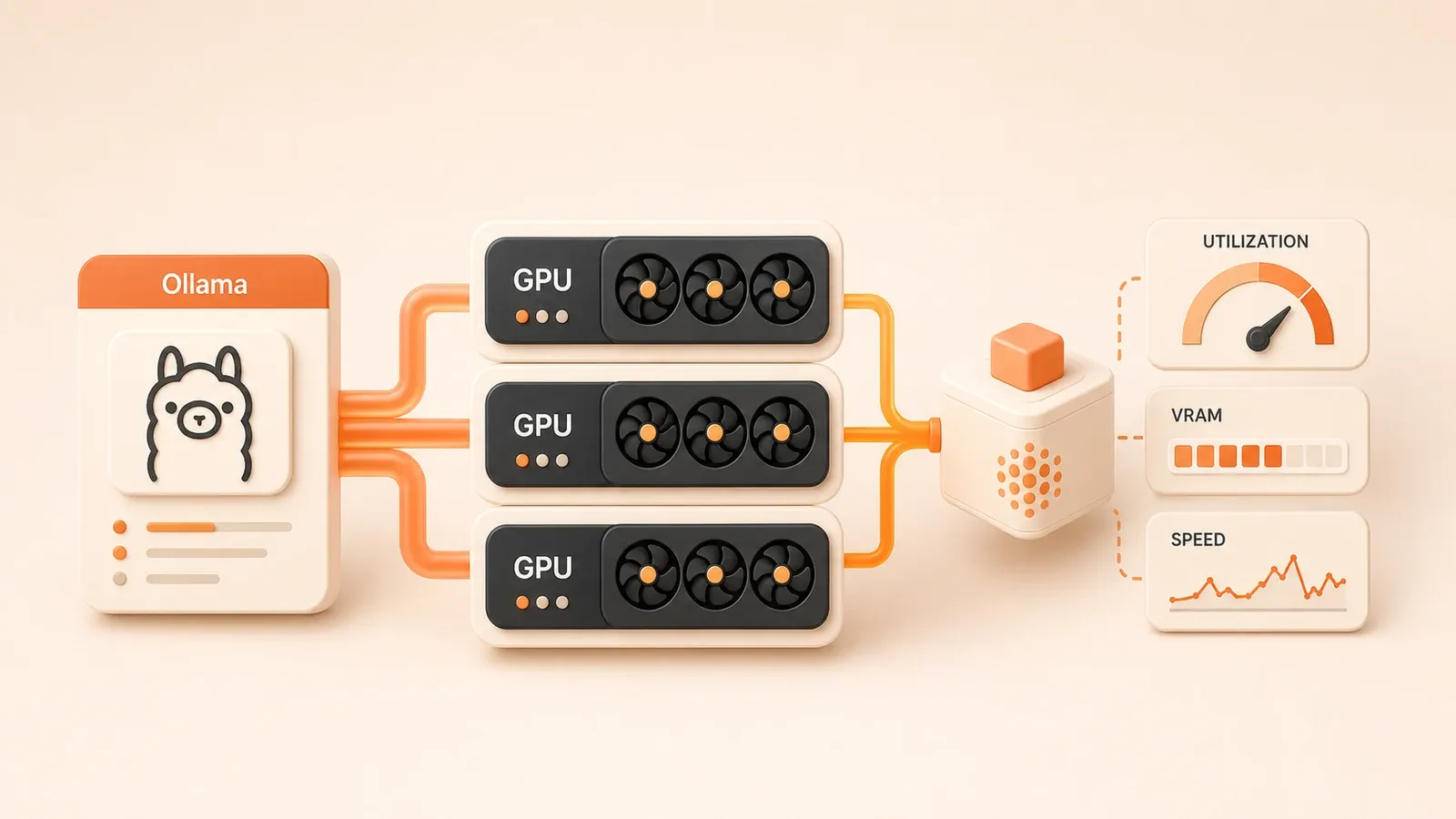
2026-06-08 更新:Ollama 公式のハードウェアサポート文書に照らして再確認しました——AMD ROCm は Linux と Windows の両方で正式に ROCm v7/HIP7 を要求するようになり(Windows 限定のプレビューではなくなりました)、Apple Silicon は Ollama 0.19(2026-03 プレビュー)で MLX バックエンドへ移行し、OLLAMA_BACKEND=mlx で有効化します。本記事のコマンドと性能の記述もこれに合わせて更新しています。
ターミナルに文字が 1 行ずつゆっくりと表示されるのを見て、思わず時間を確認しました。古いノート PC で Llama 3 8B を動かしたときは 47 秒。CPU はフル稼働し、ファンが激しく唸るなか、出力は毎秒わずか 5 トークンでした。回答を待つあいだに Google で調べたほうが早く、コード補助の相手としてはかなりもどいです。
同じ GPU をデスクトップ PC に載せ替え、CUDA ドライバーを入れたら、同じモデル・同じパラメータで 3 秒。1 分近くかかっていたのが、ほんの数秒になりました。
「聞いたらすぐ返ってくる」感覚が、ようやく戻ってきました。
本記事では、Ollama の GPU アクセラレーション設定をまとめます。NVIDIA、AMD、Apple Silicon それぞれの設定・検証・トラブルシューティングまで押さえ、待ち時間を減らして本題に集中できるようにします。
GPU アクセラレーションの効果:30 秒から 3 秒への実測データ
結論から言うと、GPU でローカル LLM を動かすと、速度は 10〜20 倍向上します。これは誇張ではなく、実測データであり、コミュニティでも多くのユーザーが確認している事実です。
「CPU でも動くのでは? なぜ GPU を使う必要があるのか?」と思うかもしれません。
確かに動きますが、体験は全く異なります。CPU で7B パラメータのモデルを実行すると、毎秒3〜8トークン程度です。500文字の出力を得るのに20〜60秒待つことになります。GPU に切り替えると、同じモデルで毎秒40〜80トークンになり、数秒で完了します。この差は「少し速い」ではなく、「使える」から「快適」への質的な変化です。
お使いのグラフィックボードは対応していますか?
Ollama は3つの GPU プラットフォームに対応しており、それぞれ要件が異なります。
NVIDIA グラフィックボード:最も一般的で、最も手間がかかりません。公式要件は Compute Capability 5.0 以上です。基本的に GTX 900 シリーズ以降のカードであれば問題ありません。GTX 1060、RTX 3060、RTX 4090 などは全て対応しています。手元の RTX 3060 12GB であれば、14B 以下のモデルを快適に実行できます。
AMD グラフィックボード:設定は少し複雑ですが、問題なく動作します。Linux と Windows の両方で ROCm v7 / HIP7 ドライバースタックが必要になりました(Windows も正式サポートになり、プレビューではありません)。RX 6000 と RX 7000 シリーズが比較的安定しています。最新の RDNA4(RX 9000 シリーズ、gfx1200/1201)はカーネルの整備中で、新しいビルドやライブラリの手動差し替えが要る場合があります。古いカードは追加設定が必要です。
Apple Silicon:M1/M2/M3/M4 全シリーズが対応しており、自動的に有効になります。Mac ユーザーは基本的に設定不要で、Ollama をインストールするだけで Metal アクセラレーションが使えます。2026年以降は MLX バックエンドの選択肢も追加され、さらに性能が向上しました。
VRAM は十分ですか?
多くの人が見落としがちなポイントです。GPU でモデルを実行する場合、ビデオメモリ(VRAM)が重要な制約となります。
簡単な計算をしてみましょう:7B モデルを4ビット量子化で実行するには約5〜6GB、14B は10〜12GB、70B になると40GB以上の VRAM が必要です。お使いのグラフィックボードの VRAM サイズによって、実行できるモデルの大きさが決まります。手元の RTX 3060 12GB であれば、Llama 3 8B は快適に動作しますが、Mixtral 8x7B では苦しくなり、CPU で一部メモリを補う必要があります。

そのため、GPU を設定する前に、ご自身のグラフィックボードのモデルと VRAM サイズを確認しておくことをお勧めします。
NVIDIA CUDA:最も手間のかからないソリューション
NVIDIA のグラフィックボードをお使いであれば、おめでとうございます。設定プロセスは3つのプラットフォームの中で最もシンプルです。
まずドライバーがインストールされているか確認
ターミナルを開いて、次のコマンドを入力してください:
nvidia-smi表形式でグラフィックボードのモデル、VRAM サイズ、ドライバーバージョンなどの情報が表示されれば、ドライバーは既にインストールされています。Ollama は自動的に CUDA を検出して使用するため、CUDA Toolkit を別途インストールする必要はありません——その通り、Ollama に必要な CUDA ライブラリは同梱されています。
コマンドが見つからないというエラーが出る場合は、まずドライバーをインストールする必要があります。Ubuntu ユーザーは次のコマンドを実行できます:
sudo apt install nvidia-driver-535 # または最新バージョンインストール完了後に再起動し、再度 nvidia-smi で確認してください。
マルチ GPU 環境の場合は?
モデル全体が 1 枚の GPU の空き VRAM に収まる場合、Ollama は PCI バス経由の転送を減らすため、その GPU だけにモデルをロードします。1 枚に収まらない場合に限り、利用可能な複数の GPU へ自動的に分散します。特定の GPU だけを使い、別の GPU をほかの作業用に残すこともできます。
この場合は環境変数を設定します:
# 0番目のグラフィックボードのみ使用
export CUDA_VISIBLE_DEVICES=0

# 0番目と2番目のグラフィックボードを使用
export CUDA_VISIBLE_DEVICES=0,2
この行を ~/.bashrc または systemd サービスの設定に追加すれば、永続的に有効になります。
Docker コンテナで Ollama を実行する場合
すべてのサービスをコンテナで管理したい方もいるでしょう。Ollama もコンテナで実行可能です。ただし、Docker コンテナはデフォルトではホストの GPU にアクセスできないため、追加の設定が必要です。
NVIDIA 公式の nvidia-container-toolkit を使用します:
# toolkit のインストール
sudo apt install nvidia-container-toolkit

# Docker runtime の設定
sudo nvidia-ctk runtime configure --runtime=docker
sudo systemctl restart docker
その後、Ollama コンテナを起動する際に --gpus all パラメータを追加します:
docker run -d --gpus all -v ollama:/root/.ollama -p 11434:11434 ollama/ollamaGPU が実際に使用されているか確認する方法
簡単な検証方法は、モデルを実行している間に別のターミナルで次のコマンドを実行することです:
ollama ps出力には現在実行中のモデルと GPU 使用率が表示されます。GPU: 100% のような表示があれば、アクセラレーションが有効になっています。
また、nvidia-smi -l 1 でリアルタイムに VRAM 使用量を監視することもできます。モデル実行時に VRAM 使用量が明らかに増加するはずです。
AMD ROCm:設定は少し面倒だが、速度は同等
AMD ユーザーの苦労は理解しています——ネット上のチュートリアルは基本的に NVIDIA のことばかり、AMD のドキュメントは少なく断片的です。しかし安心してください。Ollama の ROCm サポートはかなり安定してきており、設定手順も数ステップ増えただけです。
Linux ユーザーの正解:ROCm v7
Ubuntu 22.04 以降のディストリビューションをお使いであれば、ROCm のインストールはそれほど大変ではありません:
# AMD 公式リポジトリの追加
sudo apt update
sudo apt install amdgpu-install
sudo amdgpu-install --usecase=rocm

# ユーザーを render グループに追加
sudo usermod -aG render,video $USER

# 再起動して反映
sudo reboot再起動後、rocminfo コマンドでグラフィックボードが認識されているか確認します。GPU 情報が表示されれば、Ollama をインストールできます。AMD 版の Ollama は自動的に ROCm 環境を検出するため、追加設定は不要です。
Windows ユーザー:正式サポートになりました
Windows の AMD サポートはこの1年でかなり成熟しました。Ollama は Windows でも ROCm v7 / HIP7 ドライバースタック(AMD Adrenalin を入れれば OK)を要求するようになり、かつての v6.1 プレビューではありません。RX 7000/6000 シリーズはほぼそのまま動きます。最新の RDNA4(RX 9000、gfx1200/1201)はカーネルの隙間に当たることがあり、新しいビルドやライブラリの手動差し替えが必要な場合があります。

とても新しいカードがどうしても起動しない場合は、まず WSL2 + Ubuntu で Ollama を動かすと安定しやすいです。
古いグラフィックボードの場合は?HSA_OVERRIDE が救世主
AMD のグラフィックボードのアーキテクチャコードネームは少し複雑です。ROCm は公式には比較的新しいアーキテクチャ(gfx900、gfx1030 など)のみサポートしています。古いグラフィックボード、例えば RX 580(gfx803)の場合、ROCm はデフォルトで認識しません。
この場合、環境変数で強制的に上書きできます:
export HSA_OVERRIDE_GFX_VERSION=10.3.0 # gfx1030 互換モードを強制使用この方法はすべてのケースで有効とは限りませんが、コミュニティのフィードバックでは多くの古いカードで効果があるとのことです。試してみて、ダメなら CPU に戻すしかありません。
マルチ GPU 設定
NVIDIA と同様に、AMD も使用するグラフィックボードを指定できます:
export ROCR_VISIBLE_DEVICES=0,1 # 0番目と1番目のグラフィックボードを使用グラフィックボードの番号は rocm-smi コマンドで確認できます。
主な AMD グラフィックボードのアーキテクチャコード
一般的なモデルと対応するアーキテクチャをまとめました。トラブルシューティングの参考にしてください:
| グラフィックボード | アーキテクチャコード | ROCm サポート |
|---|---|---|
| RX 7900 XTX | gfx1100 | ネイティブサポート |
| RX 6800 XT | gfx1030 | ネイティブサポート |
| RX 5700 XT | gfx1010 | ネイティブサポート |
| RX 580 | gfx803 | HSA_OVERRIDE 必要 |
| Vega 56/64 | gfx900 | ネイティブサポート |
総じて言うと、AMD の設定は NVIDIA よりもいくつかのハードルがありますが、一度動作すれば性能差はほとんどありません。
Apple Metal:Mac ユーザーの隠れたメリット
Apple Silicon 搭載の Mac(M1/M2/M3/M4)をお使いであれば、朗報があります:何も設定する必要はありません。
本当に、何もしなくて大丈夫です。Ollama をインストールして、モデルを実行するだけで、GPU アクセラレーションが自動的に有効になります。Apple の Metal フレームワークは Ollama に組み込まれており、システムが自動的にモデルを GPU にロードします。
M シリーズチップの性能
コミュニティの実測データによると、Mac でのローカル LLM の実行速度はかなり良好です:
- M1/M2 8GB:7B モデルを実行、約15〜20 tok/s
- M2 Pro 16GB:14B モデルを実行、25〜30 tok/s 達成可能
- M3 Max 36GB:30B 以上のモデルでも、30+ tok/s を維持
CPU オンリーの古いマシンと比較すると、この速度は実用的です。RTX 4090 のような「即座に回答」レベルには及びませんが、日常的なコード補助や翻訳・推敲などの用途では十分です。
2026年の新機能:MLX バックエンド
Ollama 0.19 から(2026年3月にプレビューとして公開)、Apple Silicon 上の推論基盤が llama.cpp から Apple 自身の MLX フレームワークに移行しました——ユニファイドメモリを直接活用し、CPU と GPU 間のデータコピーを省きます。
Ollama 公式のデータによると、MLX に切り替えるとデコード速度は約1.6〜2倍(int4 量子化で約 85 tok/s → 約 134 tok/s)、最初のトークンまでの時間も短くなります。M5/M5 Pro/M5 Max では新しい GPU ニューラルアクセラレータも活用されます。
多くの場合、手動で有効化する必要はありません:0.19+ にアップグレードすれば、Apple Silicon では自動的に MLX が使われます。明示的に強制(または切り分け)したい場合は、環境変数を付けてサーバーを起動します:
OLLAMA_BACKEND=mlx ollama serve注意点は2つ:MLX は現在プレビューで、安定動作には 32GB 以上のユニファイドメモリが必要です。対応するモデルアーキテクチャも一部のみで、非対応の場合は自動的に Metal にフォールバックします(エラーにはなりません)。
GPU が動作しているか確認する方法
Activity Monitor(アクティビティモニタ)を開き、GPU History タブに切り替えます。モデル実行時に、GPU 使用率が明らかに上昇するはずです。もし CPU だけが動いていて GPU に全く動きがない場合は、Metal が有効になっていない可能性があります。この場合は稀ですが、通常は Ollama を再インストールすれば解決します。
GPU 検出に失敗した場合:一般的な問題のトラブルシューティング
ハードウェア設定を行う際、問題に遭遇するのはほぼ避けられません。私が経験した問題と解決策をまとめました。少しでも役に立てば幸いです。

問題1:no compatible GPUs were discovered
このエラーは最も一般的で、Ollama が使用可能なグラフィックボードを見つけられないことを意味します。
考えられる原因:
- ドライバーがインストールされていない、またはバージョンが古い
- グラフィックボードのモデルがサポートされていない(GTX 700 シリーズのような古いカードなど)
- Docker コンテナに GPU アクセス権限が設定されていない
トラブルシューティング手順:
# NVIDIA:ドライバー確認
nvidia-smi

# AMD:ROCm 確認
rocminfo

# コマンドがエラーになる場合は、まずドライバーをインストール
問題2:Not compiled with GPU offload support
このエラーは、ダウンロードした Ollama バージョンに GPU サポートが含まれていないことを意味します。
解決方法:公式サイトから正しいバージョンを再ダウンロードしてください。AMD ユーザーは注意が必要です。Ollama には ROCm 版があり、ダウンロードリンクが CUDA 版とは異なります。間違ってダウンロードしないようにしてください。
問題3:NVIDIA ドライバーバージョンが古い
Ollama は NVIDIA ドライバーのバージョンが450以上であることを要件としてしています。システムが400番台の古いバージョンを使用している場合、CUDA は動作しません。
# 現在のドライバーバージョンを確認
nvidia-smi | grep "Driver Version"

# バージョンが古い場合は、ドライバーを更新
sudo apt install nvidia-driver-535
問題4:AMD amdgpu ドライバーが不足
Linux で AMD のグラフィックボードを使用する場合、amdgpu ドライバーが必要です。一部のシステムでは古い radeon ドライバーがデフォルトでインストールされており、ROCm をサポートしていません。
# 現在ロードされているドライバーを確認
lsmod | grep amdgpu

# 出力がない場合は、手動でインストール
sudo apt install amdgpu-dkms
問題5:SELinux がコンテナの GPU アクセスを拒否
CentOS/RHEL 系のシステムで遭遇した問題です。SELinux のデフォルトポリシーは、コンテナが GPU デバイスにアクセスするのをブロックします。
一時的な解決策:
sudo setenforce 0 # SELinux を一時的に無効化永続的な解決には SELinux ポリシーの調整が必要で、少し複雑です。Red Hat の公式ドキュメントを参照してください。または、Ubuntu に切り替える方が簡単です。
検証コマンドまとめ
最後に、迅速な検証のためのコマンドリストをまとめました。問題が発生した場合は、この順序で確認してください:
# 1. グラフィックボードがシステムに認識されているか確認
nvidia-smi       # NVIDIA
rocminfo         # AMD
system_profiler SPDisplaysDataType  # macOS

# 2. Ollama プロセスの状態を確認
ollama ps

# 3. GPU 使用状況をリアルタイム監視(モデル実行時)
watch -n 1 nvidia-smi    # NVIDIA
rocm-smi -a              # AMD

# 4. 環境変数を確認
echo $CUDA_VISIBLE_DEVICES
echo $ROCR_VISIBLE_DEVICES
ほとんどの問題は、これらのコマンドで特定できます。どうしても解決しない場合は、Ollama の GitHub Issues で検索してください。コミュニティには同様の問題を経験した人が多くいます。
関連記事
まとめ
最後に、クイックリファレンス表をまとめます:
| プラットフォーム | 前提条件 | 設定難易度 | 推奨度 |
|---|---|---|---|
| NVIDIA | ドライバー 450+ | 簡単(ほぼ設定不要) | 第一選択 |
| AMD (Linux) | ROCm v7 | 中程度(数コマンド) | 第二選択 |
| AMD (Windows) | ROCm v7 / HIP7 ドライバー | 中程度(最新 RDNA4 はパッチ待ちのことも) | 第二選択 |
| Apple Silicon | 設定不要 | 最も簡単 | Mac ユーザーの第一選択 |
GPU アクセラレーションは、一度設定すれば長期的に恩恵を受けられます。CPU の「動く」から GPU の「快適」への体験の差は、本当に大きいです。お使いのグラフィックボードはどのプラットフォームですか?設定中に何か問題がありましたか?コメント欄で共有していただければ、できる限りお返事します。
Ollama GPU アクセラレーション設定
3プラットフォームの GPU アクセラレーション設定完全手順
⏱️ 目安時間: 30 分
- 1
ステップ 1: グラフィックボードのモデルとドライバーを確認
グラフィックボードの種類に応じて確認方法を選択:
• NVIDIA:nvidia-smi を実行してグラフィックボード情報を確認
• AMD:rocminfo を実行して ROCm の認識を確認
• macOS:確認不要、Metal は自動有効 - 2
ステップ 2: NVIDIA CUDA 設定
最もシンプルな方法、ドライバーをインストールすれば完了:
1. ドライバーインストール:sudo apt install nvidia-driver-535
2. システム再起動
3. 検証:nvidia-smi でグラフィックボード情報を表示
4. Ollama は自動で CUDA を検出、追加設定不要 - 3
ステップ 3: AMD ROCm 設定(Linux)
ROCm v7 のインストールが必要:
1. インストール:sudo apt install amdgpu-install
2. 設定:sudo amdgpu-install --usecase=rocm
3. 権限:sudo usermod -aG render,video $USER
4. 再起動後に検証:rocminfo
5. 古いグラフィックボードは export HSA_OVERRIDE_GFX_VERSION=10.3.0 が必要かも - 4
ステップ 4: GPU アクセラレーションの有効化を確認
モデル実行時に GPU が動作していることを確認:
• ollama ps を実行して GPU 使用率を確認
• NVIDIA:nvidia-smi -l 1 でリアルタイム監視
• AMD:rocm-smi -a でリアルタイム監視
• macOS:Activity Monitor で GPU History を確認 - 5
ステップ 5: マルチ GPU 環境の設定
使用するグラフィックボードを指定:
• NVIDIA:export CUDA_VISIBLE_DEVICES=0,2
• AMD:export ROCR_VISIBLE_DEVICES=0,1
• 環境変数を ~/.bashrc に追加して永続化
FAQ
Ollama はどの GPU プラットフォームをサポートしていますか?
グラフィックボードの VRAM が不足している場合はどうすればいいですか?
GPU アクセラレーションが有効かどうかを確認する方法は?
AMD の古いグラフィックボード(RX 580 など)は使用できますか?
Docker コンテナ内で GPU を使用するにはどうすればいいですか?
Apple Silicon の MLX バックエンドを有効にする方法は?
エラー 'no compatible GPUs were discovered' が表示される場合はどうすればいいですか?
7分で読めます · 公開日: 2026年4月25日 · 更新日: 2026年7月14日

Ollama シリーズ: ローカル LLM の導入、設定、アプリケーション実戦
検索からこのページに来た場合は、前後の記事もあわせて読むと同じテーマの理解がかなり早く深まります。
前の記事
Ollama ハードウェア選定表:VRAM・量子化・GPU 比較ガイド(2026)
Ollama ハードウェア選定の完全比較表:7B/13B/70B モデルの VRAM 要件、Q4/Q8 量子化比較、NVIDIA CUDA / AMD ROCm / Apple Metal の 3 大アクセラレーション技術を解説。RTX 3060 から 5090 までグレード別おすすめで、GPU とモデルを素早くマッチング。
第 6 / 18 記事
次の記事
Ollama GPU スケジューリングとリソース管理:VRAM 最適化とマルチ GPU 負荷分散
Ollama の GPU スケジューリングとリソース管理を徹底解説。VRAM 最適化のパラメータ設定、マルチ GPU 負荷分散の実践アーキテクチャ、llama.cpp の技術原理を網羅。3つの実例で大規模モデルを安定稼働させ、複数グラフィックボードを使い切る方法を紹介します
第 8 / 18 記事


コメント
GitHubアカウントでログインしてコメントできます