
Veo 3動画延長完全ガイド:8秒の壁を突破し、1分以上のプロ品質動画を作る
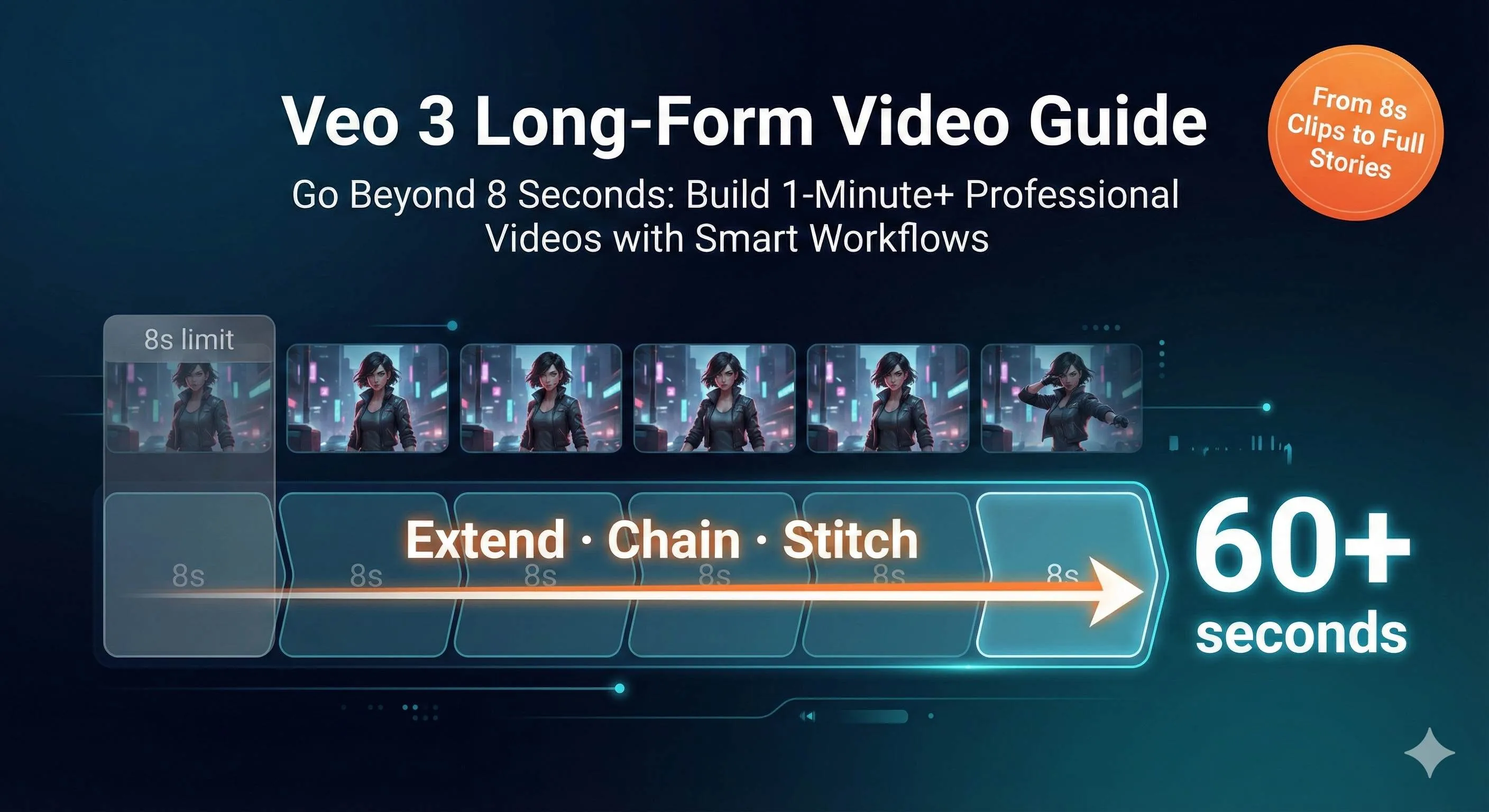
午前1時、やっと生成された6つ目の8秒動画を見つめながら、私は目が開かないほど疲れていました。クライアントが求めている製品デモ動画は45秒。すでに丸1時間を費やし、6クレジットを消費しましたが、つなぎ合わせてみると——主人公の服の色が変わり、背景も室内から屋外に変わっていました。正直、その瞬間は本当に心が折れそうでした。
あなたも同じ経験はありませんか? 数クレジットを使って5〜6個の8秒クリップを生成したのに、つなげると人物が全く別人になってしまう。実を言うと、Veo 3を使い始めた頃、私もこの「8秒の壁」に大いに苦しめられました。しかし、数週間の徹底的なテストを経て、8秒の動画を1分、あるいはそれ以上に延長し、しかもキャラクターの一貫性を保てる3つの確実な方法を見つけました。
なぜVeo 3は8秒しか生成できないのか
まず、なぜこの制限があるのかをお話ししましょう。これはGoogleが意地悪をしているわけではなく、技術アーキテクチャ上のトレードオフです。Veo 3は超高品質な映像と音声効果を保証するために、処理時間、リソース消費、出力品質のバランスを取る必要があります。4秒、6秒、8秒は選べますが、それ以上の長さのオプションがないのはそのためです。
さらにフラストレーションが溜まるのは、インターフェース上に「Extend(延長)」ボタンがあるにもかかわらず、クリックすると自動的にVeo 2 Fastに切り替わってしまうことです(音声がなく、品質もVeo 3より劣ります)。これがRedditやTikTokで多くの人が「Veo 3の品質が欲しいのに、なぜVeo 2にダウングレードしなければならないのか?」と不満を漏らす理由です。
正直なところ、Googleは将来のバージョンでより長い動画をネイティブサポートするかもしれませんが、現時点では自分たちで工夫する必要があります。
3つの動画延長方法詳解
方法1:Flow Scene Builder + Frames-to-Videoワークフロー(最も推奨)
これは私が最もよく使う方法で、Veo 3の高品質と完全な音声を維持したい場合に適しています。操作は少し手間がかかりますが、効果は最も安定しています。
具体的な操作手順:
-
初期クリップの生成:Google Flowで最初の8秒クリップを生成します。必ず「Highest Quality」(これがVeo 3です)を選択してください。
-
最後のフレームを保存:動画生成後、再生カーソルを最後のフレームに合わせ、「+」ボタンをクリックしてアセットとして保存します。これが次の動画の開始点になるため、非常に重要なステップです。
-
Frames-to-Videoに切り替え:「Frames to Video」モードをクリックし、先ほど保存した最後のフレームをアップロードします。
-
キャラクター記述を繰り返す:これは最も見落とされやすく、かつ最も重要なステップです。プロンプト内で、最初の動画におけるすべてのキャラクター記述——外見、服装、背景、光、雰囲気、さらには音効まで——を完全に繰り返す必要があります。簡略化したり書き換えたりしないでください。そのままコピー&ペーストしてください。
例えば、最初のプロンプトが以下のだったとします:
“A 35-year-old Asian woman with long black hair, wearing a white blouse and blue jeans, standing in a modern office with natural daylight, smiling warmly.”
2番目のプロンプトでもこの記述を使い続け、後ろに新しいアクションを追加するだけにします:
“A 35-year-old Asian woman with long black hair, wearing a white blouse and blue jeans, standing in a modern office with natural daylight, turning to face the camera.”
-
シーンに追加:生成が完了したら、「Add to Scene」をクリックして新しいクリップをタイムラインに追加します。
-
トランジションのトリミング:2つのクリップの間で1〜2フレーム重なる場合があるので、編集ツールで少しトリミングし、滑らかな遷移を作ります。
-
延長を繰り返す:ステップ2〜6を繰り返し、目標の長さになるまで続けます。
注意事項:
- 生成中はアセットライブラリページに戻らないでください。生成が中断される可能性があります。
- 毎回Frames-to-Videoでキャラクターの特徴を完全に記述してください。そうしないと「キャラクタードリフト(漂流)」が発生します——私は以前、記述を簡略化して手抜きをした結果、主人公の髪型がロングからショートに変わってしまいました。
- 延長するたびに一貫性をチェックすることをお勧めします。大きくズレている場合はすぐに調整してください。10個生成してから全部めちゃくちゃだったと気づくのは悲惨です。
メリット:Veo 3の最高品質と完全な音声サポートを維持できる。
デメリット:手動操作が必要で、時間がかかる。
方法2:Gemini APIによる自動延長(最も効率的)
かなり長い動画(最大2分半)を素早く生成する必要があり、多少のプログラミング知識があるなら、この方法は神ツールです。
基本原理:
Gemini APIを通じてVeoを呼び出して初期動画を生成した後、APIの「extend」パラメータを使用して毎回7秒ずつ、最大20回まで延長できます。合計で148秒になります。全プロセスが自動化されており、手動でフレームを保存したり画像をアップロードしたりする必要はありません。
操作手順:
- Google AI StudioでAPIキーを申請します(無料アカウントには1日の割り当て制限があります)。
- 以下のコードを使ってAPIを呼び出し、初期動画を生成します:
import google.generativeai as genai

genai.configure(api_key='YOUR_API_KEY')

prompt = "A cat playing piano in a cozy living room"
video = genai.generate_video(prompt=prompt, duration=8)

# 動画を延長
for i in range(10):  # 10回延長、合計約80秒
    video = genai.extend_video(video, duration=7)
技術的ポイント:
- 延長は毎回7秒で、それ以上はできません。
- 延長時、APIは自動的に前のセグメントの視覚情報とテキスト情報を参照します。
- APIの割り当てを超過しないよう監視する必要があります。
メリット:自動化レベルが高く、大量生成に適しており、手動操作の時間を大幅に節約できる。
デメリット:プログラミングの基礎が必要。APIの利用枠に制限があり、無料アカウントでは足りない場合がある。
方法3:外部動画編集ツールでの結合(最も柔軟)
細かい後処理が必要な場合や、異なるシーンのクリップを統合して一つの完全な動画にしたい場合は、専門の編集ツールを使うのがベストです。
ツール比較:
| ツール | 特徴 | 対象ユーザー | 価格 |
|---|---|---|---|
| CapCut(剪映) | AI字幕、豊富な音効ライブラリ、ワンクリック動画作成 | 素早く作りたい、複雑な編集は不要 | 無料 |
| Premiere Pro 2025 | プロ仕様、AIスマート編集、多言語字幕 | 徹底的に作り込みたい、映画級の効果を追求 | サブスクリプション |
| DaVinci Resolve | 強力なカラーグレーディング、無料のプロツール | 予算は限られているがプロ機能が必要 | 無料版+有料版 |
結合のベストプラクティス:

- クロスフェードを使用:クリップの接続部分に0.5秒のクロスディゾルブ(交差フェード)を追加すると、突兀感が大幅に軽減されます。
- AI音声マッチング:CapCutには「ビートシンク」機能があり、音楽のリズムに合わせて画面を切り替えることで、クリップ間の微細な違いを隠すことができます。
- BGMを追加:一貫したBGMを流すことで動画の統一感が大幅に向上し、視聴者がクリップの継ぎ目に気づきにくくなります。
どの方法を選べばいいか迷うかもしれません:
- 品質を追求し、時間をかけて作り込むなら、方法1。
- コードが書けて、大量生成が必要なら、方法2。
- 自由度の高い編集が必要なら、方法3。
実際にはそれほど複雑ではありません。私は多くの場合、組み合わせて使っています——まず方法1で高品質なクリップをいくつか生成し、その後CapCutで精密な結合と音効処理を行います。
Flow Scene Builderで長編動画を作成する
Flow Scene BuilderとFrames-to-Videoワークフローを使用して、Veo 3の高品質と完全な音声を維持しながら、8秒の動画を1分以上に延長します
⏱️ Estimated time: 30 min
- 1
Step1: 初期クリップの生成
Google Flowで最初の8秒クリップを生成します。Highest Quality(Veo 3)モードを選択してください - 2
Step2: 最後のフレームを保存
動画生成後、再生カーソルを最後のフレームにドラッグし、+ボタンをクリックしてアセットとして保存します。これが次の動画の開始点になります - 3
Step3: Frames-to-Videoに切り替え
Frames to Videoモードをクリックし、先ほど保存した最後のフレームをアップロードします - 4
Step4: キャラクター記述の完全な繰り返し
プロンプト内で最初の動画のすべてのキャラクター記述(外見、服装、背景、光、雰囲気、音効)を完全に繰り返します。簡略化や書き換えは厳禁です - 5
Step5: シーンへの追加
生成完了後、Add to Sceneをクリックして新しいクリップをタイムラインに追加します - 6
Step6: トランジションのトリミング
2つのクリップ間の1〜2フレームの重なりを編集ツールでトリミングし、滑らかな遷移を作ります - 7
Step7: 延長の繰り返し
目標の長さになるまでステップ2〜6を繰り返します
キャラクターの一貫性を保つ6つの実戦テクニック
延長方法について話しましたが、次は最も頭の痛い問題——どうやってキャラクターの前後の一貫性を保つかについてです。Veo 3を使い始めた頃、5つのクリップを生成すると3人の別人が現れ、AIが記憶喪失になったのかと疑いました。その後、多くの事例を研究し、これら6つのテクニックをまとめました:
テクニック1:キャラクターバイブル(Character Bible)の作成
これは私が現在、すべてのプロジェクトで最初に行うステップです。ドキュメントにキャラクター情報を詳細に記録します:
- 年齢、性別、肌の色
- 髪型、髪色、長さ
- 服装(色、スタイルを具体的に)
- アクセサリー(眼鏡、ネックレス、時計など)
- 表情の特徴(笑顔、目つき)
- 背景環境
重要ポイント:新しいクリップを生成するたびに、この記述ブロックを完全に貼り付けてください。簡略化したり書き換えたりしないでください。AIの細部への感度は想像以上で、「白いシャツ」と「白いトップス」はAIにとって別の服かもしれません。
テクニック2:Scene Builder機能の活用
Flowの「Add to Scene」機能を使うと、Veo 3は前のクリップの視覚情報を参照するため、一貫性の成功率が著しく向上します。何度もテストしましたが、この機能を使うと、個別にクリップを生成する場合に比べて一貫性が少なくとも50%向上します。
テクニック3:Image-to-Videoワークフロー(最も信頼できる)
これは現在私が発見した中で最も安定した方法です:
- まずImagen 3で完璧なキャラクター静止画を生成します。
- この画像を参考としてVeo 3のImage-to-Video機能にインポートします。
- その後の延長では毎回この画像を視覚的基準として使用します。
これにより、AIには強力な「正解」が与えられ、ブレにくくなります。前回この方法で90秒のインタビュー動画を作った際、司会者は最初から最後まで同一人物で、髪型や服のシワまで一貫していました。
テクニック4:プロンプト一貫性の原則
全く同じキャラクター記述テキストを使用してください。機械的に聞こえるかもしれませんが、本当に効果があります。記述がユニークで具体的であるほど、一貫性は良くなります。
良い記述:
“A 28-year-old woman with shoulder-length curly red hair, wearing round tortoiseshell glasses and a navy blue cardigan over a white turtleneck.”
悪い記述:
“A young woman with nice hair and glasses.”
2つ目の記述は曖昧すぎて、AIが理解するたびに異なる結果になる可能性があります。

テクニック5:Jump ToとExtend Scene機能
これらの機能は前のクリップの視覚的およびテキスト的コンテキストを利用しますが、それでも新しいプロンプトには完全なキャラクター記述を含める必要があります。手抜きをしないでください。コピー&ペーストは10秒もかかりません。
テクニック6:マルチモーダル高度ワークフロー(上級)
技術的なギークなら、この高度な遊び方を試してみてください:
- Gemini 2.5 Proでキャラクターの意味的特徴を分析。
- Imagen 3.0で参考画像を合成。
- Veoで動画を生成。
- 「アイデンティティ・ベクトル(identity vector)」を確立してドリフトを減らす。
この方法は複雑ですが、効果は驚くべきものです。このワークフローを使って3分間の短編を作った人を見ましたが、主人公のほくろの位置まで最初から最後まで一貫していました。
実戦事例とよくある質問
事例1:製品デモ動画(45秒)
シーン:アプリの3つの核心機能を紹介する。
プラン:15秒のクリップを3つ生成し、同じ手タレとインターフェーススタイルを使用する。
重要ポイント:
- 同じ手のジェスチャー、光、撮影角度を維持する。
- 同じスマホモデルと背景デスクを使用する。
- プロンプトで「同じ手、同じスマホ、同じデスク」を明記する。
先週この方法でクライアントにデモ動画を作りましたが、最終的に結合しても違和感はなく、クライアントは実写だと思っていました。
事例2:人物インタビュー動画(1分30秒)
シーン:テレビキャスターが3つのニュースとピックを紹介する。
プラン:Gemini APIを使って90秒まで延長し、Scene Builderを併用する。
重要ポイント:
- 固定カメラ(キャスターは常に画面中央)。
- 一貫した背景(ニューススタジオ、背後のスクリーンと照明)。
- 服装を変えない(ダークスーツ、ネクタイ)。
この事例の難点は顔のアップで、一貫性の要求が非常に高いことです。私はImage-to-Videoワークフローを使い、まずImagenでキャスターの正面写真を生成し、すべてのクリップでその写真を参照させました。

よくある質問 Q&A
Q:なぜ私のキャラクターは毎回違うのですか?
A:90%の場合、プロンプトが十分に詳細でないか、毎回記述を「改良」してしまっているからです。覚えておいてください、コピー&ペーストはあなたの親友です。プロンプトを「最適化」しようとしないでください。
Q:Extendボタンを押すとなぜVeo 2に切り替わるのですか?
A:現在Extend機能はVeo 2 Fastのみをサポートしています。これはGoogleの戦略的制限です。Veo 3の品質を維持したい場合は、Frames-to-Videoワークフローを使う必要があります。
Q:Flowでダウンロードした動画は商用利用できますか?
A:Google Veoの利用規約を確認する必要があります。現在Veo 3はまだ実験段階にあるため、商用利用には制限がある可能性があります。公開前に確認することをお勧めします。
Q:結合ツールはどう選べばいいですか?
A:素早く作るならCapCut(無料、使いやすい)、細部までこだわるならPremiere Pro(プロフェッショナル、全機能)、予算は限られているがプロ機能が必要ならDaVinci Resolve(無料版でも機能は強力)です。
まとめとアクションプラン
振り返ってみましょう。3つの核心的な方法について話しました:
- Flow Scene Builder + Frames-to-Video:Veo 3の高品質と音声を追求するシーンに適しており、操作には忍耐が必要です。
- Gemini API自動延長:大量生成や長尺動画(最大148秒)に適しており、プログラミングの基礎が必要です。
- 外部編集ツール結合:細かい後処理や複数シーンの統合に適しています。
長尺動画制作の鍵はキャラクターの一貫性です。6つのテクニックの中で最も重要なのは、Character Bibleの作成、Image-to-Videoワークフローの使用、そしてプロンプトの完全な一貫性維持です。
今すぐGoogle Flowを開いて、Scene Builderワークフローを試してみてください。8秒のクリップから始めて、Frames-to-Videoで徐々に目標の長さまで延ばしていきましょう。最初は小さな問題に直面するかもしれませんが、何度か試せば感覚が掴めるはずです。
この記事をブックマークして、次回キャラクターの不一致問題に遭遇したときに、6つのテクニックと照らし合わせて一つずつチェックしてみてください。いつかあなたも3分間のAI短編映画を作り、友人に「プロのチームを雇ったのか?」と聞かれる日が来るかもしれません。
創作の成功を祈っています!
FAQ
Veo 3はなぜ8秒の動画しか生成できないのですか?
295:
296: Veo 3は生成品質と音声効果を保証するために、処理時間、リソース消費、出力品質のバランスを取る必要があります。
297:
298: 注意:
299: • インターフェース上にExtendボタンがありますが、Veo 2 Fast(音声なし、低品質)に切り替わります
300: • Veo 3の品質を維持するにはFrames-to-Videoワークフローを使用する必要があります
8秒の動画を1分以上に延長するにはどうすればいいですか?
305:
306: 1) Flow Scene Builder + Frames-to-Video:
307: • 最も安定的
308: • Veo 3の高品質と音声を維持
309:
310: 2) Gemini API自動延長:
311: • 最も効率的
312: • 148秒まで延長可能、毎回7秒ずつ
313:
314: 3) 外部編集ツールでの結合:
315: • 最も柔軟
316: • 細かい後処理に適している
複数クリップの動画でキャラクターの一貫性を保つには?
321:
322: 1) Character Bibleの作成(キャラクター情報を詳細に記録)
323:
324: 2) Scene Builder機能の使用(一貫性が50%向上)
325:
326: 3) Image-to-Videoワークフロー(最も信頼できる、Imagen 3で参考画像を生成)
327:
328: 4) プロンプトの完全な一致(キャラクター記述を完全に繰り返す)
329:
330: 5) Jump ToとExtend Scene機能の使用
331:
332: 6) マルチモーダル高度ワークフロー(アイデンティティ・ベクトルの確立)
なぜExtendボタンを押すとVeo 2に切り替わるのですか?
337:
338: Veo 3の品質と完全な音声サポートを維持したい場合は、Frames-to-Videoワークフローを使用し、手動で最後のフレームを保存して次のセグメントの開始点にする必要があります。
Gemini APIによる動画延長に制限はありますか?
343: • 毎回7秒ずつ延長、それ以上は不可
344: • 最大20回まで延長可能、合計148秒
345:
346: 仕組み:
347: • 延長時、APIは自動的に前のセグメントの視覚情報とテキスト情報を参照します
348:
349: 注意事項:
350: • APIの割り当てを監視する必要があり、無料アカウントでは不十分な場合があります
351: • プログラミングの基礎があり、大量生成が必要なユーザーに適しています
動画結合ツールはどう選べばいいですか?
356:
357: • 素早く作るならCapCut(無料、使いやすい、AI字幕とビートシンク機能あり)
358:
359: • 細部までこだわるならPremiere Pro(プロ仕様、AIスマート編集)
360:
361: • 予算は限られているがプロ機能が必要ならDaVinci Resolve(無料版でも強力)
362:
363: 結合のコツ:
364: • クロスフェード遷移とBGMを使用すると、クリップの違いを隠せます
8 min read · 公開日: 2025年12月7日 · 更新日: 2026年3月3日

関連記事
プログラマー向けAIツール実践:OpenClaw + Claude Codeによる24時間自動バグ修正

プログラマー向けAIツール実践:OpenClaw + Claude Codeによる24時間自動バグ修正
第二の脳を構築する:OpenClawとObsidian/Notionのディープ・メモリー同期実践

第二の脳を構築する:OpenClawとObsidian/Notionのディープ・メモリー同期実践
警告!ClawHubスキルライブラリで800以上の悪意あるプラグインを発見。あなたのAPI Keyは本当に安全ですか?

コメント
GitHubアカウントでログインしてコメントできます