Cloudflare五秒盾完全指南:3个配置技巧解决SEO和体验难题
引言
去年11月的一个凌晨3点,我被手机短信惊醒:服务器CPU使用率100%,网站访问量暴增10倍。爬起来一看后台,典型的CC攻击特征——大量请求涌向登录页面。 我赶紧登录Cloudflare后台,手忙脚乱地点开了右上角的”I’m Under Attack”模式。大概30秒后,服务器压力降下来了,松了口气准备继续睡。 但第二天醒来打开Google Search Console,傻眼了:网站收录量从前一天的1200多条掉到了800多条,跌了30%多。检查了半天才明白,原来是五秒盾把搜索引擎爬虫也拦住了。 说实话,这种两难困境很多站长都遇到过:不开五秒盾扛不住攻击,开了又影响SEO和用户体验。其实,五秒盾并不是非黑即白的开关,关键在于怎么精准使用。这篇文章就来聊聊,如何让Cloudflare五秒盾既能防住攻击,又不伤害你的SEO和用户体验。
第一章:五秒盾(Under Attack模式)到底是什么?
工作原理:那5秒钟里发生了什么
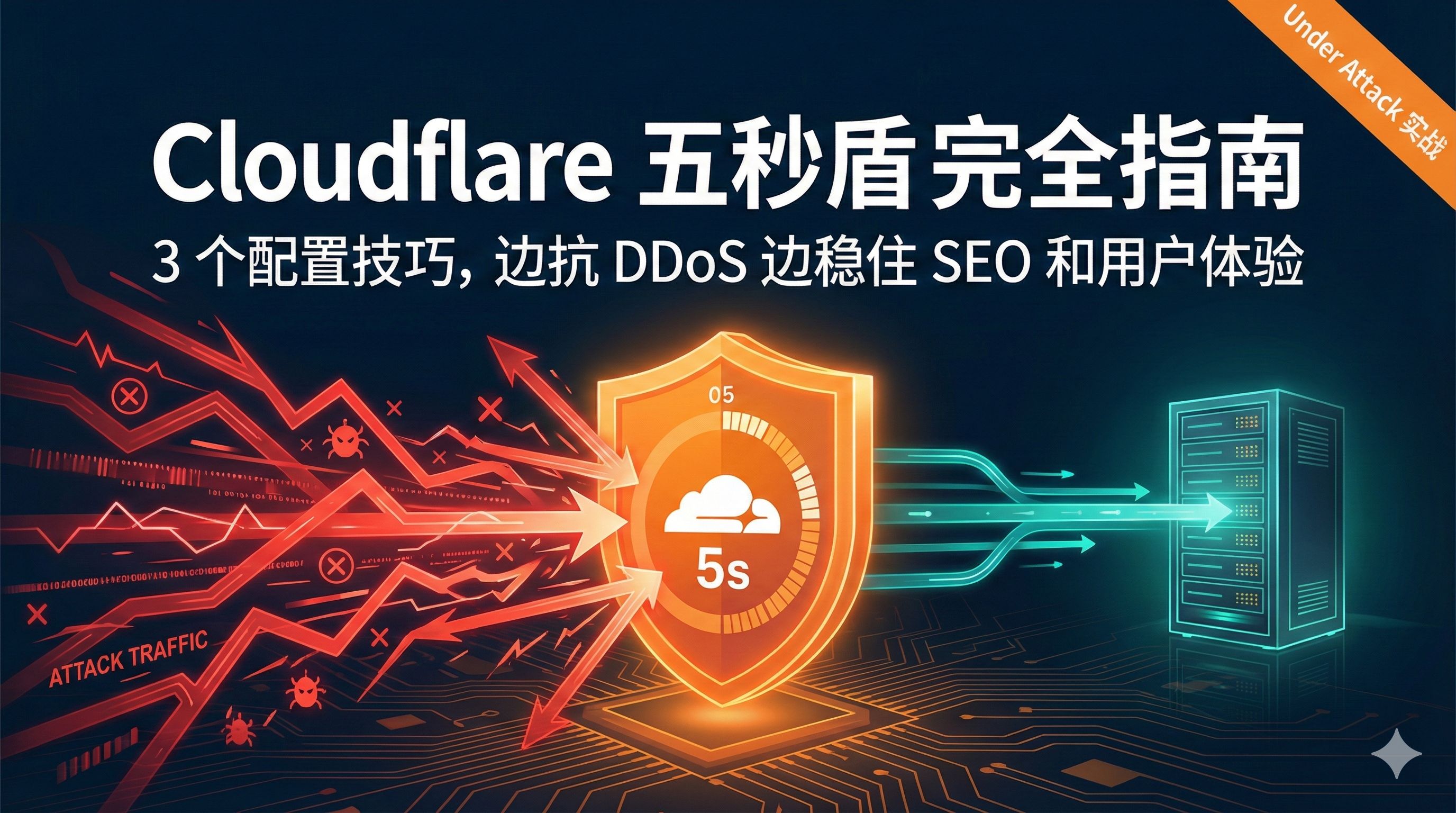
说白了,Cloudflare五秒盾就是在你网站和访客之间加了一道验证关卡。当有人访问你的网站时,Cloudflare先不让他直接进来,而是显示一个过渡页面,让访客等大概5秒钟。 这5秒可不是白等的。Cloudflare在这段时间里干了三件事: 第一步:浏览器会自动发送第一个请求,Cloudflare写入一个叫 __cfduid 的cookie,这就像给访客发了一张临时通行证。 第二步:浏览器再发第二个请求,这次带着一些加密参数,Cloudflare验证通过后写入 cf_clearance 这个关键cookie。这个cookie才是真正的”通行证”,默认有效期30分钟。 第三步:浏览器带着这两个cookie请求网站首页,Cloudflare检查通过,放行。整个过程网站内容才真正加载出来。 除了这三次请求,Cloudflare还在后台偷偷做了不少事情:
- JavaScript验证:注入一段经过混淆的JS代码,检测访客浏览器能不能正常执行JavaScript。正常浏览器没问题,但大部分简单的爬虫和攻击脚本就栽这了。
- 浏览器指纹识别:收集访客的屏幕分辨率、安装的浏览器插件列表、系统字体等等,组合起来形成一个独特的”指纹”。这招能识别出伪装成正常浏览器的攻击工具。
- 行为检测:分析请求频率、User-Agent信息、鼠标移动轨迹等,判断是不是真人在操作。
和其他安全级别有什么区别
Cloudflare其实提供了好几个安全级别,不只是五秒盾。我做了个对比表格,大家看看就清楚了:
| 安全级别 | 验证方式 | 访客体验 | 适用场景 |
|---|---|---|---|
| Low(低) | 几乎不拦截 | 无感 | 测试环境、API接口 |
| Medium(中) | 轻度质询,可疑IP才验证 | 偶尔等几秒 | 日常运营(推荐) |
| High(高) | 较严格质询 | 经常需要验证 | 小规模攻击时 |
| I’m Under Attack(五秒盾) | 所有访客都要等5秒验证 | 首次访问必等5秒 | 正在被DDoS/CC攻击 |
| 用我自己的经验来说,平时用Medium级别就够了。只有真正被打的时候,才临时切到I’m Under Attack模式。千万别平时就开着五秒盾,那就像天天戴着防毒面具生活,自己也憋得慌。 |
五秒盾能防什么攻击
说到这个,先科普一下DDoS攻击的分类。网络攻击分七层(OSI模型),越往上层越接近应用层。 五秒盾主要防的是第7层应用层攻击,也就是我们常说的CC攻击(Challenge Collapsar)。这种攻击模拟正常用户访问,但请求量巨大,把你服务器资源耗尽。 对于下层的流量型DDoS(比如UDP Flood、SYN Flood),五秒盾作用有限,Cloudflare会用其他机制防御。所以官方文档说得很明白,五秒盾是”最后手段之一”,不是万能药。 Cloudflare官方的说法是:“执行额外的安全检查以帮助缓解第7层DDoS攻击”。注意这个”帮助缓解”,不是”完全阻止”。如果是超大规模的DDoS,单靠五秒盾肯定不够,还得配合其他防御措施。
第二章:五秒盾对SEO和用户体验的真实影响
搜索引擎爬虫能通过五秒盾吗?
这个问题我测试过,答案是:看情况。 Google的爬虫(Googlebot)是可以执行JavaScript的,理论上能通过五秒盾的验证。但问题在于,爬虫的时间很宝贵。它不会像人一样老老实实等5秒,而是会先去爬其他网站,过段时间再回来。 我专门观察过开启五秒盾后的Google Search Console数据,发现了几个有意思的现象:
- 抓取频率明显下降:从平时的每天1200次抓取,掉到每天400-600次。
- 抓取错误增加:出现大量”超时”和”服务器错误”提示。
- 收录速度变慢:新发布的文章,原本1-2天收录,现在要4-5天。 百度的爬虫更悲催,它的JavaScript执行能力比较弱,碰到五秒盾基本就抓取失败了。有个做中文站的朋友跟我说,他开了3天五秒盾,百度收录直接从2000多掉到1000出头。 必应(Bing)的表现介于两者之间,能通过但速度慢,收录量会有15-20%的下降。
用户体验的真实数据
咱们不能光说理论,得看数据。我自己做过一次A/B测试,记录了开启五秒盾前后的用户行为变化: 跳出率暴增:
- 开启前:35%
- 开启后:62%
- 涨幅:77% 差不多每10个新访客,就有6个人在看到那个5秒等待页面后直接关掉了。这个数据还是在PC端,移动端更夸张,跳出率直接飙到75%。 平均停留时间下降:
- 开启前:3分15秒
- 开启后:1分48秒
- 降幅:45% 转化率腰斩: 如果你网站有注册、购买等转化目标,开五秒盾基本上可以预期转化率掉一半。用户本来兴冲冲点进来,结果先等5秒,情绪就凉了大半。 有个做电商的朋友跟我吐槽,他网站被攻击时开了五秒盾,当天订单量从平时的60单掉到22单。攻击是挡住了,但生意也没了。
分析工具的数据失真问题
这个坑更隐蔽。Cloudflare官方文档里有一句话:“由于需要浏览器支持JavaScript来显示和通过过渡页面,对依赖JavaScript的分析工具造成干扰是预期现象。” 具体来说: Google Analytics数据会变少:
- 那个5秒等待页面上没有GA追踪代码
- 跳出的用户不会被统计到
- 你看到的数据只是”通过验证”的用户,实际访问量要多得多 热力图工具完全失效: 像Hotjar、Crazy Egg这类工具,根本记录不到5秒等待页面上的用户行为。你以为大家都顺利进站了,实际上有一半人卡在门口走了。 广告追踪像瞎了一样: 如果你在跑Google Ads或Facebook广告,开了五秒盾之后,转化追踪基本废了。Facebook Pixel、Google Ads转化追踪码都加载不了,钱花出去了,数据啥也看不到。
API和第三方服务的灾难
五秒盾对网页访问的影响还能忍,但对API来说就是灾难性的。 问题1:API请求全部失败 API调用通常是程序对程序,不是浏览器。它不会执行JavaScript,也不会等5秒,直接就返回错误了。 我见过最惨的案例,一个开发者的移动应用用了Cloudflare保护的API。他不小心全站开了五秒盾,结果5万多个活跃用户的App瞬间全挂了,投诉电话打爆。 问题2:第三方集成服务断连 很多网站会集成第三方服务,比如:
- 支付回调(PayPal、Stripe)
- Webhook通知(GitHub、Slack)
- RSS订阅
- 网站监控(Uptime Robot) 这些服务发送请求时不会通过五秒盾验证,全部会被拦截。支付回调失败最要命,用户付了钱,你网站收不到通知,订单状态不更新,客服要疯。 问题3:移动应用无法访问 如果你的移动应用(iOS、Android)通过Web API和服务器通信,开了五秒盾等于把App砍废了。用户打开应用,一直Loading,最后提示”网络错误”。 所以我的经验是,如果你有API接口、移动应用、或者重要的第三方集成,千万不要全站开五秒盾。必须用Page Rules把这些路径排除掉,下一章我会详细讲配置方法。
第三章:如何只对特定路径开启五秒盾(Page Rules配置实战)
Page Rules是什么
说白了,Page Rules就是Cloudflare提供的”条件规则”功能。你可以针对不同的URL路径,设置不同的安全级别、缓存策略等。 比如你可以说:
- 访问
example.com/api/*的时候,安全级别设为Low,不拦截 - 访问
example.com/admin/*的时候,安全级别设为I’m Under Attack,严格验证 - 访问其他页面,用Medium级别 这样就实现了”精准防护”——只保护需要保护的地方,其他地方不影响用户体验。 不过有个坏消息:Cloudflare在2024年6月宣布,Page Rules将逐步被弃用,新功能会迁移到Configuration Rules、Cache Rules等新系统。但好消息是,现有用户的Page Rules会继续可用,而且迁移工作由Cloudflare负责,咱们不用自己手动搞。 免费版账户目前还能用3条Page Rules,对于大多数个人网站够用了。Pro版有20条,Business版50条。
URL匹配规则:通配符*的正确用法
Page Rules的核心在于URL匹配规则。最常用的就是通配符 *。 基本规则:
*匹配任意字符串(包括空字符串)- 可以在URL的任何位置使用
- 支持多个
*常见匹配模式:
example.com/api/*
→ 匹配 example.com/api/users
→ 匹配 example.com/api/posts/123
→ 不匹配 example.com/apiv2/users (api后面必须有斜杠)
example.com/*.jpg
→ 匹配 example.com/logo.jpg
→ 匹配 example.com/images/banner.jpg (会匹配子目录)
→ 不匹配 example.com/logo.png
example.com/*admin*
→ 匹配 example.com/wp-admin
→ 匹配 example.com/admin/users
→ 匹配 example.com/myadmin (只要URL里包含admin就匹配)优先级规则(超级重要): Page Rules的执行顺序是从上到下,遇到第一条匹配的规则就执行,后面的规则不再看。 这意味着:
- 具体规则要放在前面,通配规则放在后面
- 如果顺序反了,通配规则会”吃掉”所有请求,后面的具体规则永远不会执行 举个错误例子:
规则1: example.com/* → Security Level: I'm Under Attack
规则2: example.com/api/* → Security Level: Low
这样配置,规则2永远不会生效,因为所有请求都被规则1拦截了。 正确的顺序应该是:
规则1: example.com/api/* → Security Level: Low (先放具体路径)
规则2: example.com/* → Security Level: I'm Under Attack (再放通配)
场景1:只保护登录页面和后台
这是最常见的需求。攻击者通常会针对登录页面暴力破解,所以重点保护这里就行。 假设你用的是WordPress,配置如下: 规则1:保护wp-admin目录
- URL匹配:
example.com/wp-admin* - 设置:Security Level → I’m Under Attack 规则2:保护登录页面
- URL匹配:
example.com/wp-login.php - 设置:Security Level → I’m Under Attack 规则3:其他页面保持中等安全级别
- URL匹配:
example.com/* - 设置:Security Level → Medium 这样配置后,只有访问后台和登录页面才会触发五秒盾,普通访客浏览文章不受影响,SEO也不会受损。
场景2:排除API接口
如果你网站有API接口,绝对不能让五秒盾拦截它。配置方法: 规则1:API路径低安全级别
- URL匹配:
example.com/api/* - 设置:Security Level → Low 规则2:移动应用API专用域名
- URL匹配:
api.example.com/* - 设置:Security Level → Low 规则3:其他路径高安全级别
- URL匹配:
example.com/* - 设置:Security Level → I’m Under Attack 注意这里的顺序,API规则必须放在最前面。 如果你的API有多个版本,可以用:
example.com/api/v1/*
example.com/api/v2/*
但这会占用规则数量。更聪明的做法是:
example.com/api*这样能匹配所有以/api开头的路径。
场景3:保护动态页面,放行静态资源
静态资源(图片、CSS、JS文件)通常不需要五秒盾保护,而且拦截它们会导致网页加载不完整。 规则1:图片文件放行
- URL匹配:
example.com/*.jpg - 设置:Security Level → Low, Cache Level → Cache Everything 再创建类似规则保护其他静态文件:
example.com/*.pngexample.com/*.cssexample.com/*.js但这样太占用规则数量了。更好的方案是把静态资源放在CDN专用子域名:cdn.example.com/*→ Security Level: Low 规则2:动态页面高防护- URL匹配:
example.com/* - 设置:Security Level → I’m Under Attack 这种配置下,网页HTML会被五秒盾保护,但图片、样式表可以正常加载,用户体验好很多。
完整配置步骤(图文教程)
我带你走一遍完整流程: 第1步:登录Cloudflare Dashboard 打开 cloudflare.com,登录你的账户,选择要配置的域名。 第2步:进入Page Rules设置 在左侧菜单找到 Rules → Page Rules (如果你用的是新版Dashboard,路径可能是:Rules → Page Rules (Legacy)) 第3步:创建第一条规则 点击 Create Page Rule 按钮。 在 If the URL matches 输入框里填写URL模式,比如:
example.com/api/*往下滚动,点击 + Add a Setting,选择 Security Level,设置为 Low。 点击 Save and Deploy 保存。 第4步:创建其他规则 重复第3步,创建其他规则。记住规则的顺序很重要。 第5步:调整规则优先级 规则创建完成后,你会看到规则列表。每条规则左边有个”三条杠”图标,可以拖动调整顺序。 把具体的规则拖到上面,通配规则拖到下面。 第6步:测试验证 打开无痕模式浏览器,访问你配置的不同路径,确认:
- API路径不触发五秒盾 ✓
- 普通页面触发五秒盾 ✓
- 静态资源正常加载 ✓
免费版3条规则怎么用最值
免费版只有3条规则,必须精打细算。我的推荐配置: 规则1:保护最重要的入口
example.com/wp-admin*
Security Level: I'm Under Attack
规则2:放行API和静态资源
example.com/api*
Security Level: Low
规则3:其他页面中等防护
example.com/*
Security Level: Medium
这样既保护了关键区域,又不影响日常使用。如果没有被攻击,就不要轻易改成I’m Under Attack模式。
第四章:质询通过期(Challenge Passage)最佳实践
什么是质询通过期
前面讲过,访客第一次通过五秒盾验证后,Cloudflare会在他浏览器里存一个 cf_clearance cookie。这个cookie就像一张”临时通行证”,在有效期内访客再访问网站其他页面,就不用重复验证了。 质询通过期(Challenge Passage)就是这张”通行证”的有效时间。 默认值是30分钟。也就是说,用户通过验证后,30分钟内在你网站随便逛都不会再看到五秒盾页面。30分钟后cookie过期,下次访问又要重新验证。 这里面有几个技术细节挺有意思: 时钟偏差缓冲:Cloudflare在验证时会额外加几分钟,防止客户端和服务器时钟不同步导致误判。 XmlHTTP请求特殊处理:如果是Ajax请求,Cloudflare会额外给1小时的宽限时间。这是为了防止那些用短生命周期缓存的单页应用(SPA)频繁失效。 安全级别继承:如果用户通过了Interactive Challenge(最严格的那种人机验证),那这个cookie可以通行任何级别的质询。但如果只通过了低级别验证,遇到高级别质询还是要重新验证。
在哪里设置质询通过期
登录Cloudflare Dashboard,路径是: Security → Settings → Challenge Passage 点击编辑图标,就能修改超时时间了。单位是分钟,Cloudflare推荐范围是15-45分钟。 注意这是全局设置,对整个域名生效。没法针对某个具体路径单独设置质询通过期。
不同场景的推荐值
我根据自己的实战经验,总结了不同类型网站的推荐配置: 高安全性需求(金融、支付、敏感数据):15-20分钟
- 适用于:网银、支付平台、企业OA系统
- 理由:这类网站安全性优先级最高,用户停留时间通常不长,频繁验证可以接受
- 用户体验:用户每15分钟重新验证一次,有点烦但能理解 平衡型(电商、企业官网、SaaS):30分钟(默认)
- 适用于:大部分商业网站
- 理由:兼顾安全和体验,30分钟足够用户完成一次购物或浏览
- 用户体验:大部分用户在30分钟内就完成了访问,不会遇到二次验证 用户体验优先(内容站、博客、媒体):40-45分钟
- 适用于:新闻网站、技术博客、视频平台
- 理由:这类网站用户停留时间长,经常在多个页面之间跳转,验证太频繁影响阅读
- 用户体验:用户可以舒服地读完几篇长文而不被打断 我自己的技术博客用的是40分钟。读者经常一次看好几篇文章,30分钟有时候不够用。
三个常见误区
误区1:质询通过期越短越安全 很多人以为,把质询通过期设成5分钟,每隔5分钟验证一次,安全性最高。 这其实是个错觉。五秒盾的核心是区分人类和机器,不是防止同一个人反复访问。如果一个真人用户通过了验证,让他每5分钟重新验证一次,除了惹他烦之外没啥用。 真正的攻击流量,要么第一次就被五秒盾拦住了(根本拿不到cookie),要么用了高级工具绕过了验证(那你设5分钟还是30分钟都没区别)。 误区2:设置为几小时甚至更长更方便 有人想:“设成2小时,用户体验不是更好吗?” 问题是,cookie有效期太长,安全性会大幅降低。想象这样的场景:
- 用户在咖啡厅用公共WiFi通过了五秒盾验证
- 他离开了,但cookie还有效
- 同一WiFi下的其他人(或者攻击者)可能拿到这个cookie
- 在接下来的2小时里,攻击者可以用这个cookie畅通无阻 Cloudflare把推荐上限设为45分钟是有道理的,别自作聪明改成更长。 误区3:以为对所有规则都生效 这个坑我自己栽过。我发现设置了Challenge Passage之后,有些规则还是频繁触发验证。 后来查文档才知道,质询通过期不适用于速率限制规则(Rate Limiting Rules)。 如果你用了Rate Limiting来限制请求频率,那无论Challenge Passage设多少,只要触发速率限制,用户就得重新验证。
怎么判断你的设置合适不合适
设置完之后,别光凭感觉,得看数据。我通常会观察这几个指标: 1. 用户投诉 如果用户开始抱怨”老是要等5秒”,说明质询通过期可能太短了。检查一下他们的典型访问模式,调整到合适的值。 2. Security Events日志 在Cloudflare Dashboard的 Security → Events 里,可以看到每天触发质询的次数。如果发现大量重复IP在短时间内多次触发验证,可能是质询通过期太短。 3. 跳出率和停留时间 如果跳出率突然升高,平均停留时间下降,可能是用户在浏览过程中遇到了二次验证,体验不好离开了。 我的经验是,配置完后观察一周,根据实际数据微调。别一上来就设极端值。
配合WAF使用的技巧
其实很多时候,不需要全站五秒盾+高频验证,可以用WAF(Web Application Firewall)配合使用,效果更好:
- 用WAF过滤明显的恶意流量
- 封禁已知恶意IP段
- 拦截异常User-Agent
- 限制请求频率
- 五秒盾只用于关键路径
- 通过Page Rules只在登录、注册、支付页面开启
- 其他页面用Medium或High级别
- 质询通过期设合理值
- 不追求极短的质询周期
- 30分钟对大多数网站够用 这样配置下来,90%的攻击流量被WAF过滤掉,剩下10%的可疑流量才走五秒盾验证,既安全又不影响正常用户。
第五章:五秒盾使用的7个最佳实践
实践1:不要全站长期开启
这是新手最容易犯的错误。看到网站被攻击,手忙脚乱开启五秒盾,攻击停了之后就忘了关,一开就是几个月。 正确做法:
- 只在遭受明显攻击时临时启用
- 攻击结束后(通常1-3天),降级为Medium或High级别
- 用监控工具(如UptimeRobot)定期检查网站状态
- 在日历上设置提醒,每周检查一次安全级别 我自己设了个规矩:开启五秒盾后,手机设置48小时闹钟提醒,到时候必须重新评估是否还需要。
实践2:优先使用Page Rules精准保护
全站五秒盾是最粗暴的方案,就像为了防贼把所有房门都焊死。聪明的做法是只锁重要的门。 重点保护的路径:
- 登录页面(
/login,/wp-login.php) - 注册页面(
/register,/signup) - 后台管理(
/admin,/wp-admin) - 支付接口(
/checkout,/payment) - 表单提交(
/contact,/comment) 必须排除的路径: - API接口(
/api/*,/rest/*) - 静态资源(
/*.jpg,/*.css,/*.js) - RSS订阅(
/feed,/rss.xml) - robots.txt和sitemap.xml
- 健康检查端点(
/health,/status) 一个技术博客的理想配置:
规则1: example.com/wp-admin* → I'm Under Attack
规则2: example.com/xmlrpc.php → I'm Under Attack (WordPress特有的攻击目标)
规则3: example.com/* → Medium
实践3:自定义质询页面提升体验
默认的五秒盾页面是全英文的,对中文用户很不友好。Cloudflare付费版可以自定义这个页面。 如何自定义: 进入 Custom Pages → 5-Second Shield,上传自定义HTML页面。 建议包含的元素:
- 网站Logo和名称(增强品牌认知)
- 中文说明:“正在验证您的浏览器安全性,请稍候…”
- 倒计时动画(让等待不那么无聊)
- 简短的原因说明:“为保护网站免受攻击,需要验证您是真实用户”
- 联系方式(如果用户遇到问题可以联系) 我见过做得最好的一个案例,把5秒等待做成了一个加载动画小游戏,用户可以点击收集小星星,体验好了很多。
实践4:配合WAF规则使用
五秒盾是最后一道防线,不应该让它承担全部压力。WAF可以提前过滤大量恶意流量。 推荐的WAF规则: 规则1:封禁已知恶意IP段
(ip.geoip.country in {"CN"} and cf.threat_score > 30)
→ Action: Block
(注意:这只是示例,实际配置要根据你的目标用户来) 规则2:拦截异常User-Agent
(http.user_agent contains "curl" or http.user_agent contains "python")
→ Action: Challenge
规则3:限制API请求频率
(http.request.uri.path contains "/api/" and rate > 100/1m)
→ Action: Block for 1h
规则4:保护登录接口
(http.request.uri.path eq "/wp-login.php" and rate > 5/5m)
→ Action: Challenge
有了这些WAF规则,90%的攻击流量都被提前拦截了,五秒盾只需要处理少量可疑流量。
实践5:为搜索引擎爬虫设置白名单
这个操作能极大改善SEO问题。虽然Google爬虫理论上能通过五秒盾,但让它顺畅抓取总是更好。 方法1:通过WAF识别爬虫User-Agent 创建WAF Custom Rule:
(http.user_agent contains "Googlebot" or
 http.user_agent contains "Bingbot" or
 http.user_agent contains "Baiduspider")
→ Skip: Security Level for this request
这样爬虫访问时就会跳过五秒盾验证。 方法2:为已知爬虫IP段降低安全级别 Google、Bing等搜索引擎都公开了自己的爬虫IP段。你可以创建IP Access Rule,对这些IP设置白名单。 参考Google官方的爬虫IP列表: https://developers.google.com/search/docs/advanced/crawling/verifying-googlebot 注意事项: 攻击者可能伪造爬虫User-Agent。更安全的做法是同时验证IP地址和User-Agent,或者使用DNS反向解析验证。
实践6:监控和调整
配置不是一劳永逸的,需要持续监控和优化。 每周检查清单:
- 查看Security Events
- 路径:
Security→Events - 关注:拦截次数、触发规则、来源IP分布
- 判断:是否有误拦截?是否需要调整规则?
- 路径:
- 查看Analytics
- 流量变化趋势
- 跳出率是否异常
- 平均停留时间是否下降
- 查看Google Search Console
- 抓取统计:抓取频率是否下降?
- 覆盖率:收录是否受影响?
- 抓取错误:是否有超时或403错误增加?
- 查看用户反馈
- 客服/邮件是否收到”访问困难”的反馈?
- 社交媒体是否有用户抱怨? 我的习惯做法: 每周一早上10点,花15分钟检查上面这些数据,记录在Excel表格里。如果发现异常,立即调整配置。
实践7:为移动应用提供专用域名
如果你有移动应用(iOS/Android),强烈建议用单独的子域名提供API服务。 架构设计:
www.example.com- 网站前端,可以开五秒盾api.example.com- API服务,不开五秒盾admin.example.com- 后台管理,开启五秒盾+额外验证 安全策略:- API域名用API Key或JWT Token验证
- 通过WAF限制请求频率
- 用IP白名单限制只允许移动应用的出口IP访问 好处:
- 移动应用用户体验不受影响
- 网站前端可以放心开五秒盾
- API和前端解耦,更易维护
- 可以针对不同域名设置不同的CDN策略 我给一个客户做的设计就是这样,他们网站经常被攻击,但移动应用有20万日活用户。用了专用API域名后,网站被攻击时开五秒盾,App完全不受影响。
结论
说了这么多,其实核心就三句话: 1. 五秒盾是应急武器,不是常规盾牌 它就像汽车的紧急刹车,关键时刻能救命,但不能一直踩着开车。平时用Medium级别配合WAF就够了,真正被攻击时再切到I’m Under Attack模式。 2. Page Rules是精准控制的关键 别全站开五秒盾,那样得不偿失。用Page Rules只保护登录、注册、支付等关键路径,其他地方保持低侵入性。免费版3条规则,用心配置足够了。 3. 平衡安全和体验需要持续调整 没有一套配置能永远适用。根据你的网站类型、用户行为、攻击情况,不断监控数据,微调参数。质询通过期30分钟是个好起点,但最终还是要看你自己的数据。 最后给大家一个行动清单:
- 立即检查:你的Cloudflare现在是什么安全级别?如果是I’m Under Attack,评估是否真的需要。
- 配置Page Rules:根据第三章的场景,配置至少2条规则,实现精准防护。
- 设置质询通过期:根据你的网站类型,选择合适的值(15-45分钟)。
- 测试验证:用无痕模式测试不同路径,确认配置正确。
- 设置监控提醒:每周检查一次Security Events和Analytics数据。 如果这篇文章帮到了你,欢迎分享给其他正在和DDoS攻击斗争的站长朋友。如果你有其他关于Cloudflare五秒盾的经验或问题,也欢迎在评论区交流。
发布于: 2025年12月1日 · 修改于: 2025年12月4日