
Dockerマウント方式比較:Volume vs Bind Mount選択ガイド(パフォーマンステスト付き)
正直に言うと、私が初めてDockerを使ったとき、データマウントの部分で一番混乱しました。
金曜日の退勤間際、テスト環境のコンテナが突然再起動したときのことを覚えています。ページを更新しても真っ白。データベースを確認すると、データが消えていました。その瞬間、頭が真っ白になりました。コンテナの再起動でデータを失うことが、こんなに恐ろしいことだとは思いもしませんでした。
あなたも似たような経験があるかもしれません:

- コマンドで
-vを使ってマウントしたが、データがどこに行ったかわからない - Macで
npm installが遅すぎて、コーヒーを飲み終わってもまだ回っている - 他の人が
--mount type=volumeを使っているのを見て、-vと何が違うのか混乱した - VolumeとBind Mount、どちらを使うべきか判断できない
これらの問題は、Dockerの3つのマウント方式への理解不足が原因です。今日はVolume、Bind Mount、tmpfsの違いと、それぞれの適切な使用シーンについて解説します。3分で最適な選択ができるようになる決定木と、リアルなシナリオも用意しました。
Dockerデータ管理の基礎
なぜコンテナを再起動するとデータが消えるのか?
残酷な事実をお伝えします:コンテナはデータを保存する場所ではありません。
コンテナは使い捨ての弁当箱のようなものです。食べ終わったら箱は捨てられ、中身(食べ残し)も消えます。コンテナを削除すれば、中のデータも消えます。削除しなくても、再起動するだけで消えるデータもあります。
だからこそ「データの永続化」が必要です。重要なデータをコンテナの外に置くことで、コンテナが出入りしてもデータはそこに残り続けます。
-v と --mount の違いは?
正直、私がDockerを使い始めた頃、この2つのパラメータには頭を抱えました。やっていることは基本的に同じなのに、書き方が全然違うのです。
例えば、データボリュームをコンテナの /data ディレクトリにマウントする場合:
# 方法1:-v を使用(簡潔だが混同しやすい)
docker run -v myvolume:/data nginx

# 方法2:--mount を使用(長いが明確)
docker run --mount type=volume,source=myvolume,target=/data nginx違いがわかりますか?-v はコロンで区切るだけで、左がソース、右がターゲットです。簡単ですが、パッと見でVolumeなのかBind Mountなのか区別がつきません。
一方、--mount は type=volume と明記されています。書くのは面倒ですが、半年後にこのコマンドを見返したとき、何をしているのか一目瞭然です。
私のアドバイス:本番環境では --mount を使い、個人の実験では -v を使う。
以下の表で違いを確認しましょう:
| 比較項目 | -v パラメータ | --mount パラメータ |
|---|---|---|
| 構文 | -v source:target:options | --mount type=xxx,source=xxx,target=xxx |
| 可読性 | 🤨 簡潔だが曖昧 | ✅ 明確 |
| Volumeの書き方 | -v myvolume:/data | --mount type=volume,source=myvolume,target=/data |
| Bind Mountの書き方 | -v /host/path:/data | --mount type=bind,source=/host/path,target=/data |
| 公式推奨 | 旧バージョン互換 | ✅ 新規プロジェクト推奨 |
3つのマウント方式を詳細比較
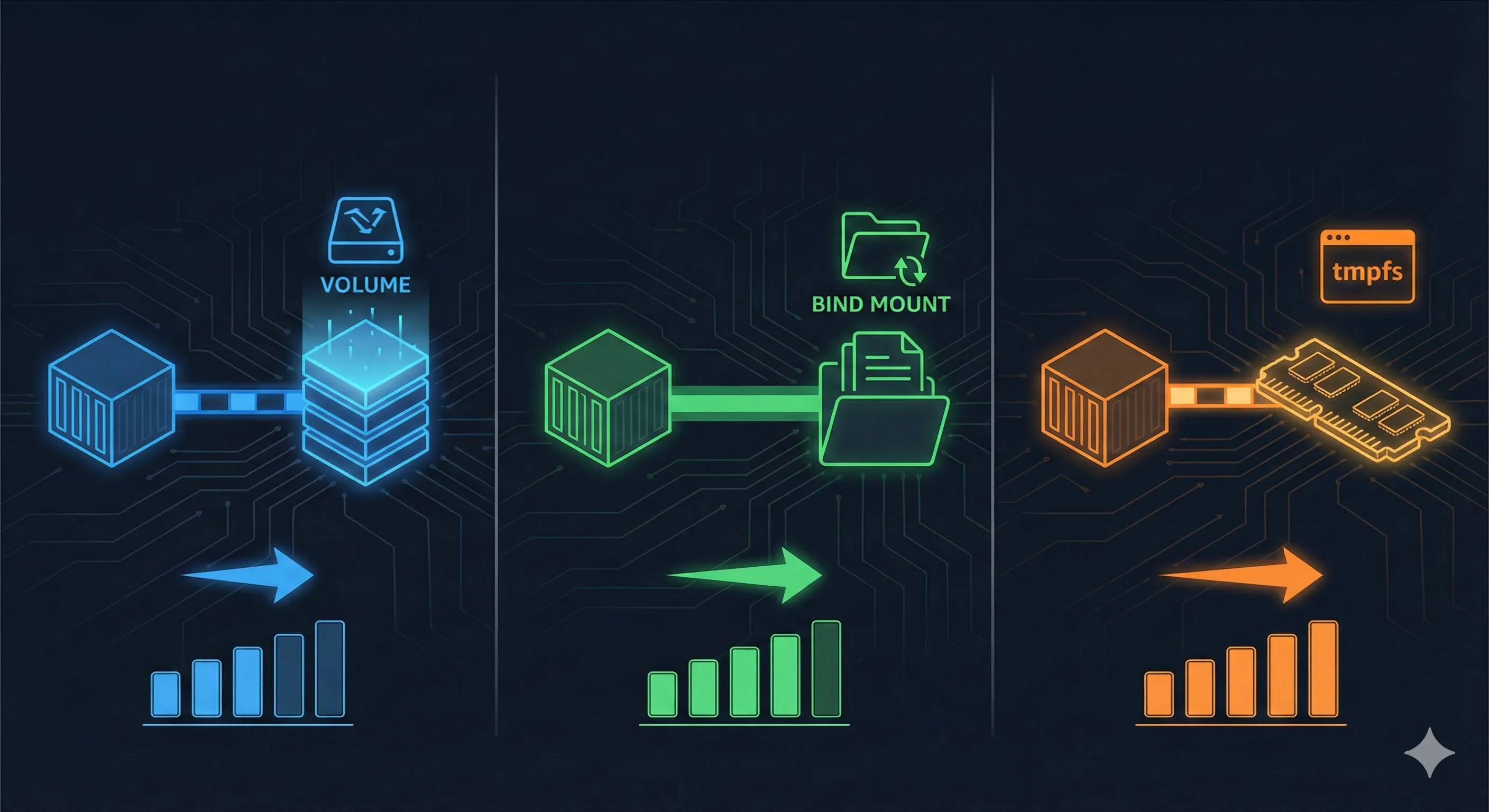
さて、本題です。DockerにはVolume、Bind Mount、tmpfsの3つのマウント方式があります。それぞれに特徴があり、使い分けることで幸せになれます。
Volume:Dockerに任せる執事
Volumeは優秀な執事を雇うようなものです。「このデータを管理して」と頼めば、Dockerが専用の場所(Linuxなら /var/lib/docker/volumes/)に保管してくれます。詳細を気にする必要はありません。
私がVolumeを気に入っている最大の理由は、クロスプラットフォームでの安定性です。Linux、Mac、WindowsのどこでDockerを動かしても、Volumeの挙動はほぼ同じです。チーム開発において「私のマシンでは動くのに」という問題を避けるには重要です。
VolumeはDockerコマンドで直接管理できます:
# Volumeを作成
docker volume create my-data

# 全Volumeを表示
docker volume ls

# Volumeの詳細確認(保存場所など)
docker volume inspect my-data

# Volumeのバックアップ(超簡単)
docker run --rm -v my-data:/data -v $(pwd):/backup alpine tar czf /backup/backup.tar.gz /data
いつVolumeを使うべき?
- MySQL、PostgreSQLなどのデータベース(データ安全性最優先)
- 複数のコンテナで共有するデータ(ファイルアップロードディレクトリなど)
- 本番環境の永続データ(バックアップや移行が容易)
Bind Mount:自分で管理する
Bind Mountは違います。ホストマシンの特定のディレクトリをコンテナに直接マウントします。どこにマウントするかはあなたが決めます。Dockerは関知しません。
最大のメリットはリアルタイム同期です。ローカルでコードを修正すると、コンテナ内にも即座に反映されます。開発環境では最高です——コードを書いて保存すれば、リビルドなしで変更が反映されます。
ただし、MacとWindowsユーザーには落とし穴があります。
Paolo Mainardi氏が2025年に行ったテストによると、Mac上で npm install を実行した際、Bind MountはVolumeより3.5倍遅かったそうです。なぜでしょうか?MacのDocker Desktopは仮想化技術を使用しており、Bind Mountされたファイルにアクセスするたびに仮想マシンの境界を越える必要があり、そのオーバーヘッドが大きいためです。
# Bind Mountの例(カレントディレクトリをマウント)
docker run -d \
  --name my-app \
  --mount type=bind,source=$(pwd),target=/app \
  node:18

# または -v 記法(効果は同じ)
docker run -d --name my-app -v $(pwd):/app node:18
いつBind Mountを使うべき?
- ローカル開発環境(コード変更をリアルタイムで見たい)
- 設定ファイルのマウント(nginx.confや.envなど)
- ログをホストに出力して確認したいとき
いつ使うべきでない?
- Mac/Windowsでの
node_modulesやvendorなどの依存ディレクトリ(パフォーマンス劣化が著しい) - 本番環境(パス依存が強く、他のマシンで動かない可能性がある)
tmpfs:メモリ上の付箋
tmpfsは特殊です——データをメモリに保存します。コンテナが停止すればデータも消えます。無意味に思えるかもしれませんが、特定のシーンでは神機能です。
メモリの読み書き速度はディスクの数十倍から数百倍です。データが元々一時的なもの(Redisキャッシュ、一時トークン、セッションデータ)なら、最速のストレージを使わない手はありません。
# tmpfsの例(100MBのメモリ領域を作成)
docker run -d \
  --name fast-cache \
  --mount type=tmpfs,target=/cache,tmpfs-size=100M \
  redis:7
いつtmpfsを使うべき?
- 一時的なキャッシュデータ(永続化不要)
- 機密情報の一時保存(メモリ内なので電源を切れば消え、セキュア)
- 極めて高いパフォーマンスが求められる場合(リアルタイムログ分析など)
注意:tmpfsはLinuxコンテナでのみ使用可能です。MacやWindowsのDocker Desktopではサポートされていません。
3つの方式の比較まとめ
| 特性 | Volume | Bind Mount | tmpfs |
|---|---|---|---|
| 管理方法 | Docker管理 | ユーザー管理 | メモリ管理 |
| 保存場所 | /var/lib/docker/volumes/ | ホスト上の任意パス | メモリ |
| 性能(Linux) | 高 | 高 | 極めて高い |
| 性能(Mac/Win) | 高 | 低(3.5倍遅い) | 極めて高い |
| クロスプラットフォーム | ✅ 完璧 | ⚠️ パス依存あり | ⚠️ Linuxのみ |
| データ永続化 | ✅ 永続 | ✅ 永続 | ❌ 一時的 |
| バックアップ | ✅ 簡単 | ⚠️ 状況による | ❌ 不可 |
| リアルタイム同期 | ❌ 不可 | ✅ リアルタイム | - |
| 適用シーン | データベース、本番環境 | 開発環境、設定ファイル | キャッシュ、一時データ |
この表を見れば、大体の判断はつくはずです。
シナリオ別選択ガイド
まだ迷っていますか?「自分のプロジェクトではどれを使えばいいの?」
大丈夫です。3つの質問で決まる決定木を用意しました。
クイック決定木
質問1️⃣:データは永続化が必要ですか?
  ├─ 不要(キャッシュ、一時ファイル)→ tmpfs
  └─ 必要 → 質問2️⃣へ

質問2️⃣:開発環境ですか、本番環境ですか?
  ├─ 本番環境 → Volume
  └─ 開発環境 → 質問3️⃣へ

質問3️⃣:ファイルをリアルタイムで修正しますか(ソースコードなど)?
  ├─ する → Bind Mount
  │   └─ Mac/Windowsですか? → node_modules等はVolumeへ
  └─ しない → Volume
まだ少し抽象的でしょうか?リアルなシナリオで見てみましょう。
シナリオ1:MySQLデータベース
データベースのデータは失ったら終わりです。迷わずVolumeを選びましょう。
# MySQLコンテナ作成(推奨)
docker run -d \
  --name mysql \
  --mount type=volume,source=mysql-data,target=/var/lib/mysql \
  -e MYSQL_ROOT_PASSWORD=my-secret-pw \
  mysql:8.0

# Volume情報の確認
docker volume inspect mysql-data
なぜVolume?
- ✅ データ安全、Dockerが管理
- ✅ バックアップが容易(コマンド一発)
- ✅ クロスプラットフォームで性能安定
- ✅ サーバー移行が簡単
シナリオ2:Node.js開発環境(Mac)
これは古典的なシナリオです。MacでNode.jsプロジェクトを開発しており、コード変更は即座に反映させたいが、npm install が遅いのは嫌だ。どうするか?
ハイブリッド案:コードはBind Mount、依存関係はVolume。
# Node.js開発コンテナ作成
docker run -d \
  --name my-node-app \
  --mount type=bind,source=$(pwd)/src,target=/app/src \
  --mount type=bind,source=$(pwd)/package.json,target=/app/package.json \
  --mount type=volume,source=node-modules-cache,target=/app/node_modules \
  -p 3000:3000 \
  node:18 \
  npm run dev
ポイントは:
srcディレクトリはBind Mount → コード変更が即反映package.jsonはBind Mount → 依存追加時に見えるnode_modulesはVolume → Macのパフォーマンス問題を回避
初回実行時はコンテナ内でインストールを忘れずに:
# コンテナに入ってインストール
docker exec my-node-app npm install
これで npm install の速度が3倍以上になります。私が試したときは、2分かかっていたのが40秒になりました。
シナリオ3:Nginx設定ファイル
運用担当者は経験があるはずです——Nginxの設定を変えてコンテナを再起動したら、設定が消えていた。
Bind Mountで設定ファイルをマウントしましょう。readonly オプションをつけるとさらに安全です。
# Nginx設定をマウント(読み取り専用)
docker run -d \
  --name nginx \
  --mount type=bind,source=$(pwd)/nginx.conf,target=/etc/nginx/nginx.conf,readonly \
  -p 80:80 \
  nginx:latest

# 設定変更後のリロード(再起動不要)
docker exec nginx nginx -s reload
なぜBind Mount?
- ✅ 設定変更が即反映
- ✅ 設定ファイルがホスト上にあるので管理しやすい
- ✅
readonlyモードでコンテナからの誤変更を防止
シナリオ4:Redis一時キャッシュ
Redisをキャッシュとして使う場合、データは本来一時的なもので、消えても再生成できます。この場合はtmpfsが最適です。
# Redisにtmpfsを使用(究極のパフォーマンス)
docker run -d \
  --name redis-cache \
  --mount type=tmpfs,target=/data,tmpfs-size=512M \
  -p 6379:6379 \
  redis:7 \
  redis-server --save ""

# 注意:--save "" でRDB永続化をオフにする(どうせメモリなので)
なぜtmpfs?
- ✅ メモリ読み書き速度が最速
- ✅ キャッシュデータは永続化不要
- ✅ コンテナ再起動で自動クリア(キャッシュ的にも正しい)
注意:tmpfsはLinuxコンテナ専用です。MacのDocker Desktopでは動作しません。
シナリオ5:ログ収集
開発中、コンテナのログを見たいが docker logs を毎回叩くのは面倒。どうするか?ログをホストに出力します。
# ログディレクトリをホストにマウント
docker run -d \
  --name my-app \
  --mount type=bind,source=$(pwd)/logs,target=/app/logs \
  my-app:latest

# ホスト上でリアルタイム確認
tail -f logs/app.log
これでログファイルがローカルにあるので、VSCodeで開いたりgrepしたり自由自在です。
パフォーマンス最適化とよくある落とし穴
シナリオの次は、よくある落とし穴について。これらを知っておけば時間を無駄にせずに済みます。
落とし穴1:Mac/Windowsでのパフォーマンス問題
Paolo Mainardi氏のテストを思い出してください。Mac上でのBind MountはVolumeより3.5倍遅いのです。npm install が40秒で終わるところが2分かかります。

なぜ遅いのか?
MacとWindowsのDockerは仮想マシン内で動作しています。Bind Mountされたファイルにアクセスするたびに、仮想マシンの境界を越える必要があり、大量の小規模ファイル(node_modulesなど)がある場合、このオーバーヘッドが積み重なって巨大になります。
解決策:
# 方法1:依存関係はVolume、コードはBind Mount(推奨)
docker run -d \
  --mount type=bind,source=$(pwd)/src,target=/app/src \
  --mount type=volume,source=deps,target=/app/node_modules \
  node:18

# 方法2:Bind Mount必須なら :cached オプションを追加(Docker Desktopのみ)
docker run -d -v $(pwd):/app:cached node:18
:cached とは?これはDockerに「ホスト側のファイルが正であり、コンテナ側は遅延同期で構わない」と伝えるものです。同期のオーバーヘッドを減らせますが、Volumeほどの効果はありません。
落とし穴2:権限問題(Permission Denied)
よくある問題です。コンテナを起動したら、コンテナ内のプログラムが「Permission denied」でエラーになる。
原因:コンテナ内のユーザーUIDとホスト側のUIDが一致していない。
例えば、ホスト側でUID 1000のユーザーとしてディレクトリを作成しマウントしても、コンテナ内がUID 0(root)やUID 999で動いていると、権限が噛み合いません。
解決策:
# 方法1:コンテナを自分のUIDで実行させる
docker run --user $(id -u):$(id -g) \
  --mount type=bind,source=$(pwd),target=/app \
  node:18

# 方法2:Dockerfileでユーザーを設定
FROM node:18
RUN useradd -m -u 1000 appuser
USER appuser
WORKDIR /app
私は方法1をよく使います。手っ取り早いです。方法2はイメージとして配布する場合に適しています。
落とし穴3:Windowsのパス問題
Windowsユーザーはパスの書き方でハマることが多いです。C:\Users\... をそのまま書くとエラーになります。
正しい書き方:
# PowerShell(推奨)
docker run -v ${PWD}:/app node:18

# CMD(古いコマンドプロンプト)
docker run -v %cd%:/app node:18

# Git Bash(Unixライク)
docker run -v /c/Users/yourname/project:/app node:18

# ダブルスラッシュも有効
docker run -v //c/Users/yourname/project:/app node:18
迷ったら docker-compose を使いましょう。パス問題を自動で解決してくれます。
落とし穴4:Volumeが溜まってディスク圧迫
Volumeは便利ですが、コンテナを削除しても自動では消えません。放置すると /var/lib/docker/volumes/ が肥大化します。
定期的なクリーンアップ:
# 全Volume表示
docker volume ls

# 使われていない(dangling)Volumeを表示
docker volume ls -f dangling=true

# 未使用Volumeを一括削除(注意!)
docker volume prune

# さらに強力に、停止中コンテナ・未使イメージ・Volumeを全削除
docker system prune -a --volumes
私は週に1回 docker volume prune を実行しています。テスト用のゴミVolumeを残しても意味がありません。
落とし穴5:Volumeのデータはどこ?バックアップしたい
Volumeの実体はどこにあるのか?

# Volumeのパスを確認
docker volume inspect my-data

# "Mountpoint" フィールドを見る
# 通常は:/var/lib/docker/volumes/my-data/_dataただし、このディレクトリを直接いじるのは推奨しません(権限問題など)。バックアップはDockerコマンドで行うのが確実です:
# Volumeをtarファイルにバックアップ
docker run --rm \
  -v my-data:/source \
  -v $(pwd):/backup \
  alpine \
  tar czf /backup/my-data-backup.tar.gz -C /source .

# バックアップから新しいVolumeに復元
docker run --rm \
  -v new-data:/target \
  -v $(pwd):/backup \
  alpine \
  tar xzf /backup/my-data-backup.tar.gz -C /target
この方法は本番DBの移行などで非常に使えます。
docker-composeベストプラクティス
これまでは docker run コマンドの話でしたが、実際は docker-compose を使うことが多いでしょう。以下に3つのマウント方式を組み合わせた完全な例を示します。
完全なdocker-compose.yml例
Webアプリ(Node.js)+ API + データベース(PostgreSQL)+ キャッシュ(Redis)の構成です。
version: '3.8'

services:
  # Webアプリ(開発環境)
  web:
    image: node:18
    container_name: my-web-app
    working_dir: /app
    command: npm run dev
    ports:
      - "3000:3000"
    volumes:
      # ソースコード:Bind Mount(リアルタイム反映)
      - type: bind
        source: ./src
        target: /app/src
      # package.json:Bind Mount(依存変更が見えるように)
      - type: bind
        source: ./package.json
        target: /app/package.json
      # node_modules:Volume(Macの性能問題回避)
      - type: volume
        source: node-modules
        target: /app/node_modules
    environment:
      - NODE_ENV=development
    depends_on:
      - db
      - cache

  # データベース(本番級設定)
  db:
    image: postgres:15
    container_name: postgres-db
    ports:
      - "5432:5432"
    volumes:
      # データ:Volume(永続化・バックアップ)
      - type: volume
        source: postgres-data
        target: /var/lib/postgresql/data
      # 初期化スクリプト:Bind Mount(読み取り専用)
      - type: bind
        source: ./init.sql
        target: /docker-entrypoint-initdb.d/init.sql
        read_only: true
    environment:
      - POSTGRES_USER=myuser
      - POSTGRES_PASSWORD=mypassword
      - POSTGRES_DB=mydb

  # Redisキャッシュ(高性能設定)
  cache:
    image: redis:7
    container_name: redis-cache
    ports:
      - "6379:6379"
    volumes:
      # 一時データ:tmpfs(メモリ爆速、非永続)
      - type: tmpfs
        target: /data
        tmpfs:
          size: 100M  # メモリ使用量制限
    command: redis-server --save ""  # RDB無効化

  # Nginxリバースプロキシ
  nginx:
    image: nginx:latest
    container_name: nginx-proxy
    ports:
      - "80:80"
    volumes:
      # 設定ファイル:Bind Mount(編集容易、読み取り専用)
      - type: bind
        source: ./nginx.conf
        target: /etc/nginx/nginx.conf
        read_only: true
      # ログ:Bind Mount(確認容易)
      - type: bind
        source: ./logs/nginx
        target: /var/log/nginx
    depends_on:
      - web

# トップレベルでのVolume宣言
volumes:
  node-modules:
    driver: local
  postgres-data:
    driver: local
設定のポイント(重要)
Webアプリのマウント戦略:
src:Bind Mount。コード修正即反映。node_modules:Volume。Macユーザー必須設定。package.json:Bind Mount。依存追加時にコンテナ内でnpm installするため。
データベースのマウント戦略:
- データディレクトリ:Volume。安全性第一。
- 初期化スクリプト:Bind Mount +
read_only。初回のみ実行、誤変更防止。
Redisのマウント戦略:
- tmpfs使用。キャッシュは永続化不要、メモリ速度最優先。
size: 100M制限でメモリ枯渇防止。
Nginxのマウント戦略:
- 設定ファイル:
read_only。コンテナからの改変防止。 - ログ:Bind Mount。ホストで
tail -f可能。
Mac/Windowsユーザー向け最適化
Mac/Windows開発者の場合、さらに一歩進んで以下の設定を追加できます:
# webサービス内
volumes:
  - ./src:/app/src:cached  # cachedモードで同期オーバーヘッド削減
:cached により同期の優先度がホスト側になり、パフォーマンスが20-30%向上します。
まとめ
長くなりましたが、要点は以下の通りです。
Dockerの3つのマウント方式は、それぞれ適材適所があります:
- Volume:Docker任せの執事。安心、安定、クロスプラットフォーム。
- Bind Mount:自分で管理。柔軟、リアルタイム、ただし性能に注意。
- tmpfs:メモリの付箋。爆速、使い捨て。
選択戦略の3ヶ条:
- 本番データはVolume(DB、永続ファイル)
- 開発コードはBind Mount(リアルタイム反映)
- 一時データはtmpfs(キャッシュ、機密情報)
Mac/Windowsユーザーへの警告:
node_modulesやvendorは絶対にBind Mountせず、Volumeを使ってください(3倍速い)。- どうしてもBind Mountが必要なら
:cachedを検討してください。
最後に:今開発中のプロジェクトで docker run コマンドを docker-compose.yml に書き換えてみてください。Volume、Bind Mount、tmpfsを適切に使い分ければ、パフォーマンスだけでなく、プロジェクト構成もすっきりするはずです。
Dockerマウント方式選択完全ガイド
Volume、Bind Mount、tmpfsの徹底比較と、Macでのパフォーマンス問題を解決する設定フロー
⏱️ Estimated time: 30 min
- 1
Step1: 3つのマウント方式を理解する
Volume:
• Docker管理、/var/lib/docker/volumes/に保存
• 本番環境推奨、Macでnpm installが3倍速い
• 高性能、高セキュリティ
Bind Mount:
• ホストディレクトリを直接マウント
• 開発環境推奨、リアルタイム反映
• Macではパフォーマンスオーバーヘッドあり
tmpfs:
• メモリマウント、一時データ
• 爆速だがコンテナ停止でデータ消失 - 2
Step2: パフォーマンスとMac/Windows最適化
パフォーマンス問題:
• MacでのBind Mountは遅い(npm installが3倍遅い)
• node_modulesやvendorはBind Mountすべきではない
最適化:
• 依存ディレクトリ(node_modules等)はVolumeを使用
• Bind Mountが必要な場合は :cached オプションを追加
• 本番データはVolume、コードはBind Mount、一時はtmpfs - 3
Step3: 選択決定木とベストプラクティス
決定木:
• データ永続化が必要? → No(キャッシュ)ならtmpfs
• 本番環境? → YesならVolume
• リアルタイム修正が必要? → YesならBind Mount(Macは依存ディレクトリをVolumeへ)
ベストプラクティス:
• データベース:Volume
• ソースコード:Bind Mount
• ログ/設定:Bind Mount
• キャッシュ:tmpfs
• docker-composeでこれらを組み合わせて管理する
FAQ
Dockerの3つのマウント方式の違いは何ですか?
Bind Mount:ホストのディレクトリを使い、開発時のリアルタイム変更に適しますが、Macでは遅いです。
tmpfs:メモリを使用し、一時データやキャッシュに適しますが、永続化されません。
Macでnpm installが遅いのはなぜですか?
対策として、node_modulesにはVolumeを使用するか、Bind Mountに:cachedオプションを付けてください。
どのマウント方式を選べば良いですか?
• 本番データ(DBなど) → Volume
• 開発中のソースコード → Bind Mount
• 一時データ/キャッシュ → tmpfs
Mac/Windows開発者への注意:依存ライブラリフォルダ(node_modulesなど)はVolumeに逃がして高速化しましょう。
6 min read · 公開日: 2025年12月17日 · 更新日: 2026年3月3日

関連記事
AI コード生成のミスを減らす?この5つの Prompt テクニックで効率50%アップ

AI コード生成のミスを減らす?この5つの Prompt テクニックで効率50%アップ
Cursor 上級テクニック:開発効率を倍増させる10の実践的手法(2026年版)

Cursor 上級テクニック:開発効率を倍増させる10の実践的手法(2026年版)
Cursor バグ修正完全ガイド:エラー分析から解決策検証までの効率的ワークフロー

コメント
GitHubアカウントでログインしてコメントできます