
Astroビルド失敗?5分で解決する7つの原因とトラブルシューティング
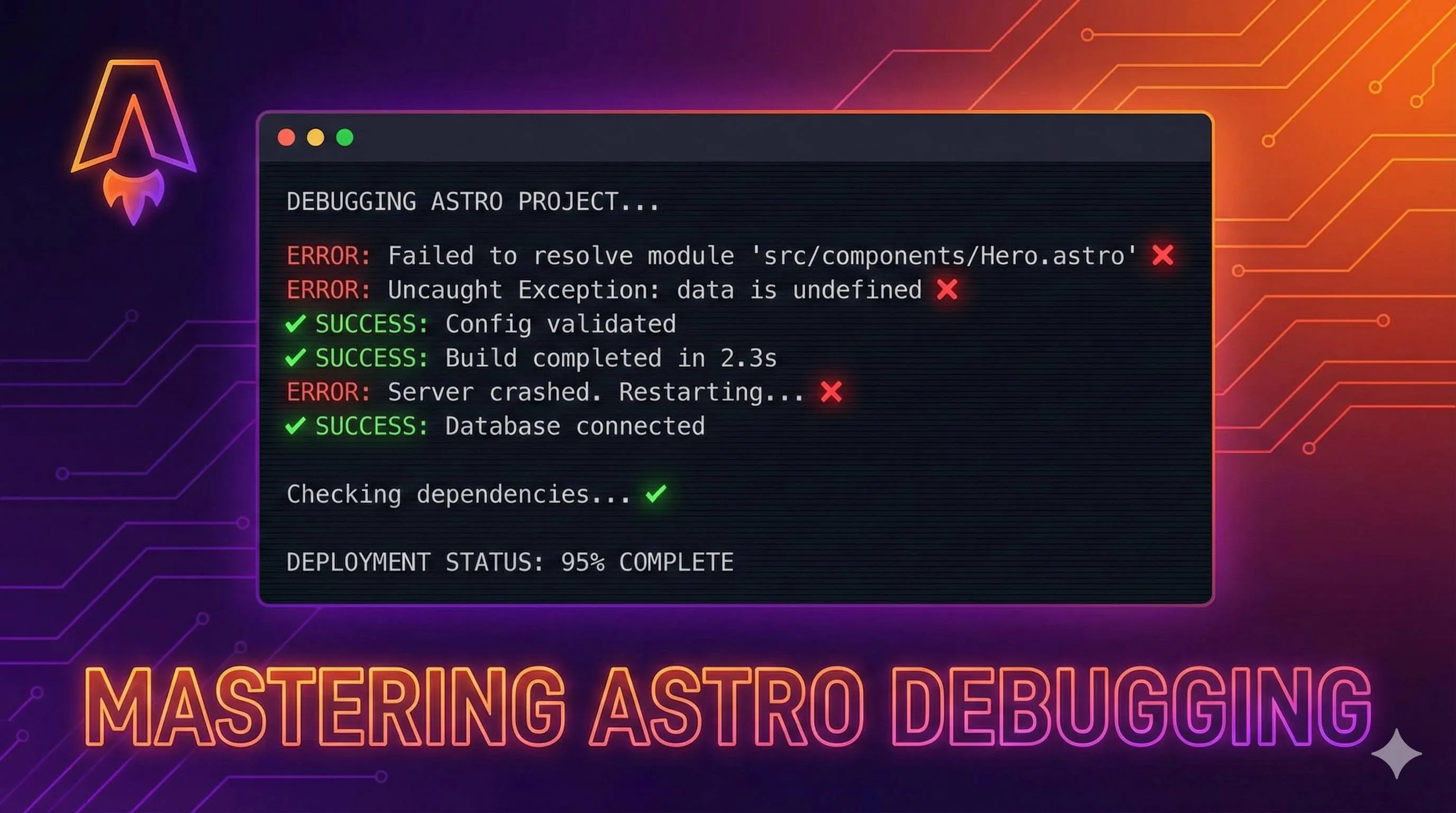
深夜2時、ターミナルが真っ赤なエラーログで埋め尽くされている…。
ローカルの npm run dev では完璧に動いていたのに、いざ astro build を走らせると爆発する。
Astro開発者なら一度は経験する悪夢です。ローカル環境と本番ビルドの差異、謎の依存関係エラー、意味不明なスタックトレース。
「どこが悪いのか検討もつかない」と途方に暮れた経験はありませんか?
私もAstroを使い始めた頃、同じ苦しみを味わいました。しかし、数多くのプロジェクトでトラブルシューティングを繰り返すうちに、気がつきました。ビルドエラーの90%は、決まった7つのパターンのどれかだということに。

この記事では、私の2年間の「踏み抜き」経験をもとに、以下の内容を共有します:
- 5分で原因を特定する診断フレームワーク
- 頻出する7つのビルド失敗パターンと解決策
- Vercel / Cloudflare / GitHub Pages 特有の落とし穴
- 再発を防ぐベストプラクティス
もう盲目的にググる必要はありません。まずは深呼吸して、以下の手順を試してみてください。
クイックリファレンス:エラーメッセージ別対処法
| エラーメッセージ / 現象 | 考えられる原因 | 解決策 |
|---|---|---|
SyntaxError: Unexpected token 'with' | Node.jsバージョンが古い | v18.17.1+ または v20.3.0+ にアップグレード |
Cannot find module / ERR_MODULE_NOT_FOUND | 依存関係の欠損・破損 | node_modules 削除して再インストール |
frontmatter does not match schema | Markdownデータの型不一致 | Content Collectionsのスキーマか記事修正 |
document is not defined / window is not defined | SSR非互換コードの実行 | client:only ディレクティブの使用 |
The build was canceled | インテグレーション競合 | 怪しいインテグレーションを一時無効化 |
| ローカルOK、デプロイ先で失敗 | 環境変数の不一致 | デプロイ先の環境変数設定を確認 |
| GitHub PagesでCSS/画像が404 | baseパス設定漏れ | astro.config.mjs に base を設定 |
1. 5分で原因特定:5ステップ診断法
エラーが出たら、闇雲にいじらず、まずはこの手順を踏んでください。
Step 1: ログの解読(3つのポイント)
エラーログは「暗号」ではなく「ヒント」です。
- エラータイプを見る:
SyntaxError(構文ミス)、ReferenceError(未定義の変数)、ValidationError(データ不正)など。 - ファイルパスを探す:
at src/components/Header.astro:15:3のような行を探します。node_modules内のパスは無視して、自分のコードのパスを見つけましょう。 - フェーズを確認:
Building...(ビルド設定)、Rendering...(ページ生成)のどちらで落ちているか。
Step 2: Node.jsバージョンの確認
node -vAstro v4以降は、Node.js v18.17.1以上、または v20.3.0以上 が必須です(v19は非推奨)。
デプロイ環境(Vercelなど)の設定が古くなっていることが非常によくあります。
Step 3: 核兵器級リセット(クリーンインストール)
依存関係の整合性が崩れているケースが多発します。迷ったらこれをやってください。
# キャッシュファイルと依存関係を全削除
rm -rf node_modules .astro dist package-lock.json
# 再インストール
npm install
# ビルド試行
npm run build
3割くらいの問題はこれで直ります。

Step 4: 直近の変更を確認
git diff で、最後にビルドが成功してから何を変更したか見直します。
新しいライブラリを追加しましたか? astro.config.mjs を触りましたか?
Step 5: 環境差異の確認(CIで落ちる場合)
ローカルとCIの環境差異を疑います。
- パッケージマネージャーは同じですか?(npm vs pnpm vs yarn)
- 環境変数は設定されていますか?
2. 頻出する7つのビルド失敗原因
原因1:Node.jsバージョンの不一致
症状: SyntaxError: Unexpected token 'with', Unexpected token ? など、新しい構文が通らない。
解説: あなたのローカルNode.jsは最新でも、デプロイ先のサーバーが古い(v16やv14)ままになっているケースです。
対策:
- ローカル:
nvm use 20 - Vercel: Settings → General → Node.js Version で「20.x」を選択。
- Cloudflare: 環境変数
NODE_VERSIONを20に設定するか、ルートに.nvmrcファイル(中身は20)を置く。
原因2:依存パッケージの競合・破損
症状: Cannot find module 'astro', ERR_MODULE_NOT_FOUND
解説: パッケージマネージャーのキャッシュが壊れていたり、lockファイルと package.json が矛盾していたりします。特にAstroのバージョンアップ直後に起きやすいです。
対策: 前述の「核兵器級リセット」を実行してください。npm ci を使うとlockファイルに忠実にインストールされるので、CI環境では推奨されます。
原因3:Content Collections スキーマ違反
症状: Error: blog -> post.md frontmatter does not match collection schema
解説: AstroのContent Collectionsは強力な型チェック機能ですが、融通が利きません。MarkdownのFrontmatter(冒頭のメタデータ)が、config.ts で定義したスキーマと1つでも食い違うとビルドが止まります。
よくあるミス:
- 必須の
descriptionが抜けている。 dateのフォーマットが不正(2023/12/01ではなく2023-12-01が必要など)。- 定義していないフィールドを書いている。
対策: エラーメッセージで指定されたファイルを開き、修正します。古い記事が大量にあって直せない場合は、スキーマで .passthrough() を使うか、全てのフィールドを .optional() にする逃げ手もあります。

// src/content/config.ts
const blog = defineCollection({
  schema: z.object({
    // ...
  }).passthrough(), // 未定義のフィールドを許可する
});
原因4:環境変数の設定ミス
症状: ページの一部が表示されない、APIコールが失敗する、HOME などの変数が undefined。
解説:
- デプロイ先に環境変数を設定し忘れている。
- クライアント側(ブラウザ)で使う変数に
PUBLIC_接頭辞をつけていない。- Astroでは、
PUBLIC_で始まらない変数はセキュリティのためサーバサイド(ビルド時)でしか読めません。
- Astroでは、
対策:
- デプロイ先の管理画面で環境変数を追加する。
- ブラウザのJSで使う変数は
PUBLIC_API_KEYのようにリネームする。
原因5:コンフィグ設定ミス(Baseパスなど)
症状: 404エラー、CSSや画像が読み込まれない。
解説: 特にGitHub Pagesのようなサブディレクトリ(例: user.github.io/my-repo/)にデプロイする場合、base 設定が必須です。
対策:
// astro.config.mjs
export default defineConfig({
  site: 'https://username.github.io',
  base: '/my-repo', // これを忘れるとパスが壊れる
});
原因6:SSR非互換ライブラリの使用
症状: ReferenceError: document is not defined, window is not defined
解説: Astroのビルド(SSG)はNode.js環境で行われます。そこには window や document は存在しません。ブラウザ専用のライブラリ(jQueryプラグインや特定のUIライブラリ)を .astro ファイルのフロントマターやコンポーネントのトップレベルでインポートして実行しようとすると死にます。
対策:
-
client:onlyディレクティブを使う:<ChartComponent client:only="react" />こうすると、ビルド時にはレンダリングされず、ブラウザでのみ実行されます。
-
条件付きインポート:
if (typeof window !== 'undefined') {
  // ここでブラウザ専用コードを実行
}
原因7:Astroバージョンアップによる破壊的変更
症状: アップデート後に謎のエラー多発。
解説: Astroは進化が早いです。v2→v3→v4→v5とメジャーアップデートのたびに、古いAPIが廃止されたり、設定方法が変わったりしています。
対策:
npx @astrojs/upgradeコマンドを使う(自動的に依存関係や設定を修正してくれます)。- 公式ブログの「Upgrade Guide」を必ず読む。
3. プラットフォーム別トラブルシューティング
Vercel
- ビルドタイムアウト: 無料プランの制限を超えることがあります。不要なファイルを減らすか、依存関係を見直しましょう。
- Output Directory: Astroのデフォルトは
distです。Vercelの設定もこれに合わせる必要があります。
Cloudflare Pages
- Nodeバージョン: デフォルトが古い場合があります。環境変数
NODE_VERSIONを必ず設定しましょう。 astro-compress: Cloudflare環境で画像圧縮ライブラリがエラーを吐くことがあります。問題が出る場合は無効化してください。
GitHub Pages
- Jekyll処理: GitHub PagesはデフォルトでJekyll処理を走らせるため、
_で始まるフォルダ(_astroなど)が無視されます。 - 対策:
publicフォルダに.nojekyllという空ファイルを作成しておくと、この挙動を無効化できます。
4. 予防策:平和な開発のために
トラブルを未然に防ぐための習慣です。
npm run buildをこまめに実行: 開発中はずっとdevモードになりがちですが、コミット前には一度ビルドコマンドを走らせて確認しましょう。- Dependabot導入: 依存関係を自動更新しつつ、CIでテストを回すことで、「いつの間にか動かなくなった」を防げます。
- エラーログを保存: 自分が出会ったエラーと解決法をメモしておくと、次回の自分が助かります。
結論
ビルド失敗は成長痛のようなものです。
エラーログを見て絶望する前に、まずは深呼吸。そして**「Nodeバージョン」「依存関係」「スキーマ」「SSR互換性」**の4大容疑者を尋問してください。およそこれで解決します。
Astroは素晴らしいツールです。ビルドさえ通れば、最高のパフォーマンスと開発体験を提供してくれます。この記事が、あなたの赤いターミナルを緑色に変える助けになれば幸いです。
Astroビルドエラー解決ガイド
Astroプロジェクトのビルド失敗を5分で診断・解決するためのステップバイステップガイド
⏱️ Estimated time: 10 min
- 1
Step1: エラーログの解読
エラータイプ(SyntaxError/ReferenceError等)と発生ファイルパスを確認する。 - 2
Step2: 環境チェック
`node -v`を実行し、v18.17.1以上またはv20.3.0以上であることを確認する。CI上の設定もチェック。 - 3
Step3: クリーンインストール
`node_modules`, `.astro`, `dist`, `package-lock.json` を削除し、`npm install` を実行。 - 4
Step4: Content Collections検証
MarkdownのFrontmatterが `src/content/config.ts` のスキーマ定義と一致しているか確認。 - 5
Step5: SSR互換性対応
`window` や `document` を使用するコンポーネントに `client:only` ディレクティブを追加。
FAQ
一番多いビルド失敗の原因は何ですか?
クライアント専用ライブラリ(windowを使うもの)がビルドで落ちます。
GitHub PagesにデプロイするとCSSが読み込まれません。
ローカルでは動くのにVercelで動きません。
4 min read · 公開日: 2025年12月3日 · 更新日: 2026年3月3日

関連記事
AI コード生成のミスを減らす?この5つの Prompt テクニックで効率50%アップ

AI コード生成のミスを減らす?この5つの Prompt テクニックで効率50%アップ
Cursor 上級テクニック:開発効率を倍増させる10の実践的手法(2026年版)

Cursor 上級テクニック:開発効率を倍増させる10の実践的手法(2026年版)
Cursor バグ修正完全ガイド:エラー分析から解決策検証までの効率的ワークフロー

コメント
GitHubアカウントでログインしてコメントできます