
【2025年版】おすすめAstroブログテーマ5選&完全インストールガイド
はじめに
ブログを立ち上げようと思った時、一番のハードルは何でしょうか?
「テーマ選び」ではないでしょうか。いちからデザインするのは時間がかかりすぎるし、ネット上のテーマは多すぎて選べない。ダウンロードしてみたら設定が難解で動かない…なんて経験、ありますよね。
私もAstroに移行する際、同じ悩みを抱え、2週間かけて10個以上のテーマを実際に試しました。見た目だけのもの、機能不足のもの、設定が地獄のようなもの…いろいろありましたが、その中から「これは使える!」と心から思える5つを厳選しました。
この記事では、それぞれのテーマの特徴、どんな人に適しているか、そして初心者が30分でブログを公開するための完全セットアップガイドを紹介します。私が踏んだ「地雷」を避けて、最短ルートでブログを完成させましょう。

なぜブログにAstroを選ぶのか?
テーマ紹介の前に、なぜ今Astroなのかを簡単に。Next.jsやGatsbyではダメなのでしょうか?
最大の理由は スピード です。Astroはビルド時にJavaScriptを極限まで削ぎ落とし、純粋な静的HTMLを生成します。その結果、何もチューニングしなくてもPageSpeed Insightsで90点以上を叩き出せます。SEO的にも最高です。
開発体験も素晴らしいです。ReactやVueの知識があればコンポーネントを作れますし、記事はMarkdownやMDXで書けます。RSSやサイトマップも自動生成。
現在、公式テーマディレクトリには375以上のテーマがあり、エコシステムは急速に拡大しています。
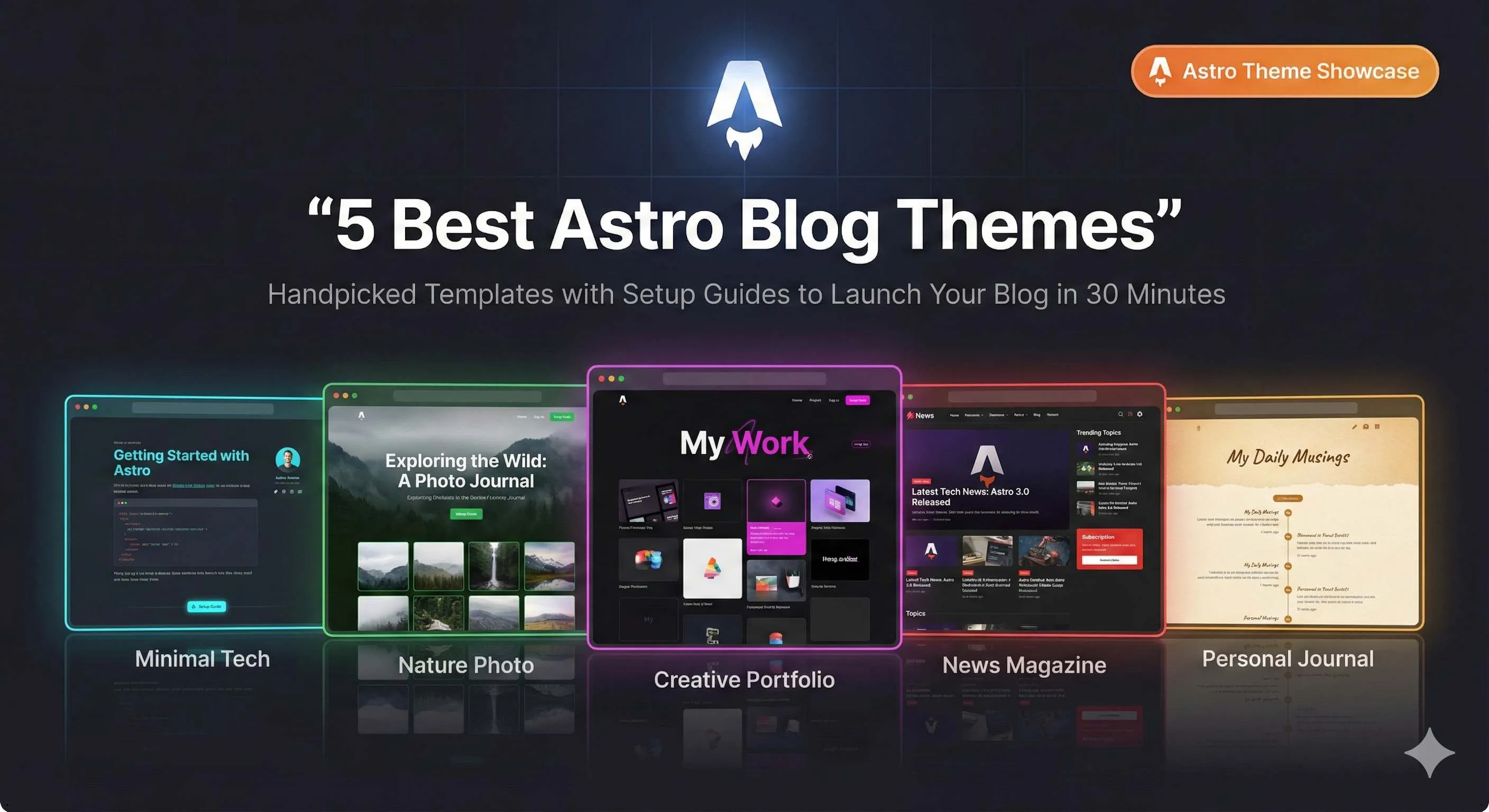
おすすめAstroブログテーマ5選
特徴別に厳選しました。まずは比較表で全体像を掴んでください。
| テーマ名 | 最適な用途 | 特徴 | GitHub人気 | 難易度 |
|---|---|---|---|---|
| AstroPaper | 技術ブログ | ミニマル、曖昧検索 | 3.5k+ | ⭐⭐ |
| Astro Air Blog | ポートフォリオ | アニメーション、個性的 | 活発 | ⭐⭐ |
| Bookworm Light | チームブログ | 複数著者サポート | 人気 | ⭐⭐⭐ |
| AstroWind | 企業・LP | 多機能、Tailwind | 超人気 | ⭐ |
| Astro Cactus | 個人メモ | シンプル、設計済み | 活発 | ⭐ |
1. AstroPaper - ミニマリストな技術ブロガーへ
シンプルさを愛するなら、これ一択です。GitHubで最も人気のあるAstroブログテーマの一つです。
ここが凄い:
特筆すべきは「曖昧検索(Fuzzy Search)」機能。記事タイトルの一部を入力するだけで、瞬時に目的の記事が見つかります。また、「下書き(Draft)」機能もあり、書きかけの記事が誤って公開されるのを防げます。
デザインは極めてシンプルで、読者がコンテンツに集中できます。ライト/ダークモードの切り替えもスムーズです。
おすすめユーザー:
技術チュートリアルや長文コラムを書くエンジニア。余計な装飾はいらない、という人に。
主な機能:
- 高速な曖昧検索
- 下書き、ページネーション
- 自動RSS/サイトマップ生成
- 徹底されたSEOとアクセシビリティ
- 型安全なMarkdown
公式サイト: https://astro-paper.pages.dev/
2. Astro Air Blog - 個性を出したいクリエイターへ
AstroPaperよりも少し個性的で、美しいアニメーションが特徴のテーマです。ページ遷移時のフェード効果などが上品で、見ていて気持ちいいです。
ここが凄い:
カスタマイズ性が高く、about.mdx や intro.mdx といったファイルを編集するだけで、自己紹介ページなどを簡単に作れます。タグシステムもしっかりしているので、ジャンルが多岐にわたる雑記ブログにも向いています。
「ニュースサイト」というより「個人の部屋」のような温かみがあります。
おすすめユーザー:
デザイナー、イラストレーター、あるいは自分の世界観を大事にしたい個人ブロガー。
主な機能:

- エレガントなデザインとアニメーション
- 柔軟なカスタムページ
- タグ分類
- MDX対応
- SNSシェア機能
GitHub: https://github.com/sun0225SUN/astro-air
3. Bookworm Light - チーム運営やマガジンに
複数人でブログを運営するなら、Bookworm Lightが最強です。Astroテーマでは珍しく、マルチオーサー(複数著者)機能が標準搭載されています。
ここが凄い:
各記事に著者情報を紐付けられ、著者ごとの記事一覧ページも自動生成されます。カテゴリーやタグも充実しており、コンテンツ量が多いメディアサイトに向いています。
私がテストした際も、設定は思ったより簡単でしたが、機能が多い分、設定項目は多めです。
おすすめユーザー:
技術チームのブログ、サークル運営のメディア、あるいは特定ジャンルの情報サイト。
主な機能:
- 複数著者システム
- 充実した分類機能
- 高度なカスタマイズ性
- ダークモード
- 様々なジャンルに対応可能なデザイン
4. AstroWind - 最速でプロ級のサイトを
「とにかく早く、それっぽいサイトを作りたい」ならこれ。Tailwind CSSベースで、ブログだけでなくランディングページ(LP)の要素も大量に含まれています。
ここが凄い:
開箱即用(Out of the box)の完成度が高いです。画像最適化、RSS、解析ツール統合、RTL(右横書き)対応など、ビジネスで必要な機能が全部入り。PageSpeedスコアも最初から最適化されています。
Tailwind CSSを使っているので、クラス名をいじるだけでデザイン変更も容易です。
おすすめユーザー:
スタートアップの企業ブログ、製品のLP兼ブログ、手っ取り早く見栄えを良くしたい人。
主な機能:
- Astro 4.0 + Tailwind CSS
- 爆速パフォーマンス
- 画像最適化済み
- 豊富なウィジェット
- 多言語対応基盤
5. Astro Cactus - 余計な迷いを捨てたい人へ
「Opinionated(意見を持った)」なテーマです。つまり、「これが最適解だ」という設計者の思想が反映されており、あなたは細かいデザイン決定に悩む必要がありません。

ここが凄い:
Tailwind CSSを使用し、HTMLセマンティクス(意味論)に忠実です。コードが非常に綺麗で読みやすく、二次開発のベースとしても優秀です。
機能は必要最小限ですが、それが逆に心地よい。
おすすめユーザー:
デザインに悩みたくない個人開発者。シンプルな日記。
インストール&設定完全ガイド(AstroPaper編)
では、実際にブログを立ち上げてみましょう。人気の高い AstroPaper を例に解説しますが、他のテーマも流れは同じです。
ステップ1:テーマのインストール
パッケージマネージャーを使えば一発です。私は pnpm 推奨ですが、npm でもOKです。
# pnpmの場合(推奨)
pnpm create astro@latest --template satnaing/astro-paper

# npmの場合
npm create astro@latest -- --template satnaing/astro-paper
コマンドを実行するとプロジェクト名を聞かれるので入力します。依存関係のインストールも自動でやってくれます。
ステップ2:ローカルで起動
作成されたディレクトリに移動し、開発サーバーを立ち上げます。
cd my-blog-name
pnpm run dev
ブラウザで http://localhost:4321 を開いてみてください。これでもうブログが表示されているはずです!
ステップ3:基本設定
src/config.ts ファイルを開きます。ここが司令塔です。
export const SITE = {
  website: "https://yoursite.com", // 本番ドメイン(デプロイ時に重要)
  title: "My Tech Blog",
  desc: "私の技術学習の記録です。",
  author: "Easton",
  // ...そのほか
}
開発中は website はそのままでいいですが、公開前には必ず自分のドメイン(またはVercel等のURL)に書き換えてください。サイトマップ生成に使われます。
ステップ4:記事を書く
src/content/posts/ ディレクトリにMarkdownファイルを作ります。例:hello-world.md
---
title: "Astroブログ始めました"
description: "これは私の最初の記事です。"
pubDate: 2025-12-02
tags: ["Astro", "日記"]
---

# こんにちは!

ここから本文をMarkdownで書けます。
保存した瞬間にブラウザが更新され、新着記事が表示されます。
pubDate は必須です。tags も付けておくと後で便利です。
よくあるトラブルシューティング
Q: 画像が表示されない
画像は public/ フォルダに入れましょう。記事内では /my-image.jpg のように参照します(publicはパスに含めません)。または src/assets/ に置いて相対パスでインポートする方法もあります。
Q: ポート4321が使えない
astro.config.mjs で変更できます。
export default defineConfig({
  server: { port: 3000 }
})
Q: Windowsでエラーが出る
PowerShellの場合、コマンドの結合(&)で失敗することがあります。コマンドを分けて実行するか、concurrently などのツールを使うと解決します。
さらなるカスタマイズ
基本ができたら、自分色に染めましょう。
- コメント機能:Giscus がおすすめです。GitHub Discussionsを利用した無料のコメントシステムで、データベース不要、広告なし。テーマへの組み込みも簡単です。
- アクセス解析:Google Analyticsもいいですが、プライバシー重視なら Umami や Plausible が軽量でおすすめです。
- 多言語化:国際化を考えるなら、Astroのi18n機能を有効にしましょう。ただし記事の翻訳作業は大変です。
まとめ
テーマ選びのコツは「自分の目的に合わせること」です。
- 書くことに集中したい → AstroPaper
- 自分の作品を見せたい → Astro Air Blog
- 仲間と書きたい → Bookworm Light
- ビジネスで使いたい → AstroWind
- 悩みたくない → Astro Cactus
まずは一つ選んで、インストールしてみてください。30分後には、あなただけの発信拠点ができあがっているはずです。
ブログ運営で一番大切なのは「続けること」。Astroの快適な執筆環境なら、きっと楽しく続けられるはずです。
Astroブログテーマ導入・設定ガイド
テーマ選定からインストール、初期設定、記事作成までの30分コース
⏱️ Estimated time: 30 min
- 1
Step1: テーマの選定
目的に合わせて選択。技術ブログならAstroPaper、ポートフォリオならAstro Air、チームならBookworm Light、企業ならAstroWind。 - 2
Step2: インストール
`pnpm create astro@latest --template [テンプレート名]` コマンドを実行し、プロジェクトを作成。 - 3
Step3: configの設定
`src/config.ts` でサイト名、説明、著者情報、本番ドメインを設定。 - 4
Step4: 記事の作成
`src/content/posts/` にMarkdownファイルを作成し、frontmatter(タイトル、日付など)を記述して本文を書く。 - 5
Step5: デプロイ
GitHubにプッシュし、VercelやNetlifyと連携して自動デプロイ。
FAQ
プログラミング知識がなくても使えますか?
WordPressと比べてどうですか?
後からテーマを変更できますか?
5 min read · 公開日: 2025年12月2日 · 更新日: 2026年3月3日

関連記事
AI コード生成のミスを減らす?この5つの Prompt テクニックで効率50%アップ

AI コード生成のミスを減らす?この5つの Prompt テクニックで効率50%アップ
Cursor 上級テクニック:開発効率を倍増させる10の実践的手法(2026年版)

Cursor 上級テクニック:開発効率を倍増させる10の実践的手法(2026年版)
Cursor バグ修正完全ガイド:エラー分析から解決策検証までの効率的ワークフロー

コメント
GitHubアカウントでログインしてコメントできます