
ゼロから作るAstroブログ:トップページからデプロイまで、1時間で完成させる完全ガイド
はじめに
先週、技術ブログを読んでいて、そのページの表示があまりに速いことに驚きました。0.8秒で読み込みが完了し、アプリのようにサクサク動くのです。翻って自分のWordPressブログを見ると…3秒間の白い画面。自分で閉じたくなりました。これはフレームワークを変える時が来たか、と思いました。
正直、HexoやHugo、Gatsbyなど色々試してきましたが、いつもどこかで躓いていました。ドキュメントが難解だったり、デプロイまでの手順が抜けていたり。
そんな時に出会ったのがAstroです。最初は「また新しいフレームワークか」と思いましたが、実際に触ってみると、性能は爆速、開発体験も良く、何より手順が想像以上にシンプルでした。
もしあなたが「個人ブログを作りたいけど何から始めればいいかわからない」「WordPressの重さやHexoの単調さに飽きた」と思っているなら、この記事はあなたのためのものです。環境構築からデプロイまで、1時間で完成させる手順を完全ガイドします。おもちゃではない、SEO対策済みで実際に運用できるレベルのブログを作りましょう。
第1章:なぜAstroなのか?(宣伝抜きで本音トーク)
性能は本当に違うの?
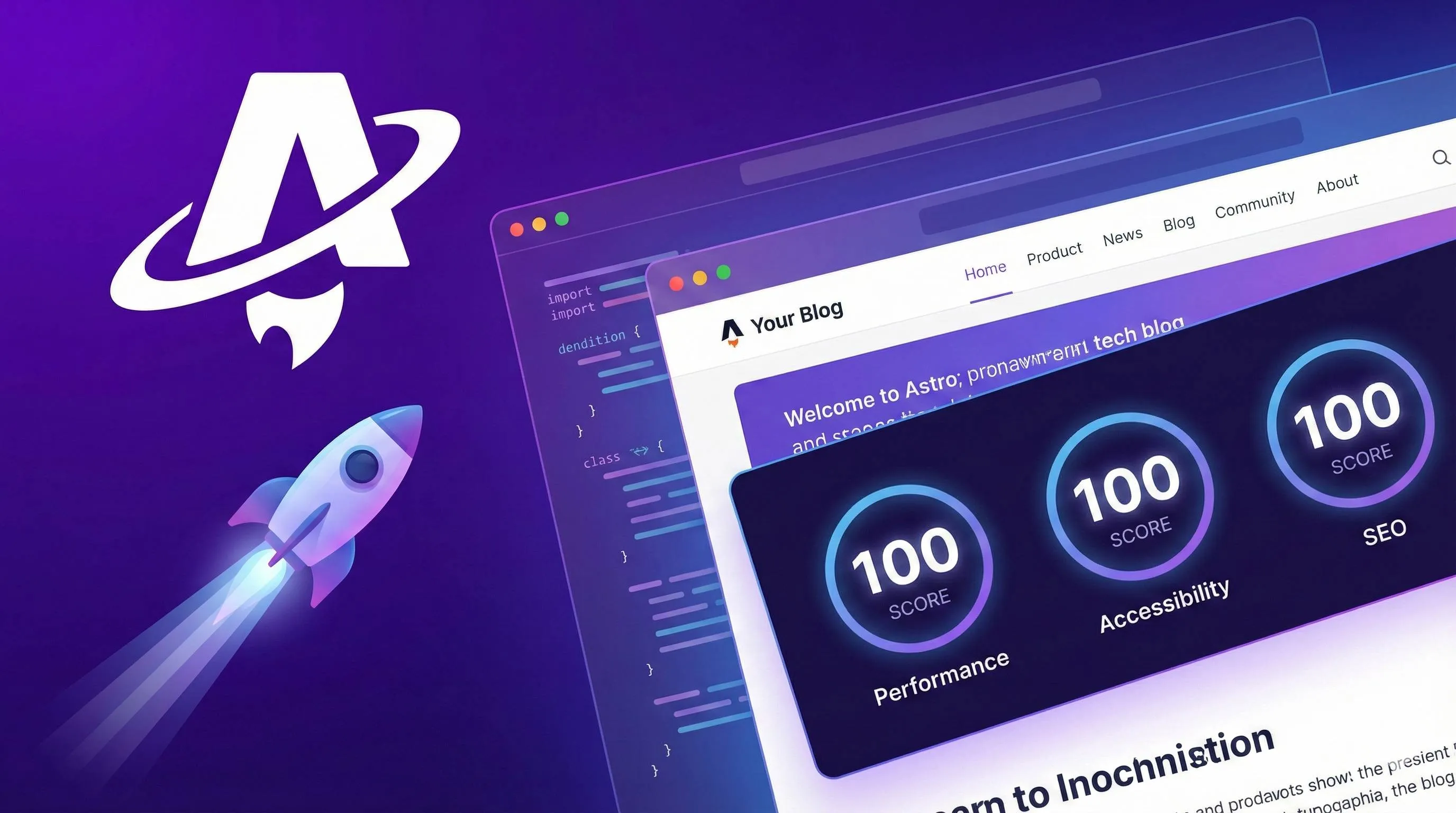
私も最初は疑っていましたが、WordPressからAstroに移行した後のデータは嘘をつきません:
- 初回ロード時間: 3.2秒 → 0.8秒
- Lighthouseスコア: 65点 → 100点満点
- JSサイズ: 280KB → 20KB未満
秘密はAstroの**「コンテンツ優先、JSはオンデマンド」**という哲学です。デフォルトで純粋なHTMLとCSSを吐き出し、Reactのような「全部入り」のアプローチとは逆を行きます。ブログのような「読むこと」がメインのサイトでは、この差は歴然です。
開発体験はどう?
私が気に入っているのは**「アイランドアーキテクチャ」**です。
- 記事本文 → 静的HTML(速い)
- コメント欄 → Reactコンポーネント(動的)
- ナビゲーション → Vueコンポーネント(混在OK!)
このように、「必要な場所だけJSを使う」ことができます。また、Markdownで記事を書いてGitHubにプッシュすれば自動デプロイされるワークフローは、VSCodeで完結して非常に快適です。
他のフレームワークとの比較
| フレームワーク | 用途 | 学習コスト | 性能 | メンテナンス |
|---|---|---|---|---|
| Astro | ブログ/ドキュメント | 低(HTMLが分かればOK) | ⭐⭐⭐⭐⭐ | 低(ほぼ放置でOK) |
| Next.js | 複雑なアプリ | 中(React知識必須) | ⭐⭐⭐⭐ | 中(API等の維持) |
| Hexo | 純静的ブログ | 低(拡張性イマイチ) | ⭐⭐⭐ | 低 |
| WordPress | CMSが必要 | 中(プラグイン豊富) | ⭐⭐ | 高(更新・セキュリティ) |
結論:ブログやドキュメントサイトならAstro一択です。
第2章:環境準備(5分)
Node.jsのインストール
AstroにはNode.js v18以上が必要です。

node -v入っていなければNode.js公式サイトからインストールしてください。
Astroプロジェクトの作成
ターミナル・コマンドプロンプトを開いて以下を実行します:
npm create astro@latest選択肢が出たら、私のオススメ設定はこちら:
- Project name:
my-blogなど好きな名前 - Template: Blog を選択(これ重要!ブログ用の骨組みが入ってます)
- Install dependencies: Yes
- TypeScript: Strict か Strictest(型チェックでバグが減ります)
- Git: Yes
開発サーバー起動
cd my-blog
npm run dev
Local: http://localhost:4321 と出たら成功です。ブラウザで開いてみてください。
第3章:プロジェクト構造を知る
フォルダ構成はこんな感じです:
my-blog/
├── src/
│   ├── pages/           # ルーティング(ファイル名=URL)
│   ├── layouts/         # レイアウト(ヘッダー・フッター)
│   ├── components/      # 部品(カード・ボタン)
│   └── content/         # 記事(Markdown)
├── public/              # 静的ファイル(画像・favicon)
├── astro.config.mjs     # 設定ファイル
└── package.json # 依存関係pages/: ファイル名がそのままURLになります。pages/about.astroは/aboutになります。content/: 記事のMarkdownファイル置き場です。Frontmatter(冒頭の情報の塊)でタイトルやタグを管理します。
第4章:主要機能の実装
4.1 トップページ:最新記事の表示
src/pages/index.astro を編集します(Blogテンプレートなら概ね完成していますが、カスタマイズの参考に)。
---
import { getCollection } from 'astro:content';
import BaseLayout from '../layouts/BaseLayout.astro';

// ブログ記事を取得し、日付順にソートして最新5件を取得
const allPosts = (await getCollection('blog'))
  .sort((a, b) => b.data.pubDate.valueOf() - a.data.pubDate.valueOf())
  .slice(0, 5);
---

<BaseLayout>
  <h1>ようこそ!</h1>
  <ul>
    {allPosts.map((post) => (
      <li>
        <a href={`/blog/${post.slug}/`}>{post.data.title}</a>
        <time>{post.data.pubDate.toDateString()}</time>
      </li>
    ))}
  </ul>
</BaseLayout>
4.2 記事一覧とページネーション
src/pages/blog/index.astro で一覧を作ります。

---
import { getCollection } from 'astro:content';
import BaseLayout from '../../layouts/BaseLayout.astro';

const allPosts = (await getCollection('blog'))
  .sort((a, b) => b.data.pubDate.valueOf() - a.data.pubDate.valueOf());

// 簡易ページネーション用のロジック(本格的にはAstroのpaginate関数推奨)
const pageSize = 10;
const posts = allPosts.slice(0, pageSize);
---

<BaseLayout title="記事一覧">
  <h1>全記事</h1>
  <div class="post-list">
    {posts.map((post) => (
      <article>
        <h2><a href={`/blog/${post.slug}/`}>{post.data.title}</a></h2>
        <p>{post.data.description}</p>
        <div class="tags">
          {post.data.tags?.map(tag => <span>#{tag}</span>)}
        </div>
      </article>
    ))}
  </div>
</BaseLayout>
4.3 記事詳細ページ
src/pages/blog/[...slug].astro というファイル名がポイントです。「ダイナミックルーティング」で、全ての記事URLをここで処理します。
---
import { getCollection } from 'astro:content';
import BlogPost from '../../layouts/BlogPost.astro';

// 全記事のパスを生成
export async function getStaticPaths() {
  const posts = await getCollection('blog');
  return posts.map(post => ({
    params: { slug: post.slug },
    props: { post },
  }));
}

const { post } = Astro.props;
const { Content } = await post.render();
---

<BlogPost {...post.data}>
  <Content />
</BlogPost>
getStaticPaths はビルド時に実行され、全記事分のHTMLを生成します。
4.4 タグ機能
src/pages/tags/[tag].astro を作れば、タグごとの一覧ページも自動生成できます。
---
import { getCollection } from 'astro:content';
import BaseLayout from '../../layouts/BaseLayout.astro';

export async function getStaticPaths() {
  const allPosts = await getCollection('blog');
  // 全タグを収集して重複排除
  const allTags = [...new Set(allPosts.flatMap(post => post.data.tags || []))];

  return allTags.map(tag => ({
    params: { tag },
    props: {
      posts: allPosts.filter(post => post.data.tags?.includes(tag))
    },
  }));
}

const { tag } = Astro.params;
const { posts } = Astro.props;
---
<BaseLayout title={`タグ: ${tag}`}>
  <h1>#{tag} の記事</h1>
  <ul>
    {posts.map((post) => <li><a href={`/blog/${post.slug}/`}>{post.data.title}</a></li>)}
  </ul>
</BaseLayout>
4.5 RSSフィード
src/pages/rss.xml.js を作成します。
import rss from '@astrojs/rss';
import { getCollection } from 'astro:content';

export async function GET(context) {
  const posts = await getCollection('blog');
  return rss({
    title: '私の技術ブログ',
    description: 'Tech & Life',
    site: context.site,
    items: posts.map((post) => ({
      title: post.data.title,
      pubDate: post.data.pubDate,
      description: post.data.description,
      link: `/blog/${post.slug}/`,
    })),
  });
}
第5章:SEO対策
AstroはSEOに強いですが、設定が必要です。
Metaタグ設定
src/layouts/BaseLayout.astro の <head> に以下を追加し、OGP(SNSシェア時のカード表示)などに対応します。
---
const { title, description = 'ブログの説明', image = '/og-image.jpg' } = Astro.props;
const canonicalURL = new URL(Astro.url.pathname, Astro.site);
---
<head>
  <title>{title}</title>
  <meta name="description" content={description} />
  <link rel="canonical" href={canonicalURL} />
  <meta property="og:title" content={title} />
  <meta property="og:image" content={new URL(image, Astro.site)} />
  <!-- 他Twitter Card設定など -->
</head>
サイトマップ生成
npx astro add sitemapこれだけで sitemap-index.xml が自動生成されるようになります。
第6章:デプロイ(無料で公開!)
Vercelへのデプロイ(推奨)
- GitHubにコードをPushします。
- Vercel にログインし「Add New Project」。
- リポジトリを選択。Astroを自動認識するので設定不要。「Deploy」をクリック。
- 完了!
xxx.vercel.appでアクセスできます。
Netlifyの場合
手順はほぼ同じです。GitHub連携してDeployボタンを押すだけ。
これらは、GitHubに記事(Markdownファイル)をPushするたびに自動でビルド・公開してくれます。
第7章:トラブルシューティング(あるある)
- Tailwindが効かない:
tailwind.config.mjsのcontentパス設定を確認しましょう。 - ビルドエラー “Invalid frontmatter”: 記事のMarkdown冒頭の必須項目(title, pubDateなど)が抜けていませんか?
- デプロイ後404:
astro.config.mjsのsite設定が正しいか、サブディレクトリ設定baseが不要に入っていないか確認を。 - 画像が表示されない: 画像は
publicフォルダに入れるか、src/assetsに入れてAstroのImageコンポーネントを使いましょう。
結論
おめでとうございます!これであなたは、高速でSEOに強く、メンテナンスが楽なブログを手に入れました。
Astroは「書くこと」に集中させてくれる最高のツールです。ぜひ、素敵な記事をたくさん発信してください!
Astroブログ構築完全ガイド
環境構築から機能実装、SEO、デプロイまでのステップバイステップ
⏱️ Estimated time: 1 hr
- 1
Step1: プロジェクト作成
npm create astro@latest を実行し、Blogテンプレートを選択してプロジェクトを初期化。 - 2
Step2: 機能実装
記事一覧、詳細ページ、タグ機能、RSSフィードをAstroのファイルルーティング機能を使って実装。 - 3
Step3: SEO設定
Metaタグ、OGP設定を追加し、npx astro add sitemap でサイトマップを自動生成。 - 4
Step4: デプロイ
GitHubにプッシュし、VercelまたはNetlifyと連携して自動デプロイを設定。
FAQ
なぜAstroは速いのですか?
ReactやVueは使えますか?
WordPressからの移行は難しいですか?
4 min read · 公開日: 2025年12月2日 · 更新日: 2026年3月3日


関連記事
AI コード生成のミスを減らす?この5つの Prompt テクニックで効率50%アップ

AI コード生成のミスを減らす?この5つの Prompt テクニックで効率50%アップ
Cursor 上級テクニック:開発効率を倍増させる10の実践的手法(2026年版)

Cursor 上級テクニック:開発効率を倍増させる10の実践的手法(2026年版)
Cursor バグ修正完全ガイド:エラー分析から解決策検証までの効率的ワークフロー

コメント
GitHubアカウントでログインしてコメントできます