
第二の脳を構築する:OpenClawとObsidian/Notionのディープ・メモリー同期実践
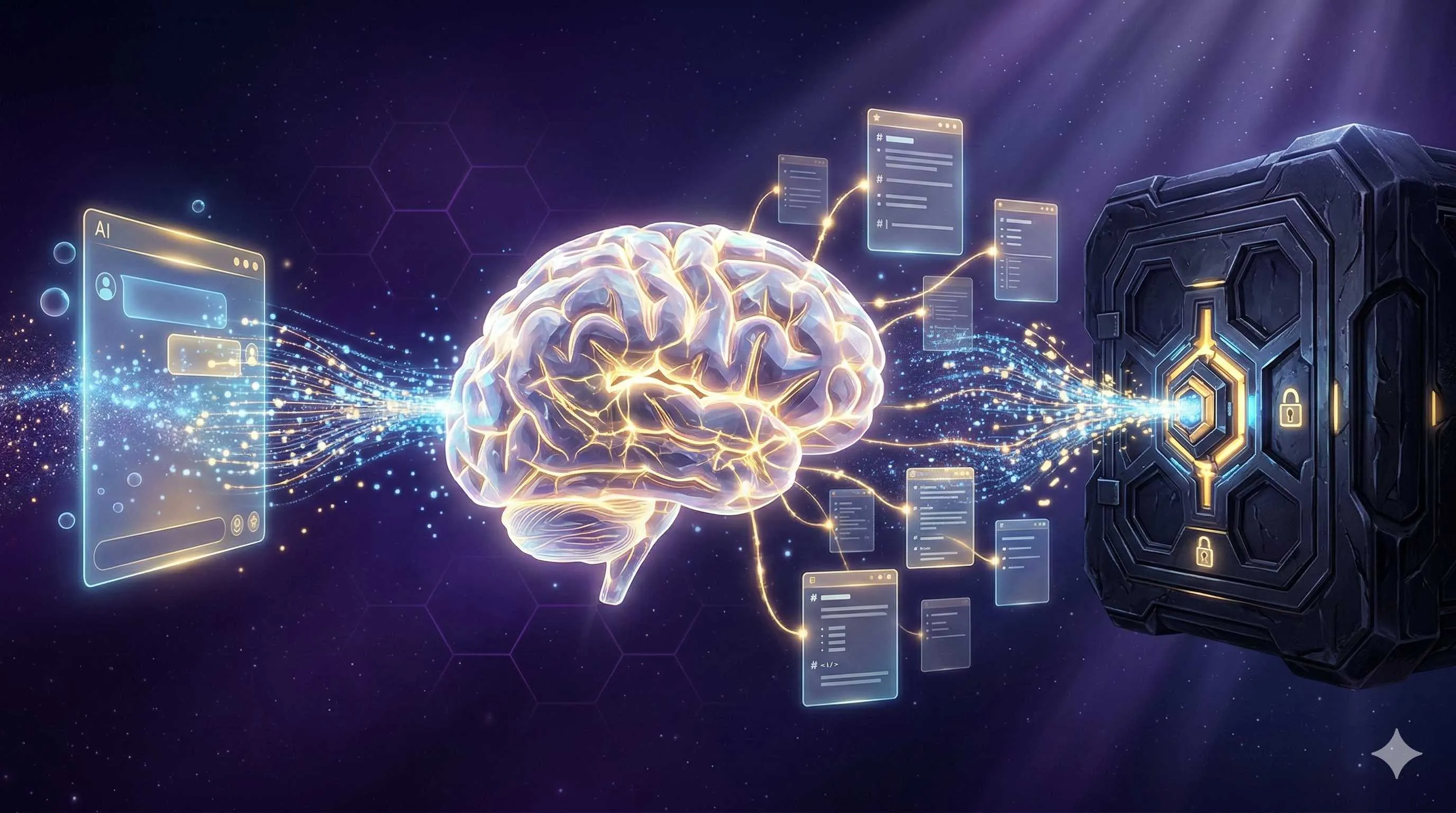
正直なところ、Claude Codeをこんなに長く使っていて、一番頭が痛い問題がこれです──いつも忘れてしまうこと。
新しいセッションを立ち上げるたびに、プロジェクトの背景を説明し、要件を解き明かし、以前議論した決定事項を繰り返さなければなりません。それはまるで、昨晩大いに盛り上がった友人に翌日会った途端、「昨日何の話してたっけ?」と聞かれるような感覚です。
後になって、この問題を抱えているのは自分だけではないことに気づきました。Redditの r/ClaudeAI の掲示板には、至る所に似たような不満が書き込まれています。ある人は、Opusにファイル全体を読ませるのではなく、Haikuにクローリングさせるための複雑なインデックスシステムを構築したと言います。またある人は、セッション終了時に手動でClaudeに要点をまとめさせ、それをノートにコピペしているそうです。

これらの方法はどれも機能しますが、スマート(エレガント)ではありません。
そしてついに、OpenClawの obsidian-vault スキルを発見しました。これにより、AIとの対話の記憶をローカルのObsidianノート庫(Vault)に自動同期できるようになります。手動でのエクスポートではなく、真の意味での双方向同期です。
OpenClawの記憶(メモリー)システムとは?
具体的な設定に入る前に、少しだけ背景を説明させてください。
OpenClawはオープンソースのClaude Code拡張フレームワークで、「skills(スキル)」を通じてClaudeの能力を拡張します。その中の obsidian-vault スキルは、Obsidianのノート庫(Vault)と対話するために特化して作られています。
Obsidianは、ローカルのMarkdownファイルベースのナレッジ管理ツールです。その中核となる概念は「Vault(保管庫)」であり、本質的にはMarkdownファイルが詰まったただのフォルダです。この設計がOpenClawと完璧にマッチします。Claude Codeは元々ファイルの読み書きができますが、このスキルによって「特定のフォルダ内にノートとして書き込む」ようになるわけです。
Dave Swiftのシェアした実践例によれば、Obsidianと連携させることで、AIエージェントに真の永続的な記憶システムを与えることができます。しかもこの記憶は「グラフィカル(視覚的)」です。Obsidianのナレッジグラフ(グラフビュー)を見れば、AIの思考が他のノートとどのように関連付いているかを確認できるのです。
準備作業
始める前に、以下のものを用意する必要があります:
必須項目:
- Claude Code がインストールされ、設定済みであること
- Obsidian がインストールされていること(無料版で可)
- AIの記憶専用として使用するObsidian Vault(保管庫)
オプション(推奨):
- バージョン管理用の Git(AIの変更履歴を追跡・復元するため)
- ターミナル操作の基礎知識
個人的には、長年蓄積してきたメインのVaultを直接AIに操作させるのではなく、AI専用のVaultを新しく作成することを強くお勧めします。安全第一です。
ステップ 1:Obsidian Vault のディレクトリ構造を作成する
Obsidianを開き、新しいVaultを作成します。名前は「ClaudeMemory」など、お好きなもので構いません。
Vaultのルートディレクトリ直下に、以下のフォルダ構造を作成します:
ClaudeMemory/
├── 01-Session-Logs/          # セッションの記録
├── 02-Knowledge-Base/        # ナレッジの蓄積
├── 03-Projects/              # プロジェクト関連
├── 04-Daily-Notes/           # デイリーノート
└── CLAUDE.md # AIの記憶の入り口(エントリーポイント)この構造は私自身が試行錯誤して辿り着いたものです。Session-Logs にはAIとの各対話の要約を保管し、Knowledge-Base には整理されたナレッジポイントを、Projects はプロジェクトごとに整理し、Daily-Notes は時系列の日常記録として使います。

ステップ 2:CLAUDE.md を設定する
CLAUDE.md はこのシステムの中核です。Vaultのルートディレクトリに配置され、Claude Codeが起動するたびにこのファイルが自動的に読み込まれます。いわばAI向けの「記憶の入り口」です。
以下は、私が現在使用している設定例です:
# Claude メモリーシステム設定

## 現在のVault情報
- Vault名: ClaudeMemory
- 用途: AIとのインタラクション記憶とナレッジ管理
- 作成日: 2025-02-27

## ディレクトリ構造の説明
- 01-Session-Logs/: 各セッションの要約と重要な決定事項を保管する
- 02-Knowledge-Base/: 整理済みのナレッジ。[[双方向リンク]] の使用を推奨
- 03-Projects/: プロジェクトごとに整理されたノート
- 04-Daily-Notes/: 日付ごとに整理された日常記録

## 記憶同期ルール
1. 各セッション終了前、重要な議論を 01-Session-Logs/YYYY-MM-DD-session.md に書き込むこと
2. 重要なナレッジポイントは整理後、02-Knowledge-Base/ に移動すること
3. [[ノート名]] の形式を使用して双方向リンクを作成すること
4. 新規プロジェクトの最初のノートには、必ず project-info コードブロックを含めること

## 私の好み(Preference)
- ノートの言語: 日本語
- タグの習慣: #tag のフォーマットを使用
- リンクのスタイル: [[表示名|実際のリンク]] のパイプ記法を好む
- 避けるべき内容: 冗長すぎる要約。ポイントを箇条書き(Bullet points)で記録することを好む
この設定の鍵は「記憶同期ルール」のセクションにあります。ここではAIに対して、いつノートを記録すべきか、どこに保存すべきか、どのようなフォーマットを使用すべきかを指示しています。これにより、毎回リマインドしなくてもAIが自動的にルールに従って実行してくれます。
ステップ 3:obsidian-vault スキルのインストール
さて、Claude Code にこの Vault(保管庫)の操作方法を教える必要があります。これが obsidian-vault スキルの役割です。
まず、Claude Code のスキルディレクトリを見つけます。通常は以下の場所にあります:
- Mac/Linux:
~/.claude/skills/ - Windows:
%USERPROFILE%\.claude\skills\
次に、obsidian-vault スキルのディレクトリ構造を作成します:
mkdir -p ~/.claude/skills/obsidian-vaultこのディレクトリ内に、以下の2つのファイルを作成します:
SKILL.md —— スキル定義ファイル:
---
name: obsidian-vault
description: Obsidianのノート庫と相互作用し、AI記憶の永続的なストレージを実現する
version: 1.0.0
---

# Obsidian Vault スキル

## 概要
本スキルは、ClaudeがObsidianノート庫内のMarkdownファイルを読み取り、書き込み、管理し、AIのインタラクション記憶の自動同期を実現することを許可します。

## 利用可能なコマンド

### /save-memory
現在のセッションの重要な情報をObsidian Vaultに保存します。

使い方:/save-memory [タイトル] [カテゴリ]
- タイトル:ノートのタイトル
- カテゴリ:session / knowledge / project / daily

例:/save-memory "API設計についての議論" session

### /search-notes
Vault内のノートを検索します。

使い方:/search-notes [キーワード]

### /link-notes
現在のノートに対して双方向リンクを作成します。

使い方:/link-notes [[ノートA]] [[ノートB]]

## ルール
- すべてのノートはMarkdownフォーマットを使用する
- Obsidian特有の構文をサポートする:[[双方向リンク]]、#タグ、>引用
- セッション記録(ログ)は YYYY-MM-DD-タイトル.md の命名規則を使用する
- 重要なナレッジポイントには必ず #permanent-note タグを付与する
CLAUDE.md —— スキルのコンテキスト補足(オプション):
obsidian-vault スキルを使用する際:
1. 現在のプロジェクトの CLAUDE.md を最優先で読み取り、背景を把握すること
2. ノートを書き込む前に、ファイルが既に存在するかチェックすること
3. Frontmatter(フロントマター)を使用してメタデータ(日付、タグ、ソース)を追加すること
ステップ 4:実践演習
これで設定は完了です。それでは実際にこのシステムを使ってみましょう。
シナリオ:新規プロジェクトの議論
仮に私が Claude と新しいブログシステムのアーキテクチャについて議論しているとします。議論が終わった後、このように指示を出すことができます:
> 「今日の議論を Obsidian に保存しておいて。」
スキルの設定が正しく行われていれば、Claude は次のように動作します:
01-Session-Logs/ディレクトリ配下に、たとえば2025-02-27-blog-system-architecture.mdというファイルを作成します。- そのファイルの内容は次のようになります:
---
date: 2025-02-27
type: session-log
tags: [blog, architecture, planning]
---

# ブログシステムアーキテクチャの議論

## 主要な決定事項
- 静的サイトジェネレータ(SSG)としてAstroを採用する
- コンテンツはMarkdownファイルに保存する
- コメントシステムにはGiscus(GitHub Discussions駆動)を採用する

## 技術スタック
- フロントエンド: Astro + React
- スタイリング: Tailwind CSS
- デプロイ: Vercel
- コンテンツ管理: ローカルMarkdown + Git

## ToDoリスト(タスク)
- [ ] 基礎的なプロジェクト構造の構築
- [ ] Tailwind の設定
- [ ] トップページ(ホームページ)レイアウトの設計

## 関連リンク
- [[Astro 公式ドキュメント]]
- [[Tailwind 設定ガイド]]
ご覧のように、Frontmatter のメタデータによってノートの検索や分類が可能になります。双方向リンクによってナレッジベース内の他のノートと関連づけられ、ToDoリストによって進行状況の追跡が直接行えるようになります。
自動同期のテクニック
手動で保存するのは面倒ですか?そこで後日、私は CLAUDE.md に次のルールを一つ追加しました:
## 自動同期のトリガー条件
以下の状況が発生した場合、自動的に記憶(メモリー)を保存すること:
- セッション時間が 30 分を超えた場合
- 重要なアーキテクチャの決定について議論した場合
- ユーザーが明確に「これを覚えておいて」と指示した場合
- セッションを終了する直前の最後のメッセージ
こうすることで、Claude が適切なタイミングで自発的にノートを保存してくれるようになり、毎回リマインドする手間が省けます。
Notionとの統合連携について
Obsidian よりも Notion を使い慣れている方もいらっしゃるでしょう。朗報ですが、この設計思想(コンセプト)は Notion にも応用できます。
Notion は API を提供しており、同様のスキルを作成して Claude に API を経由させ、Notion のデータベースにコンテンツを同期させることが可能です。ただし、Obsidian における直接的なファイル操作と比較すると、Notion の場合は以下のような対応が必要になります:
- Notion Integration Token の申請と取得
- 特定のデータベースをそのインテグレーション(連携アプリ)に共有設定する
- Notion API を使用した CRUD(作成・読み取り・更新・削除)操作の実行
Markaicode のチュートリアルによれば、OpenClaw は Notion との同期も可能であり、約 20 分ほどで設定が完了するとのことです。すでに Notion のヘビーユーザーであるなら、この方法を検討する価値は十分にあります。
しかし、私は個人的には Obsidian をお勧めします。理由は以下の通りです:

| 特徴(フィーチャー) | Obsidian | Notion |
|---|---|---|
| データ所有権 | 完全なローカルファイル。ユーザー自身が管理 | クラウド保存。サービスに依存 |
| フォーマット汎用性 | ピュアな Markdown | プロプライエタリ(独自)フォーマット。エクスポートに制限あり |
| アクセス速度 | ローカル優先、瞬時に起動(秒速アクセス) | ネットワーク接続に依存 |
| APIの複雑さ | 直接的なファイル操作(シンプル) | API Token と権限設定が必須 |
| オフライン利用 | 完全サポート | 限定的なサポート |
高度な活用(より深く使いこなすために)
基本設定が完了したら、さらに応用的(アドバンスド)な機能も試してみましょう:
1. ナレッジグラフ(知識グラフ)の可視化
Obsidian の Graph View(グラフビュー)では、ノート間のつながりを視覚化できます。AI がリンク付きのノートを大量に作成すると、継続的に成長していく「知識のネットワーク」が浮かび上がってきます。この可視化された「第二の脳」の感覚は、非常に素晴らしい体験です。
2. ノートのテンプレート化(定型化)
Obsidian 上でいくつかのテンプレートを作成しておきます。たとえば:
session-template.md—— セッション記録用project-template.md—— プロジェクト開始・立ち上げ用decision-record.md—— 意思決定の履歴用
そして、CLAUDE.md に「どのテンプレートを使用すべきか」を Claude に指示します。
3. 他のツール(プラグイン)との連動
- Templater プラグインを使って、より複雑な自動化(オートメーション)を実現する
- Dataview プラグインを使って、動的にノートの検索・抽出・表示を行う
- Git プラグインを使って、リモートリポジトリへの自動同期をバックグラウンドで行う
- Alfred/Raycast と連携させて、瞬時にノートを検索できるようにする
おわりに
このシステムのセットアップには丸一日(半日程度)の時間を費やしましたが、そのリターン(見返り)は継続的なものでした。現在、Obsidian を開けば、過去数週間に AI と議論した重要なトピックがすべて見渡せ、それらの間には明確なつながりがあります。その感覚はまさに、真の意味で学習し、共に成長していくデジタルアシスタントを手に入れたかのようです。
Redditでのある書き込みが、的確に言い表しています:「Claude Code + Obsidian = graphical Claude memory(視覚化されたClaudeの記憶)」。この等式(方程式)は非常に正確です。視覚的に表現されているのはただのノートではなく、AIとあなたが共同で築き上げた「知識の構造」なのです。
もしあなたも Claude Code を使用しているなら、このアプローチを強くお勧めします。これが魔法のように「全ての問題」を解決してくれるわけではありませんが、少なくとも「昨日どこまで話したっけ?」と毎回説明を繰り返す手間からは解放されるはずです。
この記事は私の Obsidian Vault 内にも同期保存されています。タグ:#openclaw #obsidian #ai-memory #knowledge-management
FAQ
Claudeに「スキルが見つかりません」と言われます。
保存されたファイルのフォーマットが崩れて(ごちゃごちゃになって)しまいます。
双方向リンクがうまく機能しません(リンクになりません)。
これらの「記憶(ノート)」はどのようにバックアップすればよいですか?
Claude が Obsidian 庫内で間違った操作(誤ったファイルの削除や上書き)をしてしまった場合はどうすればいいですか?
5 min read · 公開日: 2026年2月27日 · 更新日: 2026年3月3日

関連記事
プログラマー向けAIツール実践:OpenClaw + Claude Codeによる24時間自動バグ修正

プログラマー向けAIツール実践:OpenClaw + Claude Codeによる24時間自動バグ修正
警告!ClawHubスキルライブラリで800以上の悪意あるプラグインを発見。あなたのAPI Keyは本当に安全ですか?

警告!ClawHubスキルライブラリで800以上の悪意あるプラグインを発見。あなたのAPI Keyは本当に安全ですか?
OpenClaw スマートホーム実践:WhatsApp音声と自然言語で家をコントロールする完全ガイド

コメント
GitHubアカウントでログインしてコメントできます