
OpenClawコミュニティスキル推薦:AIアシスタントの可能性を解き放つ
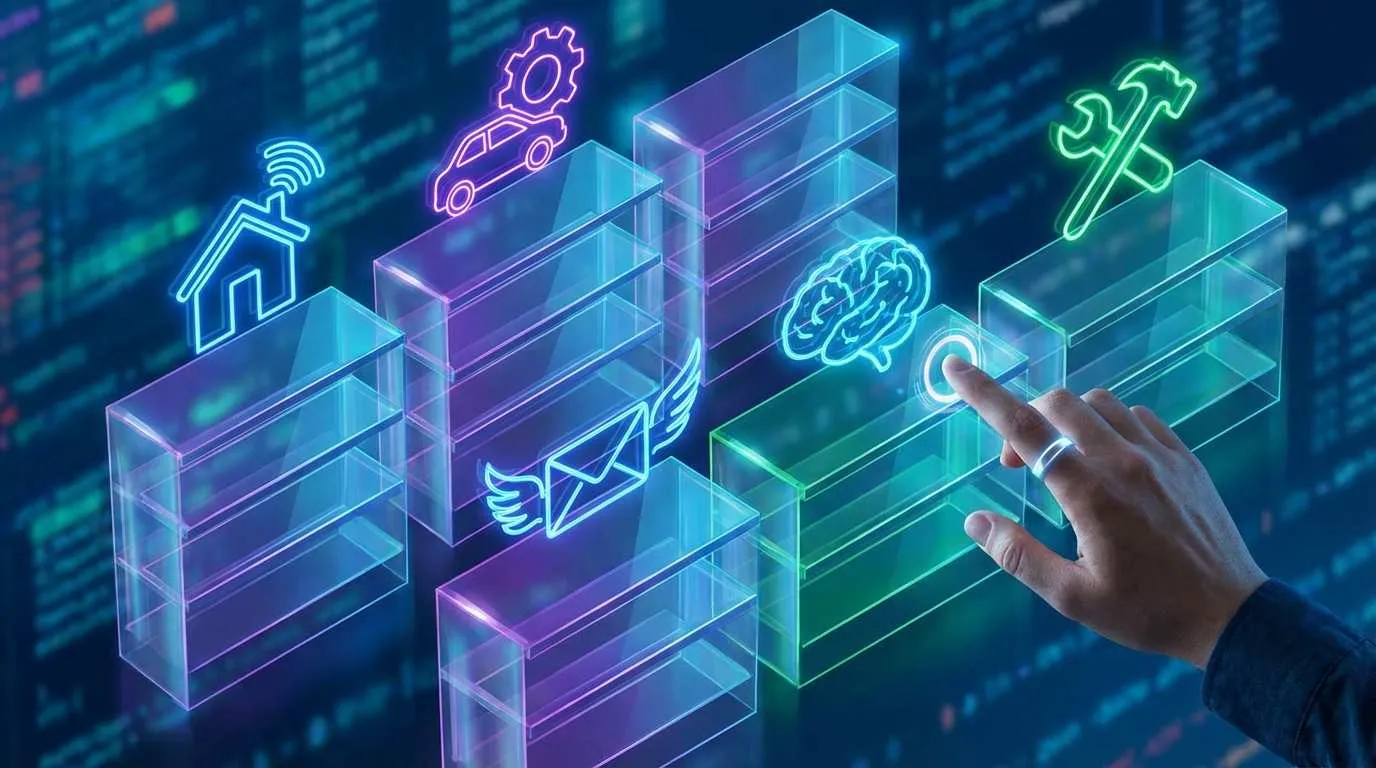
正直なところ、OpenClawに565以上のコミュニティスキルがあると知った時は驚きました。AIアシスタントは単なるチャット相手ではなく、Teslaを制御したり、家電を操作したり、Gmailを自動返信したり、果ては画像を生成してTwitterに投稿することまでできるのです。
もしあなたがOpenClawをインストールしたばかりで、どのスキルから試せばいいか迷っているなら、この記事が役立ちます。最も実用的で人気のあるコミュニティスキルを厳選し、インストール方法から使い方まで解説します。あなたのAIを真の「スーパーアシスタント」に変身させましょう。
OpenClawスキルシステムとは?
具体的なおすすめに入る前に、スキル(Skills)について簡単に説明します。
OpenClawのスキルシステムは、AIに様々な「プラグイン」を追加するようなものです。これにより、AIは単に話すだけでなく、以下のような実際のタスクを実行できるようになります:
- 家の照明を消す
- Teslaのバッテリー残量を確認する
- Gmailの緊急メールを自動選別する
- AI画像を生成する
- Twitterに投稿する
現在、OpenClawエコシステムには565以上のコミュニティ貢献スキルがあり、毎週増え続けています。これらはclawhub.aiやGitHubのawesome-openclaw-skillsリポジトリに集約されています。
スキルは主に3種類に分類されます:
- ビルトインスキル - OpenClaw標準搭載の50+のコアスキル
- コミュニティスキル - 開発者が共有する多様なスキル
- カスタムスキル - あなた自身が開発する専用スキル
スキルのインストール方法
OpenClawには3つのインストール方法があります。簡単な順に紹介します。
方法1:GUIインストール(推奨)
最も直感的で、多くのユーザーにおすすめです。
- ブラウザでOpenClawコンソールを開く(デフォルト
http://localhost:18789) - ナビゲーションバーの Skills をクリック
- 検索ボックスにスキル名(例:“calendar”)を入力
- 目的のスキルを見つけて Install をクリック
- 必要なら設定(APIキーなど)を入力
- 完了!すぐ使えます
所要時間はわずか10秒ほどです。
方法2:CLIインストール
コマンドライン派の方はこちら。
# 全スキル一覧を表示
openclaw skills list

# 特定のスキルをインストール
openclaw skills install skill-name

# インストール済みスキルを確認
openclaw skills list --installed
CLIの利点は一括操作ができることで、初期セットアップ時に便利です。
方法3:手動インストール
開発者やカスタマイズしたい方向けの方法です:
# スキルリポジトリをクローン
git clone https://github.com/username/skill-repo.git

# OpenClaw設定ディレクトリへ移動
cd ~/.openclaw/skills

# スキルをリンク
ln -s /path/to/skill-repo skill-name
スマートホーム系スキル
OpenClawが最も輝く分野の一つです。スマートデバイスをお持ちなら必見です。
Home Assistant:家の司令塔
オープンソースのスマートホームプラットフォームの雄、Home Assistantとの統合は非常に強力です。
主な機能:
- 全スマートデバイスの音声操作
- シーン自動化のトリガー
- デバイス状態の確認
- ブランドを跨いだ統一管理
インストール方法:
# GUIの場合
Skillsページで "Home Assistant" を検索しInstall

# CLIの場合
openclaw skills install home-assistant設定手順:
- Home Assistantで「Long-Lived Access Token」を生成
- OpenClawのスキル設定でTokenとHome AssistantのURLを入力
- 完了
使用例:
設定後はWhatsAppやTelegramからAIに話しかけるだけです:
"リビングの電気を消して"
"寝室のエアコンを25度にして"
"カーテンを開けて"
"玄関のカメラを見せて"
AIは自動的にAPIを呼び出して操作します。私は寝る前に「おやすみ」と言うだけで、消灯・施錠・エアコン設定を全部やってもらっています。

Tesla制御:オーナーの福音
Teslaオーナーなら必須級のスキルです。
主な機能:
- リモートロック/アンロック
- 空調の予熱/予冷
- バッテリー残量と充電状態の確認
- 車両位置の特定
- 窓やトランクの開閉
インストールと設定:
# インストール
openclaw skills install tesla

# 配置OAuth認証
# Teslaアカウントが必要
# 初回使用時にログインと承認を求められます使用シーン:
"車をロックして"
"エアコンをつけて、22度で"
"あとどれくらい走れる?"
"車どこに停めたっけ?"セキュリティ注意:
Teslaスキルは強力な権限を持つため、信頼できるデバイスでのみ使用し、WhatsApp/Telegramのホワイトリスト制御を厳重に行ってください。
生産性ツール系スキル
ハードウェア制御だけでなく、オフィスワークの自動化も得意です。
Gmail管理(gogスキル)
個人的に最も愛用している、メール処理効率を爆上げするスキルです。
主な機能:
- 受信トレイのスキャンと緊急メール識別
- 返信の下書き作成
- カレンダー予定管理
- Google Driveファイル操作
インストール手順:
# gogスキル(Google Workspace CLI)をインストール
openclaw skills install gogOAuth設定:
- Google Cloudでプロジェクトを作成
- Gmail APIとCalendar APIを有効化
- OAuthクライアントIDを作成(デスクトップアプリ)
- JSONファイルをダウンロード
- OpenClawにJSONパスを指定
- 認証フローを完了
実際の使い方:
"Gmailをスキャンして、緊急のメールはある?"
"田中さんにメールの下書きを作って。明日の会議は午後3時に変更だって"
"今日の予定を教えて"
"あのレポートをGoogle Driveにアップロードして"最強なのは能動的な処理です。「毎朝9時にメールをチェックして、緊急のものだけ送って」と指示すれば、AIが自律的に実行してくれます。
GitHub CLI統合
開発者の必需品です。
主な機能:

- IssueやPRの確認
- コードレビュー
- コミット管理
- ワークフロー自動化
インストール:
openclaw skills install github-cli使用例:
"自分のリポジトリのオープンなIssueをリストアップして"
"PR #123 の詳細を見せて"
"ログインページのバグ修正というIssueを作成して"
クリエイティブ・メディア系スキル
コンテンツ制作やエンタメにも使えます。
画像生成と処理
DALL-EやMidjourneyと連携し、直接画像を生成できます。
"夕暮れのビーチの画像を生成して"
"防止を被った猫の絵を描いて"
また、Python Imaging Library (PIL) を使ったリサイズ、透かし追加、フォーマット変換などの画像処理も可能です。
音楽コントロール
Spotify連携:
openclaw skills install spotify再生、スキップ、音量調整、曲検索をチャットで指示できます。
開発・技術系スキル
より低レイヤーのシステムアクセスを提供する強力なスキルです(取扱注意)。
Shellコマンド実行
システム管理や自動化スクリプトの実行が可能です。
使用シーン:
- サーバー監視
- 一括ファイル操作
- 定期タスク実行
- バックアップスクリプト
安全警告:
権限が非常に強力なため、必ず隔離環境で使用し、アクセスホワイトリストを厳守してください。

ファイル管理
ローカルファイルの整理、一括リネーム、検索、分類などを自動化します。
おすすめスキル Top 10
迷ったら、まずはここから試してみてください:
- Home Assistant - 家電操作の感動は別格
- Gmail管理(gog) - 毎日のメール処理が変わる
- Tesla制御 - 車主なら入れない理由がない
- 画像生成 - クリエイティブな遊びに
- GitHub CLI - 開発効率アップ
- Twitter/X - SNS運用のお供に
- Spotify - 作業用BGMの制御
- Shellコマンド - 上級者向け万能ツール
- ファイル管理 - デスクトップ整理の味方
- カレンダー同期 - Gmailと併せてスケジュール管理
スキル設定のベストプラクティス
1. 安全な隔離
OpenClawは専用環境(DockerコンテナやVM)で動かし、本番サーバーと混ぜないことを推奨します。
2. 専用APIキー
各サービスでOpenClaw専用のAPIキーを発行し、使い回さないようにしましょう。
3. 最小権限
必要最小限の権限だけ付与します。例えばGmailスキルなら「読み取りとドラフト作成」のみにし、「削除」権限は与えないなど。
4. 定期更新
スキルは日々進化しています。openclaw skills update --all で最新状態を保ちましょう。
最後に
OpenClawのスキルエコシステムは本当に豊かで、生活と仕事のあらゆる面をカバーしつつあります。
私のおすすめステップ:
- 基礎から - Home AssistantやGmailなど、効果を実感しやすいものから入れる
- 探索する - 自分のニーズに合わせて探してみる
- 安全第一 - 権限管理は慎重に
- ウォッチ - 毎週新しいスキルが出るのでチェックする
まだの方は、ぜひ今日からインストールしてみてください。シンプルなスキル一つで、AI体験が劇的に変わりますよ。
参考リソース
OpenClawスキルインストール手順
OpenClawでコミュニティスキルをインストール・設定するステップ
⏱️ 目安時間: 10 分
- 1
ステップ1: スキル選択
clawhub.ai またはWebコンソールの Skills ページで欲しい機能を探す。 - 2
ステップ2: インストール実行
Install ボタンをクリックするか、CLIで openclaw skills install <name> を実行。 - 3
ステップ3: パラメータ設定
画面の指示に従いAPIキーやToken(Home Assistantなど)を入力し保存。 - 4
ステップ4: 動作テスト
チャットで関連する指令(例:「電気消して」)を入力し反応を確認。 - 5
ステップ5: 安全確認
付与された権限が適切か、ログに異常がないか確認。
FAQ
スキルはどこで見つかりますか?
インストールに失敗します。
スキルの更新方法は?
自分でスキルを作れますか?
4 min read · 公開日: 2026年2月5日 · 更新日: 2026年3月23日

関連記事
Agent Sandbox 構築ガイド:AIコードを安全に実行する完全ソリューション

Agent Sandbox 構築ガイド:AIコードを安全に実行する完全ソリューション
2026年 AIコーディングツール全景:Copilotからエージェント時代へ

2026年 AIコーディングツール全景:Copilotからエージェント時代へ
Computer-Use Agent:AIにあなたのPCを操作させる

コメント
GitHubアカウントでログインしてコメントできます